💡 結論(要点まとめ)
Googleアカウントのパスキーを削除・解除する手順を端末別に整理。管理画面から消せないAndroid自動作成パスキーのログアウト方法や、端末側の秘密鍵削除、削除後にパスワード認証へ安全に戻す際の確認ポイントを分かりやすく案内します。
この記事でわかること
- パスキーを削除するとGoogleアカウントも消えますか?
- Androidのパスキーに削除ボタンがないのはなぜですか?
- Googleアカウントから削除すれば、端末内のパスキーも消えますか?
Googleアカウントのパスキーは登録一覧から削除します。Androidで削除ボタンがない場合は端末のログアウトを確認し、保存先に残る候補は別に整理します。
この記事で分かること:Google側の登録削除、Androidで削除ボタンがない場合の対処、端末側の確認・削除経路、削除後の切り分けです。対象外:紛失端末内のデータを遠隔消去する操作手順と、職場・学校が管理する端末の個別設定です。
削除したいパスキーはGoogle側と端末側のどちらにある?
Googleへのログインに使える登録を取り消す操作と、端末に保存されたパスキーを消す操作は別です。先に、何を止めたいのかを決めてください。
FIDO Alliance/Passkey Centralの「Remove Passkeys from Service Provider Account Settings」は、サービス側の登録を削除しても、認証器側に保存されたパスキーが残り得る点を扱っています。Google側の一覧から消えた後も端末に候補が出るなら、削除の失敗と決めつけず、保存先を調べます。(出典: FIDO Alliance/Passkey Central「Remove Passkeys from Service Provider Account Settings」、2026年9月参照)
| 困っている状態 | 先に開く場所 | 次の判断 |
|---|---|---|
| Googleへのログインに使えないようにしたい | Googleアカウントのパスキー一覧 | 対象の登録に削除操作があれば実行する |
| Androidの登録に削除ボタンがない | Googleアカウントの「お使いのデバイス」 | 対象端末を特定し、ログアウトによる影響を確認する |
| Google側で削除したのに候補が出る | 端末またはパスワードマネージャー | 保存先と同期範囲を調べる |
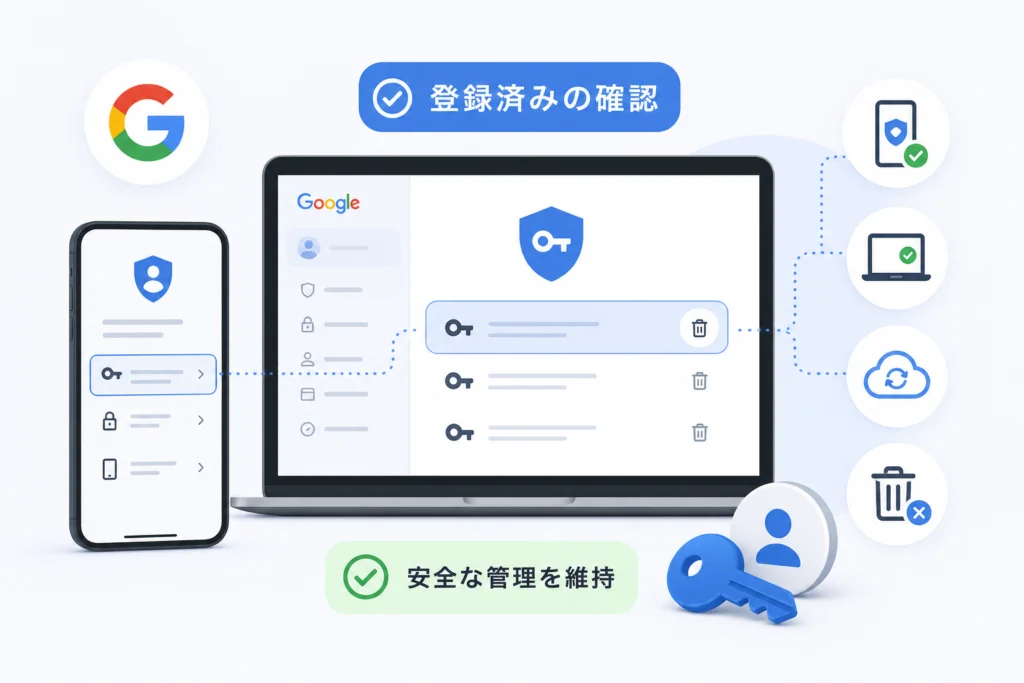
Google アカウント ヘルプによると、登録済みのパスキーはログインオプションの一覧で確認できます。複数のGoogleアカウントを使っている場合は、目的のアカウントで本人確認しているかを最初に見直してください。(出典: Google アカウント ヘルプ「パスキーを使用してログインする」、2026年9月参照)
Googleアカウントに登録したパスキーはどう削除する?
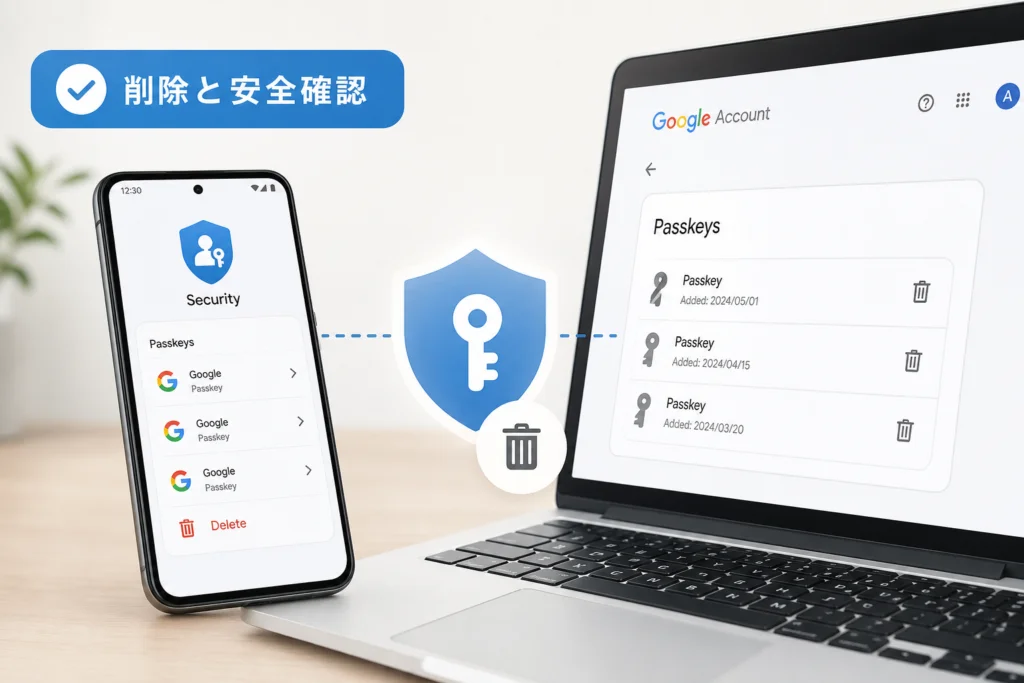
手動で作成したパスキーは、Googleアカウントの「パスキーとセキュリティ キー」で対象を選んで削除します。削除前に、パスワードなど別のログイン手段を利用できるか確かめてください。
登録を確認して削除する順番
- 「パスキーとセキュリティ キー」を開き、求められたら目的のGoogleアカウントで本人確認する。
- 表示された登録から削除対象を選ぶ。機種変更中なら、新旧の端末を取り違えていないか確かめる。
- 対象に削除アイコンが表示されていれば選び、画面の案内に従う。
- 一覧を開き直し、対象の登録が残っているか確認する。
Google アカウント ヘルプは「セキュリティとログイン」→「Google にログインする方法」→「パスキーとセキュリティ キー」から、削除するパスキーを選ぶ手順を案内しています。削除アイコンがないAndroid端末の登録は、次の節の自動作成パスキーに該当するか確認してください。(出典: Google アカウント ヘルプ「パスキーを使用してログインする」、2026年9月参照)
よくある失敗:一覧にある端末名だけを見て、利用中の端末の登録を削除すること。対象を特定できないときは、その場で削除を確定せず、手元の端末と照らし合わせてください。
Androidのパスキーに削除ボタンがないときは?
Android端末へのログインに伴い自動作成されたパスキーは、登録一覧から個別に削除する方法ではなく、対象端末のログアウトが案内されています。ログアウトすると、その端末のGoogleアカウント利用にも影響します。
- 「お使いのデバイス」を開き、目的のGoogleアカウントか確認する。
- 「すべてのデバイスを管理」で対象のAndroid端末を選び、「ログアウト」を確認する。
- 同じ端末名で複数のセッションが表示される場合は、それぞれの表示を確認する。
- パスキー一覧を開き直し、登録の状態を確かめる。
Google アカウント ヘルプによると、Androidで自動作成されたパスキーの削除には「お使いのデバイス」からのログアウトを使います。同じ端末名の複数セッションには、別のデバイスで生じたセッションが含まれる場合もあるため、表示を確認してから操作してください。(出典: Google アカウント ヘルプ「パスキーを使用してログインする」、2026年9月参照)
ログアウト後の再登録に注意:Googleの案内では、Android端末に再ログインすると新しいパスキーが自動生成されます。普段使う端末を整理するためにログアウトした場合は、再ログイン後にも一覧を確認してください。(出典: Google アカウント ヘルプ「パスキーを使用してログインする」、2026年9月参照)
端末側に保存されたパスキーはどこで確認・削除する?
Google側の一覧に登録がないのに候補が出る場合は、実際の保存先を調べます。OSの画面に見つからなければ、別のパスワードマネージャーに保存していないか確認してください。
| 環境 | 保存先 | 確認経路 | 削除の影響範囲 | 公式確認先 |
|---|---|---|---|---|
| iPhone・iPad | Appleの「パスワード」を利用している場合はその保存情報 | 対応するOSでは「パスワード」アプリ。以前のOSでは「設定」→「パスワード」 | iCloudキーチェーンで同期している場合、同じ保存情報を使う他のデバイスにも影響し得る | Apple サポート |
| Android | 選択しているパスワードマネージャー | 端末設定からパスキーまたはパスワード管理を探し、実際に使う保存先を開く | 同期型の保存先では、同じアカウントの他端末にも影響し得る。Googleアカウントの自動作成パスキーに対するログアウトとは別操作 | Android Developers |
| Windows 11 | Windowsに保存したパスキー、または別のパスワードマネージャー | 「設定」→「アカウント」→「パスキー」。見つからなければ利用中の保存先も確認 | Windows側での削除と、別の同期型保存先での削除では影響する範囲が異なる | Microsoft サポート |
iPhone・iPad:OSに合う画面を開く
- iOS 18以降では「パスワード」アプリを開き、Face ID・Touch IDまたはパスコードでロックを解除する。
- カテゴリや「すべて」から該当するWebサイト・アプリを選び、パスキーを確認する。削除する場合は「編集」→「削除」を選ぶ。
- iOS 17以前では「設定」→「パスワード」を開いて本人確認し、該当項目の「パスキーを削除」を確認する。
- 見つからない場合は「すべて」や「削除済み」を確認し、別の保存先を利用していないか調べる。
Apple サポートは、iPhone・iPadで保存済みのパスキーを調べる経路をOS別に案内しています。また、iCloudキーチェーンを使う場合は複数のデバイスで保存情報を同期できるため、削除前に同じ情報を使う端末がないか確認してください。(出典: Apple サポート「iPhoneで保存済みのパスワードやパスキーを調べる」、2026年9月参照)
Android:端末の保存先とWebの管理画面を分けて見る
- 端末の「設定」で「パスキー」または「パスワード」を検索し、利用中のパスワードマネージャーを確認する。
- Google パスワード マネージャーを使っている場合は、対象アカウントの保存情報を開き、Googleアカウントに使ったパスキーがあるか探す。
- WebのGoogle パスワード マネージャーを開くときも、同じGoogleアカウントで表示しているか確かめる。Web画面に項目が見当たらないだけで、端末側にも保存されていないとは判断しない。
- 削除操作が表示された場合は、確認画面に示される同期先への影響を読んでから確定する。
Android Developersの「Manage passkeys」は、パスキーの管理を認証情報の保存先と結び付けて扱っています。端末設定は利用中の保存先を調べる入口、Web画面はそのGoogleアカウントで表示される保存情報を確認する入口です。Googleアカウントの登録一覧の代わりにはなりません。(出典: Android Developers「Manage passkeys」、2026年9月参照)
Windows 11:設定画面と実際の保存先を照らし合わせる
- 「設定」→「アカウント」→「パスキー」を開き、該当する項目を探す。
- 対象に削除操作が表示されれば、項目を確認してから画面の案内に従う。
- 項目や削除操作が見当たらなければ、ブラウザなどで利用している別のパスワードマネージャーを確認する。あわせてMicrosoft サポートのパスキーでのサインインに関するトラブルシューティングを開き、該当する保存先・サインイン方法の案内を確認する。
Microsoft サポートは、パスキーでのサインインに問題がある場合の確認先を案内しています。この節のWindows設定内の経路はWindows 11を対象とし、ほかのバージョンや別のパスワードマネージャーの画面経路には当てはめません。(出典: Microsoft サポート「パスキーでのサインインに関するトラブルシューティング」、2026年9月参照)
よくある失敗:Google側の登録を取り消すつもりで、同期型パスワードマネージャーの保存情報だけを削除すること。逆に、手元の端末だけを整理するつもりで同期中の項目を削除すると、他端末の利用にも影響し得ます。削除する場所と確認画面の文言を照らし合わせてください。
パスキーを削除した後、パスワードでログインできる?
パスキーを追加しても、既存のパスワードや復元手段は自動的に削除されません。ただし、自分がその手段を使えるかは、削除前に確かめる必要があります。
- パスワードを把握しているか確認する。
- 設定している別の認証方法を利用できるか確認する。
- パスキーの優先表示だけを変えたいなら、削除する前に設定変更を検討する。
Google アカウント ヘルプによると、パスキーを追加しても既存の認証・復元手段は削除されません。また、パスワードを先に使いたい場合は「セキュリティとログイン」→「Google にログインする方法」で「可能な場合はパスワードをスキップする」をオフにできます。パスキーを残したまま表示の優先順を変えたい人は、この設定を先に確認してください。(出典: Google アカウント ヘルプ「パスキーを使用してログインする」、2026年9月参照)
パスワードを忘れている場合は、使えるパスキーまで整理する前に、Google アカウント ヘルプの代替ログイン方法を確認してください。ログイン画面では「別の方法を試す」から選べる方法を確かめます。(出典: Google アカウント ヘルプ「パスキーを使用してログインする」、2026年9月参照)
ログイン方法を試せないまま、利用中のパスキーをまとめて削除しないでください。端末を譲渡する場合も、新しい端末から目的のアカウントを利用できるか先に確認します。
紛失・譲渡した端末は別の端末からどう対処する?
別の端末からGoogleアカウントに入れるなら、紛失した端末のログアウトとパスキー登録の確認を分けて進めます。ログアウトは、端末内データの遠隔消去とは異なります。
- 別の端末で「お使いのデバイス」を開き、紛失・譲渡した端末の表示を確かめてログアウトする。
- 「パスキーとセキュリティ キー」を開き、手動追加した不要な登録が残っていないか確認する。
- 端末が手元に戻った場合は、前節のOS別経路で保存情報を確認する。
Google アカウント ヘルプは、Androidで自動作成されたパスキーについて、対象端末のログアウトを削除方法として案内しています。紛失端末を操作できなくても、別のログイン可能な端末からアカウント側の状態を確認できます。(出典: Google アカウント ヘルプ「パスキーを使用してログインする」、2026年9月参照)
遠隔消去は別の判断です。Googleアカウントからのログアウトやパスキー登録の削除を、紛失端末内のデータ消去と同一視しないでください。端末自体の消去操作はこの記事の対象外です。
削除できない・削除後も候補が出るときは何を確認する?
「Google側の一覧に残る」「削除ボタンがない」「端末に候補だけ出る」を区別します。確認先を変えずに削除操作を繰り返すより、表示されている場所を特定するほうが先です。
| 表示・状態 | 確認すること | 次の操作 |
|---|---|---|
| 削除した登録がGoogle側の一覧に残る | 目的のGoogleアカウントか、対象の登録か | 一覧を開き直して表示を確認する |
| Androidの登録に削除操作がない | 端末へのログインで自動作成された登録か | 「お使いのデバイス」で対象端末を確認する |
| Google側の一覧にはないが候補が出る | 端末または同期型の保存先に情報があるか | 前節のOS別経路で確認する |
| ログアウト後に登録が再び表示される | Android端末に再ログインしたか | 再ログイン後の登録一覧を確認する |
FIDO Alliance/Passkey Centralの「Passkey Management and Removing Passkeys」は、サービス側と保存先側で状態が一致しない場合の切り分けを扱っています。Google側の一覧に登録がなければ、端末に出る候補の保存先を確認してください。(出典: FIDO Alliance/Passkey Central「Passkey Management and Removing Passkeys」、2026年9月参照)
操作が進まない場合:表示を更新しても状態が変わらなければ、利用中のGoogleアカウントを再確認します。別のブラウザで開く場合も、同じアカウントで本人確認しているか確かめてください。職場・学校の管理するアカウントや端末では、個人で設定を変更する前に管理者へ確認します。
Googleアカウントの操作経路そのものを確認したい場合は、Google アカウント ヘルプのパスキー案内で、「パスキーを確認する」「パスキーを削除する」の該当項目を開いてください。(出典: Google アカウント ヘルプ「パスキーを使用してログインする」、2026年9月参照)
Googleアカウントのパスキー削除についてよくある質問
- パスキーを削除するとGoogleアカウントも消えますか?
パスキーはログイン手段です。登録の削除とGoogleアカウントの削除は別の操作です。(出典: Google アカウント ヘルプ「パスキーを使用してログインする」、2026年9月参照) - Google側で削除すれば、端末の候補も消えますか?
端末の保存先に候補が残る場合があります。Google側の一覧と端末側の管理画面を分けて確認してください。(出典: FIDO Alliance/Passkey Central「Remove Passkeys from Service Provider Account Settings」、2026年9月参照) - 削除しなくてもパスワードを先に使えますか?
Googleアカウントの「可能な場合はパスワードをスキップする」をオフにする方法があります。設定後も、ログインに必要な別の認証方法は確認してください。(出典: Google アカウント ヘルプ「パスキーを使用してログインする」、2026年9月参照) - Androidでログアウトした後、またパスキーが表示されるのはなぜですか?
Googleの案内では、Android端末に再ログインすると新しいパスキーが自動生成されます。再ログイン後の一覧を確認してください。(出典: Google アカウント ヘルプ「パスキーを使用してログインする」、2026年9月参照)
削除作業を終える前に何を確認する?
Google側の登録、端末側の保存情報、引き続き使うログイン手段を別々に確認してください。候補が残っていても、どちらの画面に表示されるかで次の操作は変わります。
- Googleアカウントのパスキー一覧に不要な登録が残っていないか。
- 端末のパスワードマネージャーに候補が残る場合、削除が同期先へ及ぶか。
- パスワードなど、削除後に利用するログイン方法を使えるか。
- 紛失・譲渡した端末なら、「お使いのデバイス」のログイン状態も確認したか。
Google アカウント ヘルプは、パスキーの登録確認・削除と、Androidで自動作成された登録に対するログアウトを別の手順として案内しています。作業後も、操作した場所ごとに状態を見直してください。(出典: Google アカウント ヘルプ「パスキーを使用してログインする」、2026年9月参照)
次に開くページ:ログイン方法を見直すならGoogle アカウント ヘルプのパスキー案内、紛失端末のログイン状態を調べるなら「お使いのデバイス」、登録状況を再確認するなら「パスキーとセキュリティ キー」へ進めます。
参考・出典
- Google アカウント ヘルプ「パスキーを使用してログインする」
- Googleアカウント「パスキーとセキュリティ キー」
- Googleアカウント「お使いのデバイス」
- Google パスワード マネージャー
- Apple サポート「iPhoneで保存済みのパスワードやパスキーを調べる」
- Microsoft サポート「パスキーでのサインインに関するトラブルシューティング」
- Android Developers「Manage passkeys」
- FIDO Alliance/Passkey Central「Remove Passkeys from Service Provider Account Settings」
- FIDO Alliance/Passkey Central「Passkey Management and Removing Passkeys」
公表されている各サービスの案内に基づき、編集部が中立的に整理しました(参照日:2026年9月29日)。操作時は各画面の表示と公式案内を確認してください。
🧰 お困りごとの解決に



最近更新した記事
 アプリ購入の返金申請手順|iPhoneとAndroidのやり方・審査基準💡 結論(要点まとめ)アプリや課金アイテムを誤って購入した際の返金申請手順を整理。iPhone(Apple)とAndro…
 Apple Watchのバッテリー確認方法と最大容量(劣化度)の調べ方💡 結論(要点まとめ)Apple Watchのバッテリー残量(%)と最大容量(寿命・劣化度)の確認手順を解説。watch…
 ドコモのAPN設定手順と入力値一覧|繋がらない時の確認方法💡 結論(要点まとめ)ドコモ・ahamo向けのAPN設定値(spmode.ne.jp)とAndroidでの手動登録手順を…
 ドコモのネットワーク利用制限とは?判定の確認手順と記号の意味💡 結論(要点まとめ)ドコモのネットワーク利用制限の確認手順と、判定結果(○・△・×・ー)の意味をわかりやすく解説。IM…
 楽天モバイルのMNP予約番号の発行手順とワンストップの確認方法💡 結論(要点まとめ)楽天モバイルのMNP予約番号の発行手順を画面項目に沿って整理。my 楽天モバイルでの申請・認証後の…