💡 結論(要点まとめ)
AndroidでGoogle Playストアが開かない・強制終了する際の対処法をわかりやすく解説。通信や空き容量の確認から、キャッシュ消去・ストレージ消去・アップデートのアンインストールまで、消えるデータの影響範囲とともに安全な復旧手順を紹介します。
この記事でわかること
- Google Playストアのキャッシュを消去すると、購入したアプリは消えますか?
- Playストアのストレージを消去すると何が消えますか?
- Playストアが真っ白なままの場合、最初に何を試せばよいですか?
Google Playストアが開かないときは、通信・空き容量・日時を確認し、強制停止、再起動、ストアのキャッシュ消去へ進みます。直った時点で操作を止めます。
この記事で分かるのは、Playストア搭載のAndroid端末で試す初期対処と安全な切り分けです。個別のエラーコードの意味、端末固有の故障診断、Googleアカウントの削除・再追加、端末初期化の実行手順は対象外です。
| 状態 | 次にすること | 判断の目安 |
|---|---|---|
| アイコンが見つからない | アプリ一覧と設定内のアプリ一覧を探す | 無効化や管理上の制限がないか確認 |
| 開かない・真っ白・すぐ落ちる | 通信、空き容量、日時を確認し、ストアを強制停止して開き直す。その後、端末を再起動する | ストアの保存データはまだ消さない |
| Playストアだけ開かない | ストアのキャッシュ消去から進める | 改善しなければ、影響を確認して次の操作へ |
| 上記でも開かない | 更新の入れ直しを検討し、試した範囲を控える | 操作できない場合は相談へ切り替える |
共通ルールは、一つの手順が終わるたびにPlayストアを開き、直ったら以降の操作をしないことです。Google Play ヘルプも、基本手順を先に試し、高度な対処では各手順の後にアプリを使って確認するよう案内しています。(出典: Google Play ヘルプ「Google Play ストア アプリに関する問題を解決する」、2026年9月参照)
Google Playストアが開かないとき、何から試す?
画面の状態だけで原因を決めず、ほかのアプリも使えるかを見ます。Google Play ヘルプは、基本的な確認と、ストアアプリを対象にした高度な対処を分けて案内しています。(出典: Google Play ヘルプ「基本的なトラブルシューティングの手順でアプリのダウンロードに関する問題を解決する」、2026年9月参照/Google Play ヘルプ「Google Play ストア アプリに関する問題を解決する」、2026年9月参照)
症状別の最初の分岐
| 見えている状態 | 確認すること | 次の行き先 |
|---|---|---|
| 真っ白、読み込みが終わらない | ブラウザなども通信できるか | 通信できなければ接続を確認。通信できれば端末の状態へ |
| 起動直後に落ちる | ほかのアプリも落ちるか | ほかも落ちるなら端末側を確認。ストアだけなら基本手順へ |
| エラーが表示される | 表示文言をそのまま控える | 基本手順を試し、続くなら文言を相談時に伝える |
| アイコン自体がない | アプリ一覧と、設定内のアプリ一覧を探す | 無効化や制限を確認。見つからなければ端末の提供元へ |
Google Play非搭載の端末には、以下のPlayストア向け操作は当てはまりません。仕事用プロファイルや保護者・組織による管理がある端末では、設定変更が制限される場合があります。制限を回避するためにアカウントやプロファイルを削除せず、管理者または保護者に確認してください。
通信・空き容量・日時・強制停止はどう確認する?
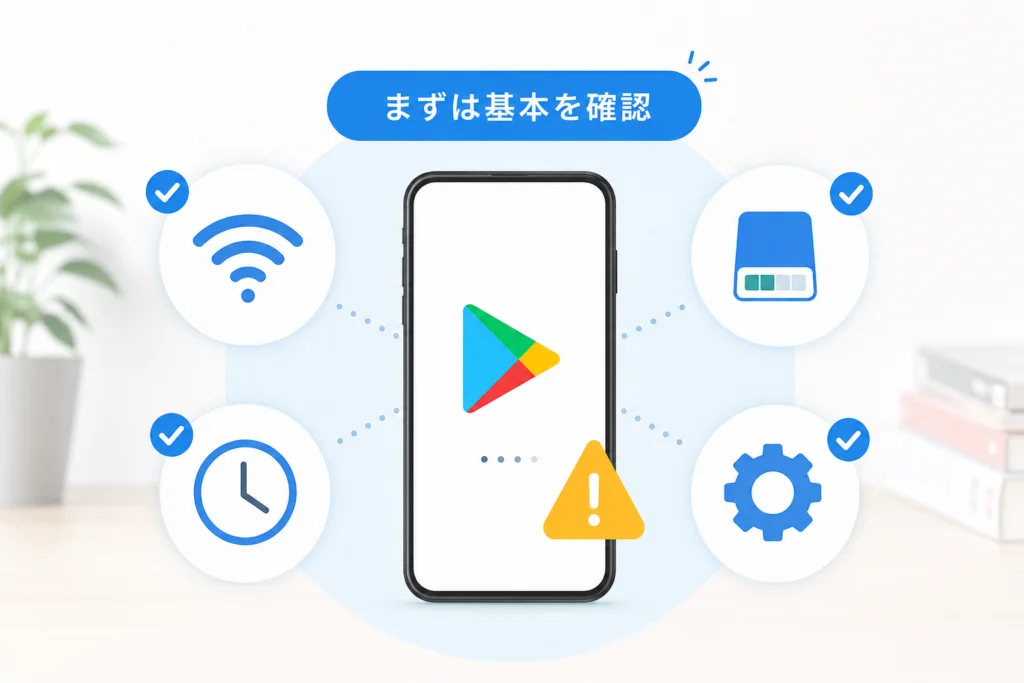
ストアの保存データを消さない操作から進めます。Google Play ヘルプの基本手順には、接続、空き容量、日時などの確認が含まれます。(出典: Google Play ヘルプ「基本的なトラブルシューティングの手順でアプリのダウンロードに関する問題を解決する」、2026年9月参照)
- 通信:ブラウザなどが通信できるか確認します。利用できる環境ならWi-Fiとモバイル通信を切り替え、Playストアを開き直します。機内モードが有効なら解除します。どちらの回線でも通信できなければ、ストアのデータ消去より先に接続を確認してください。
- 空き容量:端末の「設定」で「ストレージ」を探します。Google Play ヘルプは、空き容量が1 GB未満だとダウンロードやインストールに問題が生じる場合があると案内しています。これは「開かない」原因を特定する基準ではありません。空きが少ない場合は不要なファイルを整理し、開き直します。(出典: Google Play ヘルプ「基本的なトラブルシューティングの手順でアプリのダウンロードに関する問題を解決する」、2026年9月参照)
- 日時:「設定」で「日付と時刻」を探し、自動設定の状態を確認します。項目名が違う場合は設定内検索を使ってください。(出典: Google Play ヘルプ「基本的なトラブルシューティングの手順でアプリのダウンロードに関する問題を解決する」、2026年9月参照)
- 強制停止:「設定」→「アプリ」→「Google Play ストア」→「強制停止」を選び、ストアを再度開きます。端末によって項目名や配置は異なります。改善しなければ端末を再起動し、もう一度ストアを試してください。(出典: Google Play ヘルプ「動作しないインストール済み Android アプリを修正する」、2026年9月参照)
よくある失敗:通信設定や日時を一度に変えると、何が改善につながったか分からなくなります。一つ確認するたびにストアを開き直してください。VPNやプライベートDNSなどの設定がある場合も、管理された端末の設定を自己判断で変更しないでください。
真っ白・強制終了・エラー表示はどう切り分ける?
ほかのアプリにも症状があるかが分岐点です。Google Play ヘルプ「動作しないインストール済み Android アプリを修正する」はアプリの動作不良を確認する手順を案内していますが、「真っ白」という見た目だけで原因を特定するものではありません。(出典: Google Play ヘルプ「動作しないインストール済み Android アプリを修正する」、2026年9月参照)
- ほかのアプリも通信できない:Playストアのデータは消さず、前節の接続確認へ戻ります。
- ほかのアプリも落ちる:ストア単独の問題と決めず、端末側の状態も確認します。
- Playストアだけ開かない:次節のキャッシュ消去へ進みます。
- エラー文言が変わった:新しい文言を控えます。コードの意味を推測して操作を増やさず、相談時に伝えてください。
障害情報の扱い:利用者の投稿だけでGoogle Play全体の障害とは判断できません。Google Workspace向けの稼働情報も、一般向けPlayストアの状況を示すものとして扱わないでください。
Google Playストアのキャッシュはどう消去する?
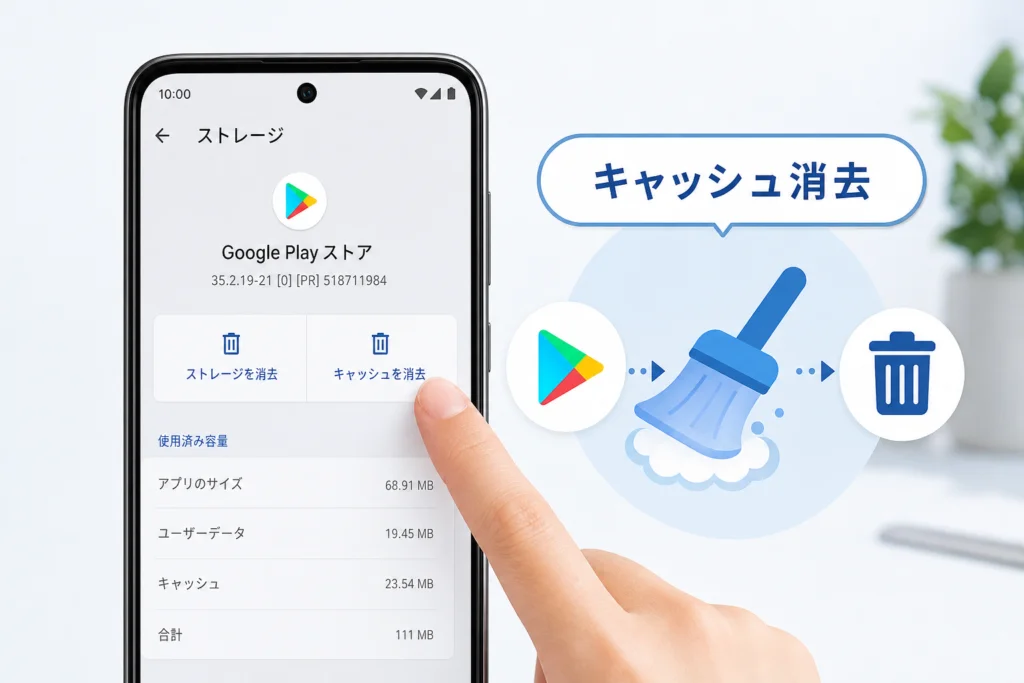
操作対象が「Google Play ストア」であることを確かめてから進めます。Google Play ヘルプは、基本手順で改善しない場合のストアアプリへの対処を案内しています。(出典: Google Play ヘルプ「Google Play ストア アプリに関する問題を解決する」、2026年9月参照)
- 端末の「設定」→「アプリ」から「Google Play ストア」を選びます。
- 「ストレージとキャッシュ」などを開き、「キャッシュを消去」を選びます。
- Playストアを開きます。改善したら終了。変わらなければ次節へ進みます。
設定項目の名称や配置は端末によって異なります。アプリ一覧で見つからない場合は、設定内検索でアプリ名を探してください。(出典: Google Play ヘルプ「Google Play ストア アプリに関する問題を解決する」、2026年9月参照)
押す前の確認:「Google Play 開発者サービス」は別の対象です。名前を見ずに「ストレージを消去」まで進まないでください。
キャッシュ消去でも直らないとき、何を消してよい?
「キャッシュの消去」と「ストレージの消去」は影響が異なります。ストアの操作で改善しなければ次を検討しますが、開発者サービスのストレージ消去は影響を確認してから判断してください。Google Play ヘルプは高度な対処を段階ごとに案内しています。(出典: Google Play ヘルプ「Google Play ストア アプリに関する問題を解決する」、2026年9月参照)
| 操作 | 主な影響・事前確認 | 試す順番 |
|---|---|---|
| Playストアのキャッシュ消去 | 一時データを消す。操作後に起動を確認 | 基本手順の次 |
| Playストアのストレージ消去 | ストアアプリ内の保存データが対象。設定の再確認が必要になる場合がある | キャッシュ消去で改善しない場合 |
| Playストアのアップデートのアンインストール | ストアの更新を取り除く。実行後は再更新の確認が必要 | ストアのデータ操作でも改善しない場合 |
| Google Play 開発者サービスのキャッシュ消去 | 操作対象がストアとは異なる。一時データを消した後、ストアを試す | ストア側の対処で改善しない場合 |
| Google Play 開発者サービスのストレージ消去 | ほかのGoogleサービスの利用にも影響し得るため、画面上の警告と公式手順を確認 | 影響を判断できる場合に限り検討 |
Playストアのストレージを消去する場合は、「設定」→「アプリ」→「Google Play ストア」→「ストレージとキャッシュ」などから「ストレージを消去」または「データを消去」を選びます。確認画面の対象アプリ名を読んで実行し、ストアを開き直してください。(出典: Google Play ヘルプ「Google Play ストア アプリに関する問題を解決する」、2026年9月参照)
実行後の確認:ストアが開いたら、ダウンロードに使う通信の設定、通知、購入時の認証に関する設定など、普段利用している項目の表示を確認してください。どの項目が変わるかは一律に決めつけず、端末に表示された内容を優先します。別アプリ本体を削除する操作と取り違えないでください。
Playストアの更新を入れ直し、再更新を確認するには?
「アップデートのアンインストール」は、Playストア本体を削除する操作ではありません。Google Play ヘルプは、ストアのアップデートをアンインストールして再インストールする手順を案内しています。(出典: Google Play ヘルプ「Google Play ストア アプリに関する問題を解決する」、2026年9月参照)
- ホーム画面またはアプリ画面でGoogle Play ストアを長押しし、「アプリ情報」を開きます。
- 右上のその他メニューから「アップデートのアンインストール」を選び、表示内容を確認して「OK」を押します。(出典: Google Play ヘルプ「Google Play ストア アプリに関する問題を解決する」、2026年9月参照)
- 通信に接続した状態でPlayストアを開きます。開ける場合はプロフィールアイコン→「設定」→「概要」で「Play ストアを更新」を探し、画面の案内に沿って更新を確認します。(出典: Google Play ヘルプ「Google Play ストア アプリに関する問題を解決する」、2026年9月参照)
ストアを開けない場合は、アプリ内の「Play ストアを更新」を押すことはできません。通信を維持して更新が反映されるか待ち、開けるか再確認してください。端末から再起動を求められた場合は、その案内に従います。開けない状態が続く、更新メニューが見つからない、更新時にエラーが出る場合は、同じ操作を繰り返さず表示を控えて相談へ進みます。待機時間や再起動の要否を機種共通の条件として決めつけないでください。
Android、Google Play システム、Playストアの更新は同じ?
更新する対象は異なります。端末の「設定」でAndroidの更新とGoogle Play システム アップデートの表示を確認し、更新や再起動の案内が出た場合は端末画面に従ってください。Googleの「Google システム サービス リリースノート」はシステムサービスの更新内容を案内していますが、個々の端末でストアが開かない原因を特定する資料ではありません。(出典: Google「Google システム サービス リリースノート」、2026年9月参照)
更新できない場合:更新項目の有無、表示された理由やエラー文言、再起動後の状態を控えます。別のシステムアプリを推測で削除しないでください。
開発者サービスのキャッシュを消す前に、何を見る?
Playストア側の対処を終えても開かない場合に、操作対象を切り替えます。「Google Play 開発者サービス」はPlayストアとは別のアプリです。Google Play ヘルプの高度な対処を開き、対象名と端末の確認画面を照合してください。(出典: Google Play ヘルプ「Google Play ストア アプリに関する問題を解決する」、2026年9月参照)
- 「設定」→「アプリ」で「Google Play 開発者サービス」を探します。表示されない場合は、アプリ一覧のシステムアプリ表示や設定内検索を確認します。
- 「ストレージとキャッシュ」などから「キャッシュを消去」を選びます。「ストレージを消去」と押し間違えないよう、表示を確認してください。
- Playストアを開き直します。改善したら終了。項目が見つからない、または改善しない場合は、操作を重ねる前に影響を確認します。(出典: Google Play ヘルプ「Google Play ストア アプリに関する問題を解決する」、2026年9月参照)
ストレージ消去は別の判断です。Google Play 開発者サービスの保存データを消すと、ほかのGoogleサービスの利用や再認証に影響する場合があります。Google Play ヘルプの該当手順と端末に表示される警告を読み、ログインに必要な情報を確認できない場合は実行しないでください。Googleアカウントを端末から削除・再追加する操作も、同期状態、パスワード、二段階認証の手段、端末内だけのデータを確かめる前には進めません。(出典: Google Play ヘルプ「Google Play ストア アプリに関する問題を解決する」、2026年9月参照)
それでも開かないときは、何を控えて相談する?
実行していない操作も含め、どこまで試したかを伝えます。Google Play ヘルプ「Google Play ストア アプリに関する問題を解決する」で高度な対処の対象を確認できます。判断に迷う操作があれば、未実施のまま相談してください。(出典: Google Play ヘルプ「Google Play ストア アプリに関する問題を解決する」、2026年9月参照)
- Playストアだけの症状:Google Play ストア アプリに関する問題を解決するを開き、最後に試した手順と次の操作の注意書きを確認します。
- ほかのアプリも動作しない:動作しないインストール済み Android アプリを修正するで、アプリ全般の確認事項と照らし合わせます。
- 端末固有の表示や設定上の制限がある:端末メーカーまたは端末の管理者に、表示文言と試した操作を伝えます。メーカーの窓口は購入時の書類や端末内に表示されるサポート情報から、利用中の機種に対応する案内を確認してください。
相談前には、端末メーカー名、機種名、Androidの表示上のバージョン、ビルド番号、Google Play システム アップデート日に加え、症状が出る画面、エラー文言、接続状況、試した操作と実行していない操作を控えます。各情報の表示場所は端末によって異なるため、設定内検索で「デバイス情報」「ビルド番号」「Google Play システム アップデート」などを探してください。
設定画面が記事と違う場合:Pixel系、Galaxy、Xiaomi系などでは項目名や階層が異なる場合があります。別機種の経路をそのまま当てはめず、対象アプリ名と確認画面を照合してください。端末初期化も、データの扱いを確認する前に急がないでください。
開けるようになったら、どこで止める?
Playストアが開いて使えるようになった時点で、残りの消去やアカウント操作は行いません。Google Play ヘルプも各手順の後にアプリを試すよう案内しています。(出典: Google Play ヘルプ「Google Play ストア アプリに関する問題を解決する」、2026年9月参照)
- 強制停止や再起動で開いたなら、キャッシュ消去へ進まない。
- キャッシュ消去で開いたなら、ストレージ消去へ進まない。
- ストレージ消去後に開いたなら、普段使うストア内の設定を確認する。
- 更新後も開けなければ、表示文言と試した範囲を控えて相談する。
参考・出典
- Google Play ヘルプ「基本的なトラブルシューティングの手順でアプリのダウンロードに関する問題を解決する」
- Google Play ヘルプ「動作しないインストール済み Android アプリを修正する」
- Google Play ヘルプ「Google Play ストア アプリに関する問題を解決する」
- Google「Google システム サービス リリースノート」
参照日: 2026年9月29日。画面表示や案内が変わった場合は、リンク先の案内と端末の表示を確認してください。
🧰 お困りごとの解決に



最近更新した記事
 アプリ購入の返金申請手順|iPhoneとAndroidのやり方・審査基準💡 結論(要点まとめ)アプリや課金アイテムを誤って購入した際の返金申請手順を整理。iPhone(Apple)とAndro…
 Apple Watchのバッテリー確認方法と最大容量(劣化度)の調べ方💡 結論(要点まとめ)Apple Watchのバッテリー残量(%)と最大容量(寿命・劣化度)の確認手順を解説。watch…
 ドコモのAPN設定手順と入力値一覧|繋がらない時の確認方法💡 結論(要点まとめ)ドコモ・ahamo向けのAPN設定値(spmode.ne.jp)とAndroidでの手動登録手順を…
 ドコモのネットワーク利用制限とは?判定の確認手順と記号の意味💡 結論(要点まとめ)ドコモのネットワーク利用制限の確認手順と、判定結果(○・△・×・ー)の意味をわかりやすく解説。IM…
 楽天モバイルのMNP予約番号の発行手順とワンストップの確認方法💡 結論(要点まとめ)楽天モバイルのMNP予約番号の発行手順を画面項目に沿って整理。my 楽天モバイルでの申請・認証後の…