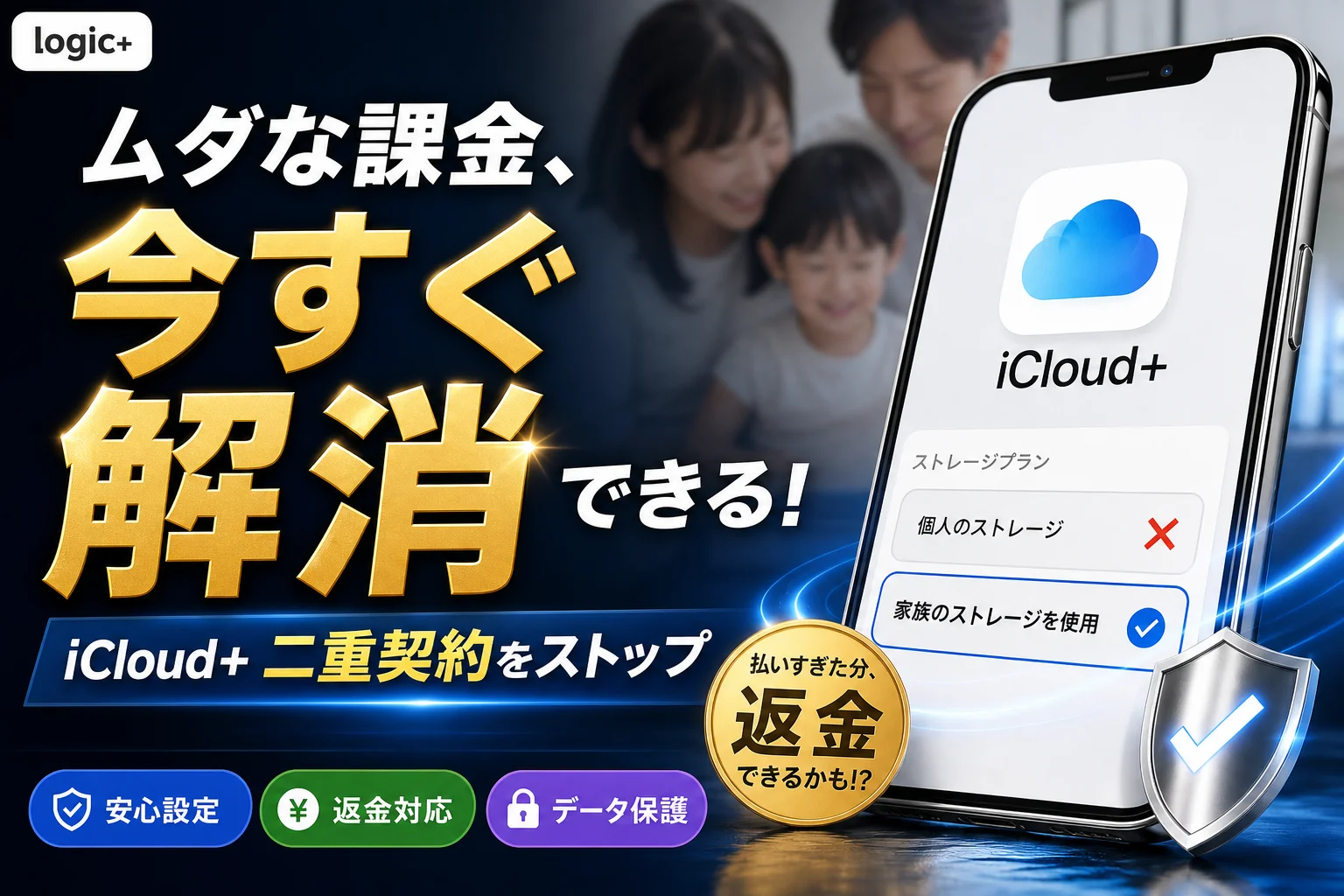
💡 結論(要点まとめ)
iCloud+のファミリー共有に入ったのに個人プランの請求が続く二重契約の原因と解消手順を整理。無料・有料で異なる共有時の扱い、容量確認と「家族のストレージを使用」への切り替え、切り替え時の残り期間分の払い戻しと過去分の返金申請手順を案内します。
この記事でわかること
- ファミリー共有に入ったのに個人のiCloud+料金が続くのはなぜですか?
- 共有ストレージへ切り替えると写真やバックアップは消えますか?
- 重複して払った料金はすべて返金されますか?
個人の有料iCloud+は家族共有への参加だけでは切り替わらず、一本化するには本人が共有ストレージを選びます。
家族用のプランを契約したのに個人の請求が続いている場合は、個人プランを維持する設定になっていないか確認してください。請求が並んでいるだけで、Appleの誤請求とは判断できません。
この記事では、同じApple Accountで個人のiCloud+から家族の共有ストレージへ切り替える手順と、払い戻し・返金申請の違いを整理します。別のアカウントへのデータ移行や、個別の請求に対する返金可否の判断は対象外です。
個人のiCloud+から「家族のストレージを使用」に切り替える
不要な個人契約を整理する操作は、個人プランを先に解約することではなく、本人が家族の共有ストレージへ切り替えることです。共有設定と容量を確認してから進めてください。
有料プランはファミリー共有に参加しただけでは切り替わらない
Appleの案内では、すでに有料のiCloud+を利用しているメンバーは、個人プランを維持するか、家族の共有プランに切り替えるかを選べます。ファミリーへの招待を承認しただけでは、個人プランの請求が終わるとは限りません。(出典:Apple「ファミリー共有グループでiCloud+を共有する」、2026年10月参照)
(出典: Appleが案内する、既存の有料iCloud+利用者による個人プラン維持・共有プラン切り替えの選択)
請求確認から切り替え後の払い戻し確認まで順に進める
- 契約確認:Appleの領収書と本人の設定画面で、請求対象と利用中のプランを照合する。
- 容量確認:家族の共有が有効か、本人のデータを含めても共有容量に収まるかを確認する。
- 切り替え:個人契約を持つメンバー本人のiPhoneで「家族のストレージを使用」を選ぶ。
- 結果確認:共有ストレージの利用状態、同期・バックアップ、払い戻しと次回の請求を確認する。
招待の承認だけで作業を終えないでください。「ファミリーに参加していること」と「家族のiCloud+を利用していること」は、別の確認項目です。
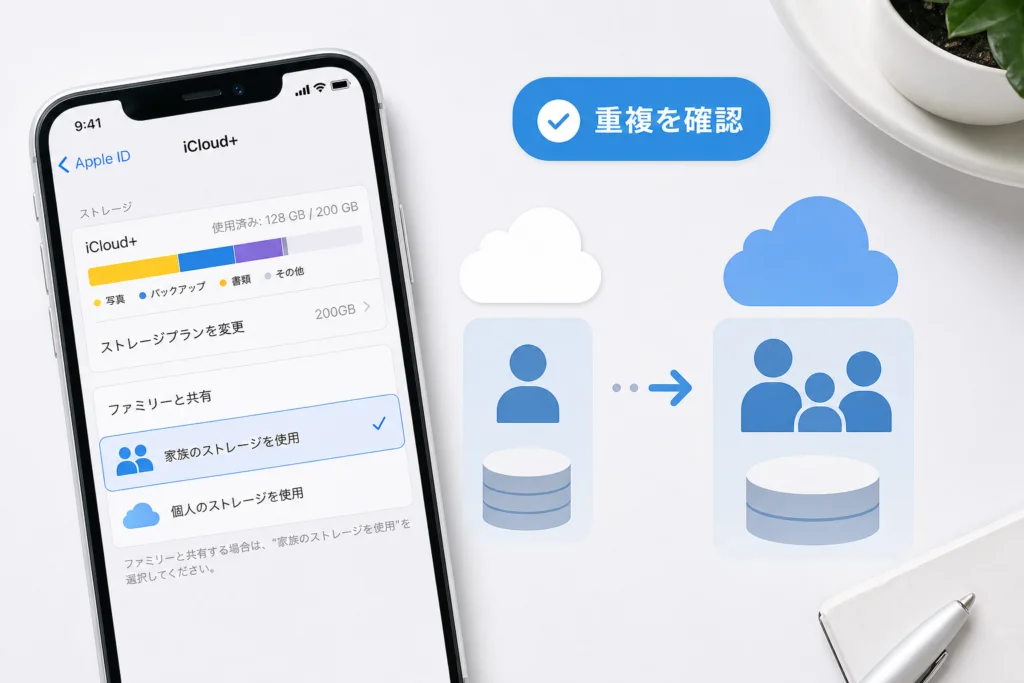
本当に二重契約?請求内容とストレージの利用先を確認する
カード明細だけで重複請求と決めず、契約アカウント・サービス名・請求対象の期間を照合してください。個人プランを意図して維持している場合や、切り替え前の請求である場合もあります。
無料利用者と個人の有料契約者では共有時の扱いが違う
| 共有前の状態 | Appleが案内する扱い | 本人が確認すること |
|---|---|---|
| 無料の5GBを利用 | iCloud+が家族に共有されると、自動で家族のプランに追加される | 共有ストレージを利用できているか |
| 個人の有料iCloud+を利用 | 個人プランの維持と家族のプランへの切り替えを選べる | 個人プランを残す必要があるか |
| 家族のプランへ切り替え済み | 家族の共有容量を利用する | 請求が切り替え前のものではないか |
無料利用者と有料利用者の扱いは、Appleの共有案内に記載されています。(出典:Apple「ファミリー共有グループでiCloud+を共有する」、2026年10月参照)
Appleの領収書で契約者・サービス名・請求期間を照合する
手元の領収書で、iCloud+の請求なのか、Apple Oneや別のサービスなのかを分けます。請求日だけでなく、記載されている契約情報や対象期間も確認し、家族の共有へ切り替えた時期と照らし合わせてください。
請求をしたApple Accountが分からない場合、Appleの返金案内では、領収書で購入に使ったアカウントを確認する方法が示されています。Apple Accountは、従来のApple IDの名称です。(出典:Apple「Apple から購入したアプリやコンテンツの返金をリクエストする」、2026年10月参照)
本人のiCloud設定で利用中のストレージを確認する
本人のiPhoneで「設定」を開き、名前の項目から「iCloud」へ進みます。ストレージの使用量とプランの表示を確認し、後述する「ファミリー」内のiCloud+画面と照合してください。共有に参加していても、個人プランを使い続けているなら切り替えの対象です。(出典:Apple「ファミリー共有グループでiCloud+を共有する」、2026年10月参照)
切り替え前に共有設定と空き容量を確認する
家族のiCloud+が共有されており、本人の使用量を加えても容量が足りる状態で切り替えます。容量が足りない場合は、共有する側でプランの見直しを先に行ってください。
共有する側でiCloud+のファミリー共有を有効にする
共有する側のiPhoneで「設定」→「ファミリー」→「サブスクリプション」→「iCloud+」を開き、画面の案内に沿って家族への共有を設定します。ファミリーを作成しただけで作業を終えず、iCloud+の共有状態まで確認してください。(出典:Apple「ファミリー共有グループでiCloud+を共有する」、2026年10月参照)
家族全体の使用量と共有プランの容量を照合する
共有ストレージは、メンバーごとに同じ容量が付く仕組みではなく、家族全体で使う容量です。共有側の使用量だけでなく、これから切り替える本人の使用量も確認します。(出典:Apple「ファミリー共有グループでiCloud+を共有する」、2026年10月参照)
- 共有する側:共有プランの総容量と、家族がすでに使用している量を確認する。
- 切り替える本人:個人のiCloudに保存しているデータの使用量を確認する。
- 両方の使用量を合わせて収まらない場合:共有容量を増やすか、保存内容を整理してから切り替える。
iCloudの容量とiPhone本体の容量は別に考える
今回整理するのは、写真やバックアップなどを保存するiCloudの契約です。iPhone本体の空き容量を増やす作業とは分けて進めてください。
端末側の整理は、iPhoneのストレージ容量とシステムデータを減らす方法、iPadを併用している場合はiPadのシステムデータ削除とストレージ整理の手順を参照できます。いずれも、iCloud+の契約切り替えとは別の作業です。
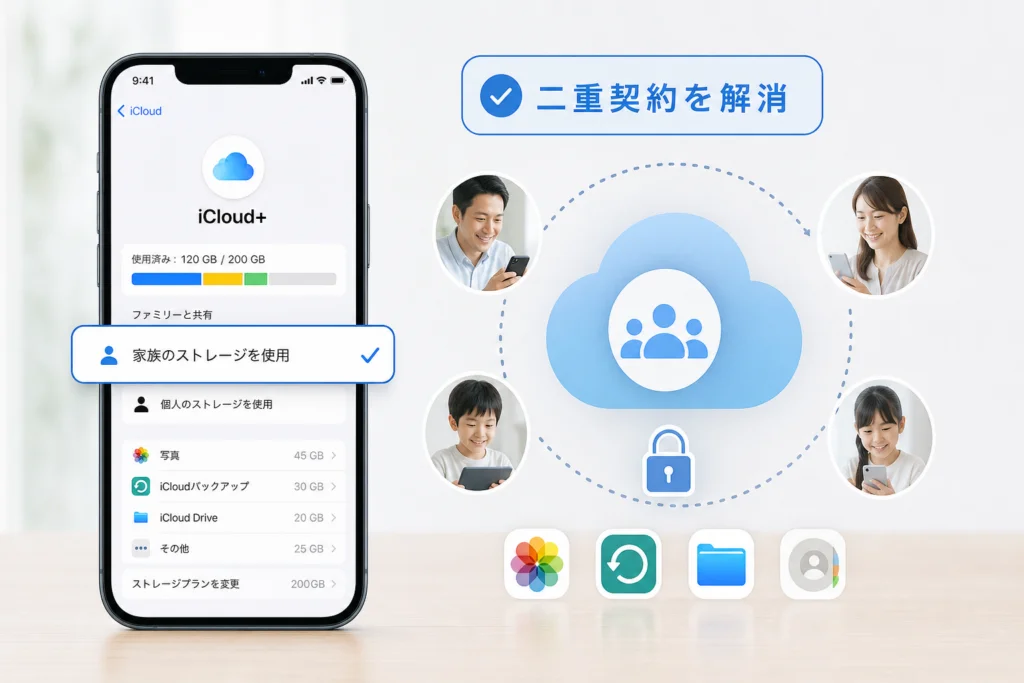
iPhoneでiCloud+の二重契約を解消する手順
個人契約を持つメンバー本人のiPhoneで、iCloud+の画面から「家族のストレージを使用」を選びます。管理者側の共有設定だけでは、本人の利用先確認まで完了しません。
個人契約を持つ本人のiPhoneで設定を開く
操作する端末に、個人のiCloud+を利用しているApple Accountが設定されているか確認してください。家族全員で同じアカウントに変更する作業ではありません。
「ファミリー」から「サブスクリプション」「iCloud+」へ進む
- 手順①:本人のiPhoneで「設定」を開く。
- 手順②:「ファミリー」をタップする。
- 手順③:「サブスクリプション」を開き、「iCloud+」を選ぶ。
- 手順④:「家族のストレージを使用」をタップする。
- 手順⑤:画面の案内に従って操作し、家族の共有ストレージを使う状態になったか確認する。
この操作経路はAppleの共有案内に基づきます。iOSによっては「ファミリー共有」が名前の項目内にあるなど、表示位置や文言が異なります。手元の画面と違う場合は、リンク先の「家族が共有しているiCloud+プランに切り替える」案内と照合してください。(出典:Apple「ファミリー共有グループでiCloud+を共有する」、2026年10月参照)
(出典: Apple公式の、メンバー本人による家族の共有ストレージへの切り替え手順)
切り替え後は利用先と使用量を確認する
操作を終えたら、同じiCloud+画面で共有ストレージの利用状態を確認します。個人プランを使う状態のままなら、解消できたと判断せず、次の症状別確認へ進んでください。
共有設定は共有する側、契約の切り替えは本人が行う
共有する側はiCloud+の共有と容量を整え、個人契約を持つ本人は共有プランへの切り替えを行います。親が子どもの操作を手伝う場合も、子どものアカウントが設定された端末で進めるのが、Appleの案内に沿う経路です。(出典:Apple「ファミリー共有グループでiCloud+を共有する」、2026年10月参照)
先に個人プランを無料プランへ変更しないでください。使用量が変更後の容量を超えると、同期やバックアップに制限が生じます。今回の目的に合うのは、共有ストレージへの切り替えです。(出典:Apple「iCloud+プランをダウングレードまたは解約する」、2026年10月参照)
「家族のストレージを使用」が出ない・切り替えられない場合
ファミリーへの参加、iCloud+の共有、本人のアカウント、現在の利用先を順に確認します。ボタンが見つからないことと容量不足は、別々に切り分けてください。
参加状況・共有設定・サインイン中のアカウントを照合する
| 手元の状態 | 確認する場所 | 次に行うこと |
|---|---|---|
| 目的の家族が表示されない | 本人の「設定」内のファミリー画面 | 参加先と、本人のApple Accountを照合する |
| ファミリーには参加しているがiCloud+の共有を確認できない | 共有する側の「ファミリー」→「サブスクリプション」→「iCloud+」 | 共有する側でiCloud+の共有設定を確認する |
| すでに共有ストレージの利用状態になっている | 本人のファミリー内のiCloud+画面 | 切り替え操作を繰り返さず、請求対象と時期を照合する |
| 画面の位置や文言が記事と違う | Appleの共有案内の切り替え手順 | 利用中のOSに対応する経路を確認する |
| 家族の共有容量が足りない | 共有側の容量と本人の使用量 | 容量を見直す。ボタン非表示の原因とは決めつけない |
参加・共有・切り替えの確認は、Appleのファミリー共有案内に沿って進めます。(出典:Apple「ファミリー共有グループでiCloud+を共有する」、2026年10月参照)
すでに共有を使用しているなら請求確認へ戻る
共有ストレージを利用しているのに請求が気になる場合は、領収書のアカウントと請求時期を確認します。別のアカウントの契約やApple Oneの請求まで、同じiCloud+の重複と扱わないでください。
表示差と容量不足を混同しない
「ボタンがないから容量不足」「表示が違うから契約できていない」とは判断できません。利用先の表示を確認する作業と、使用量が共有容量に収まるかを確かめる作業を分けると、不要な解約を避けられます。
解決しないときに伝える情報を整理する
- 操作している端末とiOSのバージョン
- どの設定画面まで進めたか、実際に表示されている文言
- 個人プランと共有プランの利用状態・使用量
- 対象の領収書、請求日、切り替え操作をした時期
Appleへの相談が必要な場合は、Appleの共有案内にあるサポートへの導線から進み、上の情報を伝えます。請求・返金の問題なら、Appleの返金案内の「返金をリクエストできない場合」を確認してください。
画面を家族に見せる際は、メールアドレスや支払い情報を隠してください。パスワードや認証コードを、契約確認のために家族へ渡す必要はありません。
切り替え時の払い戻しと過去の重複請求の返金申請
共有への切り替えに伴う残り期間分の払い戻しと、過去の請求への返金リクエストは別の扱いです。過去に支払った料金が、切り替えだけで全て戻るわけではありません。
個人プランの残り期間分は切り替え時の払い戻し対象になる
Appleは、個人のiCloud+から家族の共有プランへ切り替えると、個人プランの残り期間分が払い戻されると案内しています。(出典:Apple「ファミリー共有グループでiCloud+を共有する」、2026年10月参照)
(出典: Apple公式の、共有プランへの切り替えに伴う個人プランの残り期間分の払い戻し規則)
| 対象 | 進め方 | 注意点 |
|---|---|---|
| 切り替えた個人プランの残り期間 | 家族の共有プランへ切り替え、払い戻しを確認する | 過去の全請求を対象とする案内ではない |
| 過去に支払った請求 | 対象を選んで返金をリクエストする | 返金可否はAppleの判断による |
表の返金申請部分は、Appleの購入・コンテンツの返金案内に基づきます。(出典:Apple「Apple から購入したアプリやコンテンツの返金をリクエストする」、2026年10月参照)
過去の請求は返金リクエストを送る
- 申請①:reportaproblem.apple.comを開き、対象の購入に使ったApple Accountでサインインする。
- 申請②:「項目を選択してください」から「返金をリクエストする」を選ぶ。
- 申請③:理由を選び、「次へ」に進む。
- 申請④:対象のサブスクリプションなどを選び、「送信」を押す。
申請内容は、実際の契約・請求状況に沿って入力してください。返金対象となるかは条件によって異なり、全額返金は保証されません。(出典:Apple「Apple から購入したアプリやコンテンツの返金をリクエストする」、2026年10月参照)
対象が見つからない場合と返金状況の確認方法
対象の請求が見つからない場合は、領収書にあるApple Accountでサインインしているかを確認します。請求が保留中の場合は、領収書が届いてから申請する扱いです。未払いの注文がある場合も、先に支払いが必要になります。(出典:Apple「Apple から購入したアプリやコンテンツの返金をリクエストする」、2026年10月参照)
申請後はreportaproblem.apple.comにサインインし、「申請の状況を確認する」が表示されていれば、そこで申請状態を確認します。申請できない請求は、Appleの返金案内にあるサポートへの導線から相談してください。
返金申請だけでは利用先の切り替えは完了しません。不要な個人プランを整理する操作と、過去の請求に対する申請を分けて進めてください。
写真・バックアップへの影響と家族共有のプライバシー
同じApple Accountで共有ストレージへ切り替える場合、写真やバックアップを家族のアカウントへ移し直す必要はありません。容量の共有と、データ内容の共有は別です。
共有への切り替えはアカウント変更や写真の移動ではない
Appleの案内では、iCloud+を共有しても各メンバーは自分のApple Accountを使います。共有プランへの切り替えのために、写真を書き出して家族のアカウントへ入れ直す操作は不要です。(出典:Apple「ファミリー共有グループでiCloud+を共有する」、2026年10月参照)
容量超過では同期やバックアップが制限される
Appleは、使用量がプランの容量を超えると、iCloudの情報が同期・更新されなくなり、iCloudバックアップも完了しなくなると案内しています。容量超過を「写真がすぐ全て消える」と読み替えず、まず容量と同期状態を確認してください。(出典:Apple「iCloud+プランをダウングレードまたは解約する」、2026年10月参照)
- 共有容量に収まっているかを確認する。
- 写真などに容量不足や同期停止の表示がないかを確認する。
- iCloudバックアップの状態を確認する。
- 容量不足なら、共有プランの見直しや保存内容の整理を進める。
容量を共有しても写真やファイルの中身は自動公開されない
Appleは、家族でiCloud+を共有しても、各メンバーの写真や書類などは非公開のままと案内しています。共有するのは容量であり、家族全員のデータを一つの閲覧画面にまとめる設定ではありません。(出典:Apple「ファミリー共有グループでiCloud+を共有する」、2026年10月参照)
共有アルバムや共有写真ライブラリ、ファイル共有など、別途設定した共有機能は切り分けて考えてください。容量共有が非公開でも、すでに自分で共有した内容の設定まで解除されるわけではありません。
よくある質問と解消後の最終チェック
完了の判断は、共有ストレージの利用状態・同期とバックアップ・払い戻し・次回請求を確認してから行います。Apple Oneが関わる場合は、通常のiCloud+だけの契約とは分けて確認してください。
ファミリー共有に入ったのに個人のiCloud+料金が続くのはなぜですか?
既存の有料利用者は、個人プランを維持できるためです。家族の容量へ一本化するなら、本人の設定で「家族のストレージを使用」を選びます。(出典:Apple「ファミリー共有グループでiCloud+を共有する」、2026年10月参照)
共有ストレージへ切り替えると写真やバックアップは消えますか?
同じApple Accountで利用先を切り替える操作では、写真やバックアップを別のアカウントへ移す必要はありません。ただし、共有容量が足りるかは事前に確認してください。容量不足時の制限は、前の「写真・バックアップへの影響」で整理しています。
重複して払った料金はすべて返金されますか?
切り替え時に案内されているのは、個人プランの残り期間分の払い戻しです。過去の請求は別途返金をリクエストする扱いで、返金可否はAppleの判断によります。申請は払い戻しと返金申請の手順から進めてください。
親のiPhoneから子どもの個人プランを切り替えられますか?
Appleが案内するのは、個人プランを利用するメンバー本人の設定で切り替える経路です。親は共有設定と容量を整え、子どものアカウントが設定された端末で操作を補助してください。
「家族のストレージを使用」が見つからないときはどうしますか?
参加先、共有設定、本人のApple Account、すでに共有を利用していないかを確認します。画面の表示差と容量不足は別々に扱い、症状別の確認表で次の操作を選んでください。
家族に写真やファイルの中身を見られますか?
iCloud+の容量共有だけでは、写真やファイルの内容は家族へ自動公開されません。別途設定した写真やファイルの共有は、その共有設定に従います。
Apple Oneと個人のiCloud+の請求がある場合も二重契約ですか?
両方の請求があるだけでは、不要な重複とは判断できません。Apple Oneに含まれる容量と既存のiCloud+の容量によって扱いが異なり、追加容量を利用する組み合わせもあります。(出典:Apple「Apple Oneへの登録で既存のiCloudストレージプランはどうなるのか」、2026年10月参照)
リンク先で、既存プランとApple Oneの容量を比較する項目を確認してください。購入用とiCloud用で異なるApple Accountを使っている場合は、そのアカウントの組み合わせも確認し、通常の共有切り替えだけで判断しないでください。
次回請求・共有容量・バックアップ状況を確認する
- 利用先:本人が家族の共有ストレージを使う状態になっている。
- 容量:家族全体の使用量が共有プランの容量に収まっている。
- データ:写真などの同期やバックアップに容量不足の表示がない。
- 払い戻し:切り替えに伴う残り期間分の払い戻しを確認する。
- 請求:次の領収書で、不要な個人プランの請求が続いていないか照合する。
- 過去分:返金を申請した場合は、申請状況を別途確認する。
国民生活センターは、サブスクリプションはアプリの削除だけでは解約にならないと注意喚起しています。iCloud+でも「使わなくなったつもり」で終えず、設定と請求を確認して作業を締めてください。この注意喚起は一般的な契約管理の補足であり、Appleの返金条件を定めるものではありません。(出典:国民生活センター「サブスクリプション アプリの削除だけでは解約になりません!」、2026年10月参照)
共有をやめるときは個人の容量を確保する
将来ファミリーを抜けたり、iCloud+の共有を終了したりする場合は、保存しているデータに見合う個人の容量を用意してください。Appleの共有案内にある、共有をやめる場合の項目を確認してから変更すると、容量不足による同期・バックアップの停止を避けやすくなります。(出典:Apple「ファミリー共有グループでiCloud+を共有する」、2026年10月参照)
不要な個人契約を整理する出発点は、本人の端末で利用先を確認することです。共有設定と容量が整っていれば、共有ストレージへの切り替えを進め、過去の請求は返金申請として分けて扱ってください。
出典一覧
- Apple「ファミリー共有グループでiCloud+を共有する」
- Apple「iCloud+プランをダウングレードまたは解約する」
- Apple「Apple から購入したアプリやコンテンツの返金をリクエストする」
- Apple「Apple Oneへの登録で既存のiCloudストレージプランはどうなるのか」
- 国民生活センター「サブスクリプション アプリの削除だけでは解約になりません!」
編集部はAppleの公式案内と公的な注意喚起に基づき、中立に整理しています。画面表示や契約条件は変更される場合があるため、操作時には各リンク先の該当項目と手元の表示を照合してください。
📚 参考・出典(編集部が確認した一次ソース)
- kokusen.go.jp (kokusen.go.jp)
- caa.go.jp (caa.go.jp)
- apple.com (support.apple.com)
※本記事の作成にあたり、上記の公開情報・一次ソースを参照しています(参照日: 2026年10月7日)。内容は公式情報の更新により変わることがあります。
🧰 お困りごとの解決に



最近更新した記事
 アプリ購入の返金申請手順|iPhoneとAndroidのやり方・審査基準💡 結論(要点まとめ)アプリや課金アイテムを誤って購入した際の返金申請手順を整理。iPhone(Apple)とAndro…
 Apple Watchのバッテリー確認方法と最大容量(劣化度)の調べ方💡 結論(要点まとめ)Apple Watchのバッテリー残量(%)と最大容量(寿命・劣化度)の確認手順を解説。watch…
 ドコモのAPN設定手順と入力値一覧|繋がらない時の確認方法💡 結論(要点まとめ)ドコモ・ahamo向けのAPN設定値(spmode.ne.jp)とAndroidでの手動登録手順を…
 ドコモのネットワーク利用制限とは?判定の確認手順と記号の意味💡 結論(要点まとめ)ドコモのネットワーク利用制限の確認手順と、判定結果(○・△・×・ー)の意味をわかりやすく解説。IM…
 楽天モバイルのMNP予約番号の発行手順とワンストップの確認方法💡 結論(要点まとめ)楽天モバイルのMNP予約番号の発行手順を画面項目に沿って整理。my 楽天モバイルでの申請・認証後の…