💡 結論(要点まとめ)
iCloudの容量不足でiPhoneのバックアップができない原因と対処法を解説。本体とiCloud容量の違い、次回作成サイズの確認から、アプリ間引きで無料5GB枠に収める手順、PCへの退避まで公式仕様に沿って整理しています。
この記事でわかること
- iPhone本体に空きがあるのに、なぜiCloudバックアップができないのですか?
- バックアップ対象からアプリを外すと、本体のデータは消えますか?
- iCloud写真を削除すると、iPhoneの写真も消えますか?
iCloudの空き容量と「次回作成時のサイズ」を比較し、不足分を整理・PC保存・増量で補って再実行します。
iPhone本体に空きがあっても、iCloud側の容量不足は解消しません。写真やトーク履歴を残すなら、削除する前に保存先と復元方法を確認してください。
この記事では、必要容量の判定、安全な整理、Windowsでのバックアップ、iCloud+の比較、完了日時の確認を扱います。Mac・iTunesの詳しい操作、暗号化バックアップの保存対象一覧、LINEの方式別の復元条件、機種変更用の一時ストレージの申請・期限は対象外です。
| 今の状況 | 先に進める作業 |
|---|---|
| 課金せずに対応したい | 必要容量を比較し、不要なアプリの復元用データや旧端末のバックアップを確認する |
| PCがあり、残したいデータが多い | PCバックアップと、同期中の写真・ファイルの別保存を組み合わせる |
| PCがなく、バックアップ対象も減らせない | 不足分を補えるiCloud+のプランを比較する |
| 機種変更の直前 | 日常のバックアップと、移行用の保存を区別する |
iCloud容量不足でバックアップできないときは、容量確認から始める
先に必要容量を調べれば、写真を削除する必要があるかどうかも判断しやすくなります。最初から大きなデータを消すのではなく、空き容量とバックアップに必要なサイズを比べてください。
Appleの「iCloudにバックアップできない場合」では、「次回作成時のサイズ」と利用可能なiCloudストレージを比較し、不足している場合はバックアップ対象を減らすか、ストレージを増やすよう案内しています。(出典:Apple「iCloudにバックアップできない場合」、2026年10月参照)
容量の確認は一度にまとめる
具体的な画面操作と判定例は、後述の「iCloudの使用量と『次回作成時のサイズ』を確認する手順」にまとめています。先にその確認を終え、次の分岐で保存方法を選びます。
- 不要な復元用データを外せば収まる:無料枠内で整理する。
- 必要なデータを減らせず、PCがある:PCへのバックアップを検討する。
- 必要なデータを減らせず、PCも使えない:iCloud+の増量を比較する。
- 空き容量が必要サイズを上回っている:削除を続けず、容量不足以外の表示を確認する。
削除する前に残したいデータを決める
写真、仕事のファイル、トーク履歴、以前の端末の復元用データを洗い出します。「本体に見えている」「別の端末にもある」という状態だけでは、独立したコピーを保存できたとは限りません。
よくある失敗:端末名を確認せずにバックアップを削除することです。現在使っている端末や、唯一残っている旧端末の復元用データは、空きを作るためだけに削除しないでください。
本体に空きがあっても失敗する原因と、同期・バックアップの違い
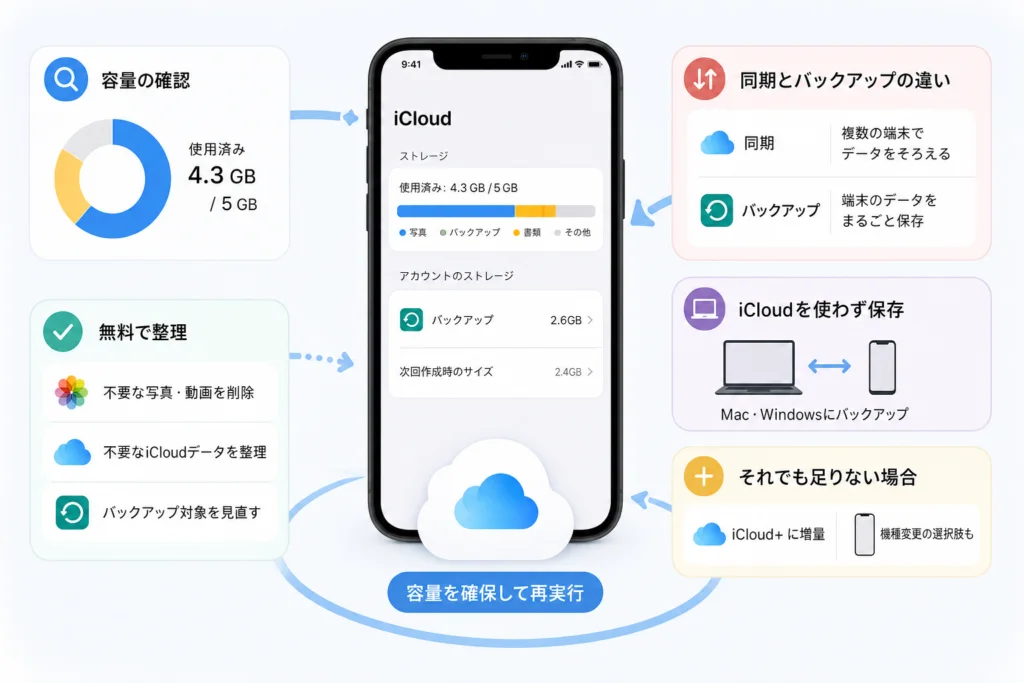
本体の保存容量とiCloudの保存容量は別です。また、同期はデータを端末間でそろえる仕組みであり、削除前の状態を別に残す保存とは役割が異なります。
| 保存の仕組み | 役割 | 今回の確認先 |
|---|---|---|
| iPhone本体 | 端末内のアプリやデータを保存する | 本体容量の問題はiCloud容量と分けて扱う |
| iCloud写真・iCloud Drive | 写真やファイルを同期する | iCloudの項目別使用量 |
| iCloudバックアップ | 復元用の設定や対象データを保存する | 対象端末のバックアップ詳細 |
無料5GBはバックアップ専用ではない
Appleの料金案内では、無料のiCloudストレージは5GBです。写真、ファイル、バックアップなどが同じ容量を使うため、バックアップだけが小さくても、ほかの項目で空きがなくなることがあります。(出典:Apple「iCloud+のプランと料金」、Apple「Apple製デバイスでiCloudストレージを管理する」、2026年10月参照)
本体側も不足している場合は、iPhoneのシステムデータを減らすストレージ整理手順を別の作業として確認できます。iPadも使っているなら、iPadのシステムデータを削除してストレージを確保する方法も本体側の整理です。どちらもiCloudの契約容量を直接増やす操作ではありません。
写真の同期を切れば解決するとは限らない
Appleのストレージ管理案内によると、iCloud写真を使っている写真・動画は、iCloudバックアップに重複して含まれません。ただし、写真自体はiCloud容量を使います。iCloud写真を使っていない場合は、写真ライブラリがバックアップの容量を使うことがあります。(出典:Apple「Apple製デバイスでiCloudストレージを管理する」、2026年10月参照)
同期をオフにするだけで容量問題が解決すると考えないでください。先に写真の保存先を確認し、写真の使用容量と端末バックアップの必要容量を分けて判断します。
iCloudの使用量と「次回作成時のサイズ」を確認する手順
比較するのは「次回作成時のサイズ」と「iCloudの空き容量」です。本体の空き容量や、過去のバックアップサイズを代わりに使わないでください。
使用量と対象端末の詳細を開く
- 「設定」で自分の名前をタップし、「iCloud」を開く。
- 使用量と総容量を確認し、利用可能な容量を記録する。
- 「ストレージ」または「アカウントのストレージを管理」から「バックアップ」を開く。
- 今使っているiPhoneを選び、「次回作成時のサイズ」を確認する。
- 計算中の場合は、サイズが表示されるまで待つ。
Appleは、次回のバックアップサイズの計算に時間がかかる場合があると案内しています。画面名は環境によって異なるため、端末名と表示項目を確認しながら進めます。(出典:Apple「iCloudにバックアップできない場合」、2026年10月参照)
表示値で不足分を判断する
例えば、画面に「次回作成時のサイズ:3GB」「利用可能な容量:2GB」と表示された場合を考えます。差は「3GB − 2GB = 1GB」なので、その表示時点では容量が不足しています。これは仮の表示例であり、端末ごとの必要容量の目安ではありません。(比較方法の出典:Apple「iCloudにバックアップできない場合」、2026年10月参照)
整理後は、空き容量と次回サイズの両方を確認し直します。写真やファイルの使用量も変わるため、計算上の差だけを根拠に「もう成功する」と判断せず、最後に再実行してください。
| 表示の関係 | 判断 | 次の作業 |
|---|---|---|
| 次回サイズが空き容量より大きい | 容量が不足している | 対象の整理、PC保存、増量を選ぶ |
| 次回サイズが空き容量以下 | 表示上は必要容量を満たしている | 手動で再実行し、結果を確認する |
| 次回サイズが計算中 | まだ比較できない | 削除せず、計算結果を待つ |
整理前後の記録表
| 記録する項目 | 整理前 | 整理後 |
|---|---|---|
| iCloudの使用量・総容量 | 表示値を記録 | 表示値を記録 |
| iCloudの空き容量 | 利用可能な容量を記録 | 利用可能な容量を記録 |
| 次回作成時のサイズ | 計算完了後に記録 | 再計算後に記録 |
| 対象から外したアプリ | 候補を記録 | 変更内容を記録 |
| 最後に成功した日時 | 表示日時を記録 | 再実行後の日時を記録 |
| エラー文 | 省略せず記録 | 消えたか、別の表示かを記録 |
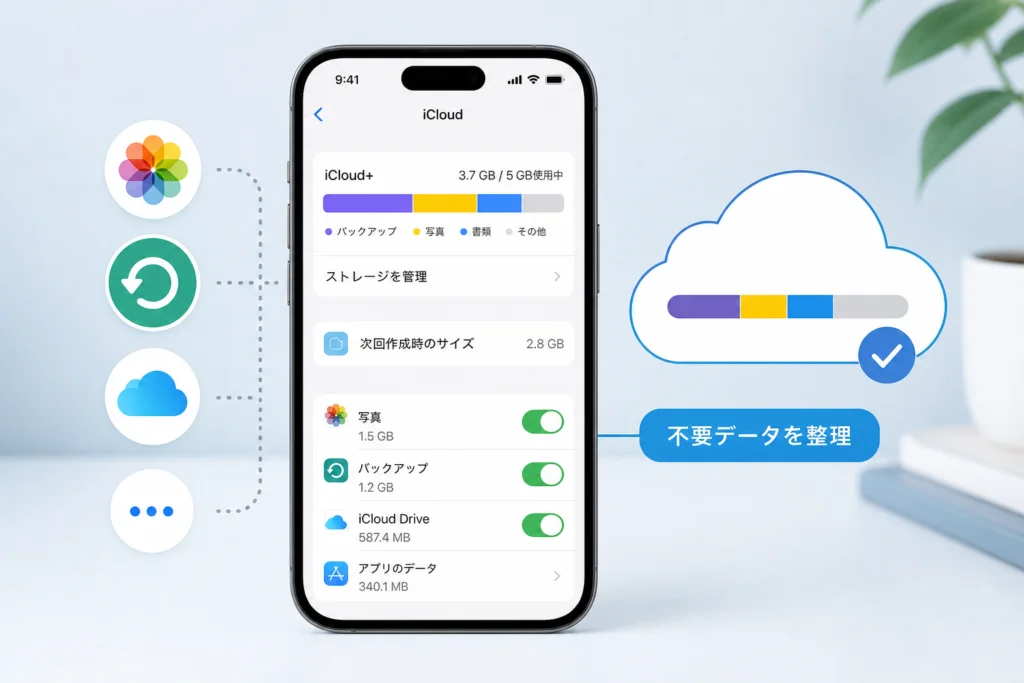
無料で対処する:バックアップ対象と不要なiCloudデータを整理する
整理の順番は、不要な復元用データ、不要な旧端末のバックアップ、退避済みの写真・ファイルです。必要なデータを外してまで無料枠に合わせる必要はありません。
| 対象 | 操作前に確認すること | 削除の影響 |
|---|---|---|
| アプリのバックアップ | 独自の保存・復元方法があるか | そのアプリの復元用データを失う |
| 旧端末のバックアップ | 移行済みで、旧端末の状態に戻す必要がないか | その端末のバックアップを失う |
| iCloud写真 | オリジナルを独立した保存先に残したか | 同期している端末にも削除が反映される |
| iCloud Drive | iCloud Drive外にコピーし、開けるか | 同期中のファイルが削除される |
Appleのストレージ管理案内では、アプリ別のバックアップ変更、端末バックアップの削除、写真・ファイルの整理をそれぞれ案内しています。(出典:Apple「Apple製デバイスでiCloudストレージを管理する」、2026年10月参照)
復元しなくてよいアプリだけを対象から外す
対象端末のバックアップ詳細でアプリを確認し、不要なものだけをオフにします。Appleによると、オフにして削除を確定すると、そのアプリのiCloud上のバックアップデータが削除されます。(出典:Apple「Apple製デバイスでiCloudストレージを管理する」、2026年10月参照)
本体にアプリが残っていても、故障や紛失後に同じデータを戻せるとは限りません。ログインすれば戻ると推測して除外しないでください。
使わなくなった端末のバックアップを削除する
「バックアップ」で不要な端末を選び、端末名と移行状況を確認して削除します。Appleは、バックアップを削除すると、その端末のiCloudバックアップもオフになると案内しています。(出典:Apple「Apple製デバイスでiCloudストレージを管理する」、2026年10月参照)
写真・iCloud Driveはコピーを確認してから整理する
写真をMacに保存する場合、Appleのストレージ管理案内にある「写真やビデオを削除する」の説明では、写真を選び、「ファイル」から「書き出す」「未編集のオリジナルを書き出す」と進む方法が示されています。書き出し先のファイルを開いてから削除を判断してください。(出典:Apple「Apple製デバイスでiCloudストレージを管理する」、2026年10月参照)
最適化された写真が画面に表示されているだけでは、オリジナルの別保存を確認できません。また、iCloud Driveの中にコピーを増やしても、iCloud外への退避にはなりません。別保存したファイルの場所と内容を確認します。
外部媒体を使う場合は、iPhoneに外付けストレージを接続してデータを保存する方法も参考にできます。写真のコピーと、端末の復元用バックアップは別の作業です。
「最近削除した項目」を消す前に確認する
Appleの案内では、削除した写真・動画は通常「最近削除した項目」から復元できますが、iCloudストレージの上限を超えている場合、削除した写真・動画はすぐに削除され、復元できません。容量不足時は、削除後に戻せる前提で作業しないでください。(出典:Apple「Apple製デバイスでiCloudストレージを管理する」、2026年10月参照)
削除後はストレージ画面に戻り、空き容量がどう変わったかを確認します。表示が変わらないからといって、残したい項目まで続けて消すのは避けてください。
LINEは復元方法が分からないまま除外しない
LINEのトーク履歴を残したい場合、iPhone全体のバックアップだけで希望する履歴を戻せると判断しないでください。LINE側のバックアップ方式と保存状況を確認できていないなら、LINEを容量整理の対象から外し、ほかの不要データから進めます。
削除前の共通チェック:復元に使うデータではないか、コピーが同期先ではなく独立した保存先にあるか、コピー先で内容を開けるか。この確認が済んでいない項目は削除しないでください。
iCloudを増量せずにMac・Windowsへバックアップする
PCへの端末バックアップは、iCloud容量を増やさずに復元用データを保存する選択肢です。ただし、同期中の写真やファイルの別保存まで済んだことにはなりません。
Appleのバックアップ失敗時の案内でも、iCloudの容量が足りない場合の選択肢として、コンピュータへのバックアップを挙げています。(出典:Apple「iCloudにバックアップできない場合」、2026年10月参照)
Finder・Appleデバイスアプリ・iTunesを区別する
| 環境 | 使用するアプリ | この記事の扱う範囲 |
|---|---|---|
| Mac | OSによってFinderまたはiTunes | 詳細操作は対象外 |
| WindowsでAppleデバイスアプリを利用 | Appleデバイスアプリ | 以下の操作手順を参照 |
| WindowsでAppleデバイスアプリを利用していない | iTunesを使う環境もある | Appleデバイスアプリの画面と混同しない |
AppleのWindows向け案内は、Appleデバイスアプリによる方法と、同アプリがない場合のiTunesによる方法を区別しています。(出典:Apple「WindowsでiPhone、iPad、iPod touchをバックアップする方法」、2026年10月参照)
WindowsのAppleデバイスアプリで保存する
- Appleデバイスアプリを開き、iPhoneをケーブルで接続する。
- パスコードや「このコンピュータを信頼しますか?」の確認が表示されたら、自分のPCであることを確認して対応する。
- アプリのサイドバーでiPhoneを選び、「一般」を開く。
- デバイス上のデータをこのコンピュータにバックアップする選択肢を選ぶ。
- 必要に応じて「ローカルのバックアップを暗号化」を選び、パスワードを保管する。
- 「今すぐバックアップ」を選び、終了後に最後のバックアップ日時を確認する。
Appleの案内では、処理終了後、最後のバックアップの日時を確認できます。ボタンを押せたことではなく、日時の更新を完了の判断に使います。(出典:Apple「WindowsでiPhone、iPad、iPod touchをバックアップする方法」、2026年10月参照)
暗号化のパスワードを保管する
AppleのWindows向け案内では、ヘルスケアやアクティビティのデータを保存する場合、バックアップの暗号化が必要とされています。また、暗号化バックアップからの復元にはパスワードが必要です。(出典:Apple「WindowsでiPhone、iPad、iPod touchをバックアップする方法」、2026年10月参照)
よくある失敗:バックアップは作成できたのに、パスワードが分からず復元に使えなくなることです。パスワードを忘れた場合、そのバックアップをそのまま復元できるとは考えないでください。
端末が表示されない場合は容量整理を止める
PCに端末が表示されない状態では、バックアップの作成に進めません。iCloud内のデータを削除しても、PC側の認識問題への対処にはなりません。
AppleのWindows向けバックアップ手順の、端末が表示されない場合の案内から認識問題の確認に進んでください。接続後に端末を選べるならバックアップ操作へ、選べなければ認識問題の確認へ、と作業を分けます。(出典:同ページ、2026年10月参照)
ファイルのコピーと端末バックアップの違い
| 保存方法 | 残せるもの | 確認すること |
|---|---|---|
| 写真・ファイルのコピー | 選んでコピーした項目 | 保存先からファイルを開けるか |
| PCへの端末バックアップ | 復元対象となる設定やデータ | バックアップ日時と暗号化設定 |
「写真をSSDに移した」「端末バックアップが成功した」のどちらか一方だけで、残したいデータ全体の保存が済んだと判断しないでください。
整理だけでは足りない場合のiCloud+と機種変更時の選択肢
残したいデータを減らせず、日常的にiCloudの同期とバックアップを続けたいなら、増量を比較します。PC保存との違いは、月額費用だけでなく、定期的に保存作業を続けられるかにもあります。
| 選択肢 | 費用 | 向いている状況 |
|---|---|---|
| 無料枠内で整理 | 容量追加の月額費用は不要 | 必要なデータが無料枠内に収まる |
| PCへ保存 | 既存PCの保存容量を利用 | PCがあり、定期的に保存できる |
| iCloud+へ増量 | 月額費用が発生 | 同期とバックアップを継続したい |
日本向けの容量と月額料金を比較する
| 容量 | 日本向け月額料金 |
|---|---|
| 5GB | 無料 |
| 50GB | 180円 |
| 200GB | 540円 |
| 2TB | 1,800円 |
| 6TB | 5,500円 |
| 12TB | 11,000円 |
上表はAppleの日本向け料金案内に基づきます。料金や条件は変わり得るため、「iCloud+のプランと料金」で「日本」の欄を開き、契約画面の金額と照合してください。(出典:Apple「iCloud+のプランと料金」、2026年10月参照)
例えば50GBプランを同じ月額で12か月利用する場合、計算上は「180円 × 12か月 = 2,160円」です。年払い料金を示すものではなく、継続費用を比較するための仮定です。(料金の出典:Apple「iCloud+のプランと料金」、2026年10月参照)
プランは本体容量ではなく、iCloud全体の使用量と次回バックアップの必要容量を見て選びます。小さいプランでも足りるか、写真や動画が増えても管理できるかを確認してください。
機種変更用の保存は日常の容量対策と分ける
機種変更に伴う一時的な保存の利用条件や期限は、この記事の対象外です。移行用のバックアップが作れた場合も、その後の日常のバックアップが続いているかは別に確認します。
移行が終わっただけで作業を終えず、新しい端末のiCloud使用量とバックアップ成功日時を確認してください。
容量を確保した後に再実行し、バックアップ完了を確認する
空き容量が増えても、復元用データが新しく保存されたとは限りません。手動で再実行し、成功日時まで確認します。
手動実行と自動バックアップの条件を分ける
手動で作成する場合は、Wi-Fiに接続し、「設定」から自分の名前、「iCloud」、「iCloudバックアップ」と進み、「今すぐバックアップを作成」を選びます。完了までWi-Fi接続を維持します。(出典:Apple「iCloudにバックアップできない場合」、2026年10月参照)
Appleの案内では、自動バックアップの確認事項として、バックアップ設定がオンであること、電源への接続、Wi-Fi接続、画面のロック、十分なiCloud容量が挙げられています。手動で開始する操作とは区別してください。(出典:Apple「iCloudにバックアップできない場合」、2026年10月参照)
成功日時とエラー表示を確認する
- 今回の実行後の日時に更新されているか確認する。
- 失敗の表示が残っていないか確認する。
- 記録表に日時と変更内容を記入する。
- 別保存した写真やファイルも確認する。
空きが十分でも失敗する場合は、表示と通信状態を確認する
Appleのバックアップ失敗時の案内では、Wi-Fi接続やアップロード速度の確認、別のWi-Fiネットワークでの試行、利用可能なソフトウェア更新の確認などが示されています。容量が足りているなら、削除ではなく、この確認に切り替えます。(出典:Apple「iCloudにバックアップできない場合」、2026年10月参照)
| 再実行後の状態 | 次の作業 |
|---|---|
| 容量不足の表示が続く | 空き容量と次回サイズを再比較し、PC保存または増量を選ぶ |
| 通信に関する表示が出る | Wi-Fiを確認し、可能なら別のネットワークで試す |
| 成功日時が更新された | 完了を記録し、別保存データも確認する |
| 別のエラーが続く | エラー文を記録し、Appleの失敗時の案内で該当する項目を確認する |
原因が分からないまま、残っているバックアップを削除しないでください。通信の問題であれば、容量を減らしても解消せず、復元用データだけを失うおそれがあります。
iCloud容量不足とバックアップに関するよくある質問
iPhone本体に空きがあるのに、なぜバックアップできないのですか?
本体とiCloudは別の保存領域だからです。本体ではなく、iCloudの空き容量と「次回作成時のサイズ」を比較してください。(出典:Apple「iCloudにバックアップできない場合」、2026年10月参照)
バックアップ対象からアプリを外すと、本体のデータも消えますか?
バックアップ対象の変更は、本体のアプリを削除する操作とは別です。ただし、オフにして削除を確定すると、そのアプリのiCloud上のバックアップデータは削除されます。(出典:Apple「Apple製デバイスでiCloudストレージを管理する」、2026年10月参照)
iCloud写真を削除すると、iPhoneの写真も消えますか?
iCloud写真で同期している端末にも削除が反映されます。コピーを保存するなら、同期中の写真を別の端末で表示するだけでなく、独立した保存先に書き出して確認してください。(出典:Apple「Apple製デバイスでiCloudストレージを管理する」、2026年10月参照)
無料枠で足りない場合、課金せずに保存できますか?
十分な空き容量のあるPCへのバックアップが選択肢になります。Windowsでの操作は、この記事のPC保存の節を参照してください。写真・ファイルの別保存も併せて判断します。
容量不足を放置するとどうなりますか?
Appleによると、新しいバックアップの作成に加え、写真のアップロード、iCloud Driveなどの更新、iCloudメールの送受信にも影響します。バックアップだけの問題として放置しないでください。(出典:Apple「Apple製デバイスでiCloudストレージを管理する」、2026年10月参照)
- 必要サイズと空き容量を比較してから整理する。
- 残したいデータを減らせなければ、PC保存または増量を選ぶ。
- 作業後はバックアップの成功日時を確認する。
作業の終点は「空きが増えた」ではなく「バックアップが成功した」です。成功日時が更新されたことと、写真・ファイルなどの別保存を確認してください。編集部はAppleの公開案内に基づき、データを削除する前の確認を優先して選択肢を整理しています。
出典・公式確認先
- Apple「iCloudにバックアップできない場合」:必要容量の比較、失敗時の確認、自動バックアップの条件
- Apple「Apple製デバイスでiCloudストレージを管理する」:対象アプリの変更、削除の影響、写真の書き出し、容量上限時の扱い
- Apple「WindowsでiPhone、iPad、iPod touchをバックアップする方法」:Appleデバイスアプリの操作、暗号化、完了日時の確認
- Apple「iCloud+のプランと料金」:無料容量、日本向けプランと月額料金
参照年月:2026年10月。料金・画面表示・利用条件は変更されることがあるため、操作時の公式案内と画面表示を照合してください。
📚 参考・出典(編集部が確認した一次ソース)
- ipa.go.jp (ipa.go.jp)
- soumu.go.jp (soumu.go.jp)
- apple.com (support.apple.com)
- apple.com (apple.com)
※本記事の作成にあたり、上記の公開情報・一次ソースを参照しています(参照日: 2026年10月2日)。内容は公式情報の更新により変わることがあります。
🧰 お困りごとの解決に



最近更新した記事
 アプリ購入の返金申請手順|iPhoneとAndroidのやり方・審査基準💡 結論(要点まとめ)アプリや課金アイテムを誤って購入した際の返金申請手順を整理。iPhone(Apple)とAndro…
 Apple Watchのバッテリー確認方法と最大容量(劣化度)の調べ方💡 結論(要点まとめ)Apple Watchのバッテリー残量(%)と最大容量(寿命・劣化度)の確認手順を解説。watch…
 ドコモのAPN設定手順と入力値一覧|繋がらない時の確認方法💡 結論(要点まとめ)ドコモ・ahamo向けのAPN設定値(spmode.ne.jp)とAndroidでの手動登録手順を…
 ドコモのネットワーク利用制限とは?判定の確認手順と記号の意味💡 結論(要点まとめ)ドコモのネットワーク利用制限の確認手順と、判定結果(○・△・×・ー)の意味をわかりやすく解説。IM…
 楽天モバイルのMNP予約番号の発行手順とワンストップの確認方法💡 結論(要点まとめ)楽天モバイルのMNP予約番号の発行手順を画面項目に沿って整理。my 楽天モバイルでの申請・認証後の…