💡 結論(要点まとめ)
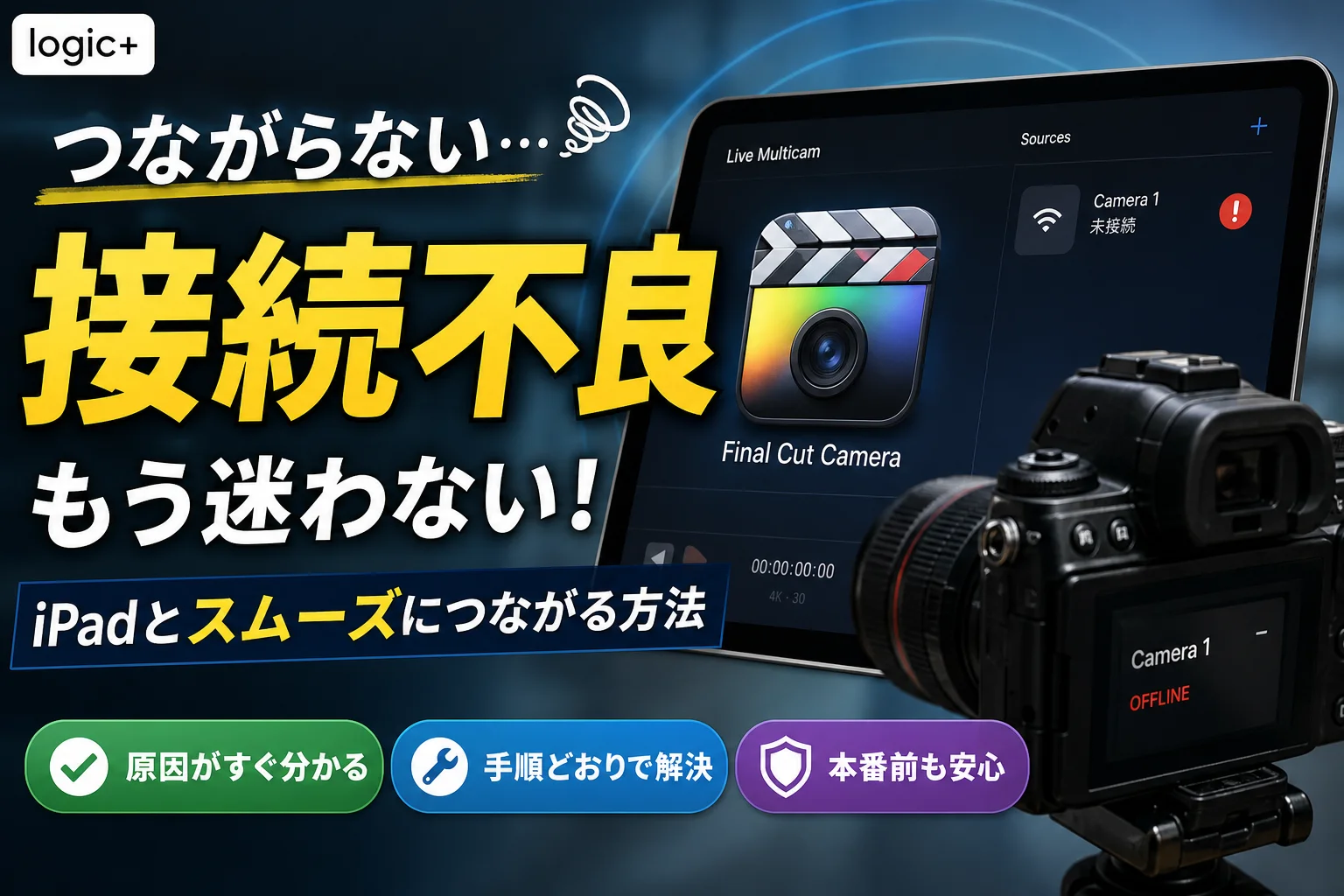
Final Cut CameraがiPad用Final Cut Proに接続・認識されない時の原因と解決手順を整理。Apple公式の技術要件に基づき、テザリングやVPNの排他制限、ローカルネットワーク権限の確認など現場で役立つ確認項目を網羅しました。
この記事でわかること
- Final Cut CameraがiPadに表示されないとき、最初に何を確認しますか?
- Wi-Fiルーターがない屋外でも接続できますか?
- インターネット共有を使いながらLive Multicamに接続できますか?
Final Cut Cameraが接続できないときは、素材を保護し、両端末の無線設定・権限・接続操作・認証を順に確認します。
対象はiPad用Final Cut ProのLive Multicam(ライブマルチカム)への接続です。カメラが表示されない、認証が進まない、撮影中に切れる症状を切り分けます。機種ごとの動作保証、個別のエラーコード診断は扱いません。撮影後の素材受信とMacへの取り込みは、該当するApple公式手順への案内を掲載しています。
編集部がApple公式サポートとユーザガイドに基づいて整理しました。通信の内部仕様を原因と決めつけず、変更前後の結果を比較する方法と、問い合わせに使える記録を中心にまとめています。
Final Cut Cameraが接続できないときは、まずこの順番で確認
「表示されない」「認証で止まる」「接続後に切れる」を分けてください。ルーターの再設定やアプリの削除から始めると、必要のない変更が増え、素材を失うリスクも生じます。
対象はiPad用Final Cut ProのLive Multicam接続
Appleの「ライブマルチカムセッションでFinal Cut Cameraでビデオを録画する」によると、Final Cut CameraはiPad用Final Cut Proのリモートカメラとして使用できます。撮影側と、撮影を管理するiPad側の両方を確認します。(出典: Apple「ライブマルチカムセッションでFinal Cut Cameraでビデオを録画する」、2026年10月1日参照)
変更前に素材を保護する
再インストールや保存領域の整理を検討する前に、iPad側のプロジェクトとメディア、撮影側の録画済みビデオをバックアップしてください。接続の復旧と素材の保護は別の作業です。Appleのトラブルシューティングに沿って、保存済みデータを保護してから確認を進めます。(出典: Apple「Final Cut Proのライブマルチカムが機能しない場合」、2026年10月1日参照)
| 症状 | 最初の確認先 | 改善しなかったら |
|---|---|---|
| カメラや接続先が表示されない | 通信環境と共有設定・権限 | 接続操作とアカウント認証を照合する |
| 接続先は見えるが認証が進まない | 接続先とペアリングコード | 対応環境と再起動を確認する |
| 接続後に映像が途切れる | 配置と外付け機器 | 接続できる条件との差を記録する |
| 録画後の素材がiPadに届かない | 素材受信の公式手順 | 未検出とは別の症状として相談する |
未検出だけで認証の問題を除外しないでください。無線設定と権限を確認しても表示されなければ、接続画面の開き方、アカウント、iCloudキーチェーンも照合します。
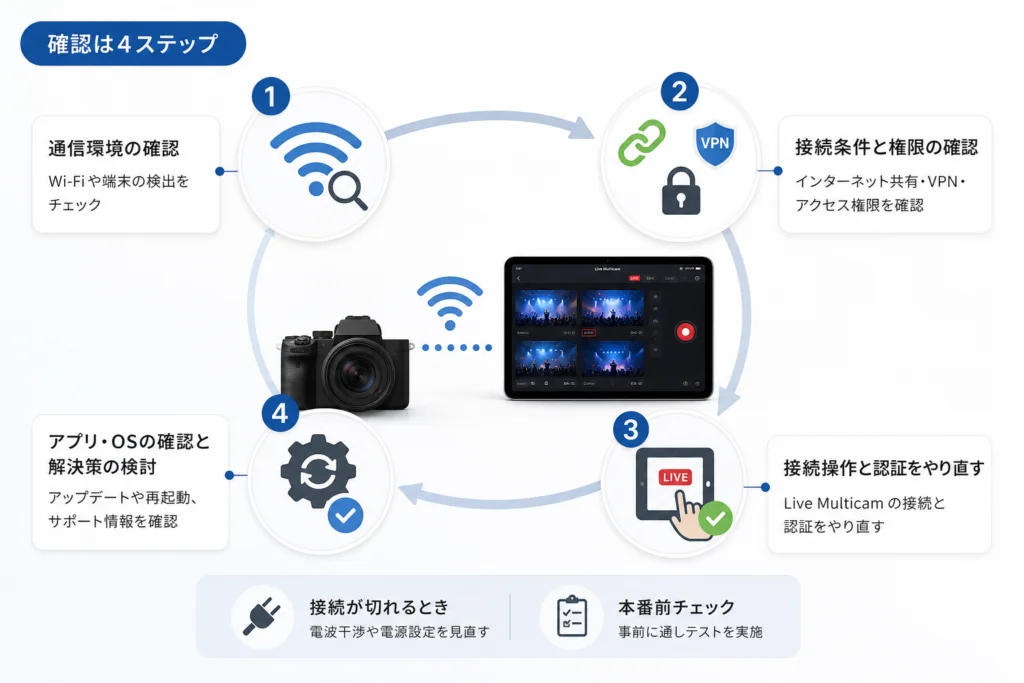
接続に必要な端末・アプリと対応要件の確認場所
撮影側はFinal Cut Camera、受信側はiPad用Final Cut Proです。片方のアプリが起動するだけでは、両端末が利用中の版の対応条件を満たすとは判断できません。
撮影側と受信側の要件を別々に照合
| 役割 | 直接開く確認先 | 見る項目 |
|---|---|---|
| 撮影側 | Apple「Final Cut Cameraのシステム要件」 | 使用するiPhone・iPadの機種とOSが要件に合うか |
| 受信側 | Apple「iPad用Final Cut Proのシステム要件」 | iPadの機種、iPadOS、必要な利用条件 |
| 利用中の版 | Final Cut Cameraのライブマルチカム操作ガイド | 「バージョンを選択」で利用中の版を選び、操作を照合 |
導入当初のOS要件を、そのまま利用中の版の条件として扱わないでください。まず機種名・OS版・アプリ版を控え、各アプリのシステム要件と比較します。条件を満たさない場合は、権限の変更より対応環境の確保を優先します。(出典: Apple「Final Cut Cameraのシステム要件」、Apple「iPad用Final Cut Proのシステム要件」、2026年10月1日参照)
操作ガイドの版と手元のアプリ版をそろえると、「説明とボタンが違う」という操作上のずれを通信不良と混同しにくくなります。更新する場合は、先に素材を保護してください。
Wi-Fiへの参加と、Wi-Fiをオンにすることは別
Appleのライブマルチカム録画ガイドによると、すべての端末でWi-FiとBluetoothをオンにする必要がありますが、Wi-Fiネットワークへの接続は不要です。同じSSIDに参加しているかより、無線機能自体が有効かを確認します。(出典: Apple「iPad用Final Cut Proでライブマルチカムセッションを録画する」、2026年10月1日参照)
距離と接続台数も確認する
Appleの接続ガイドでは、録画デバイスをiPadから10メートル以内に置くよう案内しています。また、Final Cut Cameraを実行する録画デバイスは最大4台です。すでに上限まで接続している場合、追加端末がつながらないことを無線設定の不良と混同しないでください。(出典: Apple「iPad用Final Cut Proでライブマルチカム録画デバイスを接続する」、Apple「ライブマルチカムセッションでFinal Cut Cameraでビデオを録画する」、2026年10月1日参照)
第1段階:端末が表示されないときの通信環境チェック
両端末を近づけ、変更する条件は一つずつにします。表示されるようになった条件を残せば、本番配置に戻すときの比較にも使えます。
設定アプリでWi-FiとBluetoothを確認
- 撮影側の「設定」→「Wi-Fi」でWi-Fiをオンにする。
- 撮影側の「設定」→「Bluetooth」でBluetoothをオンにする。
- 受信側のiPadでも同じ項目を確認する。
- 両アプリに戻り、接続画面を開く手順を試す。
Wi-Fiネットワークに参加していなくても、Wi-Fi自体はオンにしておきます。この条件と設定アプリでの操作はAppleの録画ガイドに基づきます。(出典: Apple「iPad用Final Cut Proでライブマルチカムセッションを録画する」、2026年10月1日参照)
| 比較結果 | 次にすること |
|---|---|
| 近づけると表示される | その配置を記録し、本番位置との差を比較する |
| 近づけても表示されない | 共有設定・アクセス権限へ進む |
| 表示されるが認証で止まる | 接続と認証へ進む |
外付け機器を外す場合は端末を停止して比較
Appleは、外付け機器がある場合、端末の電源を切り、機器を取り外してから電源を入れる確認手順を案内しています。特定の機器を接続した場合だけ問題が起きるなら、その機器の更新や修理についてメーカーへ相談します。(出典: Apple「Final Cut Proのライブマルチカムが機能しない場合」、2026年10月1日参照)
録画・転送中にケーブルを抜かず、処理と保存状況を確認してから端末を停止してください。機器を外して改善しても、故障や電波干渉が原因と即断しないでください。
比較結果は問い合わせ用の記録テンプレートへ残します。外部ストレージ自体も認識されない場合は、iPhoneの外部ストレージ接続で認識しない時の原因と対処法で別の問題として確認できます。
第2段階:インターネット共有・VPN・アクセス権限を確認
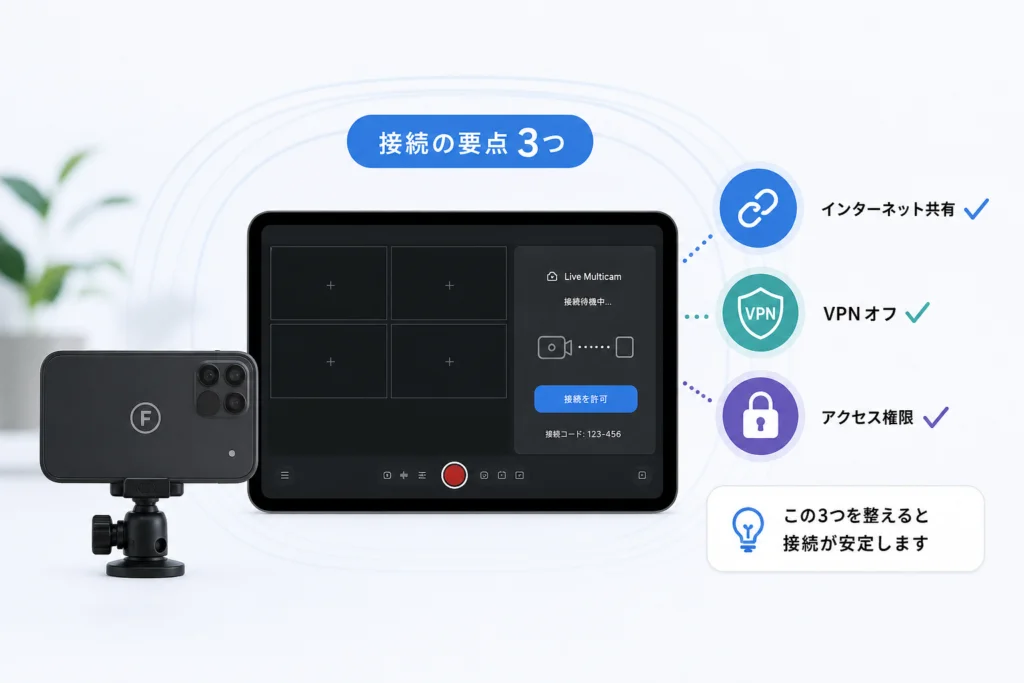
共有設定とアクセス権限を先に照合します。VPNを使っていることだけで接続不良の原因とは判断できません。
インターネット共有をオフにする
インターネット共有を使っている端末では、「設定」→「インターネット共有」で共有をオフにしてから接続を試します。AppleのLive Multicamの接続不良時の確認項目です。(出典: Apple「Final Cut Proのライブマルチカムが機能しない場合」、2026年10月1日参照)
ローカルネットワーク権限を確認
撮影側で「設定」→「プライバシーとセキュリティ」→「ローカルネットワーク」を開き、Final Cut Cameraのアクセスを確認します。Appleの「Final Cut Cameraが機能しない場合」には、アクセス権限やiCloudキーチェーンなど、カメラ側の確認項目が掲載されています。(出典: Apple「Final Cut Cameraが機能しない場合」、2026年10月1日参照)
| 設定画面の状態 | 次の行動 |
|---|---|
| Final Cut Cameraが表示され、オフ | オンにして接続を再テストする |
| すでにオン | 接続操作と認証へ進む |
| 一覧にない | Final Cut Cameraで接続操作を行い、権限の承認を求められるか確認する |
| 接続操作後も一覧にない、承認できない | Apple「Final Cut Cameraが機能しない場合」のアクセス権限の項目と照合し、未実施の確認を進める |
| 管理端末で変更が制限されている | 制限を解除しようとせず端末管理者へ相談する |
Final Cut Cameraで接続操作を行うと、ローカルネットワークとBluetoothへのアクセス許可を求められます。承認画面が出た場合は許可してから接続先を選びます。(出典: Apple「ライブマルチカムセッションでFinal Cut Cameraでビデオを録画する」、2026年10月1日参照)
VPNや管理設定をむやみに変更しない
VPNの削除やプロファイルの解除を、この接続の標準的な復旧手順として扱わないでください。会社・学校の管理端末では、通信制限について管理者へ相談します。権限要求を出す目的で、未退避の素材があるアプリを削除するのも避けてください。
承認画面の有無と権限の状態は、記録テンプレートの「画面表示」「比較結果」へ残します。
第3段階:Live Multicamの接続操作と認証をやり直す
接続待機、接続先選択、認証を分けて確認します。通常のカメラ画面を開くだけでは、接続操作の確認は済んでいません。
iPad側を待機状態にし、撮影側から接続する
以下はAppleの両アプリの操作ガイドに沿った順番です。アイコンの形は、リンク先で利用中の版を選んで照合してください。
- 1.iPad側:Final Cut Proで撮影に使うプロジェクトを開く。新規の場合は「新規プロジェクト」から作成する。
- 2.iPad側:ツールバーのコントロールをタップし、「ライブマルチカム」をタップする。続いてツールバーのアングル追加用コントロールをタップし、「アングルを追加」画面を開く。初回にiPadを検出可能にする承認が表示されたら承認する。
- 3.撮影側:Final Cut Cameraを開き、カメラ画面のライブマルチカム接続用コントロールをタップする。
- 4.撮影側:ローカルネットワークとBluetoothへのアクセスを求められたら許可する。
- 5.撮影側:「ライブマルチカムに接続」画面の「既知のデバイス」にある、接続したいiPadの名前をタップする。
- 6.両端末:異なるApple Accountの場合は、表示されたペアリングコードで認証する。同じアカウントならコードを使わず接続する。
iPad側の「アングルを追加」→「既知のデバイス」から撮影端末名をタップする方法もあります。両アプリをアクティブにして操作してください。(出典: Apple「iPad用Final Cut Proでライブマルチカムセッションを録画する」、Apple「ライブマルチカムセッションでFinal Cut Cameraでビデオを録画する」、2026年10月1日参照)
異なるApple Accountではコードを確認
異なるApple Accountでもペアリングコードで接続できます。iPad側に表示されたコードを録画デバイス側で入力します。接続のためだけにApple Accountを変更する必要はありません。(出典: Apple「iPad用Final Cut Proでライブマルチカム録画デバイスを接続する」、2026年10月1日参照)
| 止まっている状態 | 次の確認 |
|---|---|
| 「アングルを追加」を開いていない | iPad側を接続待機にし、撮影側で接続操作をやり直す |
| 「既知のデバイス」に接続先がない | 権限と無線設定を照合し、接続済み台数も確認する |
| 接続先はあるが認証が進まない | 選んだiPadの名前と、両端末の承認・コード画面を確認する |
| コード入力で止まる | その時点で表示されているコードと入力内容を照合する |
同じアカウントでも接続できない場合
Appleの録画ガイドでは、すべての端末でApple Accountにサインインし、iCloudキーチェーンをオンにするよう案内しています。サインイン状態とキーチェーンを照合し、改善しなければ「Final Cut Cameraが機能しない場合」の未実施項目へ進みます。(出典: Apple「iPad用Final Cut Proでライブマルチカムセッションを録画する」、Apple「Final Cut Cameraが機能しない場合」、2026年10月1日参照)
認証で止まった画面と接続先名を記録テンプレートに残してください。ペアリングコードは公開しないでください。
第4段階:アプリ・OSを確認し、解決しない場合に備える
ここまで改善しなければ、再起動と未実施の公式確認項目へ進みます。複数の変更をまとめて行うと、何が影響したのか分からなくなります。
両端末を再起動し、その都度接続を試す
AppleのLive Multicamのトラブルシューティングは、再起動などの確認項目を試し、接続を再テストする流れです。録画・転送を終えた後に使用端末を再起動し、同じ接続操作で結果を比較します。(出典: Apple「Final Cut Proのライブマルチカムが機能しない場合」、2026年10月1日参照)
更新とストレージを別の確認項目として扱う
AppleのLive Multicamのトラブルシューティングで、システム要件、ストレージ、再インストールなどの未実施項目を選んで進めます。空き容量不足の表示がある場合も、端末の未検出とは分けて記録してください。(出典: Apple「Final Cut Proのライブマルチカムが機能しない場合」、2026年10月1日参照)
再インストール前には、冒頭の素材保護の説明へ戻ってください。バックアップを確認できない状態で、アプリ削除を急がないでください。
問い合わせ用に「変更と結果」を記録する
問い合わせ用の記録テンプレート
- 撮影側:機種名/OS版/Final Cut Cameraの版
- 受信側:iPadの機種名/iPadOS版/Final Cut Proの版
- 接続済みの録画デバイス数:
- 停止段階:未検出/接続先選択後/コード認証/接続後の切断
- 画面表示:端末名/エラーメッセージ/承認画面の有無
- 比較結果:近づけた場合/外付け機器を外した場合/設定変更前後
- 素材の状況:バックアップ済みか/未退避の録画があるか
- 公式確認項目:実施済み/未実施
解決しない場合は、Apple「Final Cut Cameraが機能しない場合」の末尾にある、Appleサポートへ問い合わせる案内から進んでください。サポート担当者に、上の記録と「どの画面で止まるか」を伝えます。(出典: Apple「Final Cut Cameraが機能しない場合」、2026年10月1日参照)
撮影中に接続が切れるときの対処と本番前チェック
接続できる状態を基準にして、撮影配置と機器構成を順に戻します。接続できたかだけでなく、プレビューが続くかも分けて記録してください。
配置と外付け機器を一つずつ比較
距離はAppleの接続ガイド、外付け機器の取り外しはトラブルシューティングに沿って比較します。端末を近づけた状態から、配置を戻す比較と機器を戻す比較を分けます。(出典: Apple「iPad用Final Cut Proでライブマルチカム録画デバイスを接続する」、Apple「Final Cut Proのライブマルチカムが機能しない場合」、2026年10月1日参照)
| 比較 | 固定する条件 | 記録する結果 |
|---|---|---|
| 近い配置と本番配置 | アプリ・設定・機器構成 | どちらで接続とプレビューが続くか |
| 外付け機器なしとあり | 端末の位置と無線設定 | 特定の機器を戻すと再発するか |
| 再起動前と後 | 配置と機器構成 | 同じ操作で症状が変わるか |
結果は問い合わせ用の記録テンプレートへ残してください。複数条件を同時に戻すと、再発した要因を絞りにくくなります。
本番前は接続と録画後の素材受信を分けて確認
Appleの録画ガイドによると、録画中は一時的なプレビューファイルがiPadに送られ、録画停止後にオリジナルのビデオがバックグラウンドで転送されます。プレビューが見えることと、オリジナル素材の受信が終わることは別です。(出典: Apple「iPad用Final Cut Proでライブマルチカムセッションを録画する」、2026年10月1日参照)
- 使用する端末が表示され、認証を終えられるか確認する。
- 本番配置でプレビューを確認する。
- テスト録画後に、撮影側の保存状況とiPad側の受信状況を分けて確認する。
- 受信が終わらない場合は、iPad用Final Cut Proユーザガイドのライブマルチカム素材受信の案内を開き、録画デバイスから素材を受信する操作を照合する。
プレビューが消えただけで録画失敗と判断しないでください。撮影側の状態と保存素材を確認し、受信の問題を再インストールで解決しようとせず素材を保護します。
容量不足の表示が出ている場合は、保存済み素材を確認してから整理してください。iPadのシステムデータを減らしてストレージを確保する方法も参考にできます。
🛒 【PR】部品交換・買い替えを検討する方へ
部品や消耗品の交換で直るケースがあります。型番に合うものを確認してください。修理見積もりが本体価格の半分を超える場合は後継機の検討が目安です。
- 交換部品・消耗品を型番で探す (「iPad 交換 部品」で楽天市場を検索)
- 純正の消耗品・清掃用品 (「iPad 純正 消耗品」で楽天市場を検索)
- 後継機・現行モデル (「iPad」で楽天市場を検索)
※リンク先は楽天市場の検索結果です(アフィリエイト広告)。適合は必ず型番でご確認ください。
Final Cut Cameraの接続に関するよくある質問
Wi-Fiルーターがなくても接続できる?
Wi-Fiネットワークへの参加は不要です。ただし、すべての端末でWi-FiとBluetoothをオンにします。アプリの入手・更新に使うインターネット接続とは区別してください。(出典: Apple「iPad用Final Cut Proでライブマルチカムセッションを録画する」、2026年10月1日参照)
同じApple Accountに変更したほうがよい?
異なるアカウントでもペアリングコードで接続できます。変更する前に、接続先選択とコード認証を確認してください。(出典: Apple「iPad用Final Cut Proでライブマルチカムセッションを録画する」、2026年10月1日参照)
Macでもこの接続手順を使える?
本記事のLive Multicam接続先はiPadです。Macで撮影素材を取り込む場合は、Mac用Final Cut ProユーザガイドのFinal Cut Cameraからのメディア読み込み手順を開き、デバイスの接続と読み込み操作を照合してください。iPad側の「アングルを追加」を探す操作とは別です。(出典: Apple「Mac用Final Cut Proユーザガイド:Final Cut Cameraからのメディア読み込み」、2026年10月1日参照)
よくある失敗は、iPad向け接続手順をMacで試すこと、同じWi-Fiネットワークに参加しただけで接続条件を満たしたと判断することです。接続先と無線設定を分けてください。
復旧できないときは、症状と確認結果を残す
次に調べる範囲は、最後に止まった段階から決めます。設定を最初から変更し直すより、実施済み・未実施の項目を分けて相談してください。
- 未検出:接続待機画面、無線設定、共有設定、権限、接続台数を記録する。
- 認証で停止:選んだiPadと両端末の表示、アカウント・キーチェーンの確認結果を残す。
- 接続後の切断:接続できる配置・機器構成との差を残す。
- 素材受信だけの問題:撮影側の保存状況とiPad側の受信状況を分ける。
Apple「Final Cut Proのライブマルチカムが機能しない場合」で接続全体、Apple「Final Cut Cameraが機能しない場合」で撮影側の項目を照合します。解決しなければ後者の問い合わせ案内へ進み、準備した記録をAppleサポート担当者に伝えてください。(出典: Apple「Final Cut Proのライブマルチカムが機能しない場合」、Apple「Final Cut Cameraが機能しない場合」、2026年10月1日参照)
出典一覧
- Apple「Final Cut Cameraが機能しない場合」
- Apple「Final Cut Proのライブマルチカムが機能しない場合」
- Apple「Final Cut Proのライブマルチカムが機能しない場合」
- Apple「Final Cut Cameraのシステム要件」
- Apple「iPad用Final Cut Proのシステム要件」
- Apple「ライブマルチカムセッションでFinal Cut Cameraでビデオを録画する」
- Apple「iPad用Final Cut Proでライブマルチカムセッションを録画する」
- Apple「iPad用Final Cut Proでライブマルチカム録画デバイスを接続する」
- iPad用Final Cut Proユーザガイドのライブマルチカム素材受信の案内
- Apple「Mac用Final Cut Proユーザガイド:Final Cut Cameraからのメディア読み込み」
- Apple「Final Cut Cameraユーザガイド」
参照日:2026年10月1日。対応要件や操作画面はアプリ・OSの更新で変わる場合があります。操作ガイドでは利用中の版を選んで照合してください。
🧰 お困りごとの解決に



最近更新した記事
 アプリ購入の返金申請手順|iPhoneとAndroidのやり方・審査基準💡 結論(要点まとめ)アプリや課金アイテムを誤って購入した際の返金申請手順を整理。iPhone(Apple)とAndro…
 Apple Watchのバッテリー確認方法と最大容量(劣化度)の調べ方💡 結論(要点まとめ)Apple Watchのバッテリー残量(%)と最大容量(寿命・劣化度)の確認手順を解説。watch…
 ドコモのAPN設定手順と入力値一覧|繋がらない時の確認方法💡 結論(要点まとめ)ドコモ・ahamo向けのAPN設定値(spmode.ne.jp)とAndroidでの手動登録手順を…
 ドコモのネットワーク利用制限とは?判定の確認手順と記号の意味💡 結論(要点まとめ)ドコモのネットワーク利用制限の確認手順と、判定結果(○・△・×・ー)の意味をわかりやすく解説。IM…
 楽天モバイルのMNP予約番号の発行手順とワンストップの確認方法💡 結論(要点まとめ)楽天モバイルのMNP予約番号の発行手順を画面項目に沿って整理。my 楽天モバイルでの申請・認証後の…