💡 結論(要点まとめ)
Chromeで「ERR_CONNECTION_RESET」が表示されたときの原因と対処手順を分かりやすく解説。端末環境・VPN・セキュリティソフト・ルーターのどこに要因があるのかを順を追って切り分け、安全にWebサイトの表示を復旧させる方法をまとめました。
この記事でわかること
- ERR_CONNECTION_RESETが出たら最初に何をすればよいですか?
- ERR_CONNECTION_RESETはパソコンの故障ですか?
- 特定のサイトだけERR_CONNECTION_RESETになるのはなぜですか?
ChromeのERR_CONNECTION_RESETは接続の中断です。別サイト・別ブラウザ・別回線で比較し、対処を絞ります。
「接続がリセットされました」と表示されても、パソコンの故障とは限りません。設定を変える前に、同じURLがどの環境で開けるかを確認してください。
対象はWindows・Macのパソコン版Chromeです。この記事では、比較結果の読み方、Chromeの更新、拡張機能の停止、Cookie・サイトデータとキャッシュの削除、相談先の選び方を扱います。通信を切断した機器の特定、OS別のプロキシ変更、製品固有の保護設定、管理ネットワークの設定変更は対象外です。
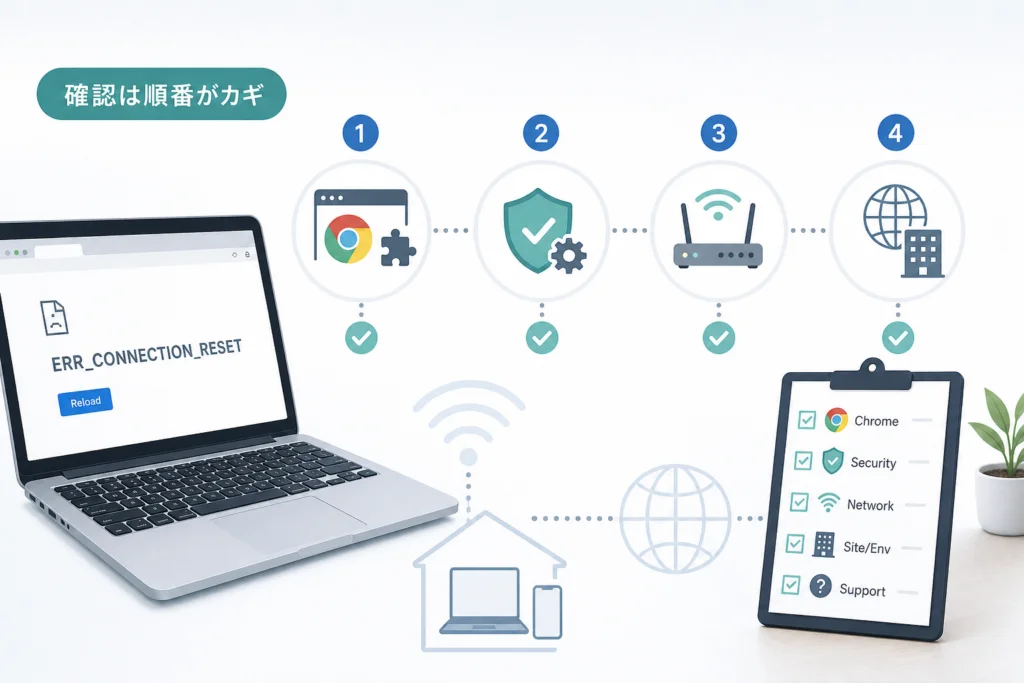
ChromeのERR_CONNECTION_RESETはまずこの順番で確認
再読み込みの後は、別サイト、別ブラウザ、端末・回線の順で比較します。最初からセキュリティ機能を停止したり、ネットワークを初期化したりする必要はありません。
Google Chromeヘルプによると、ERR_CONNECTION_RESETはページへの接続が中断された状態で、不安定な回線、古いブラウザ、VPNの問題、ページをブロックするセキュリティソフトなどが原因候補です。(出典: Google Chrome Help「Get help with common error messages in Chrome」、2026年10月参照)
最初に別サイト・別ブラウザ・別回線で比較する
次の比較は、原因を確定する診断ではなく、調べる範囲を絞るための確認です。変える条件を一つにして、結果を記録します。
- 再読み込み:一時的なエラーか、繰り返すか。
- 別サイト:普段使う別のサイトも開けないか。
- 別ブラウザ:同じ端末・同じURLでも失敗するか。
- 別端末:同じ回線の別端末でも失敗するか。
- 別回線:利用が許可された回線でも、同じ端末・同じURLで失敗するか。
結果に応じた次の行動は、症状別の切り分け表で選べます。
設定変更とデータ削除を区別する
設定を変更する場合は、変更前の状態を記録し、同じURLで比較します。改善しなければ元に戻してから次へ進んでください。
避けたい失敗:VPN切断、拡張機能の停止、データ削除をまとめて行うこと。どの操作が影響したのか分からなくなります。また、削除したサイトデータは、設定のオン・オフのようには元に戻せません。
会社・学校のPCでは管理者に確認する
管理端末では、VPN・プロキシ・保護機能を自己判断で変更しないでください。エラー画面と比較結果を管理者へ伝え、業務用の接続設定を崩さずに調査を進めます。
ERR_CONNECTION_RESETとは?似たエラーとの違い
エラー名が示すのは接続の失敗状態であり、故障した機器の名前ではありません。
「接続がリセットされました」は接続が途中で中断された状態
Google Chromeヘルプでは、ERR_CONNECTION_RESETを、何らかの要因でページへの接続が中断されたエラーとして説明しています。表示だけから、サイト側・端末側・通信経路のどこに原因があるかは判断できません。(出典: Google Chrome Help「Get help with common error messages in Chrome」、2026年10月参照)
通信経路の機器も調査対象になる
IETFのRFC 3360は、ファイアウォールなどによる不適切なTCPリセットを扱っています。通信経路も調査対象になる根拠ですが、今回のエラーがセキュリティ機器による遮断だと証明するものではありません。(出典: IETF「RFC 3360: Inappropriate TCP Resets Considered Harmful」、2026年10月参照)
「RESETだから誰かが意図的に遮断した」「保護ソフトを止めれば直る」とは判断しないでください。エラー表示と、実際の切断原因は分けて考えます。
ERR_CONNECTION_REFUSED・ERR_TIMED_OUTとの違い
| 表示 | Chromeが示す状態 | 判断上の注意 |
|---|---|---|
| ERR_CONNECTION_RESET | ページへの接続が中断された | 中断した原因や場所は別途確認する |
| ERR_CONNECTION_REFUSED | 接続が拒否された | 拒否の理由までは表示だけで分からない |
| ERR_TIMED_OUT | 接続に時間がかかりすぎた | RESETと原因候補が重なる場合もある |
(出典: Google Chrome Help「Get help with common error messages in Chrome」、2026年10月参照)
症状別の切り分け表で問題の範囲を絞る
Google Chromeヘルプが挙げるブラウザ・回線・VPN・セキュリティソフトの候補を踏まえ、比較結果から調べる順番を選びます。次の表は編集部による整理であり、原因を確定する判定表ではありません。(出典: Google Chrome Help「Get help with common error messages in Chrome」、2026年10月参照)
特定サイトだけか、Chromeだけかを見分ける
| 確認結果 | 優先する確認 | 次の行動 |
|---|---|---|
| 特定サイトだけ失敗する | そのサイトへの接続条件 | 同じURLを別ブラウザ・別回線で比較 |
| Chromeだけ失敗する | Chromeの更新・拡張機能・保存データ | Chrome側の対処へ進む |
| 同じ回線の複数端末で失敗する | 共有回線と共通の接続先 | 許可された別回線で比較 |
| 同じ端末だけ、別回線でも失敗する | 端末内のソフトや設定 | VPN・保護ソフトの利用状況を整理 |
| 同じ端末が別回線では開ける | 元の回線と通信経路 | 比較結果を回線管理者へ伝える |
シークレットモードの結果は補助情報にする
シークレットモードではサードパーティCookieが標準でブロックされます。通常ウィンドウとは条件が異なるため、「シークレットで開けた=拡張機能が原因」とは断定できません。(出典: Google Chromeヘルプ「Chrome で Cookie を削除、許可、管理する」、2026年10月参照)
端末と回線を同時に変えない
「同じ回線で端末を変える比較」と「同じ端末で回線を変える比較」を分けてください。両方を同時に変えると、改善した理由を絞りにくくなります。
テザリングでは契約上の通信量と組織の利用ルールを確認してください。業務情報を含むページを、許可されていない端末や回線で開かないでください。
Chrome側で試す対処法:更新・拡張機能・保存データ
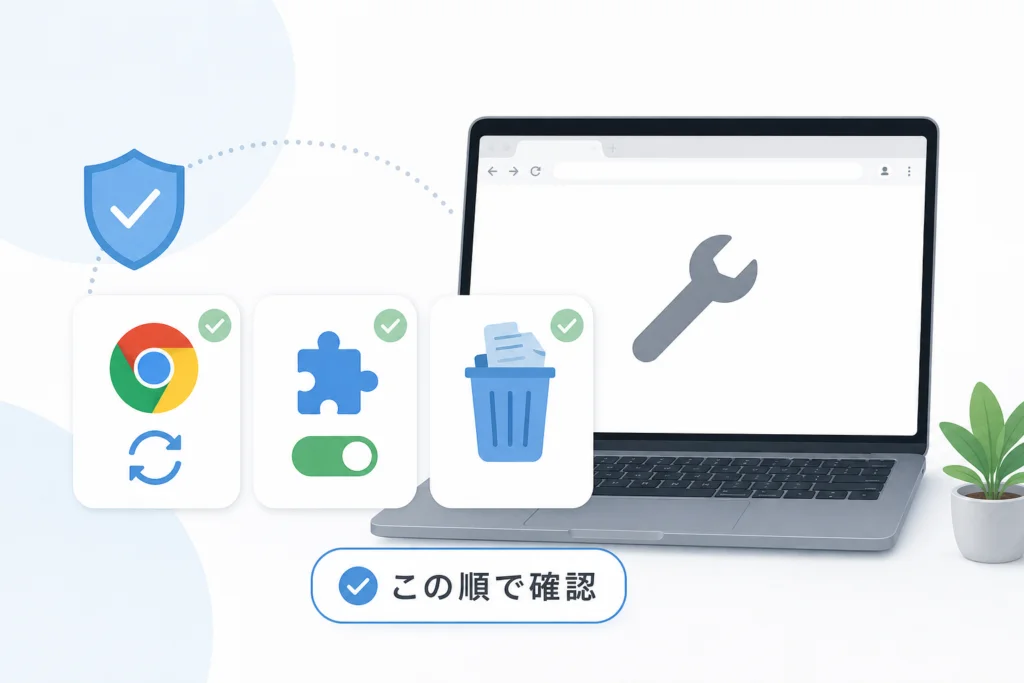
Chromeだけで失敗する場合は、データを消さない確認から進めます。各操作後に同じURLを開き、改善したら追加操作を控えて再発の有無を確認してください。
Chromeを再起動・更新する
- 入力中の内容を保存してからChromeを終了し、開き直す。
- 右上のその他アイコンから「ヘルプ」→「Google Chromeについて」を開く。
- 更新状態を確認し、「再起動」が表示されたら、作業を保存して選択する。
- 再起動後、問題のURLを開き直す。
Google Chromeヘルプによると、更新の適用に再起動が必要になる場合があります。更新画面を開くだけで終わらず、再起動を求められた場合は適用まで進めます。(出典: Google Chromeヘルプ「Google Chrome を更新する」、2026年10月参照)
更新操作が管理されている場合は、表示内容を管理者へ伝えてください。更新後も失敗するなら、次の拡張機能の確認へ進みます。
拡張機能を個別に無効化し、元に戻す
- 右上のその他アイコン→「拡張機能」→「拡張機能を管理」を開く。
- 有効になっている拡張機能と、その状態を記録する。
- 確認対象の拡張機能のスイッチをオフにする。「削除」は選ばない。
- 問題のページを再読み込みする。
- 改善しなければスイッチをオンに戻し、別の拡張機能を確認する。
拡張機能の管理画面では、スイッチによる有効・無効の切り替えと、シークレットモードでの実行許可を管理できます。(出典: Google Chromeヘルプ「拡張機能をインストールして管理する」、2026年10月参照)
無効化したときだけ開ける場合は、その拡張機能を再有効化した状態でも比較します。業務上必要な拡張機能や管理対象の拡張機能は、管理者へ相談してください。
対象サイトのCookie・サイトデータだけを削除する
Cookie・サイトデータは、ログイン状態やサイトの設定などに関わります。対象サイトだけで問題が起きる場合は、全サイトをまとめて削除する操作と区別してください。
削除したサイトデータは元に戻せません。操作前に必要な入力内容を保存し、再ログインに使う情報を確認してください。ログアウトやサイト設定の消失につながる場合があります。
- 右上のその他アイコン→「設定」を開く。
- 「プライバシーとセキュリティ」→「サードパーティ Cookie」→「すべてのサイトデータと権限を表示」を開く。
- 対象サイトを検索し、表示されたドメインを確認する。
- 対象サイトの右側にある削除アイコンを選び、確認画面で削除する。
- 対象サイトを開き直し、必要なら再ログインして比較する。
この画面ではサイトを選んで保存データを削除します。閲覧履歴データの削除画面で、全サイトのCookieを期間指定して消す操作とは範囲が異なります。(出典: Google Chromeヘルプ「Chrome で Cookie を削除、許可、管理する」、2026年10月参照)
改善しない場合、対象サイトの削除を繰り返す必要はありません。キャッシュを確認するか、相談先一覧へ進んでください。
キャッシュは別の画面で、期間と項目を選んで削除する
Googleアカウントヘルプによると、キャッシュには画像などページの一部が保存されます。Cookie・サイトデータとは役割が異なり、削除後は画像などの再読み込みで表示が遅く感じられる場合があります。(出典: Googleアカウントヘルプ「キャッシュと Cookie の削除」、2026年10月参照)
- 右上のその他アイコン→「閲覧履歴データを削除」を開く。
- 削除する期間を選ぶ。
- 「キャッシュされた画像とファイル」を選択する。
- キャッシュだけを削除するなら、「Cookie と他のサイトデータ」や閲覧履歴など、他の項目のチェックを外す。
- 選択内容を確認して「データを削除」を選び、問題のページを開き直す。
この画面の削除範囲は期間とデータの種類で選びます。対象サイトのドメインを指定する削除ではありません。(出典: Google Chromeヘルプ「Chrome の閲覧データを削除する」、2026年10月参照)
| 操作 | 選ぶ範囲 | 主な影響 |
|---|---|---|
| サイト別のCookie・サイトデータ削除 | 対象サイト | 再ログインや設定のやり直しが必要になる場合がある |
| キャッシュ削除 | 期間とデータ項目 | 画像などを再取得するため、読み込みが遅く感じられる場合がある |
(出典: Google Chromeヘルプ「Chrome で Cookie を削除、許可、管理する」、Googleアカウントヘルプ「キャッシュと Cookie の削除」、2026年10月参照)
VPN・プロキシ・セキュリティソフトを安全に確認する
Google Chromeヘルプは、VPNの問題と、ページをブロックするセキュリティソフトを接続中断の候補に挙げています。使っているだけで原因と決めつけず、比較結果と記録を合わせて判断してください。(出典: Google Chrome Help「Get help with common error messages in Chrome」、2026年10月参照)
個人利用のVPNは接続状態の違いを記録する
個人用VPNを比較する場合も、切断が許可される用途に限ります。接続中と切断中の結果を分け、比較後は元の状態に戻してください。
切断時だけ開けるなら、VPN利用時の経路や設定を相談する材料になります。ただし、VPNアプリ自体の故障を証明する結果ではありません。
プロキシは変更せず、指定された設定かを確認する
Windows・Macのどちらでも、組織から指定されているプロキシを自己判断で解除しないでください。管理者へ伝える際は、次の情報を整理します。
- 自動構成・手動設定など、分かる範囲の利用方式。
- 設定を指定した組織や担当者。
- 直前に設定変更や端末更新があったか。
- 社内回線と、利用が許可された別回線での比較結果。
設定した覚えがなくても、管理設定の可能性があります。アドレスやポートを削除したり、自動構成を無効化したりせず、管理者に確認してください。
HTTPSスキャン・Web保護の遮断記録を確認する
製品サポートへの相談には、エラーが出たURL、時刻、表示された遮断記録を添えます。記録がない場合も、保護機能が原因ではないと断定する材料にはなりません。
保護設定の全面停止は避けてください。設定を比較する場合は製品側の案内に従い、変更範囲と戻し方が分かる場合に限ります。恒久的な無効化や、広範囲な例外登録を対処の出発点にしないでください。
スマートフォン向けの補足は、無料セキュリティアプリの機能と選び方、セキュリティソフトの仕組みと注意点を参照できます。PCの設定変更手順とは分けて読んでください。
回線・ルーターと端末のネットワークを確認する
Google Chromeヘルプは、不安定なインターネット接続を原因候補に挙げています。別回線での比較は、その候補を調べる手掛かりです。(出典: Google Chrome Help「Get help with common error messages in Chrome」、2026年10月参照)
Wi-Fi・有線・別回線の比較を混同しない
| 比較 | 変わる条件 | 共通して残る条件 |
|---|---|---|
| 同じルーターのWi-Fiと有線 | 端末からルーターまでの接続方法 | ルーター以降の回線 |
| 同じ端末を別回線に接続 | 回線・通信経路 | Chromeや端末内のソフト |
| 同じ回線で別端末を使用 | 端末・ブラウザ環境 | 共有回線と接続先 |
Wi-Fiから有線に変えて開けても、回線全体を変えた比較ではありません。相談時は接続方法まで書き添えてください。
ルーターの再起動と初期化を区別する
共有ルーターの操作は、ほかの利用者の作業に影響します。再起動を試す場合は、管理者と機器の取扱説明書に沿って行ってください。
リセットボタンを試しに押さないでください。工場出荷時の状態に戻す操作は、単なる再起動とは異なります。回線契約や接続設定の復旧が必要になる可能性があります。
DNS変更やネットワーク初期化を先に行わない
ERR_CONNECTION_RESETの表示だけでは、DNSキャッシュの問題とは判断できません。Windowsのコマンド操作やMacの設定削除を次々に試すより、まず比較結果を相談先へ伝えてください。
初期化が必要だと案内された場合は、現在の接続設定、VPN、復旧に必要な情報を記録してから進めます。管理端末は管理者に任せてください。
特定サイトだけ直らない場合と管理環境の注意点
複数の端末・回線でも同じサイトだけ失敗するなら、接続先への相談を優先します。社内回線だけで失敗する場合は、管理者へ比較結果を伝えてください。
IETFのRFC 3360では、中間機器によるTCPリセットが扱われています。ただし、社内でだけ再現するという結果だけで、社内ファイアウォールの遮断と断定することはできません。(出典: IETF「RFC 3360: Inappropriate TCP Resets Considered Harmful」、2026年10月参照)
サイト運営者に伝える範囲を整理する
- トップページも開けないか、特定ページだけか。
- 別ブラウザでも同じURLが失敗するか。
- 別端末・別回線でも再現するか。
- ログイン前後で結果が変わるか。
「サイトが開かない」だけでなく、「このURLは複数環境で失敗するが、トップページは開く」といった差を伝えると、調査対象を絞りやすくなります。
社内プロキシや通信検査は管理者に相談する
管理ネットワークでは、利用者側で通信検査を回避しないでください。URLと発生時刻、社内と別環境での結果を伝え、接続条件の確認を依頼します。
ECHなどの実験的設定を根拠なく変更しない
インターネット上の対処例だけを根拠に、Chromeの実験的設定や暗号化通信の設定を変更しないでください。エラー画面から、ECHや特定の通信方式が原因かどうかは判定できません。
解決しないときの相談先とよくある質問
相談先は、エラーが再現する範囲で選びます。エラー名だけでなく、再現しない条件も添えてください。
Chromeだけの問題が続く場合は、Google Chromeヘルプの接続エラー案内を開き、表示されたエラー名と、未実施の基本対処を確認します。(出典: Google Chromeヘルプ「Chrome の一般的なエラー メッセージについて」、2026年10月参照)
端末・回線・サイト別に相談先を選ぶ
| 状況 | 相談先 | 添える情報 |
|---|---|---|
| Chromeだけで再現し、基本対処でも改善しない | Chromeの接続エラー案内を開き、ページ内のヘルプコミュニティへの案内から相談 | OS・Chromeのバージョン、別ブラウザの結果、更新・拡張機能・削除操作の結果 |
| 会社・学校の環境で発生 | 組織の管理者 | 端末、URL、発生時刻、別環境との違い |
| VPN利用時だけ発生 | VPNの管理者・製品サポート | 接続中と切断中の比較結果 |
| 保護ソフトに遮断記録がある | 製品サポート | 記録の内容、対象URL、直前の更新 |
| 元の回線で複数端末に発生 | 回線管理者・回線事業者 | 別回線では開けるか、対象サイトの範囲 |
| 特定サイトだけ複数環境で発生 | サイト運営者 | 問題のURL、端末・回線の比較結果 |
問い合わせ前に記録する情報とログの取り扱い
- 発生日時:
- 対象URL:
- 表示されたエラー:ERR_CONNECTION_RESET
- OS・Chromeのバージョン:
- 別サイトの結果:
- 別ブラウザ・シークレットモードの結果:
- 同じ回線の別端末の結果:
- 同じ端末の別回線の結果:
- VPN・プロキシ・保護ソフトの利用状況:
- 試した操作と結果、元に戻した設定:
公開相談では、URL内の個人情報や認証用の文字列を除いてください。詳細な通信ログは、相談先から必要性と安全な提出方法の案内を受けてから扱います。不特定多数が閲覧できる場所への投稿は避けてください。
ERR_CONNECTION_RESETのよくある質問
最初に何をすればよいですか?
再読み込み後、別サイトと別ブラウザで比較します。Chromeだけの問題なら、更新と拡張機能の確認へ進んでください。
パソコンの故障ですか?
表示だけでは判断できません。端末、回線、接続先を分けて比較します。
シークレットモードで開ければ拡張機能が原因ですか?
断定できません。Cookieなどの条件も異なるため、通常ウィンドウで拡張機能を個別に無効化して確認します。
キャッシュだけを消すには?
「閲覧履歴データを削除」で「キャッシュされた画像とファイル」を選び、Cookie・サイトデータなど他の項目のチェックを外します。
サイトデータを削除したら元に戻せますか?
削除自体は取り消せません。再ログインや設定のやり直しが必要になる場合があります。
セキュリティソフトを停止すべきですか?
全面停止を最初の対処にしないでください。遮断記録を確認し、製品サポートや管理者へ相談します。
次に行うことは、比較結果から選ぶ
Chromeだけならブラウザ側、元の回線だけなら回線側、特定サイトが複数環境で失敗するなら接続先への相談を優先してください。再現する条件と再現しない条件を残すことが、設定を次々に変えるより有用な調査材料になります。
出典
- Google Chrome Help「Get help with common error messages in Chrome」
- Google Chromeヘルプ「Chrome の一般的なエラー メッセージについて」
- Google Chromeヘルプ「Google Chrome を更新する」
- Google Chromeヘルプ「拡張機能をインストールして管理する」
- Google Chromeヘルプ「Chrome で Cookie を削除、許可、管理する」
- Google Chromeヘルプ「Chrome の閲覧データを削除する」
- Googleアカウントヘルプ「キャッシュと Cookie の削除」
- IETF「RFC 3360: Inappropriate TCP Resets Considered Harmful」
参考・出典
編集部は公式ヘルプと通信仕様の公開資料に基づき、原因候補と比較方法を整理しています。個別環境での原因特定を保証するものではありません。参照時点は2026年10月です。操作画面や案内は更新により変わることがあります。
🧰 お困りごとの解決に



最近更新した記事
 アプリ購入の返金申請手順|iPhoneとAndroidのやり方・審査基準💡 結論(要点まとめ)アプリや課金アイテムを誤って購入した際の返金申請手順を整理。iPhone(Apple)とAndro…
 Apple Watchのバッテリー確認方法と最大容量(劣化度)の調べ方💡 結論(要点まとめ)Apple Watchのバッテリー残量(%)と最大容量(寿命・劣化度)の確認手順を解説。watch…
 ドコモのAPN設定手順と入力値一覧|繋がらない時の確認方法💡 結論(要点まとめ)ドコモ・ahamo向けのAPN設定値(spmode.ne.jp)とAndroidでの手動登録手順を…
 ドコモのネットワーク利用制限とは?判定の確認手順と記号の意味💡 結論(要点まとめ)ドコモのネットワーク利用制限の確認手順と、判定結果(○・△・×・ー)の意味をわかりやすく解説。IM…
 楽天モバイルのMNP予約番号の発行手順とワンストップの確認方法💡 結論(要点まとめ)楽天モバイルのMNP予約番号の発行手順を画面項目に沿って整理。my 楽天モバイルでの申請・認証後の…