💡 結論(要点まとめ)
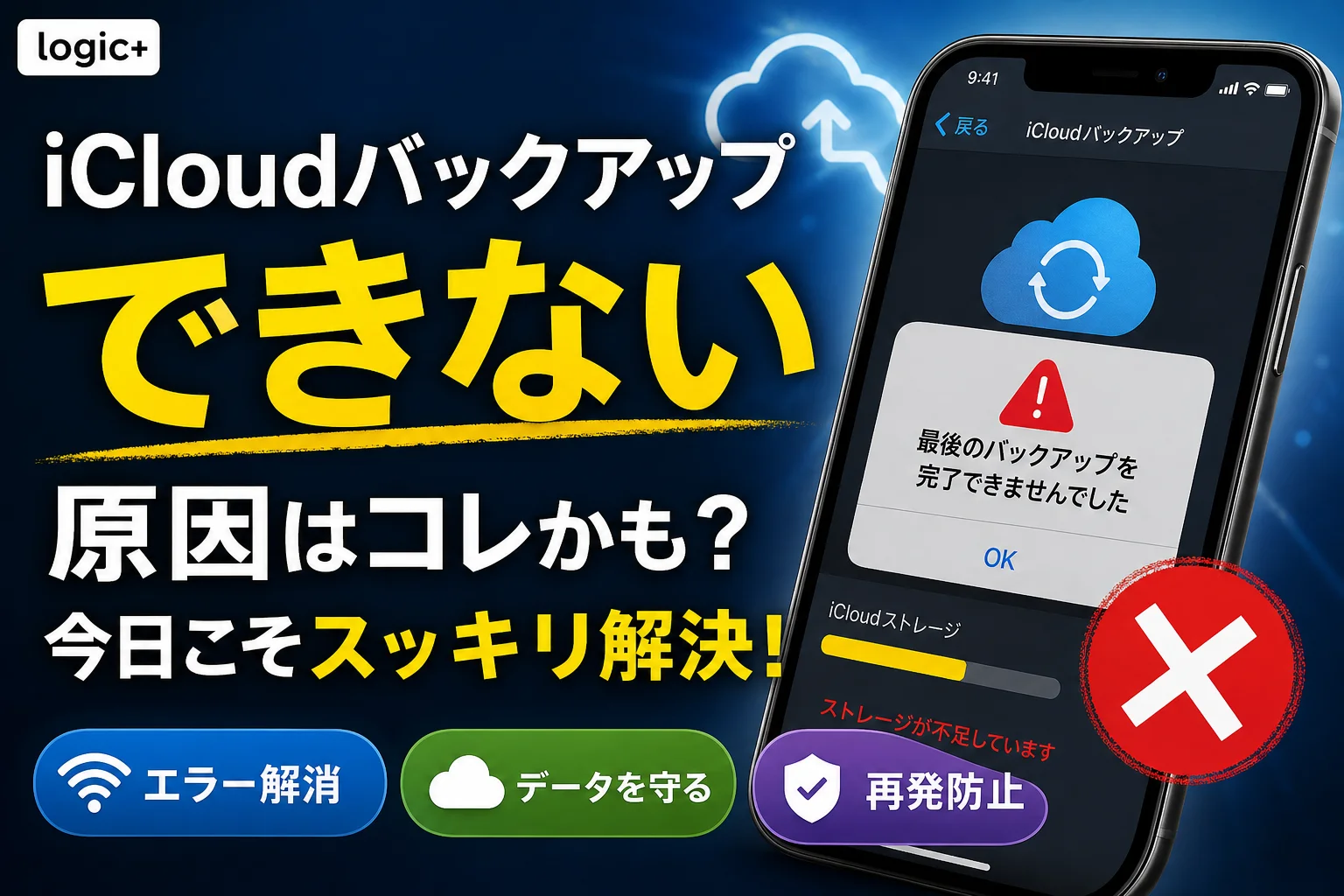
iPhoneでiCloudバックアップが作成できない原因と対処法を解説。ストレージ容量不足の解消手順、iCloud写真との違い、通信環境やVPNの干渉チェック、機種変更時に使える無料の一時的ストレージの活用法まで具体的に紹介します。
この記事でわかること
- iCloudに空きがあるのに容量不足と表示されるのはなぜですか?
- 手動では作成できるのに、自動バックアップだけできないのはなぜですか?
- iCloud写真をオフにすればバックアップ容量は減りますか?
iCloudバックアップが作成できないときは、表示されたエラーから容量・通信・自動実行の条件を切り分け、再試行後に作成日時を確認します。
この記事で分かるのは、iPhoneのiCloudバックアップが失敗したときの確認順、機種変更向けの一時的な保存方法、パソコンへの代替バックアップです。個別の故障診断と、削除済みデータの復旧可否は扱いません。設定画面の名称はiOSのバージョンで異なり、以前「Apple ID」と表示されていたアカウントは「Apple Account」と呼ばれます。
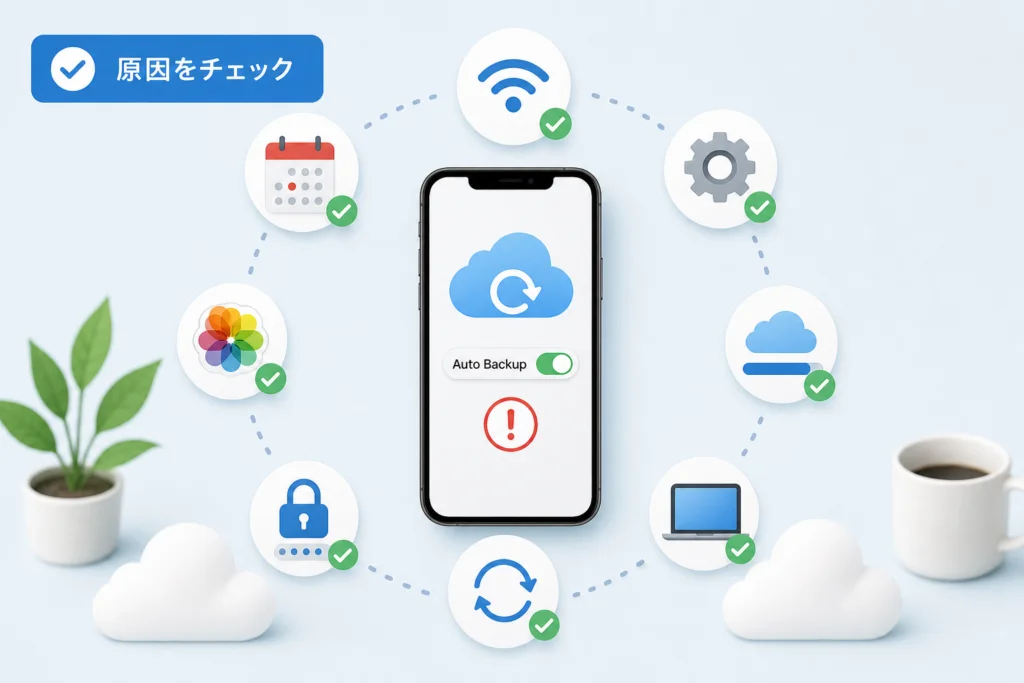
iCloudバックアップが作成できない原因は、どこから切り分ける?
失敗時の文言を控え、容量不足、通信・更新、自動実行のどこで止まっているかを分けます。手動バックアップを試すと、自動実行だけの問題かどうかも判断しやすくなります。
表示と次の操作を対応させる
| 表示・状態 | 次に見る場所 | 判断のポイント |
|---|---|---|
| iCloudの空き容量が足りないという表示 | iCloudの空き容量と「次回のバックアップサイズ」 | iPhone本体の空き容量とは分けて比較する |
| バックアップを完了できなかったという表示 | 通信、ソフトウェア更新、Appleのシステム状況 | 表示文言を控えてから再試行する |
| 手動では作成できるが、自動では作成されない | 自動バックアップの設定と実行時の状態 | 電源、画面ロック、通信、iCloudの空きを見る |
Appleサポートの「iCloudにバックアップできない場合」は、容量不足と、バックアップを完了できない場合を分けて案内しています。(出典: Appleサポート「iCloudにバックアップできない場合」、2026年9月参照)
手動作成で結果を確認する
「設定」→画面上部のアカウント名→「iCloud」→「iCloudバックアップ」を開き、画面のバックアップ実行ボタンから手動作成を試します。表示名が違う場合は、設定内の「iCloudバックアップ」を探してください。失敗したら文言を控え、上の表に沿って進みます。(出典: Appleサポート「iCloudにバックアップできない場合」、2026年9月参照)
手動では作成できるのに、自動バックアップだけ失敗するのはなぜ?
手動作成が成功する場合は、自動バックアップの設定と、実行時の電源・画面・通信状態を確認します。手動で作れたことだけでは、自動実行の条件まで満たしたとは判断できません。
設定と実行時の状態を確認する
- 「設定」→アカウント名→「iCloud」→「iCloudバックアップ」で、自動バックアップの設定がオンか。
- iPhoneが電源に接続され、画面がロックされているか。
- 原則としてWi-Fiに接続しているか。対応環境で「モバイル通信経由でバックアップ」を有効にしている場合は、その設定と通信状態も確認する。
- iCloudストレージに、バックアップ用の空きがあるか。
Appleサポートは、自動バックアップの条件とともに、対応する環境ではモバイル通信経由のバックアップを設定できることを案内しています。設定項目が表示される場合は「iCloudバックアップ」の画面で確認してください。表示されない場合は利用できると決めつけず、Wi-Fiで試します。モバイル通信を使うと契約上の通信容量を消費するため、容量や通信条件も確認しましょう。(出典: Appleサポート「iPhone、iPad、iPod touchをバックアップする方法」、2026年9月参照)
よくある見落とし:手動バックアップが成功した直後に、自動設定も正常だと判断すること。設定を確認した後は、次に自動実行される機会を待ち、「前回のバックアップ」の日時が更新されたか見てください。
「iCloudストレージに十分な空き領域がありません」と出たら?
比較するのは、iCloudの空き容量と「次回のバックアップサイズ」です。iPhone本体に空きがあっても、iCloud側の空きが足りなければ作成できません。
不足している場所を確かめる
「設定」→アカウント名→「iCloud」でストレージの使用状況を確認します。続いてバックアップの管理画面で対象のiPhoneを選び、「次回のバックアップサイズ」を見てください。画面構成はiOSによって異なります。次回のサイズが表示されない場合は、画面の案内に沿って確認を続けます。(出典: Appleサポート「iCloudにバックアップできない場合」、2026年9月参照)
比べる対象を取り違えないこと。「iPhoneストレージの空き」と「iCloudの空き」は別です。本体側も整理したい場合は、iPhoneのシステムデータを減らしてストレージの空きを増やす方法を参照してください。本体の整理だけでiCloudの空きが増えるわけではありません。
保存するデータを選び直す
Appleサポートの「Apple製デバイスでiCloudストレージを管理する」は、ストレージの内訳やアプリのバックアップ対象を確認する方法を案内しています。残したいデータを確認し、対象から外しても困らないアプリがあるか検討してください。有料プランを比較するのは、残したいデータに対して容量が足りないと分かってからで十分です。(出典: Appleサポート「Apple製デバイスでiCloudストレージを管理する」、2026年9月参照)
避けたい操作:空きを作るため、復元に使う可能性がある既存のバックアップを先に削除すること。アプリを対象から外す場合も、次回のバックアップに含まれなくなるデータを確認してから変更してください。
iCloud写真をオフにすれば、バックアップ容量は減る?
減るとは限りません。iCloudで同期するデータと、iCloudバックアップに収めるデータは同じではありません。写真の設定を変える前に、現在の保存先を確認してください。
同期とバックアップを分けて考える
| 状態 | 写真・動画の扱い | 確認すること |
|---|---|---|
| iCloud写真がオン | 写真・動画はiCloud写真で同期され、同じデータはiCloudバックアップに重複して保存されない | iCloud写真が使うストレージと同期状態 |
| iCloud写真がオフ | 端末内の写真・動画がバックアップ対象になる場合がある | 設定変更後の次回バックアップサイズ |
Appleサポートの「iCloudバックアップの対象となるもの」は、iCloudですでに同期している情報と、バックアップに含まれる情報の違いを示しています。同期されているからといって、iCloudのストレージを使わないわけではありません。(出典: Appleサポート「iCloudバックアップの対象となるもの」、2026年9月参照)
設定を変える前の確認
写真・動画の保存状況に加え、バックアップ対象から外そうとしているアプリのデータを、復元時にどう戻すか確認します。同期中の写真を削除する操作と、バックアップ対象を変更する操作は別です。写真を別の場所にも保存する方法を検討するなら、iPhoneで外付けストレージを使う方法と認識しないときの対処法も参照してください。
容量不足の表示だけを見てiCloud写真をオフにしたり、写真を削除したりしないでください。まず同期状態と次回のバックアップサイズを確認し、残すデータを決めます。(出典: Appleサポート「iCloudバックアップの対象となるもの」、2026年9月参照)
「最後のバックアップを完了できませんでした」と出たら何を試す?
通信状態を確認して再試行し、続いてソフトウェア更新とApple側の提供状況を見ます。容量不足の文言がなくても、iCloudの空きは前の節の方法で確認してください。
通信と更新を順に確認する
- 利用しているWi-Fi、または対応環境で設定したモバイル通信が接続されているかを見る。
- バックアップを再試行し、同じ文言が表示されるか控える。
- 「設定」→「一般」→「ソフトウェアアップデート」で更新の案内を確認する。
Appleサポートは、バックアップを完了できない場合にネットワーク接続やソフトウェアの状態を確認するよう案内しています。更新する場合は、端末に表示される準備と条件を読んで進めてください。(出典: Appleサポート「iCloudにバックアップできない場合」、2026年9月参照)
VPNとサービス障害を切り分ける
VPNを使っている場合、一時停止して再試行するのは、自分で設定を管理できる端末に限ります。結果を確認した後は必要な接続を戻してください。会社・学校が管理するiPhoneでは、VPNや管理プロファイルを変更・削除せず、管理者に相談します。
Appleの「システム状況」では、掲載されているサービスの提供状況を確認できます。ページを開き、iCloudバックアップに関する表示を見てください。障害の案内があれば端末設定の変更を急がず、案内を確認します。表示がなくても端末側の原因が確定するわけではありません。(出典: Apple「システム状況」、2026年9月参照)
再試行前に立ち止まる操作:Apple Accountからのサインアウト、既存バックアップの削除、ネットワーク設定のリセットは、保存データや設定に影響します。ここまでの確認で原因が絞れない段階では行わず、エラー文言を控えてAppleサポートまたは端末の管理者に相談してください。
機種変更だけなら、一時的なiCloudストレージを使える?
新しいiPhoneへの移行が目的なら、移行用の一時的なiCloudストレージを利用できる場合があります。継続利用するストレージの追加とは用途が異なります。
古い端末で開始する
Appleサポートによると、新しいiPhoneやiPadへの移行に際し、通常のiCloudストレージが不足する場合に一時的なストレージを利用できます。古いiPhoneで「設定」→「一般」→「転送またはiPhoneをリセット」を開き、新しい端末の準備に関する表示から進めてください。対象となる案内が出ない場合は、利用できると決めつけず、同じ公式ページの条件を確認します。(出典: Appleサポート「新しい iPhone や iPad の購入時に一時的な iCloud ストレージを利用する」、2026年9月参照)
作成後は復元期限を見る
Appleの案内では、一時的なバックアップは作成後、新しい端末への復元に使える期間が設けられています。作成したら古い端末の画面で期限を確認し、新しい端末への移行を進めてください。期限内の復元が難しい場合は、一時的なiCloudストレージの利用案内で「復元するまでに時間が必要な場合」の延長手順を確認します。継続的なバックアップ先としては使えません。(出典: Appleサポート「新しい iPhone や iPad の購入時に一時的な iCloud ストレージを利用する」、2026年9月参照)
よくある失敗:一時的なバックアップを作った時点で移行が終わったと思うこと。新しい端末での復元結果を確認するまで、古い端末のデータを消さないでください。
iCloudで解決しないとき、パソコンにもバックアップできる?
MacまたはWindowsパソコンに保存する方法があります。iCloudのエラー自体を直す操作ではありませんが、データを残すための別経路になります。
使用するアプリと操作の順番
| 環境 | 使うアプリ | 操作 |
|---|---|---|
| 対応するmacOSを搭載したMac | Finder。古いmacOSではiTunesを使う場合がある | iPhoneを接続→端末側で信頼を許可→バックアップ先をパソコンに指定→必要なら暗号化→バックアップを実行→完了日時を確認 |
| Windows | Appleデバイスアプリ。利用環境によってはiTunes | iPhoneを接続→端末側で信頼を許可→バックアップ先をパソコンに指定→必要なら暗号化→バックアップを実行→完了日時を確認 |
Appleサポートの「iPhone、iPad、iPod touchをバックアップする方法」は、Macでは対応するmacOSに応じてFinderまたはiTunesを使い、WindowsではAppleデバイスアプリまたは利用環境に応じてiTunesを使う方法を案内しています。使うアプリが分からない場合は、リンク先でパソコンの環境に対応する手順を選んでください。(出典: Appleサポート「iPhone、iPad、iPod touchをバックアップする方法」、2026年9月参照)
端末がパソコンに表示されなければ、接続とiPhone側の「信頼」に関する表示を確認します。実行後は、使ったアプリのバックアップ管理画面で完了日時を確認してください。日時が更新されなければ、作成できたものとして初期化や機種変更を進めないでください。(出典: Appleサポート「iPhone、iPad、iPod touchをバックアップする方法」、2026年9月参照)
暗号化を選ぶ前にパスワードの保管方法を決める
暗号化したローカルバックアップを作る場合は、設定したパスワードを安全な場所に保管してください。Appleの暗号化バックアップの案内では、パスワードを忘れると、その暗号化バックアップからデータを復元できないことが示されています。健康関連のデータなど、暗号化の有無で扱いが変わる情報もあるため、作成前に対象を確認しましょう。(出典: Appleサポート「ローカルバックアップの暗号化に関する案内」、2026年9月参照)
バックアップ完了日時を確認できないままiPhoneを初期化しないでください。パソコンに保存する場合は、バックアップファイルだけでなく、そのパソコン自体と暗号化パスワードの管理も必要です。
バックアップが完了したか、どこで確認する?
iCloudバックアップの画面で「前回のバックアップ」の日時を確認します。エラーが消えたことと、新しいバックアップが保存されたことは分けて判断してください。
日時が更新された場合・されない場合
| 確認結果 | 次の行動 |
|---|---|
| 今回の作成後の日時に更新された | 自動バックアップも使うなら、設定と次回以降の実行結果を確認する |
| 日時が更新されない、またはエラーが再表示される | 文言を控え、前述の容量・通信・自動実行の該当箇所へ戻る |
| 確認を重ねても改善しない | 状況を整理してAppleサポートに相談する |
「設定」→アカウント名→「iCloud」→「iCloudバックアップ」で作成結果を確認します。表示位置が異なる場合は、その画面にある前回の作成日時を探してください。(出典: Appleサポート「iPhone、iPad、iPod touchをバックアップする方法」、2026年9月参照)
相談前に控える情報
- 表示されたエラーの文言と、試した操作
- 「設定」→「一般」→「情報」で確認できるiOSのバージョン
- 前回バックアップに成功した日時
- iCloudの空き容量と、表示される場合は次回のバックアップサイズ
相談するときはAppleサポートのバックアップ失敗時の案内を開き、該当する症状の手順を確認したうえで、同ページから案内されるサポートへの連絡方法を選んでください。会社・学校の管理端末なら、先に管理者へ状況を伝えます。(出典: Appleサポート「iCloudにバックアップできない場合」、2026年9月参照)
iCloudバックアップでよくある疑問
容量の表示だけで保存するデータを削除せず、次回のバックアップサイズと作成結果を確認してください。迷いやすい点を、次の行動に絞って整理します。
- iCloudに空きがあるのに容量不足と出るのは?
表示上の空きだけでなく、次回のバックアップサイズと比較してください。確認場所は前述の「容量不足」の節にまとめています。(出典: Appleサポート「iCloudにバックアップできない場合」、2026年9月参照) - 手動では作れるのに、自動では作られないのは?
自動設定、電源、画面ロック、通信、iCloudの空きを確認します。モバイル通信経由の設定が利用できるかは環境によって異なります。(出典: Appleサポート「iPhone、iPad、iPod touchをバックアップする方法」、2026年9月参照) - iCloud写真をオフにすれば容量は減る?
写真がバックアップ対象に変わる場合があるため、減るとは限りません。同期状態と次回のバックアップサイズを確認してから判断します。(出典: Appleサポート「iCloudバックアップの対象となるもの」、2026年9月参照) - 機種変更のためにストレージを追加する必要はある?
移行用の一時的なiCloudストレージを使える場合があります。古いiPhoneの「転送またはiPhoneをリセット」から対象となる案内を確認してください。(出典: Appleサポート「新しい iPhone や iPad の購入時に一時的な iCloud ストレージを利用する」、2026年9月参照) - VPNを切って試してもよい?
自分で管理する端末に限り、一時停止して結果を比較します。管理端末では設定を変えず、管理者へ相談してください。
次に行う操作は?
エラー文言に対応する確認を一つずつ行い、再試行後のバックアップ日時を見てください。容量不足ならiCloudの空きと次回のサイズを比較し、完了できない場合は通信・更新・Appleのシステム状況を確認します。データを削除する操作は後回しにし、改善しなければ控えた情報をもとに相談してください。(出典: Appleサポート「iCloudにバックアップできない場合」、Apple「システム状況」、2026年9月参照)
- 失敗時の文言を控え、容量・通信・自動実行のどこに当たるか選ぶ。
- 保存データへの影響が小さい確認から進め、バックアップを再試行する。
- 前回のバックアップ日時が更新されたか確認する。
参考・出典(Appleの公開情報)
- Appleサポート「iCloudにバックアップできない場合」
- Appleサポート「Apple製デバイスでiCloudストレージを管理する」
- Appleサポート「iCloudバックアップの対象となるもの」
- Appleサポート「新しい iPhone や iPad の購入時に一時的な iCloud ストレージを利用する」
- Appleサポート「iPhone、iPad、iPod touchをバックアップする方法」
- Appleサポート「ローカルバックアップの暗号化に関する案内」
- Apple「システム状況」
編集部がAppleの公開情報に基づき中立に整理しました(参照日: 2026年9月29日)。画面表示や利用条件は、操作時にもリンク先で確認してください。
🧰 お困りごとの解決に



🛒 【PR】部品交換・買い替えを検討する方へ
部品や消耗品の交換で直るケースがあります。型番に合うものを確認してください。修理見積もりが本体価格の半分を超える場合は後継機の検討が目安です。
- iPhoneu7528u5145u96fbu30b1u30fcu30d6u30eb (「iPhone u5145u96fbu30b1u30fcu30d6u30eb USB-C Lightning」で楽天市場を検索)
- iPhoneu5bfeu5fdcu306eu5916u4ed8u3051u30b9u30c8u30ecu30fcu30b8 (「iPhone u5bfeu5fdc u5916u4ed8u3051u30b9u30c8u30ecu30fcu30b8 USB-C Lightning」で楽天市場を検索)
※リンク先は楽天市場の検索結果です(アフィリエイト広告)。適合は必ず型番でご確認ください。
最近更新した記事
 アプリ購入の返金申請手順|iPhoneとAndroidのやり方・審査基準💡 結論(要点まとめ)アプリや課金アイテムを誤って購入した際の返金申請手順を整理。iPhone(Apple)とAndro…
 Apple Watchのバッテリー確認方法と最大容量(劣化度)の調べ方💡 結論(要点まとめ)Apple Watchのバッテリー残量(%)と最大容量(寿命・劣化度)の確認手順を解説。watch…
 ドコモのAPN設定手順と入力値一覧|繋がらない時の確認方法💡 結論(要点まとめ)ドコモ・ahamo向けのAPN設定値(spmode.ne.jp)とAndroidでの手動登録手順を…
 ドコモのネットワーク利用制限とは?判定の確認手順と記号の意味💡 結論(要点まとめ)ドコモのネットワーク利用制限の確認手順と、判定結果(○・△・×・ー)の意味をわかりやすく解説。IM…
 楽天モバイルのMNP予約番号の発行手順とワンストップの確認方法💡 結論(要点まとめ)楽天モバイルのMNP予約番号の発行手順を画面項目に沿って整理。my 楽天モバイルでの申請・認証後の…