💡 結論(要点まとめ)
MacのFinderでiPadのバックアップが復元できない原因を徹底整理。「互換性がない」「空き領域不足」「暗号化パスワード相違」などのエラー別に対処手順を解説します。iPadOSバージョンの差異による復元エラーの回避策も確認できます。
この記事でわかること
- 新しいiPadOSで作ったバックアップを、古いiPadOSのiPadに復元できますか?
- 暗号化バックアップのパスワードを忘れても復元できますか?
- FinderにiPadが表示されないときは何を確認しますか?
iPadのFinderバックアップを復元できないときは、通常の復元手順を確認し、端末の認識・バックアップの有無・エラー表示の順に切り分けます。
この記事では、Macに保存したバックアップからiPadへ戻す操作と、失敗した地点ごとの確認先が分かります。バックアップ自体の修復や、忘れた暗号化パスワードの復旧は対象外です。復元先のiPadにしかないデータは、消去を伴う操作の前に保存状況を確かめてください。
FinderでiPadのバックアップを復元できないとき、最初に何を確認する?
通常の復元操作をどこまで進められるかを確認してください。Appleサポート「iPhone、iPad、iPod touchをバックアップから復元する」によると、MacではFinderでデバイスを選び、バックアップの日付とサイズを見て復元する候補を選択します。(出典: Appleサポート「iPhone、iPad、iPod touchをバックアップから復元する」、2026年9月参照)
FinderでiPadを管理するのはmacOS Catalina以降です。それより古いmacOSではiTunesを使う場合があるため、MacのOSを確認してから操作画面を探してください。(出典: Appleサポート「iPhone、iPad、iPod touchをバックアップから復元する」、2026年9月参照)
正常な場合、Finderでどの順番に操作する?
- iPadをMacに接続し、iPadのロックを解除します。「このコンピュータを信頼」が出た場合は、表示内容を確認して応答します。
- FinderのサイドバーでiPadを選び、「一般」→「バックアップを復元」へ進みます。
- 候補の日付とサイズを照合し、戻したい時期のバックアップを選択します。暗号化されたバックアップなら、そのバックアップのパスワードを入力します。
- 「復元」を選び、処理が終わってiPadの同期が完了するまで接続を保ちます。
この操作順と、暗号化バックアップでパスワードが必要になる条件は、Appleサポートの復元案内に基づきます。(出典: Appleサポート「iPhone、iPad、iPod touchをバックアップから復元する」、2026年9月参照)
サイドバーにiPadがなければ接続の確認へ、候補がなければ保存先の確認へ進みます。復元を押した後に止まる場合は、表示された文言やエラー番号を控えてください。
表示された症状から、次にどこを見る?
| 症状・表示 | 次の確認 | 進む先 |
|---|---|---|
| FinderにiPadが出ない | ロック解除、信頼、接続許可 | 接続の確認 |
| iPadは出るが、目的のバックアップがない | 「バックアップを管理」と作成に使ったMac | 候補の確認 |
| 新しいソフトウェアが必要 | 画面案内に沿ったiPadOSの更新 | 更新の手順 |
| 空き領域の警告 | 警告が示す機器 | 容量の確認 |
| パスワードを求められる | 暗号化バックアップのパスワード | パスワードの確認 |
| 破損・互換性の警告、または途中で停止する | 警告文、接続、別の候補 | 停止時の確認 |
| エラー番号が出る | 番号をAppleの一覧と照合 | Appleサポート「iOSのアップデート時や復元時のエラー」 |
Appleサポート「iOSのアップデート時や復元時のエラー」では、表示された番号に応じた確認先を案内しています。番号だけでバックアップの破損と決めず、画面に出た番号を同ページで探してください。(出典: Appleサポート「iOSのアップデート時や復元時のエラー」、2026年9月参照)
消去前の確認:復元先だけにある写真やファイルは、選んだバックアップに含まれていない場合があります。「復元し直せば戻る」と考えて先にiPadを消去しないでください。

FinderにiPadや目的のバックアップが表示されない場合は?
iPadそのものが出ない場合と、iPadは出るのにバックアップがない場合を分けます。Appleサポート「iOS/iPadOS デバイスをコンピュータにバックアップできない場合やバックアップから復元できない場合」は、接続やソフトウェアの状態を確認項目として案内しています。(出典: Appleサポート「iOS/iPadOS デバイスをコンピュータにバックアップできない場合やバックアップから復元できない場合」、2026年9月参照)
iPadが表示されないとき、接続のどこを見る?
iPadのロックを解除して接続し直し、「このコンピュータを信頼」が出たら応答します。表示されなければケーブルやUSBポート、MacとiPadのソフトウェア更新状況を確認してください。(出典: Appleサポート「iOS/iPadOS デバイスをコンピュータにバックアップできない場合やバックアップから復元できない場合」、2026年9月参照)
Appleシリコン搭載Macのうちアクセサリ接続の許可が必要な環境では、Mac側の許可通知も確認します。Appleの「Macでアクセサリの接続を許可する」によると、対応するMacでは「システム設定」→「プライバシーとセキュリティ」の「アクセサリの接続を許可」で設定を確認できます。選択肢や対象条件は同ページで使っているMacに照らして確認し、許可通知が出ている場合は接続するiPadを確かめて応答してください。(出典: Apple「Macでアクセサリの接続を許可する」、2026年9月参照)
- iPadが表示された:通常の復元操作へ進む。
- まだ表示されない:接続時の表示と試したケーブル・ポートを控え、Appleサポートの接続確認項目と照合する。
iPadは表示されるのに、バックアップがないときは?
FinderでiPadを選び、「バックアップを管理」を開きます。復元画面に候補が出る場合は日付とサイズを照合してください。(出典: Appleサポート「MacやWindowsパソコンに保存されているiPhone、iPad、iPod touchのバックアップを探す」、2026年9月参照)(出典: Appleサポート「iPhone、iPad、iPod touchをバックアップから復元する」、2026年9月参照)
| 候補がないときの確認先 | 確認すること |
|---|---|
| 別のMacユーザーアカウント | バックアップ作成時に使ったアカウントか |
| 別のMac | 実際にバックアップを作成したMacはどれか |
| 外部媒体 | 過去にバックアップを手動で移動していないか |
候補が見つからない段階で、新しい空のバックアップを目的のものと思い込まないでください。保存元を特定できたら、Appleサポートのバックアップ検索ページで、そのMac上の一覧と保存場所を照合します。(出典: Appleサポート「MacやWindowsパソコンに保存されているiPhone、iPad、iPod touchのバックアップを探す」、2026年9月参照)
Mac内の保存場所を見れば、復元できるか分かる?
Appleサポートが案内するMac内のバックアップ保存場所は、次のフォルダです。(出典: Appleサポート「MacやWindowsパソコンに保存されているiPhone、iPad、iPod touchのバックアップを探す」、2026年9月参照)
~/Library/Application Support/MobileSync/Backup/
Finderの「フォルダへ移動」で確認できます。ただし、ファイルの存在だけでは復元できる状態か分かりません。中身を手動で編集・削除せず、Finderの候補一覧と復元時の表示で判断してください。
「新しいソフトウェアが必要」と表示されたら、どう復元する?
Appleの画面案内に従って復元先のiPadを更新し、バックアップを選び直します。Appleサポートの復元案内には、復元に新しいソフトウェアが必要と表示された場合の操作が示されています。更新後も失敗するなら、OSの差だけを原因と決めつけず、次に出た警告を確認してください。(出典: Appleサポート「iPhone、iPad、iPod touchをバックアップから復元する」、2026年9月参照)
更新してから選び直す順番は?
初期設定中に更新が必要になり、案内に従っていったんバックアップなしで設定を進める場合は、iPadOSを更新してから復元操作に戻ります。再び初期設定から選ぶために消去する必要がある場合は、その間にiPadへ新しく保存したデータがないか先に確認してください。(出典: Appleサポート「iPhone、iPad、iPod touchをバックアップから復元する」、2026年9月参照)
- 更新後に候補を選べた:日付とサイズを照合して復元を進める。
- 互換性など別の警告が出た:文言を控え、途中で止まる場合の確認へ進む。
消去する前に:一時設定後に撮った写真や作成したファイルは、選ぶバックアップに含まれない場合があります。保存状況が分からなければ、消去を保留してください。
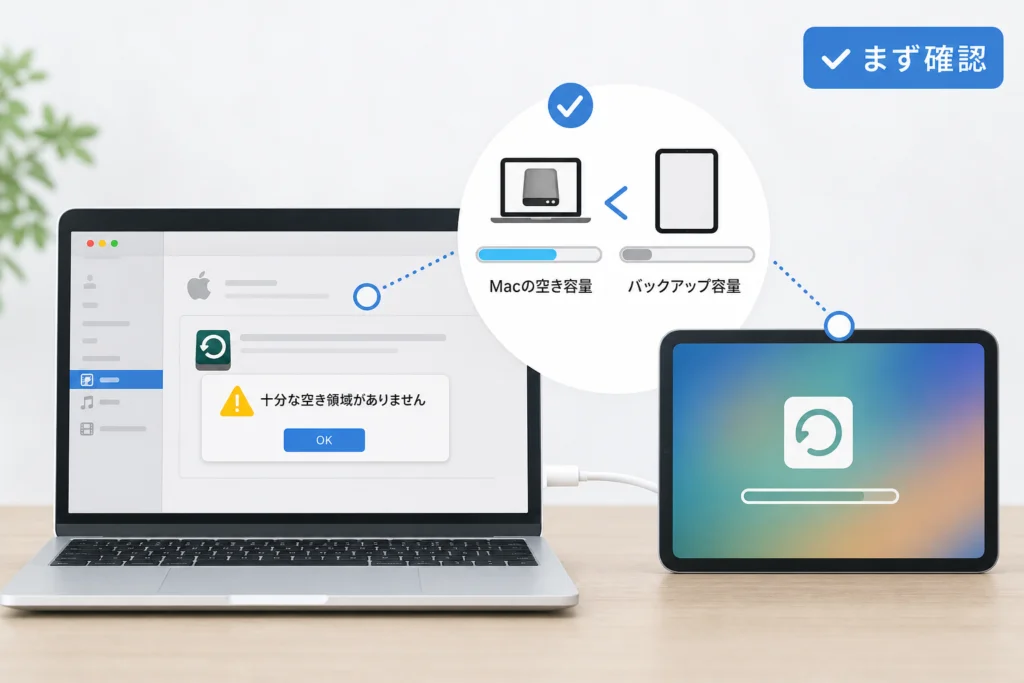
「十分な空き領域がありません」と表示されたら、どちらの容量を確認する?
警告がiPadとMacのどちらを指すか、表示文言から確認します。バックアップのファイルサイズだけで必要な空きを推測せず、該当する機器のストレージを確認してください。Appleサポートは、コンピュータでのバックアップ・復元に失敗した際の確認項目として空き容量を挙げています。(出典: Appleサポート「iOS/iPadOS デバイスをコンピュータにバックアップできない場合やバックアップから復元できない場合」、2026年9月参照)
| 警告が示す機器 | 次の行動 |
|---|---|
| iPad | 使える状態ならストレージの使用状況を確認し、復元先だけのデータを残す方法を先に考える。 |
| Mac | Macの空き容量を確認し、バックアップ以外の不要なファイルから整理する。 |
| 判別できない | 警告文を控え、どちらの機器についての表示か確認してから削除を行う。 |
iPad側を整理する場合は、iPadのシステムデータを削除してストレージを増やす方法も参照できます。MacのMobileSyncフォルダ内は、唯一のバックアップが残っている可能性があるため、内容を確認せず削除しないでください。
よくある失敗:Macの容量警告を見て、目的のバックアップを先に削除すること。整理後も同じ警告が出るなら、警告が指す機器をもう一度確認します。
暗号化バックアップのパスワードが違う・分からない場合は?
既存の暗号化バックアップを使うには、そのバックアップのパスワードが必要です。Appleサポートの復元案内でも、暗号化された候補を選んだ場合はパスワード入力が求められます。iPadのロック解除用パスコードなど、別の入力欄と取り違えないでください。(出典: Appleサポート「iPhone、iPad、iPod touchをバックアップから復元する」、2026年9月参照)
忘れたパスワードをリセットすれば、過去のバックアップも使える?
Appleサポート「暗号化したバックアップのパスワードを忘れた場合」によると、設定をリセットして新たな暗号化バックアップを作れるようにすることと、以前のバックアップをそのパスワードなしで使うことは別です。作成時の記録を確認し、分からなければ別の利用可能なバックアップを探してください。(出典: Appleサポート「暗号化したバックアップのパスワードを忘れた場合」、2026年9月参照)
- パスワードが分かった:復元画面へ戻り、選んだバックアップと入力欄を確認する。
- 分からない:以前のバックアップを削除せず、別の保存先を調べる。
「バックアップが破損している」と表示される、または途中で止まる場合は?
警告文やエラー番号を控えてから、接続・更新状況を確認します。Appleサポート「iOS/iPadOS デバイスをコンピュータにバックアップできない場合やバックアップから復元できない場合」は、表示される警告に応じた確認を案内しています。同じ候補で停止が続くなら、別のバックアップも調べてください。(出典: Appleサポート「iOS/iPadOS デバイスをコンピュータにバックアップできない場合やバックアップから復元できない場合」、2026年9月参照)
エラー番号が表示されたら?
Appleサポート「iOSのアップデート時や復元時のエラー」を開き、表示された番号そのものを照合します。番号に対応する案内を確認してから再試行し、別の番号に変わった場合は新しい表示も控えてください。(出典: Appleサポート「iOSのアップデート時や復元時のエラー」、2026年9月参照)
別のバックアップを選ぶ場合は?
Finderの候補一覧で日付とサイズを比較し、必要なデータを保存した時期のものを選びます。古い候補には、その作成後に追加したデータは含まれません。候補の見分け方はAppleサポートの復元案内で確認できます。(出典: Appleサポート「iPhone、iPad、iPod touchをバックアップから復元する」、2026年9月参照)
よくある失敗:保存フォルダにファイルがあるだけで正常なバックアップと判断し、同じ復元を繰り返すこと。ファイルを手動で編集せず、警告と別の候補を確認してください。
それでも復元できないとき、初期化する前に何を選ぶ?
バックアップの問題と、iPad自体をアップデート・復元できない問題を分けてください。別のバックアップを使うかどうかは候補の日付を見て判断し、端末側の操作が必要な場合だけリカバリモードの案内を確認します。(出典: Appleサポート「iPhone、iPad、iPod touchをバックアップから復元する」、2026年9月参照)(出典: Appleサポート「iPadをアップデートまたは復元できない場合」、2026年9月参照)
iCloudなどに別のバックアップがある場合は?
初期設定で選べる候補の保存日を、戻したいデータを作成した時期と照合します。Finderにも別の候補があるなら、消去を伴う操作の前に見比べてください。AppleのiPadユーザガイドでは、iPadをバックアップから復元する方法を案内しています。(出典: Apple「iPadをバックアップから復元する」、2026年9月参照)
リカバリモードの「アップデート」と「復元」はどう違う?
Appleサポート「iPadをアップデートまたは復元できない場合」は、通常の方法で対処できないiPadについて、リカバリモードでの操作を案内しています。ただし、これはMac上のバックアップ自体を修復する方法ではありません。(出典: Appleサポート「iPadをアップデートまたは復元できない場合」、2026年9月参照)
「復元」はiPadのデータを消去します。復元先だけにあるデータと、利用できるバックアップの有無を確認できない場合は、操作を保留してください。(出典: Appleサポート「iPadをアップデートまたは復元できない場合」、2026年9月参照)
リカバリモードの画面に「アップデート」と「復元」が表示されたら、同じ操作として扱わず、Appleの案内に沿って選択します。端末側の処理が終わっても、使えなかったバックアップを復元できるようになったとは限りません。(出典: Appleサポート「iPadをアップデートまたは復元できない場合」、2026年9月参照)
Appleサポートに相談するとき、何を伝える?
Appleサポート「iPadをアップデートまたは復元できない場合」で端末側の症状を確認し、相談時には次の内容を手元に用意してください。(出典: Appleサポート「iPadをアップデートまたは復元できない場合」、2026年9月参照)
- FinderにiPadが表示されるか、目的のバックアップが一覧にあるか
- 警告の全文またはエラー番号と、停止した操作
- 更新・接続変更など、すでに試したこと
- iPadにしか残っていないデータがあるか
iPadのFinderバックアップ復元で、よくある疑問は?
同じ「復元できない」でも、表示された場所によって次の操作は変わります。Appleサポートの復元案内にある通常の操作と、実際の画面表示を照らし合わせてください。(出典: Appleサポート「iPhone、iPad、iPod touchをバックアップから復元する」、2026年9月参照)
- 新しいソフトウェアが必要:更新後に選び直す手順へ。
- 暗号化バックアップのパスワードを忘れた:過去のバックアップと設定変更の違いへ。
- FinderにiPadが出ない:接続とMac側の許可へ。
- Macにバックアップがあるか調べたい:候補と保存元の確認へ。
- リカバリモードを検討している:データ消去前の確認へ。
復元を続けるか、相談に切り替えるか?
iPadと目的のバックアップをFinderで確認でき、警告に対応できた場合は復元を再試行します。候補が見つからない、暗号化パスワードが分からない、同じ警告が続く場合は、別のバックアップの確認やAppleサポートへの相談に切り替えてください。通常の操作はAppleサポートの復元ページと照合できます。(出典: Appleサポート「iPhone、iPad、iPod touchをバックアップから復元する」、2026年9月参照)
- 復元操作が終わった:iPadが使える状態か、戻したい写真・ファイル・アプリを確認する。
- コンテンツがまだそろわない:Apple Accountへのサインイン状況、アプリや購入済みコンテンツの再ダウンロード、同期の進行状況を確認する。
- 警告が残る:文言と操作した地点を控え、該当するAppleの案内へ戻る。
Appleサポートの復元案内では、復元後もアプリなどのコンテンツの再ダウンロードや同期が続く場合があります。端末が操作できるようになった時点で全項目がそろったと判断せず、接続と必要なサインインを確認してください。(出典: Appleサポート「iPhone、iPad、iPod touchをバックアップから復元する」、2026年9月参照)
参考・出典(Apple公式情報)
- Appleサポート「iPhone、iPad、iPod touchをバックアップから復元する」
- Appleサポート「iOS/iPadOS デバイスをコンピュータにバックアップできない場合やバックアップから復元できない場合」
- Appleサポート「MacやWindowsパソコンに保存されているiPhone、iPad、iPod touchのバックアップを探す」
- Apple「Macでアクセサリの接続を許可する」
- Appleサポート「iOSのアップデート時や復元時のエラー」
- Appleサポート「暗号化したバックアップのパスワードを忘れた場合」
- Apple「iPadをバックアップから復元する」
- Appleサポート「iPadをアップデートまたは復元できない場合」
参照年月:2026年9月。操作画面や案内は変更される場合があります。
🧰 お困りごとの解決に



🛒 【PR】部品交換・買い替えを検討する方へ
部品や消耗品の交換で直るケースがあります。型番に合うものを確認してください。修理見積もりが本体価格の半分を超える場合は後継機の検討が目安です。
- iPadu7528USB-Cu30c7u30fcu30bfu30b1u30fcu30d6u30eb (「iPad Mac USB-C u30c7u30fcu30bfu8ee2u9001 u30b1u30fcu30d6u30eb」で楽天市場を検索)
- iPadu7528Lightningu30b1u30fcu30d6u30eb (「iPad Mac Lightning USB u30c7u30fcu30bfu8ee2u9001 u30b1u30fcu30d6u30eb」で楽天市場を検索)
※リンク先は楽天市場の検索結果です(アフィリエイト広告)。適合は必ず型番でご確認ください。
最近更新した記事
 アプリ購入の返金申請手順|iPhoneとAndroidのやり方・審査基準💡 結論(要点まとめ)アプリや課金アイテムを誤って購入した際の返金申請手順を整理。iPhone(Apple)とAndro…
 Apple Watchのバッテリー確認方法と最大容量(劣化度)の調べ方💡 結論(要点まとめ)Apple Watchのバッテリー残量(%)と最大容量(寿命・劣化度)の確認手順を解説。watch…
 ドコモのAPN設定手順と入力値一覧|繋がらない時の確認方法💡 結論(要点まとめ)ドコモ・ahamo向けのAPN設定値(spmode.ne.jp)とAndroidでの手動登録手順を…
 ドコモのネットワーク利用制限とは?判定の確認手順と記号の意味💡 結論(要点まとめ)ドコモのネットワーク利用制限の確認手順と、判定結果(○・△・×・ー)の意味をわかりやすく解説。IM…
 楽天モバイルのMNP予約番号の発行手順とワンストップの確認方法💡 結論(要点まとめ)楽天モバイルのMNP予約番号の発行手順を画面項目に沿って整理。my 楽天モバイルでの申請・認証後の…