💡 結論(要点まとめ)
年末に溜まったiPhoneの写真や動画を外付けSSD・USBメモリへ安全に書き出す手順を解説。ファイル形式(exFAT)の確認、給電不足やiCloud写真による転送失敗の防ぎ方、Live Photosや画質を損なわずに保存する設定まで網羅しています。
この記事でわかること
- iPhoneだけで写真を外付けSSDに書き出せますか?
- 外付けストレージがファイルAppに表示されないのはなぜですか?
- Live Photosを書き出すとどうなりますか?
iPhoneの写真は、外付けストレージへの書き込みを確認してから原本を書き出せます。削除は保存結果とiCloud写真の同期範囲を確かめた後に判断します。
この記事で扱うのは、パソコンを使わない接続・書き出し・検証・失敗時の再開方法です。個別のSSDの動作保証や転送時間は扱いません。年末の整理では「接続できた」と「写真を残せた」を分けて確認してください。
写真を外付けストレージへ書き出すには、どの順に進める?
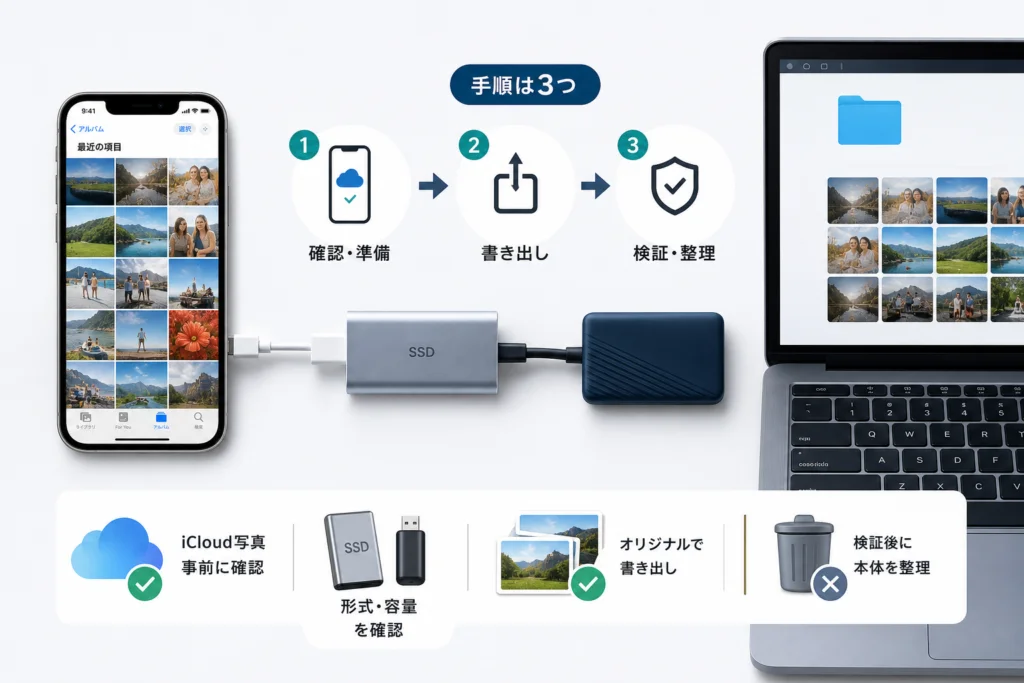
接続と試し書き→写真アプリから書き出し→保存結果の照合の順です。書き出しはコピーを作る操作で、iPhone内の写真を削除する操作ではありません。
- ファイルアプリの「ブラウズ」でストレージ名を探し、テスト用ファイルを保存して書き込み可能か確かめる。
- 写真アプリで対象を選び、「未編集のオリジナルを書き出す」から保存先を選ぶ。
- 保存先で対象を照合する。確認方法は後述の「書き出し後は何を検証する?」でまとめて説明する。
Apple「iCloudの写真やビデオをダウンロードする」は、iPhoneの写真アプリから未編集のオリジナルを書き出し、接続したストレージへ保存する方法を案内しています。端末内に原本をダウンロードする操作とは目的が異なります。(出典: Apple「iCloudの写真やビデオをダウンロードする」、2026年9月参照)
接続と保存先はどう確認する?
ストレージを接続し、ファイルアプリの「ブラウズ」で名前を探します。表示だけで判断せず、不要になっても困らない小さなテスト用ファイルを保存し、保存先で開けるか確認してください。表示されない、または書き込めない場合は、写真の選択に進まず、後述の切り分け表を使います。
原本を選ぶのはなぜ?
撮影時のデータを残す目的なら「未編集のオリジナルを書き出す」を選びます。写真アプリで編集した後の見た目も残したい場合は、原本とは別の成果物として保存結果を見比べてください。
保存後すぐに写真を消してもよい?
保存ボタンを押しただけでは、選んだ範囲がそろったか分かりません。削除は保存結果と別のコピーを確認した後に判断します。iCloud写真を使っている場合の影響は、後述の削除前チェックリストも参照してください。
USB-CとLightningでは、何を用意する?
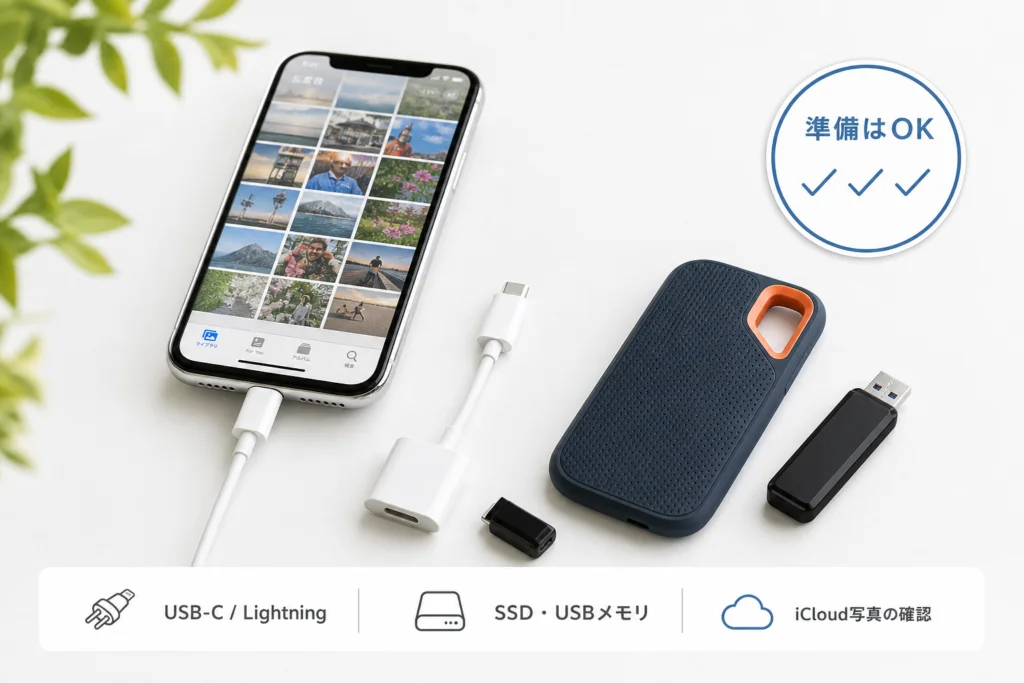
端子に合う接続機器を用意し、外付け機器が電源を必要とする場合は給電経路も確保します。端子の形が合っていても、保存先として使えるとは限りません。
| iPhoneの端子 | 接続構成 | 接続後の判定 |
|---|---|---|
| USB-C | 対応するケーブルでストレージを接続。電源を要する機器は、給電できるハブなどを機器の条件に応じて使う | ファイルアプリで表示と試し書きを確認 |
| Lightning | 「Lightning – USB 3カメラアダプタ」をiPhoneにつなぎ、アダプタのLightning端子に充電器を接続して給電を確保し、USB端子にストレージを接続 | ファイルアプリで表示と試し書きを確認。機器の電源条件も照合 |
Apple「iPhoneに外部ストレージデバイスを接続する」は、外部ストレージの接続条件と、機器によって追加の電源が必要になることを案内しています。Apple「Apple製のカメラアダプタを使って、iPhoneやiPadに写真を読み込む/書き出す」には、Lightning – USB 3カメラアダプタが対応アダプタとして掲載されています。必要な給電構成は使うストレージの仕様とも照合してください。(出典: Apple「iPhoneに外部ストレージデバイスを接続する」、Apple「Apple製のカメラアダプタを使って、iPhoneやiPadに写真を読み込む/書き出す」、2026年9月参照)
写真を大量に選んでから保存先が見えないと気づくのは、避けたい失敗です。接続した段階で試し書きまで済ませてください。
SSDやUSBメモリの形式と空き容量は、どう確かめる?
対応形式・単一データパーティション・空き容量を確認します。認識しない原因を形式だけと決めつけて初期化しないでください。
| 確認項目 | iPhoneで使う際の条件・確認方法 |
|---|---|
| 対応する形式 | APFS、暗号化APFS、macOS拡張(HFS+)、exFAT、FAT32、FAT |
| パーティション | 単一のデータパーティションが必要。製品仕様や、ストレージを管理できるパソコンの表示で構成を照合する |
| 空き容量 | ファイルアプリの「ブラウズ」でストレージを表示し、情報表示で容量・空きを確認する。表示方法が分からない場合も、少量の試し書きと保存後の確認を先に行う |
| 書き込み | 名前が表示されるだけで判断せず、テスト用ファイルを保存し、開けることを確かめる |
対応形式と単一データパーティションの条件は、Apple「iPhoneに外部ストレージデバイスを接続する」に記載されています。形式が不明なら、このページの「外部ストレージデバイスを接続するための要件」と手元の製品仕様を照合してください。(出典: Apple「iPhoneに外部ストレージデバイスを接続する」、2026年9月参照)
フォーマットが必要そうなときは?
まず後述の順序で接続・給電を切り分けます。形式の変更を検討する場合は、ストレージに残っているファイルを別の場所へ退避し、そのコピーが開けることを確認してからにしてください。パソコンでも同じストレージを使うなら、そのパソコンが選んだ形式に対応するかも確認します。
「認識しないから初期化する」と、以前保存した写真や動画を失うおそれがあります。初期化を最初の対処にしないでください。
動画を含む保存容量はどう見積もる?
整理する範囲を月などで区切り、保存先の空きを見ながら少量から試します。動画が多い範囲は写真だけの範囲と分けておくと、途中で空きが不足した際に未保存分を探しやすくなります。
iCloud写真で「iPhoneのストレージを最適化」を使っている場合は?
端末内に原本がない写真は、書き出しにあたってiCloudからの取得が必要になる場合があります。通信状態を確かめ、範囲を区切って進めます。
Apple「iCloud写真を設定して使う」によると、ストレージの最適化では省スペースのバージョンを端末に置き、オリジナルをiCloudに保管します。原本は通信経由でダウンロードできるため、写真アプリに画像が見えていても、オフラインで原本を取得できるとは限りません。(出典: Apple「iCloud写真を設定して使う」、2026年9月参照)
- 通信できる状態で、月や行事など照合しやすいまとまりを選ぶ。
- 外付け機器が給電を要する場合は、転送前に給電経路を確保する。
- 進まない範囲があれば、通信とiCloud上の写真を確認し、保存済み分と分けて再開する。
Apple「iCloudの写真やビデオをダウンロードする」では、iCloudの写真をダウンロードする方法と、外部ストレージへ書き出す方法を案内しています。通信を使う取得と保存先への書き込みを別々に確認してください。(出典: Apple「iCloudの写真やビデオをダウンロードする」、2026年9月参照)
通信できない場所へ移る前に、書き出したファイルを保存先で開いてください。写真アプリ上のプレビューだけでは書き出し結果を判定できません。
写真アプリから未編集のオリジナルを書き出すには?
写真アプリで対象を選び、共有メニューの「未編集のオリジナルを書き出す」から外付けストレージを指定します。
- 写真アプリで、後から照合できる範囲の写真・動画を選ぶ。
- 共有ボタンを開き、「未編集のオリジナルを書き出す」を選ぶ。
- 保存先画面で外付けストレージと目的のフォルダを選び、書き出す。
- ファイルアプリでそのフォルダを開き、後述の照合方法で結果を確認する。
Apple「iCloudの写真やビデオをダウンロードする」は、写真アプリで選択した写真・ビデオについて、共有メニューから未編集のオリジナルを書き出す手順を案内しています。保存先が候補に出ない場合は書き出しを進めず、先に接続と試し書きへ戻ってください。(出典: Apple「iCloudの写真やビデオをダウンロードする」、2026年9月参照)
保存ボタンを押した時点で、選択範囲の全ファイルがそろったと判断しないでください。途中で止まった場合の再開方法は、後述のトラブル表にまとめています。
「未編集のオリジナルを書き出す」と「ファイルに保存」はどう選ぶ?
撮影時の原本を残すなら「未編集のオリジナルを書き出す」を選びます。編集後の見た目も必要なら、別に少量を保存して比較してください。
| 残したいもの | 未編集のオリジナルを書き出す | ファイルに保存 |
|---|---|---|
| 撮影時の原本 | 原本を残すための操作 | 保存された内容を原本と区別して確認 |
| 編集後の見た目 | 編集前の状態と分けて考える | 少量を試し、写真アプリでの表示と比較 |
| Live Photos・撮影情報 | 書き出し後のファイルと表示情報を確認 | 書き出し後のファイルと表示情報を確認 |
Apple「iCloudの写真やビデオをダウンロードする」は、原本の取得方法として「未編集のオリジナルを書き出す」を案内しています。一方、別の保存操作の結果まで一律に同じとみなさず、必要な写真を試してから方法を決めてください。(出典: Apple「iCloudの写真やビデオをダウンロードする」、2026年9月参照)
Live Photosは書き出し方法によって保存先での表示が異なる可能性があります。試しに対象を保存し、静止画だけでなく動きの部分を利用できるか確認してください。撮影日時を残したい場合は、保存先で確認できる情報を写真アプリの表示と照合し、ファイルの更新日時だけで判断しないようにします。
編集後の色味や切り抜きと書き出した原本が違って見えても、それだけで保存の失敗とは判断できません。何を残すための書き出しかを先に決めてください。
書き出し後は何を検証してからiPhoneを整理する?
範囲を照合し、ファイルを開き、別の保存先にもコピーを作ってから削除を検討します。以降の削除前チェックリストは、この検証を終えたかどうかの確認用です。
- 月別などのフォルダごとに、選択した範囲と保存先を照合する。作業メモに対象月・選択時の件数・保存先を書き、先頭と末尾の写真や動画があるか確認する。
- 写真を開き、動画を再生する。Live Photosや撮影日時など、残したい要素も試したファイルで確かめる。
- 別のストレージなどへコピーを作り、そちらでも写真を開き、動画を再生する。コピー元とコピー先のフォルダ範囲を照合する。
- 外付けストレージが故障・切断して読めない場合は、iPhoneや別のコピーに残るデータを先に保全する。唯一のコピーが読めない状態でiPhone側を削除しない。
Apple「iCloud写真を設定して使う」は、iCloud写真がiCloudバックアップで二重に保存されるわけではなく、ライブラリのバックアップコピーを取るよう案内しています。iCloudで同期していることと、別のコピーを検証できたことは別です。(出典: Apple「iCloud写真を設定して使う」、2026年9月参照)
iCloud写真を利用中にiPhoneで写真を削除すると、iCloud写真を使うほかの端末にも削除が反映されます。外付けストレージへコピーした後も、iCloud上に残したい写真はiPhoneで削除しないでください。Appleは削除後の復元方法も案内していますが、復元できる期間や状態に頼って検証を省かないことが大切です。(出典: Apple「iPhoneやiPadで写真を削除する」、2026年9月参照)
書き出せない、または容量が空かないときは?
ストレージが見えない場合は接続から順に、途中で止まった場合は保存済み範囲から確認します。初期化や写真の削除を切り分けの第一手にしないでください。
| 順番・症状 | 確認すること | 結果に応じた次の行動 |
|---|---|---|
| 再接続 | いったん安全に作業を止め、接続し直して「ブラウズ」を見る | 表示されたら試し書き。見えなければ次へ |
| 別ケーブル | 対応する別のケーブルで接続を試す | 表示されたら試し書き。見えなければ次へ |
| 給電 | ストレージとアダプタの電源条件を照合する | 必要な給電を確保して再表示を確認。見えなければ次へ |
| 再起動 | iPhoneを再起動して接続し直す | 表示されたら試し書き。見えなければ次へ |
| 別ストレージ | 対応する別のストレージで表示と試し書きを試す | 別の機器だけ使えるなら、元の機器や接続構成を調べる |
| 形式確認 | 対応形式・単一データパーティションを照合する | 変更が必要でも、既存データを退避するまで初期化しない |
| 途中で停止・一部不足 | 月別フォルダの作業メモと保存先を比べ、先頭・末尾と未保存の範囲を特定 | 保存済み範囲を再選択せず、未保存分を別フォルダへ書き出して重複を照合する |
| 書き出したのに容量が空かない | 写真アプリに元データが残っているか、「設定」>「一般」>「iPhoneストレージ」で使用状況を見る | 削除前に前節の検証と同期範囲を確認する |
Apple「Apple製のカメラアダプタを使って、iPhoneやiPadに写真を読み込む/書き出す」は、カメラやSDカードが表示されない場合の再接続、再起動、別機器でのテストを案内しています。上表では外付けストレージでも接続を切り分ける順序として使い、形式と給電の条件はApple「iPhoneに外部ストレージデバイスを接続する」で別に照合します。(出典: Apple「Apple製のカメラアダプタを使って、iPhoneやiPadに写真を読み込む/書き出す」、Apple「iPhoneに外部ストレージデバイスを接続する」、2026年9月参照)
削除後も空き容量が気になる場合、Apple「iPhoneやiPadで写真を削除する」によると、削除した写真は「最近削除した項目」に一定期間保管されます。写真アプリの「コレクション」から「ユーティリティ」内の「最近削除した項目」を確認できます。ここでさらに削除すると復元できなくなるため、別のコピーの検証前には消去しないでください。iCloud写真を利用中なら、削除の反映先も同時に確認します。(出典: Apple「iPhoneやiPadで写真を削除する」、2026年9月参照)
接続の切り分けを詳しく確認するなら、iPhoneで外付けストレージが認識しないときの対処法も参照してください。写真以外の使用状況を調べたい場合は、iPhoneのシステムデータを減らして空き容量を増やす手順で確認する項目を分けられます。
途中で止まった転送を、同じ範囲のまま繰り返すと重複の判定が難しくなります。保存済みのフォルダを残し、未保存分を別フォルダへ再開してください。
🛒 【PR】部品交換・買い替えを検討する方へ
部品や消耗品の交換で直るケースがあります。型番に合うものを確認してください。修理見積もりが本体価格の半分を超える場合は後継機の検討が目安です。
- iPhoneu5bfeu5fdcu306eu5916u4ed8u3051SSD (「iPhone u5bfeu5fdc u5916u4ed8u3051SSD USB-C」で楽天市場を検索)
- Lightning - USB 3u30abu30e1u30e9u30a2u30c0u30d7u30bf (「Apple Lightning USB 3 u30abu30e1u30e9u30a2u30c0u30d7u30bf」で楽天市場を検索)
- u7d66u96fbu5bfeu5fdcUSB-Cu30cfu30d6 (「iPhone USB-C u30cfu30d6 PDu7d66u96fb SSD」で楽天市場を検索)
※リンク先は楽天市場の検索結果です(アフィリエイト広告)。適合は必ず型番でご確認ください。
よくある質問
ここでは接続条件と削除判断を短く整理します。操作の順序と検証方法は前の各節を参照してください。
- 保存先が見えないときは、写真の選択に進まない。
- 表示されても、試し書きができるまで保存先として判断しない。
- 削除は書き出しの完了ではなく、コピーの検証後に判断する。
Appleは外部ストレージの接続条件と原本の書き出し方法を別のページで案内しています。(出典: Apple「iPhoneに外部ストレージデバイスを接続する」、Apple「iCloudの写真やビデオをダウンロードする」、2026年9月参照)
iPhoneだけで写真を外付けSSDに書き出せる?
対応する方法で接続し、ファイルアプリに表示され、テスト用ファイルを保存できるなど書き込み可能であることを確認できれば、写真アプリから保存先に指定できます。機器によっては追加の給電が必要です。
外付けストレージがファイルアプリに表示されないのはなぜ?
原因を形式と決めつけず、前節の表に沿って再接続から順に切り分けてください。初期化を検討する前に既存データを退避します。
Live Photosを書き出すとどうなる?
書き出し方法によって保存先での表示が異なる可能性があります。試し書きした写真について、動きの部分も残したい形で利用できるか確かめてください。
原本の書き出しと「ファイルに保存」はどちらを選ぶ?
撮影時の原本を残すなら「未編集のオリジナルを書き出す」を選びます。編集後の見た目も必要なら、別途少量を保存して比較します。
iCloud写真を使っていても書き出せる?
書き出せます。ストレージの最適化を使っている場合は原本の取得が必要になることがあるため、通信できる状態で範囲を区切って進めてください。
書き出した後、iPhoneの写真を削除しても大丈夫?
前述の方法で別のコピーまで検証し、iCloud写真の同期範囲を確認してから判断してください。Apple「iPhoneやiPadで写真を削除する」によると、iCloud写真を利用中にiPhoneで削除した写真は、同じApple Accountで同期するほかの端末からも削除されます。(出典: Apple「iPhoneやiPadで写真を削除する」、2026年9月参照)
iPhoneから削除する前に、何を確認する?
保存範囲・再生結果・別コピー・同期先への影響を確認できた範囲だけ、削除するか判断してください。保存先が外付けストレージ一つだけなら、先に複製と検証を済ませます。
- 「書き出し後は何を検証する?」の手順で、対象範囲と先頭・末尾のファイルを照合した。
- 写真の表示、動画の再生、必要なLive Photos・撮影情報を確認した。
- 別の保存先にも複製し、そちらでファイルを開けることを確認した。
- iCloud写真を利用している場合、ほかの同期端末やiCloud上にも削除が反映されることを確認した。
Apple「iPhoneやiPadで写真を削除する」は、削除前のバックアップと、iCloud写真を利用する端末への削除の反映を案内しています。未確認の範囲はiPhoneに残し、確認できた範囲も残したい同期先がないか見直してから整理してください。(出典: Apple「iPhoneやiPadで写真を削除する」、2026年9月参照)
参考・出典(Apple公式情報)
- Apple「iPhoneに外部ストレージデバイスを接続する」
- Apple「iCloudの写真やビデオをダウンロードする」
- Apple「Apple製のカメラアダプタを使って、iPhoneやiPadに写真を読み込む/書き出す」
- Apple「iCloud写真を設定して使う」
- Apple「iPhoneやiPadで写真を削除する」
編集部がAppleの公開情報に基づき、接続・保存・削除を分けて整理しました(参照日:2026年9月29日)。画面表示や条件は変更される場合があるため、操作時はリンク先の案内も確認してください。
🧰 お困りごとの解決に



最近更新した記事
 アプリ購入の返金申請手順|iPhoneとAndroidのやり方・審査基準💡 結論(要点まとめ)アプリや課金アイテムを誤って購入した際の返金申請手順を整理。iPhone(Apple)とAndro…
 Apple Watchのバッテリー確認方法と最大容量(劣化度)の調べ方💡 結論(要点まとめ)Apple Watchのバッテリー残量(%)と最大容量(寿命・劣化度)の確認手順を解説。watch…
 ドコモのAPN設定手順と入力値一覧|繋がらない時の確認方法💡 結論(要点まとめ)ドコモ・ahamo向けのAPN設定値(spmode.ne.jp)とAndroidでの手動登録手順を…
 ドコモのネットワーク利用制限とは?判定の確認手順と記号の意味💡 結論(要点まとめ)ドコモのネットワーク利用制限の確認手順と、判定結果(○・△・×・ー)の意味をわかりやすく解説。IM…
 楽天モバイルのMNP予約番号の発行手順とワンストップの確認方法💡 結論(要点まとめ)楽天モバイルのMNP予約番号の発行手順を画面項目に沿って整理。my 楽天モバイルでの申請・認証後の…