💡 結論(要点まとめ)
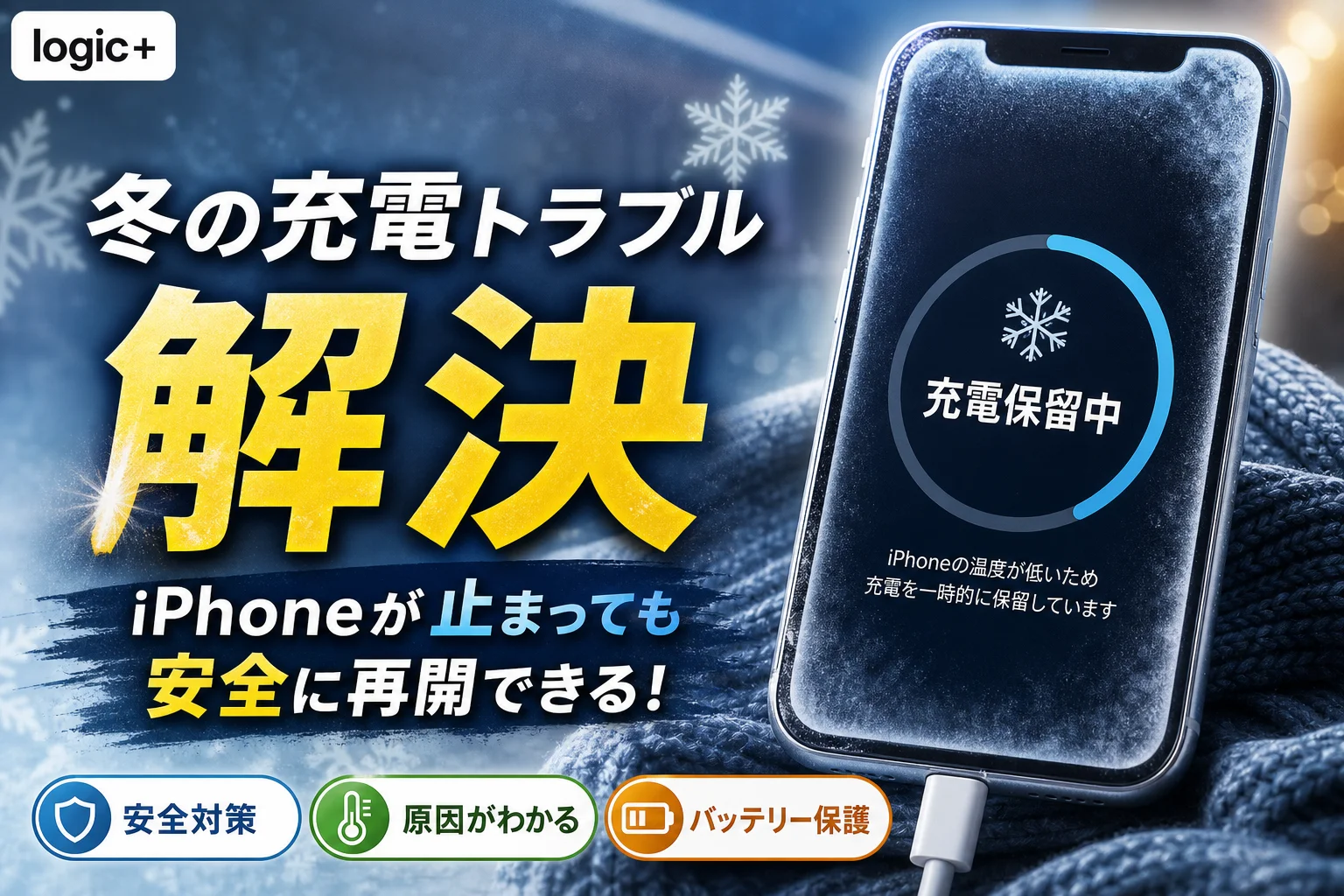
冬にiPhoneが「充電保留中」となり充電が一時停止する原因は、0℃前後の低温によるバッテリー保護機能です。故障との見分け方、内部結露を防ぐ安全な温め方、カイロやドライヤーが危険な理由をApple公式仕様に基づいて解説します。
この記事でわかること
- 冬にiPhoneの充電が一時停止するのは故障ですか?
- 「充電保留中」と表示されたら、低温が原因ですか?
- 充電が80%で止まるのは寒さのせいですか?
冬にiPhoneの充電が止まったら、画面の警告を先に確認します。温度の影響が疑われる場合は室内で自然に温度を戻し、液体検出なら有線充電を中止します。
この記事で分かるのは、表示別の進み方、機種別の充電設定、充電できない場合の切り分けです。個々の端末の故障箇所や、充電再開までの時間は判定しません。
最初に、画面表示から進む先を決める
「充電が進まない」状態でも、温度の影響、充電設定、液体検出では対処が異なります。画面に出ている文言を読んでから、該当する行へ進んでください。
| 表示・状態 | 進む先 | 先に避けること |
|---|---|---|
| 温度に関する警告がある、または寒い場所から移した直後 | 温度と置き場所を確認する | カイロや暖房器具で直接温めること |
| LightningまたはUSB-Cコネクタの液体検出警告がある | 有線充電を中止して警告に従う | 警告を無視してケーブルを接続し直すこと |
| 警告はなく、設定した充電量付近で止まる | 機種別の充電設定を調べる | 設定を見ずに故障と判断すること |
| 充電マークが出ない、または充電が進まない | 電源と充電機器を切り分ける | 傷んだ充電機器を使い続けること |
Appleサポートの「iPhoneやiPadが高温または低温になりすぎた場合」は温度管理全般を説明するページです。一方、Appleサポートの「iPhoneで液体検出の警告が表示された場合」は、コネクタで液体が検出されたときの対処を扱います。警告の種類を混同しないでください。(出典: Appleサポート「iPhoneやiPadが高温または低温になりすぎた場合」/Appleサポート「iPhoneで液体検出の警告が表示された場合」、2026年9月参照)
冬の充電停止は何℃から起こる?
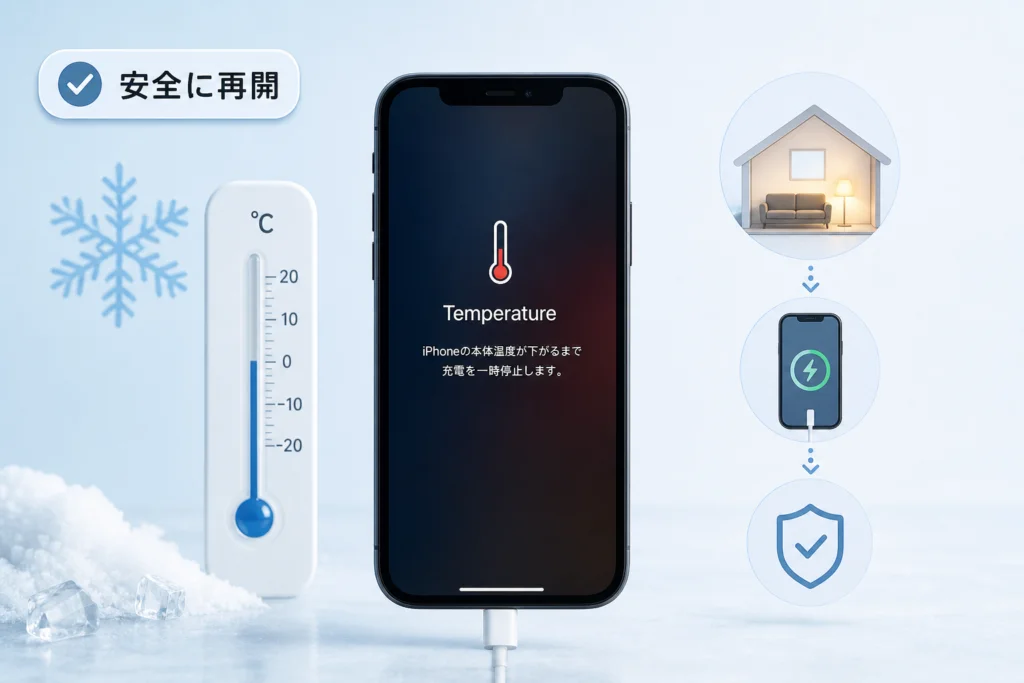
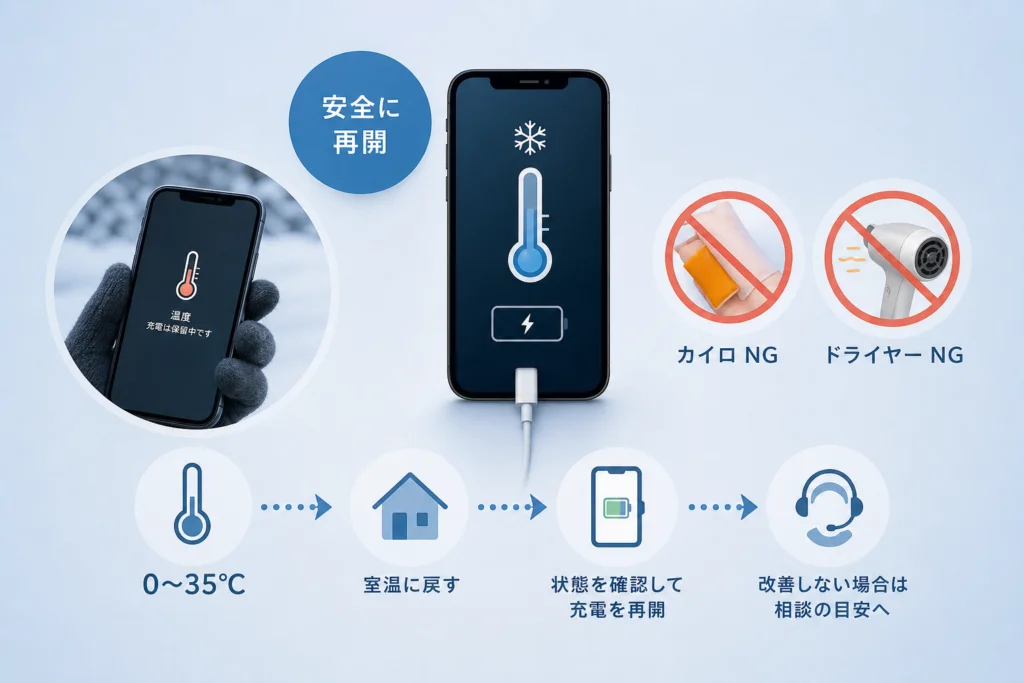
Appleサポートによると、iPhoneは周辺温度が0〜35℃の場所で使用するよう設計されています。これは「周辺温度が特定の値になった瞬間に充電が止まる」という基準ではありません。天気予報の気温だけで、手元の端末が止まった理由は判定できません。(出典: Appleサポート「iPhoneやiPadが高温または低温になりすぎた場合」、2026年9月参照)
- 寒い屋外から戻った直後なら、熱源に接触しない室内に置き、端末の温度が自然になじむのを待つ。
- 画面の警告を読み直す。液体検出の警告なら温度とは別の手順へ進む。
- 温度がなじんでも充電が進まなければ、電源と充電機器の確認へ進む。
Apple公式サイト「バッテリーのパフォーマンスを最大限に引き出す」も、iPhoneを高温にさらさないよう案内しています。寒い端末を早く充電したい場合でも、カイロやドライヤーによる直接加熱は避けてください。(出典: Apple公式サイト「バッテリーのパフォーマンスを最大限に引き出す」、2026年9月参照)
よくある読み違い:使用時の周辺温度の範囲を、充電停止や再開の一律の判定値として扱うこと。置いていた環境と、画面に実際に出ている警告を合わせて確認します。
「充電保留中」と充電設定の表示を混同しない
Appleサポートの「iPhoneやiPadが高温または低温になりすぎた場合」は、温度の影響でデバイスの動作が変わること、高温時にはワイヤレス充電を含む充電が遅くなったり停止したりする場合があることを案内しています。このページの高温時の説明を、そのまま低温時の警告文言や停止条件に読み替えないでください。(出典: Appleサポート「iPhoneやiPadが高温または低温になりすぎた場合」、2026年9月参照)
| 確かめる状態 | 判断の仕方 | 次の行動 |
|---|---|---|
| 温度に関する警告が表示されている | 充電設定だけを原因と決めない | 適切な室内環境で状態の変化を見る |
| 液体検出の警告が表示されている | 温度や充電上限とは別の警告 | 有線充電を中止する |
| 警告がなく、設定した上限付近で停止する | 充電上限の設定が関係している可能性がある | 機種を確認して設定を見る |
| 警告がなく、充電マークも出ない | 設定だけでは説明できない場合がある | 電源側から切り分ける |
Appleの「iPhoneで充電上限を設定する」によると、充電上限を設定したiPhoneは、選択した残量に達すると充電を停止します。設定による停止は、温度の警告と同じ意味ではありません。(出典: Apple「iPhoneで充電上限を設定する」、2026年9月参照)
充電上限・最適化は、自分の機種でどこを見る?
設定経路を選ぶ前に、iPhoneの「設定」→「一般」→「情報」→「機種名」で表示された名称を確認してください。名称が分かったら、次の表で区分を選びます。(出典: Apple「iPhoneユーザガイド:iPhoneのバッテリーを充電する」、2026年9月参照)
| 機種の区分 | 確認する経路 | 結果の読み方 |
|---|---|---|
| iPhone 15以降のシリーズ:充電上限の設定に対応 | 「設定」→「バッテリー」→「充電」 | 上限を設定している場合、その残量に達すると充電が停止する |
| iPhone 14以前のシリーズ:上記の充電上限の対象外 | 「設定」→「バッテリー」→「バッテリーの状態と充電」 | 表示されるバッテリー充電の設定を確認する |
Appleの「iPhoneで充電上限を設定する」は対象をiPhone 15以降と明記し、経路を「バッテリー」→「充電」と案内しています。また、Appleサポートの「iPhoneでクリーンエネルギー充電を使用する」も、設定画面をiPhone 15以降とiPhone 14以前に分けています。表の区分はこの公式案内に基づきます。(出典: Apple「iPhoneで充電上限を設定する」/Appleサポート「iPhoneでクリーンエネルギー充電を使用する」、2026年9月参照)
上限が設定されていても、Appleの案内では残量表示の正確さを保つために上限を超えて充電されることがあります。上限と違う残量を一度見ただけで、温度異常や故障と判断しないでください。(出典: Apple「iPhoneで充電上限を設定する」、2026年9月参照)
設定変更前の確認:温度や液体検出の警告が出ているなら、充電上限の変更を先に試さないでください。警告への対処と、充電量の設定は別の問題です。
液体検出の警告が出たら、有線充電を中止する
寒い場所から暖かい室内へ移したことだけで、端末内部に結露が生じたとは判断できません。一方、LightningまたはUSB-Cコネクタで液体検出の警告が出た場合は、ケーブルを外してください。Appleサポートは、コネクタやアクセサリが乾くまで待つよう案内しています。(出典: Appleサポート「iPhoneで液体検出の警告が表示された場合」、2026年9月参照)
- 警告が出た:ケーブルを外し、Appleの液体検出に関する案内に沿って乾燥を待つ。
- 再接続後も警告が出る:有線充電を繰り返さず、同ページの再接続時の案内を確認する。
- 端末やアクセサリに破損がある:充電を急がず、相談条件を確認する。
Appleサポートは、コネクタに綿棒などの異物を差し込むことや、圧縮空気を使うことを避けるよう案内しています。外から状態を見る範囲にとどめ、ポート内を無理に扱わないでください。(出典: Appleサポート「iPhoneで液体検出の警告が表示された場合」、2026年9月参照)
室内で温度がなじんでも充電が進まないとき
温度に関する表示が消え、液体検出の警告もない場合は、電源側から端末側へ順に調べます。破損や異常な発熱があるなら点検を続けず、相談の目安へ進んでください。
- 電源:ケーブルとアダプタの接続を確かめ、別のコンセントでも反応を見る。
- 充電機器:ケーブルとアダプタに傷みがないか確認する。傷んだものは使用しない。
- 端末との接続:コネクタが接続されているか確認する。ポート内を無理に清掃しない。
- 画面の反応:Appleの手順に沿って充電画面を確認する。反応がなければ、同ページから自分の機種に合う再起動の案内へ進む。
Appleサポートの「iPhoneが充電されない場合」は、電源・ケーブル・アダプタ・接続の確認から、充電画面、再起動、修理が必要な場合まで案内しています。再起動の操作は機種ごとに異なるため、リンク先の機種別手順を選んでください。(出典: Appleサポート「iPhoneが充電されない場合」、2026年9月参照)
| 切り分けの結果 | 次にすること |
|---|---|
| 別のコンセントでは充電できる | 元の電源側を使い続けず、状態を確認する |
| 別のケーブル・アダプタでは充電できる | 元の機器に傷みがないか確認する |
| 有線だけ充電できない | 液体検出警告とコネクタの状態を確認する |
| ワイヤレスだけ充電できない | 充電器との組み合わせと置き方を確認する |
| どの方法でも充電できない | 試した結果を控え、相談へ進む |
ワイヤレス充電だけ進まない場合の見分け方
Appleサポートの「iPhoneやiPadが高温または低温になりすぎた場合」は、高温時にはワイヤレス充電を含む充電が遅くなったり停止したりする場合があると説明しています。ワイヤレス充電だけが止まった場合も、温度の警告が出ていれば設置位置より先に端末の温度を確認してください。(出典: Appleサポート「iPhoneやiPadが高温または低温になりすぎた場合」、2026年9月参照)
- 温度の警告がある:室内で自然に温度を戻す手順へ進む。
- 液体検出の警告がある:ワイヤレス充電の可否で警告を無視せず、液体検出の案内を確認する。
- 警告がない:使用するiPhone・充電器・ケースそれぞれの公式案内に沿って対応規格と置き方を照合し、端末と充電器の間に異物がないか、外から見える範囲で確かめる。ケースが設置や充電の妨げになっている疑いがある場合に限り、取り外して違いを見る。
切り分けの限界:ケースを外した後に充電できても、それだけでケースの材質や充電器の故障箇所までは特定できません。有線とワイヤレスそれぞれの結果、使用した充電器とケースを控えて相談してください。
低温下での充電と、個別の電池状態は分けて考える
科学技術振興機構・低炭素社会戦略センターの「リチウムイオン電池の劣化挙動調査」は、リチウムイオン電池の劣化を扱う資料です。ただし、一般的な電池の劣化に関する知見だけで、手元のiPhoneの電池内部で何が起きたかは診断できません。(出典: 科学技術振興機構・低炭素社会戦略センター「リチウムイオン電池の劣化挙動調査」、2026年9月参照)
避けたい判断:充電が止まった事実だけから、電池の劣化や内部損傷を決めつけること。まずは画面の警告、設定、充電機器の順に、端末上で確かめられる情報を集めてください。
表示が消えない・再開しないときの相談目安
Appleサポートの「iPhoneが充電されない場合」は、案内された対処後も充電できない場合、修理が必要になる可能性を示しています。次の状態なら、同ページで未実施の手順を確認したうえでAppleに相談してください。異常な発熱や破損がある場合は、追加の充電テストをせず使用を中止します。(出典: Appleサポート「iPhoneが充電されない場合」、2026年9月参照)
- 通常の室内環境に戻しても、温度に関する表示が消えない。
- 温度に関する表示が消え、液体検出警告もないのに、充電できない。
- 異常な発熱、膨張、破損がある。
- 液体検出の警告が繰り返し出て、有線充電を再開できない。
相談時には、Appleサポート「iPhoneが充電されない場合」の手順をどこまで試したかを伝えます。液体検出警告がある場合は、「iPhoneで液体検出の警告が表示された場合」で確認した結果も分けて伝えてください。(出典: Appleサポート「iPhoneが充電されない場合」/Appleサポート「iPhoneで液体検出の警告が表示された場合」、2026年9月参照)
伝える内容:画面の警告文言、充電が止まる前に置いていた環境、有線・ワイヤレスそれぞれの結果、試したコンセント・ケーブル・アダプタ、破損や発熱の有無。結果を分けて控えると、同じ確認を繰り返さずに状況を説明できます。
冬のiPhone充電で最後に確認すること
温度の影響が疑われるなら自然に温度を戻し、液体検出警告なら有線充電を中止します。警告がなければ機種別の充電設定を調べ、電源と充電機器を切り分けてください。温度管理と充電できない場合の点検は、Appleの案内でも扱う状況が異なります。(出典: Appleサポート「iPhoneやiPadが高温または低温になりすぎた場合」/Appleサポート「iPhoneが充電されない場合」、2026年9月参照)
- 画面の警告文言を読み、液体検出を温度の問題として扱っていないか。
- カイロやドライヤーを使わず、室内で端末の温度を自然になじませたか。
- 機種名を確認し、自分の機種にある充電設定を見たか。
- コンセント、充電機器、有線・ワイヤレスの結果を分けて確かめたか。
- 異常な発熱、膨張、破損がある場合は点検を中止したか。
参考・出典
- Appleサポート「iPhoneやiPadが高温または低温になりすぎた場合」
- Appleサポート「iPhoneが充電されない場合」
- Apple「iPhoneユーザガイド:iPhoneのバッテリーを充電する」
- Apple「iPhoneで充電上限を設定する」
- Appleサポート「iPhoneでクリーンエネルギー充電を使用する」
- Appleサポート「iPhoneで液体検出の警告が表示された場合」
- Apple公式サイト「バッテリーのパフォーマンスを最大限に引き出す」
- 科学技術振興機構・低炭素社会戦略センター「リチウムイオン電池の劣化挙動調査」
参照日: 2026年9月28日。設定項目や案内は機種・iOS、公式情報の更新によって変わる場合があります。
🧰 お困りごとの解決に



🛒 【PR】部品交換・買い替えを検討する方へ
部品や消耗品の交換で直るケースがあります。型番に合うものを確認してください。修理見積もりが本体価格の半分を超える場合は後継機の検討が目安です。
- iPhoneu5bfeu5fdcu306eu5145u96fbu30b1u30fcu30d6u30eb (「iPhone u5145u96fbu30b1u30fcu30d6u30eb USB-C Lightning」で楽天市場を検索)
- USB-Cu5145u96fbu30a2u30c0u30d7u30bf (「iPhone USB-C u5145u96fbu30a2u30c0u30d7u30bf」で楽天市場を検索)
※リンク先は楽天市場の検索結果です(アフィリエイト広告)。適合は必ず型番でご確認ください。
最近更新した記事
 アプリ購入の返金申請手順|iPhoneとAndroidのやり方・審査基準💡 結論(要点まとめ)アプリや課金アイテムを誤って購入した際の返金申請手順を整理。iPhone(Apple)とAndro…
 Apple Watchのバッテリー確認方法と最大容量(劣化度)の調べ方💡 結論(要点まとめ)Apple Watchのバッテリー残量(%)と最大容量(寿命・劣化度)の確認手順を解説。watch…
 ドコモのAPN設定手順と入力値一覧|繋がらない時の確認方法💡 結論(要点まとめ)ドコモ・ahamo向けのAPN設定値(spmode.ne.jp)とAndroidでの手動登録手順を…
 ドコモのネットワーク利用制限とは?判定の確認手順と記号の意味💡 結論(要点まとめ)ドコモのネットワーク利用制限の確認手順と、判定結果(○・△・×・ー)の意味をわかりやすく解説。IM…
 楽天モバイルのMNP予約番号の発行手順とワンストップの確認方法💡 結論(要点まとめ)楽天モバイルのMNP予約番号の発行手順を画面項目に沿って整理。my 楽天モバイルでの申請・認証後の…