💡 結論(要点まとめ)
Teamsでログイン画面が無限ループしサインインできない原因と対処法を解説。新しいTeamsのキャッシュ消去手順(Windows設定・LocalCache)、Microsoft Entra IDのエラーコード(AADSTS53000/501
この記事でわかること
- 新しいTeams(New Teams)のキャッシュ削除は旧Teamsと何が違いますか?
- Teamsでログイン画面が何度も繰り返し表示される時の最速の回避策は?
- エラーコード「AADSTS53000」が表示されてループする場合はどうすればいいですか?
🔎 編集部リアルタイム確認(当サイトによる実測)
2026年9月14日 03:07 JST時点で Microsoft Teams へ実際に接続を試みたところ、サーバーは正常に応答しました(応答 152ms)。これは当サイトの1地点からトップページへの接続応答を確認したもので、ログイン・投稿・再生など各機能や地域ごとの障害の有無までは判定できません。障害の確定は公式ステータスページをご確認ください。
※この確認は当サイトからの接続応答(サーバーが応答したか)を調べたもので、ログインや請求書の表示など個々の機能が正常に動作しているかまでは判断できません。最終的な状況は公式ステータスページをご確認ください。
この記事の結論(まずここだけ)
Teamsのサインインがループする現象は、①Web版Teamsでの確認、②Windows設定からのTeams「リセット」、③資格情報マネージャーからの古いデータ削除、の3ステップで切り分けるとスムーズです。
本稿は2026年9月14日現在の「新しいTeams(New Teams)」仕様に沿って整理しています。インターネット上には旧Teams(Classic Teams)向けの手順(%appdata%MicrosoftTeams の削除など)が散見されますが、現在の構造では指定フォルダが存在せず対応が空振りになるケースが目立ちます。急ぎの会議前でも素早く対応できる一時的な回避策から、組織の運用に合わせた解決手順まで順を追って確認してください。
対象読者:Windows 11またはMacで作業中、Teamsのログイン画面とパスワード入力が連続して切り替わってしまう症状にお悩みの方、および社内問い合わせを受けるIT管理者・情シス担当者の方。
Microsoft公式のドキュメントやトラブルシューティング事例をベースに、編集部(Microsoft 365運用・情シス実務経験チーム)が客観的な手順を取りまとめています。

Teamsでサインイン画面が無限ループする主な原因
サインインが連続してやり直しになる原因の多くは、単なる「パスワードの入力ミス」ではなく、アプリ固有のキャッシュ情報・OSに保存された古い認証トークン・組織のセキュリティポリシー(条件付きアクセス)という3つの階層のいずれかで整合性が崩れていることにあります。
新しいTeamsの構造変化とキャッシュ蓄積
新しいTeamsは、従来のElectron基盤からMicrosoft Edge WebView2をベースとした設計へと変更されました。データ保存領域がWindowsのパッケージアプリ領域へ移行したため、キャッシュの消去手順も旧版とは異なっています。Microsoft Learn公式ドキュメント「Teams クライアント キャッシュをクリアする」によると、新しいTeamsのキャッシュデータは %localappdata%PackagesMSTeams_8wekyb3d8bbweLocalCacheMicrosoftMSTeams のパスに保存される仕様となっており、以前の手動削除とはアプローチが変わりました。
| 比較項目 | 旧Teams(Classic Teams) | 新しいTeams(New Teams) |
|---|---|---|
| アプリ基盤 | Electron | React + Edge WebView2 |
| キャッシュの主要保存先 | %appdata%MicrosoftTeams | %localappdata%PackagesMSTeams_8wekyb3d8bbweLocalCacheMicrosoftMSTeams |
| 推奨されるリセット操作 | 該当フォルダの手動削除 | Windowsの「設定」>「アプリ」>「詳細オプション」>「リセット」 |
| アンインストール管理 | コントロールパネル(プログラムと機能) | Windows設定アプリ(ストアアプリ・パッケージとして管理) |
Windows Web Account Manager(WAM)のデータ不整合
WAMは、Windows OSがMicrosoftアカウントや組織用アカウントのログイン状態を一括管理するシステム認証ブローカーです。ここに記録された認証トークン(ログイン状態を証明するデータ)が破損していたり期限切れになっていたりすると、Teams側で未認証と判定され、ログイン画面が反復表示される現象が起こりやすくなります。パスワード変更を行った直後やPCの再設定後に発生しやすい傾向があります。
Microsoft Entra ID(旧Azure AD)条件付きアクセスによるブロック
組織アカウントを利用している場合、Microsoft Entra IDの条件付きアクセスポリシーによって接続が制限されている場合があります。許可されていないネットワーク領域からの接続、未登録・未準拠の端末、OSバージョンの遅れなどが検知されるとアクセスが遮断され、認証処理がやり直しになります。この状態では画面上に AADSTS で始まるエラーコードが表示される傾向があります。
注意点:原因を切り分けずにアプリのアンインストールと再インストールだけを行うと、OS側の資格情報やトークンが残ったままになり、再発することが多々あります。まずはWeb版での動作確認から進めるのが確実です。
今すぐ試せる!Teamsサインインループの応急処置
数分後に会議を控えているといった緊急時には、デスクトップアプリの復旧を後回しにし、ブラウザで動作するWeb版Teamsを利用するのがスピーディーです。この操作は「アプリの問題か、アカウント自体の問題か」を見極める切り分けにも役立ちます。
ブラウザWeb版Teamsへのログイン確認
- Microsoft EdgeまたはGoogle Chromeを起動
- アドレスバーに
teams.microsoft.comを入力してアクセス - 組織から提供されているメールアドレスとパスワードでサインイン
- Web版で問題なくログインできた場合:アカウント自体は正常です。デスクトップアプリのキャッシュやOSの資格情報に要因が絞られます。
- Web版でも同様にループする場合:アカウントの制限やネットワークポリシーが影響している可能性があります。表示されるエラー内容をメモし、情シスや管理者へ連絡してください。
InPrivate(シークレット)ウィンドウの活用
ブラウザの通常ウィンドウでログインできない場合でも、Webブラウザのキャッシュや古いCookieの影響を受けていることがあります。Edgeでは Ctrl + Shift + N(InPrivateウィンドウ)、Chromeでも Ctrl + Shift + N(シークレットウィンドウ)を開き、そちらから teams.microsoft.com へサインインを試みてください。ブラウザ拡張機能の影響を排してテストできるメリットもあります。
PCの完全再起動
一時的な認証処理の滞りは、PCの再起動で解消される場合があります。Windowsの高速スタートアップ機能を回避するため、単にスリープやシャットダウンを行うのではなく、スタートメニューから「再起動」を明示的に選択するのが効果的です。あわせて、PCのシステム日付・時刻が正確か確認してください。時刻に大きなズレがあると、認証トークンの有効期限チェックで弾かれる原因になります。
社内ネットワークやVPNに接続している場合、VPNを切断するか別の安定したネットワークに接続し直すことで解消する場合があります。ただし、セキュリティ規定で常時VPN接続が指定されている社用PCでは、自社のIT運用ルールに従って対応を行ってください。
【Windows・Mac】新しいTeamsのキャッシュ消去とリセット手順
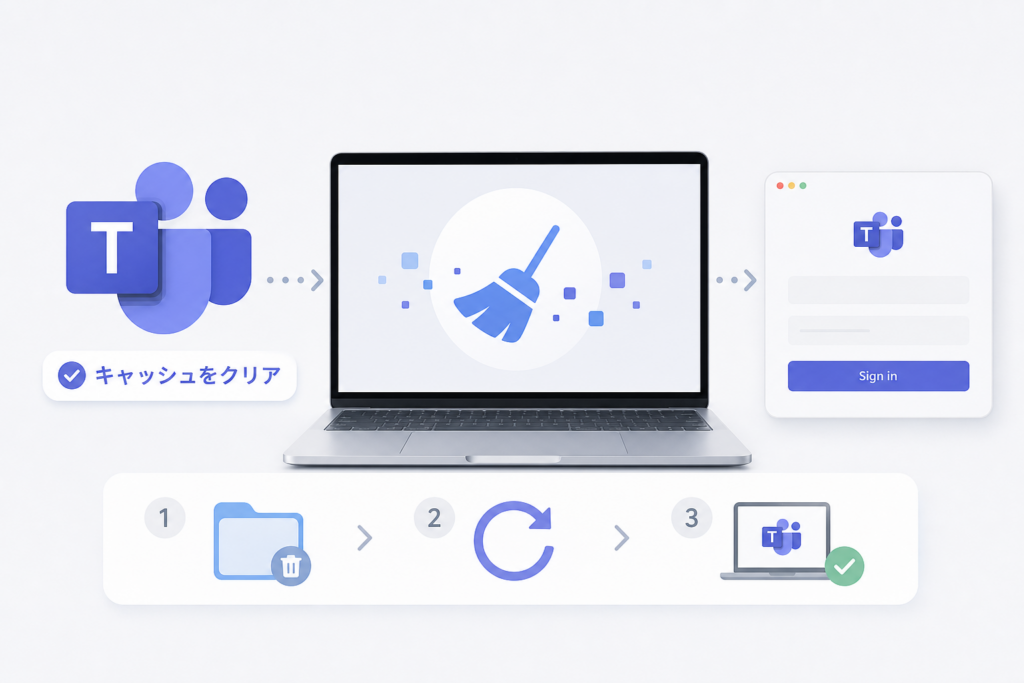
新しいTeamsでキャッシュをクリアする際は、手動でフォルダを探す方法よりも「Windows設定アプリからのリセット」が安全かつ推奨されています。作業に入る前には、タスクバーのアイコンを右クリックしてTeamsを完全に終了(終了を選択)させておきます。
Windows設定アプリからTeamsをリセットする手順
- スタートボタンを右クリックし、「設定」を開く
- 左メニューの「アプリ」から「インストールされているアプリ」を選択
- 検索欄に「Microsoft Teams」と入力し、該当するアプリの右側にある「…」アイコンから「詳細オプション」をクリック
- ページ下部の「修復」ボタンをクリック(データを保持したままアプリの動作を修復)
- 症状が改善しない場合は「リセット」ボタンをクリック(アプリデータが削除され、初期状態に戻る)
- Teamsを再度立ち上げ、ログインを試行
上記の手順は公式ドキュメントに基づくものです。リセットを行っても、チャットの会話履歴やファイルはクラウド(Microsoft 365)上に保存されているため消失しません。ただし、未送信の下書きメッセージや一部のローカル表示設定が初期化される場合がある点には留意してください。
手動でLocalCacheフォルダを削除する手順
- タスクマネージャー(
Ctrl + Shift + Esc)を開き、「Microsoft Teams」のプロセスが完全に残っていないことを確認 - キーボードの
Windowsキー + Rを押し、「ファイル名を指定して実行」ダイアログを開く - 入力欄に
%localappdata%PackagesMSTeams_8wekyb3d8bbweLocalCacheMicrosoftMSTeamsを貼り付けてEnterを押す - 開いたフォルダ内にあるファイルやフォルダをすべて選択して削除
- PCを再起動したのち、Teamsを起動して再サインイン
削除時の注意:MSTeams_8wekyb3d8bbwe フォルダ自体を丸ごと削除してしまうと、アプリが正しく認識されなくなり再インストールが必要になるケースがあります。必ず LocalCache 内のコンテンツのみを削除対象としてください。
Mac環境におけるTeamsのキャッシュクリア手順
- Command + Q または Dock のアイコンからTeamsを完全に終了
- Finderを開き、メニューバーの「移動」>「フォルダへ移動…」を選択
~/Library/Application Support/Microsoft/を入力して移動- 「Teams」または「MSTeams」に関連するフォルダを一度別の場所(デスクトップ等)へ移動
- 「キーチェーンアクセス」アプリを起動し、検索窓で「Microsoft Teams」を検索して関連する資格情報エントリを削除
- Macを再起動のうえ、Teamsを再起動してサインイン
Mac版の構成変更に伴う最新のパス確認や操作の詳細については、Microsoft Learn公式のキャッシュ消去ガイドも参照してください。
資格情報マネージャーの整理とアカウント再登録手順
アプリのリセットを実行しても症状が継続する場合、Windows内部に記録された古いサインイン情報が競合している可能性が高まります。OS側の認証資格情報を整理することで、シングルサインオン(SSO)の動作が正常化するケースが多く見られます。
Windows資格情報マネージャーの認証情報クリア
- タスクバーの検索窓に「資格情報マネージャー」と入力して開く
- 「Windows 資格情報」を選択
- 「普通資格情報」の項目から
MicrosoftOffice16_Data:...、msteams、MicrosoftAccount:...など、OfficeやTeamsに関連する不要なログイン情報を探して展開 - 「削除」をクリックして保存されているデータを消去
- PCを再起動し、Teamsを起動して再サインインを実行
実行前の確認:資格情報を削除すると、Office製品等で再度パスワード入力が求められます。会社のログインパスワードや、二要素認証(スマートフォンアプリ・SMSなど)が手元で利用できる状態であることを必ず確認してから作業を進めてください。
「職場または学校へのアクセス」設定の再接続
- Windowsの「設定」>「アカウント」>「職場または学校にアクセスする」を開く
- 登録されている対象の組織アカウントを選択し、「切断」をクリック
- PCを再起動後、同じ画面で「接続」を選択し、会社のメールアドレスとパスワードを再入力して登録
- Teamsを開き、正常にサインインできるかテスト
IntuneなどのMDM(モバイルデバイス管理)ツールによって管理されている端末の場合、アカウントを一度切断すると再登録の際にIT管理者の承認や特定のデバイス要件が必要になるケースがあります。会社支給の端末で実施する場合は、事前に情シス担当者へ相談することを推奨します。
【エラーコード別】Teamsサインイン失敗時の原因と対策一覧
サインイン画面やエラー表示の中に「AADSTS」から始まるコードが出ている場合、原因特定への近道になります。Microsoft Learnの「Conditional Access のトラブルシューティング」および公式技術フォーラム(Microsoft Q&A)によると、代表的なエラーコードの要因と対処方針は以下のように定義されています。(出典:Microsoft Learn Conditional Access Troubleshooting / Microsoft Q&A Error 50199 Discussion)
| エラーコード | 表示メッセージ例 | 主な発生要因 | 対応のアプローチ |
|---|---|---|---|
| AADSTS53000 | DeviceNotCompliant | Intuneなどのデバイス準拠ポリシー要件を満たしていない | OS更新・セキュリティソフトの適用状態を確認し、情シスへ相談 |
| AADSTS53003 | BlockedByConditionalAccess | アクセス制御ポリシー(位置・ネットワーク・端末)により拒否 | 接続ネットワーク(VPN等)の切り替え/管理者にポリシー適用状況を確認 |
| AADSTS50199 | UserConfirmationRequired | 認証ブローカー(WAM)でのユーザー認証確認リクエストの失敗 | PC再起動・資格情報マネージャーの整理後に再サインインを試行 |
AADSTS53000(デバイス非準拠エラー)
このエラーは「端末が組織の定めるセキュリティ基準を満たしていない」と判定された場合に発生します。Windows Updateの適用漏れ、セキュリティ対策ソフトの停止、BitLocker暗号化の未適用、またはMDMへの登録解除などが主な要因です。OSや定義ファイルを最新の状態にし、改善しない場合は組織の管理者へ端末状態の反映を依頼してください。
AADSTS53003(条件付きアクセスブロック)
セキュリティポリシーによってアクセス自体が遮断されている状態です。指定外のネットワーク環境や許可されていない個人の端末からの接続時によく見られます。個人での設定変更で回避することは難しいため、会社の許可された通信経路(VPNや社内LAN)を使用するか、管理者へ権限とアクセスポリシーの確認を行ってください。
AADSTS50199(認証確認要求エラー)
Windowsの認証処理において、トークンの受け渡しが正しく完了しなかった際に表示されることがあります。前述した資格情報マネージャーの整理やアカウントの再登録手順を実施することで解消される例が報告されています。改善しない場合は、Web版での動作状況と照らし合わせて端末固有の問題か判別を行います。
エラーコードの定義や詳細な仕様は、Microsoftのクラウドアップデートにより更新されることがあります。表示された詳細情報はメモに残し、必要に応じてMicrosoft Learnの公式ページで確認を行ってください。
スマホ版Teams(iOS/Android)でサインインループが起きる場合
スマートフォンでループが発生する場合、Microsoft Authenticatorアプリとの連携切断やバックグラウンド処理の制限が原因となっているケースが多く見られます。PCとは着眼点を変えて対処します。
Microsoft Authenticatorとの連携見直し
- TeamsアプリおよびAuthenticatorアプリの両方をタスク終了(Appスイッチャーからスワイプ削除)
- スマートフォン本体を再起動
- Authenticatorアプリを単体で起動し、対象のアカウントが正常に一覧表示されているか確認
- Teamsアプリを立ち上げ、再度サインインを行って認証通知を受け取る
承認通知が届かない場合は、スマホ側の「設定」>「通知」でAuthenticatorの通知許可がONになっているか確認してください。また、Android端末で省電力モード(バッテリー最適化)が有効になっていると、バックグラウンドでの認証通知が届かずタイムアウトからループに至るパターンが存在します。
スマホ用Teamsアプリのデータ消去と再インストール
- Android端末:「設定」>「アプリ」>「Teams」>「ストレージとキャッシュ」に進み、「キャッシュを消去」を実行(改善しない場合は「ストレージを消去」)。
- iPhone(iOS端末):iOSの仕様上、アプリ内のデータのみをクリアする項目がないため、一度Teamsアプリをアンインストール(削除)し、App Storeから再ダウンロードして設定し直します。
アプリの再削除を行う前に、アカウントのログインパスワードおよび復旧用のアドレスや電話番号が確認できているかチェックしてください。多要素認証の設定によっては、再ログインの認証手段がロックされる恐れがあります。
Teamsのサインイン・ログイン問題に関するよくある質問
新しいTeams(New Teams)のキャッシュ消去は旧版と具体的に何が違いますか?
旧Teamsでは %appdata%MicrosoftTeams 内のファイルを直接消去していましたが、新しいTeamsではWindowsの「設定」>「アプリ」>「インストールされているアプリ」>「Microsoft Teams」の「詳細オプション」から「リセット」を行う方法が推奨されています。手動消去の場合も %localappdata%PackagesMSTeams_8wekyb3d8bbweLocalCacheMicrosoftMSTeams へ変更されています。
今すぐ会議に参加したい場合の最も早い回避手段は?
ブラウザ(EdgeやChrome)のInPrivateまたはシークレットウィンドウを立ち上げ、Web版Teams(teams.microsoft.com)へ直接アクセスしてログインする方法です。アプリ側の不具合を回避して素早く参加できます。
「AADSTS53000」が表示されて進まない場合はどうすればよいですか?
端末が組織の定めるセキュリティポリシーに適合していない状態を示します。Windows Updateの実行やセキュリティソフトの状態を確認した上で、改善が見られない場合は社内のIT管理者へ端末の準拠状況の確認を依頼してください。
Authenticatorアプリで承認しても画面が切り替わらない理由は?
アプリ間のトークン認証が一時的に同期できていない可能性があります。両アプリを終了させて端末を再起動するか、スマホの省電力設定でAuthenticatorのバックグラウンド通信が制限されていないか確認してください。
サインインはできるが、会議の招待リンクが開けない場合は?
認証トラブルとは別に、ブラウザの既定のアプリ設定やリンクの割り当てが原因となっている可能性があります。必要に応じてTeamsの参加・招待リンクが開かない問題の対処法をご参照ください。また、Office製品全体の動作不安定が関係している場合はExcelが開かないときの対処法も合わせて確認しておくとトラブル解決に役立ちます。
直らないときのチェックリストとトラブル防止策
- Web版Teams(InPrivateモード)でログインできるか確認した
- PCの時刻・タイムゾーン設定が自動同期になっているか確認した
- Windowsの「設定」アプリからTeamsの「修復」および「リセット」を実施した
- LocalCache配下のデータ削除とPCの完全再起動を行った
- 資格情報マネージャーから古いOffice/Teamsの認証情報を削除した
- 表示された「AADSTS」エラーコードの数値を手元にメモした
これらの確認を行っても症状が改善されない場合、個人のPC環境ではなく、組織全体のテナント設定やMicrosoft 365のサービス側で障害が発生している可能性も考えられます。自社の管理者を通じてMicrosoft 365管理センター内の「サービス正常性」を確認してもらう対応を検討してください。
トラブル解消後の運用サポート:
企業の情シス・IT運用担当者の方へ。トラブル頻発によるヘルプデスク対応の負荷を削減するためには、端末の更新状態やセキュリティポリシーを一括管理できる「IT資産管理ツール」や「MDM(モバイルデバイス管理)ソリューション」の導入・見直しが効果的です。テレワーク環境でのアカウント認証統合やデバイスの準拠状況の可視化についての詳細資料は、各IT管理ツールの専門比較ページもあわせてご活用ください。
記事確認日:2026年9月14日/Windows 11および新しいTeams(New Teams)の環境に基づき記述を構成しています。
📚 参考・出典(一次ソース)
- Microsoft Learn: Teams クライアント キャッシュをクリアする
- Microsoft Learn: Troubleshoot Conditional Access using the What If tool
- Microsoft Q&A: Error Code 50199 Troubleshooting
※本記事の執筆にあたり、上記のMicrosoft公式ドキュメントおよび技術フォーラムの情報を検証のうえ参照しています。
🧰 お困りごとの解決に



最近更新した記事
 アプリ購入の返金申請手順|iPhoneとAndroidのやり方・審査基準💡 結論(要点まとめ)アプリや課金アイテムを誤って購入した際の返金申請手順を整理。iPhone(Apple)とAndro…
 Apple Watchのバッテリー確認方法と最大容量(劣化度)の調べ方💡 結論(要点まとめ)Apple Watchのバッテリー残量(%)と最大容量(寿命・劣化度)の確認手順を解説。watch…
 ドコモのAPN設定手順と入力値一覧|繋がらない時の確認方法💡 結論(要点まとめ)ドコモ・ahamo向けのAPN設定値(spmode.ne.jp)とAndroidでの手動登録手順を…
 ドコモのネットワーク利用制限とは?判定の確認手順と記号の意味💡 結論(要点まとめ)ドコモのネットワーク利用制限の確認手順と、判定結果(○・△・×・ー)の意味をわかりやすく解説。IM…
 楽天モバイルのMNP予約番号の発行手順とワンストップの確認方法💡 結論(要点まとめ)楽天モバイルのMNP予約番号の発行手順を画面項目に沿って整理。my 楽天モバイルでの申請・認証後の…