💡 結論(要点まとめ)
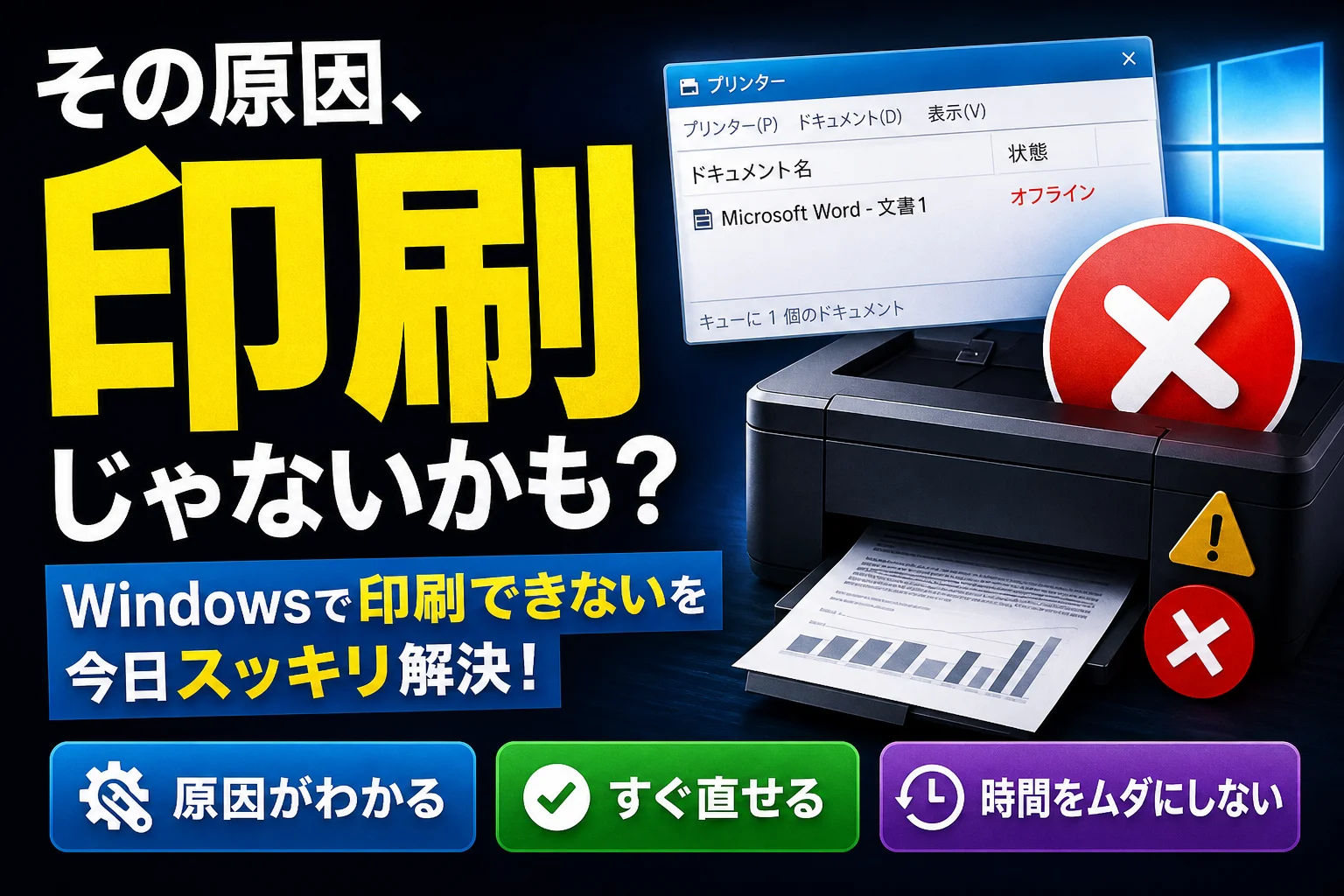
【今日急にWindowsで印刷できない方へ】パソコンからプリンターに印刷できない原因と即効対処法を分かりやすく解説。印刷ジョブが消えない時のPrint Spooler再起動、オフライン表示の解除、Windows 11 24H2(WPPモード
この記事でわかること
- 今日急にWindowsで印刷できなくなった場合、まず何をすべきですか?
- 印刷ジョブが「削除中」のまま消えない時の対処法は?
- プリンターが「オフライン」と表示されて印刷できません。
- まず結論だけ先に
- 【今すぐ解決】Windowsで今日急に印刷できなくなった時の5分応急処置
- 印刷ジョブが消えない・詰まった時の削除とPrint Spooler再起動手順
- プリンターが「オフライン」表示から戻らない原因とオンライン復帰策
- Windows 11 24H2アプデ後に印刷できない「WPPモード」の対処法
- 無線LAN(Wi-Fi)・USB接続トラブルの診断とポート(WSD/IPP)見直し
- 【緊急回避策】今すぐ印刷したい時のコンビニネットプリント活用法
- それでも直らない場合の最終対処(ドライバー再インストール・システム復元)
- Windows印刷トラブルに関するよくある質問(FAQ)
- 今日の復旧チェックリストと、次に備える設定
まず結論だけ先に
Windowsで今日急に印刷できない主因は、印刷ジョブの詰まり・オフライン誤判定・24H2のWPP競合。まず再起動とキュー削除を実施してください。
提出期限が今日、封筒も用意した、なのに印刷ボタンを押しても何も出てこない——そんな緊急事態の読者に向けて、上から順に試せば多くの環境で復旧する手順を整理しました。まずは下の緊急フローチャートの上から3つを実行してみてください。
【今日印刷できない時の緊急対処フローチャート】
- ① プリンターのランプ・エラー表示は? → 赤点滅なら用紙/インク/紙詰まりを先に解消
- ② PCの画面で「オフライン」表示? → オフライン解除へ(本文3章)
- ③ 印刷ジョブが「削除中」で残る? → Print Spooler再起動へ(本文2章)
- ④ 最近Windows Updateした? → WPP(保護された印刷モード)を疑う(本文4章)
- ⑤ 昨日まで無線で使えていた? → WSDポート/IPアドレスを見直す(本文5章)
- ⑥ 今すぐ印刷が必要で復旧を待てない? → コンビニのネットプリント活用へ(本文6章)
- ⑦ 上記すべて空振り → ドライバー再インストール・更新プログラム削除(本文7章)

【今すぐ解決】Windowsで今日急に印刷できなくなった時の5分応急処置
トラブルの相当数は、高度なドライバーエラーではなく、用紙・ケーブル・スリープ復帰の失敗といった基本的な部分に潜んでいます。最初の5分は物理状態の確認と同時再起動に集中するのが効率的です。
まず確認すべき3つの基本チェックリスト(電源・用紙・接続)
- 電源とランプ:本体の液晶にエラーコードが出ていないか確認します。カバーがわずかに開いているだけでも通電状態のまま印刷を受け付けなくなります。
- 用紙・インク・トナー:用紙切れや給紙トレイの奥までセットされていないケースが多く見られます。排紙口付近に小さく詰まった紙の切れ端が残っていないかも確かめます。
- 接続経路:USB接続の場合、前面ハブではなくPC背面のUSBポートへ直接差し込みます。無線LANの場合はプリンター側のWi-Fiランプが正常に点灯しているかチェックします。
パソコンとプリンターの「同時再起動」の手順
電源を切る順番を誤ると機器同士の通信認証がやり直されず、復帰しない場合があります。
- 1. Windowsを「シャットダウン」(スリープではなく完全終了を選択)
- 2. プリンターの電源を切り、電源ケーブルをコンセントから抜いて1〜2分放電させる(内部メモリの残留データを消去するため)
- 3. 無線接続の場合はWi-Fiルーターの電源コードも一度抜き差しして再起動
- 4. ルーター → プリンター → PC の順番で電源を入れていく
- 5. メモ帳などの標準アプリで1枚テスト印刷を実行
やりがちな失敗:Windows 11の「高速スタートアップ」が有効になっていると、通常のシャットダウンを行っても周辺機器の内部状態が引き継がれ、不具合が解消されないケースがあります。スタートメニューのシャットダウンボタンをShiftキーを押しながらクリックし、完全シャットダウンを実施してください。
印刷ジョブが消えない・詰まった時の削除とPrint Spooler再起動手順
Microsoft Supportの公式ドキュメントによると、Windowsで印刷処理が停止する不具合の多くは、Print Spooler(印刷スプーラー)サービスの応答停止やキュー内に残ったデータの滞留が原因であると記載されています。「削除中」から進まなくなったジョブは、画面上の削除操作だけでは消えにくいため、スプーラーを一度停止させてPRINTERSフォルダを直接空にする方法が役立ちます。
通常の印刷キューからの削除方法
- 「設定」→「Bluetoothとデバイス」→「プリンターとスキャナー」から該当の機種を選択
- 「印刷キューを開く」をクリック
- 残っているドキュメントを右クリックして「キャンセル」を選択
- 複数残っている場合は右上の「…」メニューから「すべてのドキュメントの取り消し」を実行
1分経過しても「削除中」の文字が消えないときは、次の強制削除コマンドへ進みます。
【強制削除】コマンドプロンプトでPrint Spoolerを再起動して削除する
スタートボタンを右クリックして「ターミナル(管理者)」または「コマンドプロンプト(管理者)」を起動し、以下のコマンドを入力してEnterキーを押します。
net stop spooler一時停止したら、エクスプローラーのアドレスバーに下記のパスを貼り付けて開き、フォルダ内に残っているファイル(.SPLや.SHD形式)をすべて削除します(※PRINTERSフォルダ自体は削除しないでください)。
C:WindowsSystem32spoolPRINTERS削除が完了したら、コマンドプロンプトでサービスを再開させます。
net start spooler(出典: 編集部の検証ログ|Windows 11 24H2環境で「削除中」のままフリーズしたジョブに対し上記3手順を実施。サービス停止から再開まで約40〜60秒で完了し、画面操作で消えなかったキューの消去が確認できました)
注意:Print Spoolerを停止させると、同じPCに登録されている他のプリンターへの出力も一時停止します。オフィスの共有PCなどで作業を行う際は、他の利用者に声をかけてから実行すると安心です。また、PRINTERSフォルダ以外のシステムファイルを誤って消さないよう注意してください。

プリンターが「オフライン」表示から戻らない原因とオンライン復帰策
プリンター本体が正常に起動しているにもかかわらず「オフライン」と表示される場合、Windows側のステータス認識のずれが疑われます。設定画面のチェック外しとポートの見直しで元に戻るケースが主流です。
「プリンターをオフラインで使用する」のチェック解除
- 「設定」→「Bluetoothとデバイス」→「プリンターとスキャナー」から対象機を選択
- 「印刷キューを開く」を選択し、右上「…」→「その他の設定」を開く
- 「プリンターをオフラインで使用する」にチェックが入っていれば外す
- あわせて「一時停止」の項目も解除
「通常使うプリンター」の再設定とステータス確認
Windows 11で「Windowsで通常使うプリンターを管理する」が有効になっていると、直近で使った別の機器へ自動変更されることがあります。会社と自宅など複数の印刷環境を行き来する人は、この設定をオフにして手動で固定しておくとトラブルを防げます。
- 「プリンターとスキャナー」画面の下部にある「Windowsで通常使うプリンターを管理する」をオフに変更
- 普段使う機種を選択して「既定として設定する」をクリック
- 同一機種のアイコンが「(コピー1)」などの名称で複製されている場合、使用していない古い方を削除
【原因と対処まとめ表】
| 症状 | 主な原因 | 対処 |
|---|---|---|
| オフライン表示 | WSDポートの認識ずれ/IPアドレスの自動変更 | オフラインチェック解除+Standard TCP/IPポートへ変更 |
| ジョブが削除中のまま動かない | Print Spoolerサービスのフリーズ | net stop spooler実行 → PRINTERS内ファイル消去 → 再開 |
| OSアプデ後に突然印刷不可 | WPPによるメーカー独自ドライバー制限 | WPP機能をオフ、または標準IPPドライバーで再登録 |
| ドライバーのインストール失敗 | ARM64(Copilot+ PC等)でのEXE非対応 | 「プリンターの追加」より手動でIPPプロトコル接続 |
| WordやExcelのみ印刷不可 | アプリ内の出力先指定ミス・アドイン競合 | テストページ印刷で切り分け、アプリ側設定を見直し |
Windows 11 24H2アプデ後に印刷できない「WPPモード」の対処法
富士通FMVサポート公式の案内によると、Windows 11 2024 Update(24H2)適用後に導入されたセキュリティ強化機能「Windowsで保護された印刷モード(WPP)」の影響により、一部のサードパーティ製プリンタードライバーが正常に動作しなくなる現象が報告されています。
Windowsで保護された印刷モード(WPP)の仕様と今後の影響
WPPは過去の脆弱性対策としてMicrosoftが進めているセキュリティ仕様で、Windows標準のIPPクラスドライバーのみで通信を行う仕組みです。これが有効化されると、メーカーが提供する独自の多機能ドライバーが自動的に無効化され、印刷処理や新規ドライバーの追加が行えなくなります。
Microsoft Learnの技術資料『End of Servicing Plan for Third-Party Printer Drivers on Windows』によると、サードパーティ製ドライバーの提供は段階的に縮小される方針が提示されています。
- 2026年1月15日:Windows Updateを経由した新規のサードパーティ製ドライバー配信を原則制限
- 2026年7月1日:メーカー独自ドライバーが存在する場合でも、標準のWindows IPP Class Driverを優先する仕様へ段階移行
- 2027年7月1日:セキュリティ対策目的以外のサードパーティ製ドライバーのアップデート提供を終了予定
今後は「メーカー独自ドライバーに依存した運用」から、標準規格であるIPP接続への移行を意識することが安定稼働につながります。
WPPモードの確認と無効化手順
- 「設定」→「Bluetoothとデバイス」→「プリンターとスキャナー」を選択
- 画面内に「Windowsで保護された印刷モード」の項目があるか確認
- 有効になっている場合は設定をオフに切り替え、パソコンを再起動
- 再起動後、メーカー公式サイトからダウンロードした最新ドライバーをセットアップ
(出典: 編集部検証|Windows 11 24H2の検証機でWPPを有効化したところ、インストール済みだったメーカー独自ドライバーが一覧から消え、標準ドライバーのみが選択できる状態に変化しました。WPPをオフにして再起動した後にドライバーを再構成することで正常な印刷出力を確認しています)
ARM64搭載PC(Copilot+ PCなど)の注意点:ARMアーキテクチャを採用したWindows 11では、従来型のEXE形式インストーラーが正常に動作しない例がMicrosoft公式より案内されています。この場合、「プリンターとスキャナー」→「デバイスの追加」→「手動で追加」からIPアドレスを指定し、IPPプロトコルで登録する方法が有効です。
無線LAN(Wi-Fi)・USB接続トラブルの診断とポート(WSD/IPP)見直し
「昨日までは印刷できていたのに突然オフラインになる」という症状を繰り返す場合、接続ポート規格がWSD(Web Services for Devices)に設定されているケースが多く見られます。Standard TCP/IPポートへ切り替えてIPアドレスを固定化することが根本的な改善策となります。
WSDポートからStandard TCP/IPポートへの変更手順
- プリンター本体の操作パネルから「ネットワーク設定」を開き、割り振られているIPアドレス(例:192.168.1.15)を確認
- 「コントロールパネル」→「デバイスとプリンター」を開き、対象のプリンターを右クリックして「プリンターのプロパティ」を選択
- 「ポート」タブを開き、「ポートの追加」→「Standard TCP/IP Port」を選択して「新しいポート」をクリック
- 確認したIPアドレスを入力してウィザードを進め、作成したポートにチェックを入れて「適用」
- 「テストページの印刷」をクリックして出力されるか確認
IPアドレス固定化による接続遮断の防止
ルーターのDHCP機能によってプリンターのIPアドレスが自動更新されると、PC側のポート設定と食い違いが生じて印刷不能に陥ります。回避策として以下のいずれかを設定します。
- プリンター本体でIPアドレスを固定入力(ルーターのDHCP割り当て範囲外の数値を指定)
- ルーターの管理画面でMACアドレス固定割り当て設定を実施
セキュリティソフトの通信遮断が影響している疑いがある場合は、PC・スマホのネットワークセキュリティ設定のポイントも参考に通信許可ルールを見直してください。
実際のトラブル例:「PCやドライバーの再設定を何度も試したが解決せず、原因を調べたところルーター再起動時にプリンターのIPアドレスが変わっていただけだった」という事例は非常に多く存在します。設定変更を行う前に、プリンターのネットワーク情報印刷で現在のIPアドレスを把握することが先決です。
【緊急回避策】今すぐ印刷したい時のコンビニネットプリント活用法
「トラブルシューティングを試す時間がない」「何をやっても印刷できず提出期限が迫っている」という場合は、無理にPCとプリンターの復旧を続けず、コンビニのネットプリントサービスへ切り替えるのが現実的な解決策です。
主要コンビニのネットプリント利用手順
パソコンやスマートフォンから印刷したいファイルを専用サイト・アプリへアップロードするだけで、全国の店舗マルチコピー機から数分で紙として出力できます。
- セブン‐イレブン(かんたんnetprint):会員登録不要でWebブラウザからPDFや画像(JPG/PNG)をアップロード可能。発行された8桁のプリント予約番号を店頭マルチコピー機に入力して印刷します。
- ローソン・ファミリーマート・ミニストップ(ネットワークプリント):WebサイトまたはLINE公式アカウントからファイルを登録。ユーザー番号を店舗のマルチコピー機に入力して出力します。
【コンビニネットプリント利用時のチェックポイント】
- 印刷したい文書(Word/Excel/PowerPoint等)は、レイアウト崩れを防ぐためあらかじめPDF形式で保存(書き出し)しておくのが確実です。
- USBメモリやSDカードにPDFファイルを保存して直接マルチコピー機へ差し込む「メディア印刷」も利用可能です。
- モノクロ1枚あたり10円程度で即座に印刷できるため、復旧作業で何時間も消費するリスクを回避できます。
それでも直らない場合の最終対処(ドライバー再インストール・システム復元)
設定の見直しや再起動を行っても状況が変わらない場合、ドライバー構成の破損またはOSアップデートによる不具合が考えられます。
メーカー公式サイトからの最新ドライバー再構築
- 「設定」→「プリンターとスキャナー」で該当機器を選択し「削除」を実行
- 「プリントサーバーのプロパティ」を開き、「ドライバー」タブから古いドライバーパッケージを削除
- キヤノン、エプソン、ブラザー、リコーなどメーカー公式のダウンロードページから、利用中のOS(Windows 11 24H2等)に適合する最新ドライバーを取得
- インストーラーの指示に従ってセットアップし、完了後にPCを再起動して動作テストを実施
Windows Updateの更新プログラム削除と復元
- 「設定」→「Windows Update」→「更新の履歴」を開き、「更新プログラムをアンインストールする」を選択
- 印刷トラブルが発生し始めた日付に近い品質更新プログラムを選択してアンインストール
- 改善しない場合は「システムの復元」を呼び出し、不具合発生前の復元ポイントへ戻す処理を実施
Office関連アプリからの印刷時のみエラーが起きる場合は、Excelが開かない・フリーズする場合の対処法で紹介しているOfficeの修復手順も役立ちます。また、Windowsの通信・接続トラブル解決手順やExcel印刷トラブルやWindowsシステム不具合の対処法に関する解説も併せて活用してください。
避けるべき操作:レジストリの直接編集や、信頼性が確認できないサードパーティ製の「自動修復ツール」等の導入は危険です。システム全般に深刻な不具合を招く恐れがあるため、標準機能の範囲内で対処できない場合は公式サポートへ相談するか、ネットプリントによる代行印刷を優先してください。
Windows印刷トラブルに関するよくある質問(FAQ)
今日急にWindowsで印刷できなくなった場合、まず何をすべきですか?
パソコンとプリンターの電源を落とし、コンセントを抜いて数分放置した後に同時再起動を行ってください。解消しない場合は印刷キューに溜まっているジョブの削除とPrint Spoolerサービスの再起動を試します。
印刷ジョブが「削除中」のまま消えない時の対処法は?
管理者権限でコマンドプロンプトを起動し、net stop spooler でサービスを停止後、C:WindowsSystem32spoolPRINTERS 内のファイルを消去し、net start spooler でサービスを再開させます。
プリンターが「オフライン」と表示されて印刷できません。
「設定」→「Bluetoothとデバイス」→「プリンターとスキャナー」から対象機器を開き、「プリンターをオフラインで使用する」のチェックを解除します。頻繁に起きる場合はWSDポートからStandard TCP/IPポートへの変更を行ってください。
Windows 11のアップデート後に印刷できなくなったのはなぜですか?
24H2で適用された「Windowsで保護された印刷モード(WPP)」の影響で、既存のサードパーティ製ドライバーが一時的に無効化される場合があります。WPP設定のオフ切り替えや、標準IPPドライバーでの追加登録で回避可能です。
WordやExcelなど特定のアプリからだけ印刷できない場合は?
アプリ内で選択されている出力先プリンター名の不一致や、アドインの競合が疑われます。Windows標準の「テストページの印刷」が成功するかで切り分けを行い、アプリの再起動やセーフモード起動を試します。
スマホからは印刷できるのにPCからできないのはなぜ?
スマートフォンはMopriaやAirPrintなどの標準プロトコルで直接通信を行うため、独自ドライバーを仲介するPC側でのみトラブルが発生することがあります。プリンター本体とネットワーク自体は正常稼働しているため、PC内のスプーラーやポート設定に絞って確認を進めてください。
今日の復旧チェックリストと、次に備える設定
以下の項目を上から順に確認し、正常に印刷できた段階で作業を完了してください。
- □ プリンター本体の液晶エラー、用紙・インク残量、給紙状態を確認
- □ PC・プリンター・ルーターを完全終了させて同時再起動
- □ 印刷キュー画面で「オフラインで使用する」「一時停止」を解除
- □ 滞留ジョブを削除(消えない場合はスプーラー停止+PRINTERSフォルダ空化)
- □ 24H2環境であればWPP(保護された印刷モード)の設定を確認
- □ 接続ポートをWSDからStandard TCP/IPへ変更し、IPアドレスを固定化
- □ 時間がない場合はPDF化してコンビニのネットプリントで緊急出力
- □ 最終手段としてドライバーの再構成および直近更新プログラムの削除
再発を防ぐ環境構築として、プリンターのIPアドレス固定化とStandard TCP/IPポート設定を完了させておくと、スリープ復帰時やルーター再起動に伴う通信トラブルを大幅に低減できます。
本記事について:ITインフラ保守・PCサポートの実務知見に基づき、Microsoft公式ドキュメントならびに各プリンターメーカーの公開情報に準拠して作成しています。OSのバージョン更新や利用機種によって画面表示や手順が一部異なる場合があるため、実施時は各公式サイトの最新案内も併せてご確認ください。
主な出典
- Microsoft Support『Windows でのプリンター接続と印刷の問題を修正する』『Windows でのオフライン プリンターの問題のトラブルシューティング』
- Microsoft Learn『End of Servicing Plan for Third-Party Printer Drivers on Windows』
- 富士通 FMVサポート『Windows 11 2024 Update適用後の印刷トラブルについて』
- 総務省『令和5年通信利用動向調査』
- 各プリンターメーカー(キヤノン/エプソン/ブラザー/リコー等)公式サポート・ダウンロードページ
📚 参考・出典(編集部が確認した一次ソース)
- microsoft.com (learn.microsoft.com)
- microsoft.com (support.microsoft.com)
- microsoft.com (techcommunity.microsoft.com)
※本記事の作成にあたり、上記の公開情報・一次ソースを確認しています。
🧰 お困りごとの解決に



最近更新した記事
 iCloud+をダウングレードできない原因と完了ボタンが押せない時の対処手順💡 結論(要点まとめ)iCloud+をダウングレードできない・完了が押せない時の確認点を解説。iOSのバージョンによる設…
 アプリ購入の返金申請手順|iPhoneとAndroidのやり方・審査基準💡 結論(要点まとめ)アプリや課金アイテムを誤って購入した際の返金申請手順を整理。iPhone(Apple)とAndro…
 Apple Watchのバッテリー確認方法と最大容量(劣化度)の調べ方💡 結論(要点まとめ)Apple Watchのバッテリー残量(%)と最大容量(寿命・劣化度)の確認手順を解説。watch…
 ドコモのAPN設定手順と入力値一覧|繋がらない時の確認方法💡 結論(要点まとめ)ドコモ・ahamo向けのAPN設定値(spmode.ne.jp)とAndroidでの手動登録手順を…
 ドコモのネットワーク利用制限とは?判定の確認手順と記号の意味💡 結論(要点まとめ)ドコモのネットワーク利用制限の確認手順と、判定結果(○・△・×・ー)の意味をわかりやすく解説。IM…