💡 結論(要点まとめ)
Apple Account(旧Apple ID)のアカウント復旧で発生する待機期間の確認方法と仕組みを解説。待機日数の決まり方、サポート窓口でも短縮できない理由、待機中に復旧が自動キャンセルされるNG行動、通知受信後の再設定手順まで整理しています。
この記事でわかること
- Apple Accountの復旧待機期間は何日ですか?
- 現在の復旧状況はどこで確認できますか?
- Appleサポートに電話すれば待機期間を短縮できますか?
Apple Account復旧の待機期間は何日?予定の確認方法と待機中の注意点
待機期間は一律ではありません。Appleの案内では申請後72時間以内に確認メールが届き、復旧まで数日以上かかる場合があります。復旧できる日時はiforgotの個別表示で確認します。
この記事では、申請後の通知の違い、表示された状態ごとの行動、待機中の注意点が分かります。個別の終了日時や、復旧キーを紛失したアカウントを復旧できるかどうかは判定できません。Apple Accountは旧Apple IDの名称です。
復旧待機期間は何日?確認メールと終了予定を分けて見る
Appleサポートの「Apple Accountのパスワードをリセットできない場合にアカウントの復旧機能を使う方法」によると、申請後72時間以内に確認メールが届きます。一方、アカウントを復旧できるようになるまでは数日以上かかる場合があり、サポートに連絡しても待機期間は短縮されません。確認メールが届く時期と、パスワードを再設定できる時期は別です。(出典: Appleサポート「Apple Accountのパスワードをリセットできない場合にアカウントの復旧機能を使う方法」、2026年9月参照)
| 段階 | 確認するもの | 読み違えやすい点 |
|---|---|---|
| 申請直後 | 復旧リクエストの確認メール | メールの到着は復旧完了を意味しない |
| 待機中 | iforgotに表示される個別の予定 | 他人の待機日数は自分の予定にならない |
| 復旧可能になったとき | テキストメッセージ、自動音声通話、iforgotの表示 | 申請直後のメールとは役割が異なる |
Appleの案内する「72時間以内」は確認メールについての目安であり、復旧完了までの日数ではありません。予定が変わったか気になるときも、その申請についてiforgotに表示される日時を基準にしてください。
iforgotの表示から、次の行動を決める
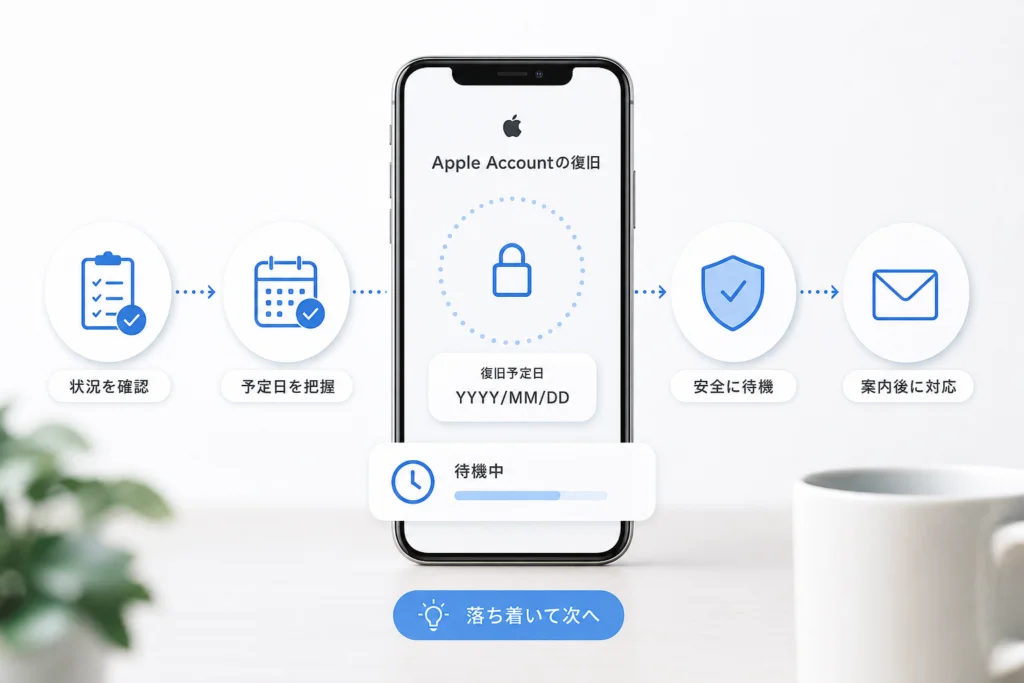
Appleサポートは、申請に使ったApple Accountでiforgot.apple.comにアクセスし、復旧リクエストの状況を確認する方法を案内しています。サイトを自分で開き、申請したメールアドレスまたは電話番号を入力して、画面の案内に進んでください。(出典: Appleサポート「Apple Accountのパスワードをリセットできない場合にアカウントの復旧機能を使う方法」、2026年9月参照)
| 表示・状況 | 次にすること |
|---|---|
| 申請を受け付け、評価中で予定がまだ出ていない | 申請直後の確認メールを、迷惑メールフォルダも含めて探す。日時を推測せず、後でiforgotの表示を確認する |
| 待機日時が表示されている | 表示された予定を控え、対象アカウントでサインイン中のデバイスの使用を避ける |
| 復旧可能と表示されている | 画面の案内に沿ってパスワードの再設定に進む。画面に期限や有効時間があれば、その表示を優先する |
| リクエストがない、または取り消されたと表示されている | 入力したアカウントが申請時と同じか照合する。取り消しが確認できた場合は、通常の再設定方法を確認してから、必要に応じて改めて申請する |
表示文言は画面の状態によって異なります。「リクエストがない」だけで、自動取消しと決めつけないでください。別のメールアドレスや電話番号で申請していないか、先に照合します。(出典: Appleサポート「Apple Accountのパスワードをリセットできない場合にアカウントの復旧機能を使う方法」、2026年9月参照)
確認メールが見つからない場合:申請後72時間を過ぎても受信が確認できなければ、迷惑メールを調べたうえでiforgotの申請状況を見ます。申請したアカウントで状況を確認できない場合は、Apple Accountの公式サポートページから相談先を探し、申請状況の確認方法について案内を求めてください。相談によって待機期間が短くなるわけではありません。(出典: Appleサポート「Apple Accountのパスワードをリセットできない場合にアカウントの復旧機能を使う方法」、2026年9月参照)
待機中の端末利用と、自分で申請を取り消したい場合
Appleサポートによると、待機中に復旧対象のApple Accountが使われると、リクエストが自動的に取り消される場合があります。申請に使ったデバイスだけでなく、同じアカウントでサインイン中の別のデバイスにも注意してください。(出典: Appleサポート「Apple Accountのパスワードをリセットできない場合にアカウントの復旧機能を使う方法」、2026年9月参照)
- 待機を続ける場合:復旧対象のアカウントでサインイン中のデバイスの使用を避け、状況確認には別の端末からiforgotを開く。
- 通常の方法でパスワードを再設定できた場合:Appleの案内では、復旧リクエストは自動的に取り消されます。改めてiforgotで状態を確認する。
- 自分で申請を取り消したい場合:申請時の確認メールに取り消しの案内があるか確認し、記載された手順に従う。メールが見当たらない場合は、操作を推測せずAppleのアカウント復旧手順を確認する。
復旧リクエストの取消しと、待機期間の短縮は異なります。取消し後もパスワードを再設定できないなら、利用できる正規の再設定方法を確認してください。(出典: Appleサポート「Apple Accountのパスワードをリセットできない場合にアカウントの復旧機能を使う方法」、2026年9月参照)
よくある失敗:機種変更前の端末に同じApple Accountでサインインしていることを忘れ、待機中に使ってしまうケースです。対象アカウントを使う端末を洗い出してから、待機を続けるか通常の再設定を試すか判断してください。
復旧可能になったら、どの連絡を見て操作する?
Appleサポートは、復旧可能になった際にはテキストメッセージまたは自動音声通話で案内すると説明しています。申請直後の確認メールは、この段階の通知ではありません。メッセージや着信が見当たらなくても、申請したアカウントをiforgotに入力し、復旧可能と表示されていれば画面の案内から再設定へ進めます。(出典: Appleサポート「Apple Accountのパスワードをリセットできない場合にアカウントの復旧機能を使う方法」、2026年9月参照)
- テキストメッセージと自動音声通話を確認する。
- 自分でiforgotを開き、復旧可能か確かめる。
- 再設定画面に期限や有効時間が表示された場合は、その画面の指示を優先して操作する。
届いた連絡のリンクに不安がある場合は、リンクから入力せず、自分でiforgotのアドレスを開いてください。不審な変更や身に覚えのない通知があれば、Appleサポートの「Apple Accountの不正利用が疑われる場合」にある確認事項も参照できます。(出典: Appleサポート「Apple Accountの不正利用が疑われる場合」、2026年9月参照)
復旧キーを設定している場合は、待機する前に確認する
Apple公式の「iPhoneでApple Accountの復旧キーを設定する」では、復旧キーを有効にすると通常のアカウント復旧手続きは利用できなくなると案内しています。復旧キーは28文字のコードです。パスワードをリセットする際には、復旧キーに加え、信頼できるデバイスまたは信頼できる電話番号を利用できるかが確認点になります。(出典: Apple公式iPhoneユーザガイド「iPhoneでApple Accountの復旧キーを設定する」、2026年9月参照)
| 手元の状況 | 確認すること |
|---|---|
| 信頼できるデバイスを使える | そのデバイスからパスワードを変更できるか、Appleの復旧キーの案内に沿って確認する |
| デバイスは使えないが、信頼できる電話番号と復旧キーがある | 公式手順で、その組み合わせを使った再設定方法を確認する |
| 復旧キーを紛失した | 保管場所を確認し、使える信頼できるデバイスがあるなら公式手順を確認する。利用できるものがない場合は、復旧できると見込んで通常の待機手続きを続けない |
復旧キーを設定した覚えがあるなら、通常の待機期間の説明を自分のアカウントに当てはめる前に、キーと信頼できるデバイス・電話番号の状況を整理してください。利用できる手段は組み合わせによって異なります。
復旧後に備える:アカウント復旧用の連絡先
Appleサポートの「アカウント復旧用の連絡先を設定する」によると、復旧用の連絡先は、本人がアカウントにアクセスできないときに復旧コードを渡して協力する相手です。連絡先になる人が本人のアカウント内部にアクセスしたり、パスワードを知ったりする仕組みではありません。(出典: Appleサポート「アカウント復旧用の連絡先を設定する」、2026年9月参照)
- 設定前:自分と相手が、Appleの案内するデバイス・ソフトウェア・アカウントの条件を満たすか、同ページの「必要なもの」で確認する。
- 設定時:自分のデバイスで「設定」からApple Accountの「サインインとセキュリティ」へ進み、「アカウントの復旧」の案内に沿って相手を指定する。
- 利用時:本人が復旧を求め、連絡先に復旧コードを取得してもらう。受け取ったコードは、本人が自分の復旧画面で入力する。
Appleの設定条件や画面表示は利用するデバイスによって異なります。登録前に連絡先の公式手順で対象条件を照合し、相手にも協力を依頼しておきましょう。連絡先の設定は、進行中の待機期間を短縮する操作ではありません。(出典: Appleサポート「アカウント復旧用の連絡先を設定する」、2026年9月参照)
よくある疑問
申請状況の判断は、一般的な日数よりもiforgotの個別表示を優先します。(出典: Appleサポート「Apple Accountのパスワードをリセットできない場合にアカウントの復旧機能を使う方法」、2026年9月参照)
確認メールが届けば、復旧できますか?
まだ復旧完了ではありません。確認メールは申請後の通知です。予定の見方は「復旧待機期間は何日?」と「iforgotの表示から、次の行動を決める」を参照してください。
復旧できるという連絡が届きません。メールも探すべきですか?
復旧可能時はテキストメッセージと自動音声通話を確認し、iforgotで状況を確認します。迷惑メールを探すのは、申請直後の確認メールが見当たらない場合です。通知の段階を分けて確認してください。
Appleサポートに相談すると待機期間は短くなりますか?
短くなりません。申請状況の確認方法について相談することと、復旧予定を早めることは別です。
「リクエストがない」と表示されたら、すぐ再申請しますか?
先に入力したアカウントが申請時と同じか確認します。取消しが確認できた場合の行動は、上の状態別の表を参照してください。
待機中に次にすること
申請したApple Accountをiforgotに入力し、表示された状態に沿って行動してください。待機中なら対象アカウントでサインイン中のデバイスの使用を避け、復旧可能と表示されたら画面の案内から再設定に進みます。(出典: Appleサポート「Apple Accountのパスワードをリセットできない場合にアカウントの復旧機能を使う方法」、2026年9月参照)
- 予定・申請状況を見る:iforgot.apple.comを開く
- 端末利用や取消しの扱いを確かめる:Appleのアカウント復旧手順を読む
- 復旧キーを設定している:復旧キーの設定・利用案内を確認する
参考・出典
- Appleサポート「Apple Accountのパスワードをリセットできない場合にアカウントの復旧機能を使う方法」
- Appleサポート「アカウント復旧用の連絡先を設定する」
- Apple公式iPhoneユーザガイド「iPhoneでApple Accountの復旧キーを設定する」
- Appleサポート「Apple Accountの不正利用が疑われる場合」
参照日:2026年9月28日。個別の予定や画面上の指示は、申請したアカウントの表示を確認してください。
🧰 お困りごとの解決に



最近更新した記事
 アプリ購入の返金申請手順|iPhoneとAndroidのやり方・審査基準💡 結論(要点まとめ)アプリや課金アイテムを誤って購入した際の返金申請手順を整理。iPhone(Apple)とAndro…
 Apple Watchのバッテリー確認方法と最大容量(劣化度)の調べ方💡 結論(要点まとめ)Apple Watchのバッテリー残量(%)と最大容量(寿命・劣化度)の確認手順を解説。watch…
 ドコモのAPN設定手順と入力値一覧|繋がらない時の確認方法💡 結論(要点まとめ)ドコモ・ahamo向けのAPN設定値(spmode.ne.jp)とAndroidでの手動登録手順を…
 ドコモのネットワーク利用制限とは?判定の確認手順と記号の意味💡 結論(要点まとめ)ドコモのネットワーク利用制限の確認手順と、判定結果(○・△・×・ー)の意味をわかりやすく解説。IM…
 楽天モバイルのMNP予約番号の発行手順とワンストップの確認方法💡 結論(要点まとめ)楽天モバイルのMNP予約番号の発行手順を画面項目に沿って整理。my 楽天モバイルでの申請・認証後の…