💡 結論(要点まとめ)
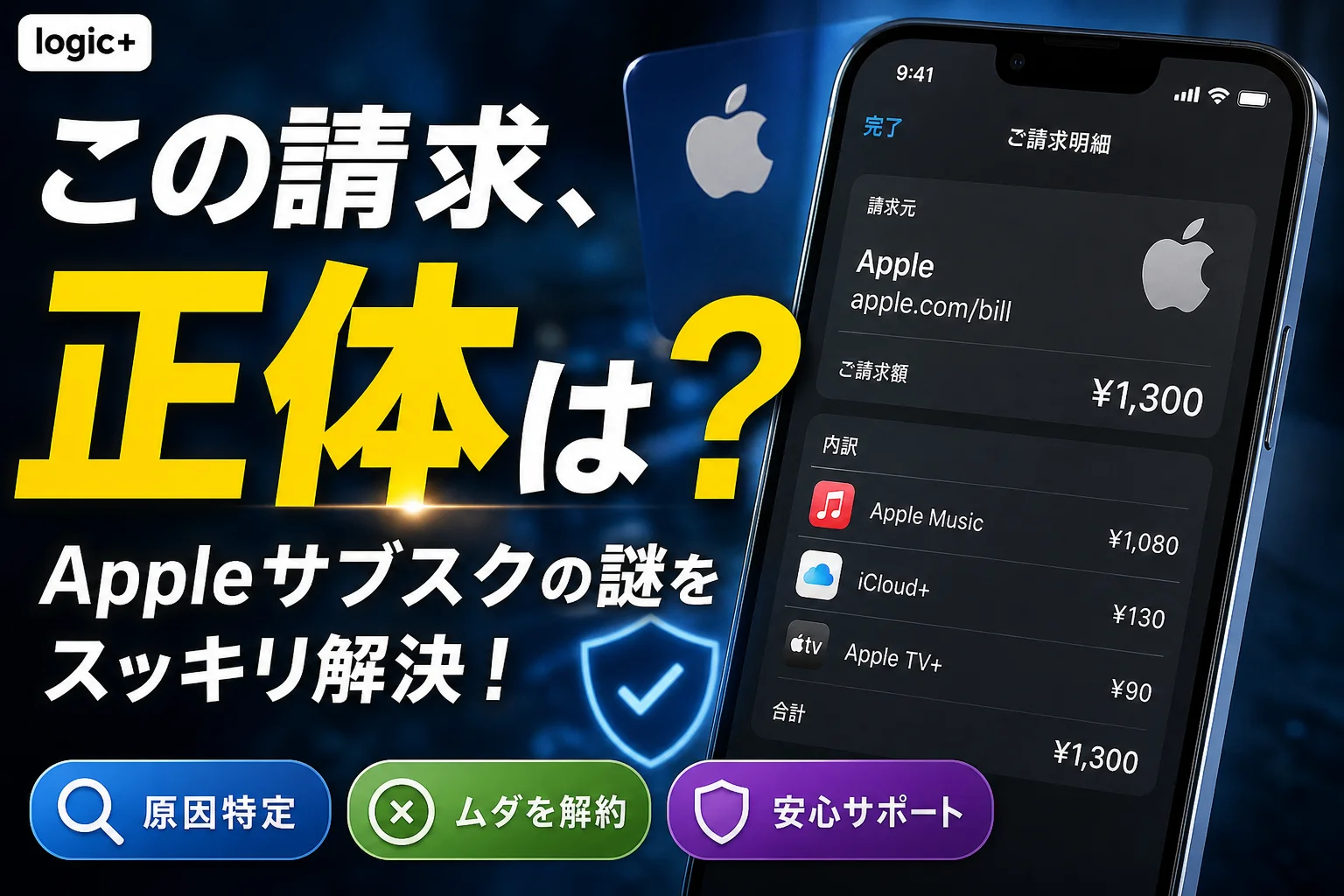
Appleからの請求(apple.com/bill)が何のサブスクか分からない時の確認手順を解説。Webポータル(reportaproblem.apple.com)やiPhone設定からの内訳特定方法、まとめ請求やファミリー共有で見つからない原因、解約・返金申請の手順まで分かります。
この記事でわかること
- クレジットカード明細の「apple.com/bill」とは何の請求ですか?
- サブスクリプション一覧にない請求はどう調べますか?
- 請求額とサブスク料金が一致しないのはなぜですか?
Appleのサブスクリプション請求元は、購入履歴をカード明細と照合して調べます。継続中の契約は別の一覧で確認します。
この記事で分かるのは、Apple経由の購入を探す順番、履歴にない場合の切り分け、解約・返金の進め方です。個別の返金可否やカード利用の調査結果は、Appleまたはカード会社の確認が必要です。
調べる順番は、①購入履歴を明細と照合 → ②サブスクリプション一覧を確認 → ③別のApple Account・家族の購入を確認 → ④解決しなければAppleやカード会社へ相談です。キャリア決済なら、携帯電話会社の利用明細も照合します。
apple.com/billの請求元はどこで確認できる?
購入内容はAppleの購入履歴、継続中の契約はサブスクリプション一覧で調べます。Appleサポートの「apple.com/bill からの請求に問題がある場合」によると、この表記はアプリやサブスクリプション、音楽、映画などの購入に関係します。ただし、カード会社や決済手段によって明細の表記は異なり、名義だけでは個々の購入を特定できません。(出典: Appleサポート「apple.com/bill からの請求に問題がある場合」、2026年9月参照)
確認を始める前に何を控える?
カード明細の請求名義・金額・表示日・支払い手段を控えます。キャリア決済なら、携帯電話会社の利用明細に表示された請求も控えてください。携帯電話料金の合計額ではなく、確認できる内訳をAppleの購入履歴と突き合わせます。
カード明細の表示日とAppleの購入日が違っていても、日付だけで候補から外さないでください。購入した日と支払い手段側に請求が表示される日は、同じ情報ではありません。近い時期の購入項目を金額や内容でも確かめます。
購入履歴とサブスクリプション一覧はどう違う?
Appleサポートの「App StoreやほかのAppleメディアサービスの購入履歴を確認する」は、購入履歴の確認方法を案内しています。一方、契約の解約操作は「Apple のサブスクリプションを解約する」の案内に沿って、対象のサブスクリプションを開いて行います。(出典: Appleサポート「App StoreやほかのAppleメディアサービスの購入履歴を確認する」、2026年9月参照)(出典: Appleサポート「Apple のサブスクリプションを解約する」、2026年9月参照)
| 確認先 | 分かること | 見つかった後の行動 |
|---|---|---|
| 購入履歴 | Apple経由で購入した項目 | 購入履歴の項目をカード明細と照合し、必要に応じてAppleから届いた領収書メールも確認する |
| サブスクリプション一覧 | 表示中の契約とその状態 | 不要な契約なら対象の画面で解約操作を確認する |
WebでAppleの請求内訳を調べるには?
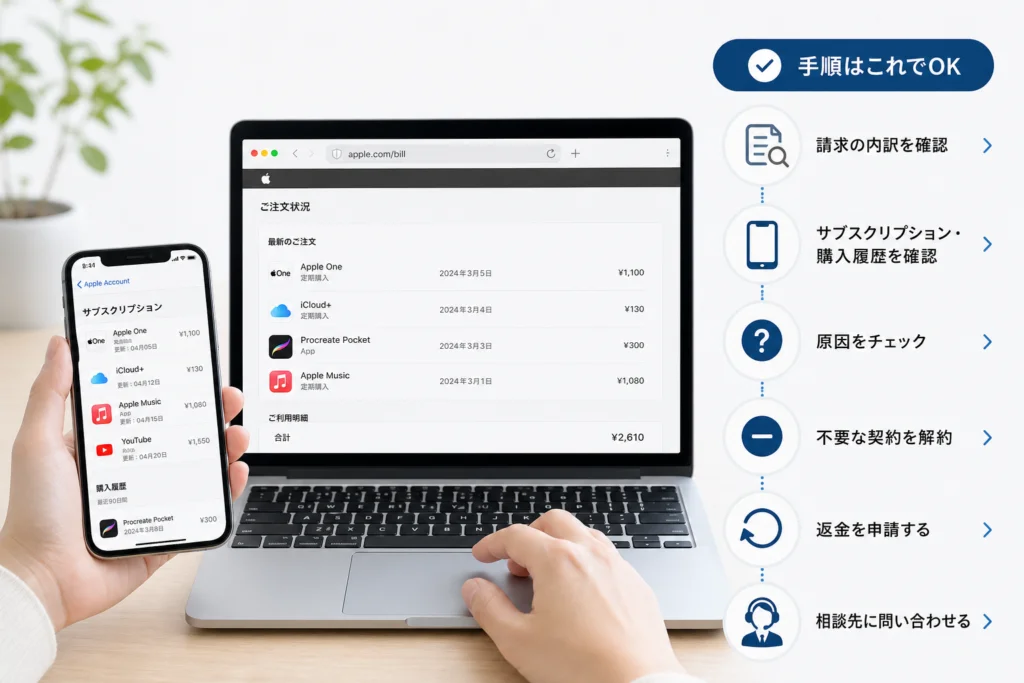
Appleの購入確認ページにサインインし、明細に対応する購入を探します。Appleサポートの請求案内も、身に覚えのない請求を調べる際の確認先として購入履歴を案内しています。(出典: Appleサポート「apple.com/bill からの請求に問題がある場合」、2026年9月参照)
購入項目はどう探す?
自分でブラウザを開いて公式ページへ進み、購入に使ったApple Accountでサインインします。購入履歴の項目をカード明細と照合し、必要に応じてAppleから届いた領収書メールも確認してください。金額だけでなく購入内容も見ます。該当項目がなければ、後述の履歴にない場合の診断表へ進みます。(出典: Appleサポート「App StoreやほかのAppleメディアサービスの購入履歴を確認する」、2026年9月参照)
金額や日付が一致しないときは?
契約中のサブスクリプション料金だけで明細額を判断せず、近い時期の別の購入も調べます。複数の購入が一つの請求として表示されていないか、購入履歴と領収書メールの内容を見比べてください。合計しても説明がつかなければ、金額が近いという理由だけで請求元を決めず、Appleに相談します。(出典: Appleサポート「apple.com/bill からの請求に問題がある場合」、2026年9月参照)
よくある失敗:サブスクリプションの料金とカード明細額が違うため、購入履歴を見ずに「Appleの請求ではない」と決めること。単発の購入やほかの課金も確認します。
iPhoneでサブスクリプションと購入履歴を確認するには?
継続契約と購入履歴を別々に確認します。Appleサポートによると、iPhoneで契約を確認・解約する際は「設定」でユーザ名をタップし、「サブスクリプション」から対象を開きます。(出典: Appleサポート「Apple のサブスクリプションを解約する」、2026年9月参照)
継続中の契約はどこに表示される?
「設定」→「自分の名前」→「サブスクリプション」の順に開き、契約名と状態を見ます。対象が表示されなければ、契約が存在しないと即断せず、購入履歴と領収書メールを確認してください。別のApple Accountや家族の契約である場合もあります。(出典: Appleサポート「Apple のサブスクリプションを解約する」、2026年9月参照)
単発の購入やアプリ内課金はどこで探す?
App Storeのアカウント画面から購入履歴を開きます。項目の表示や操作が手元の画面と異なる場合は、Appleサポートの購入履歴の確認方法で使用中の端末に合う案内を選んでください。購入が見つかったら、先に控えた明細と照合します。(出典: Appleサポート「App StoreやほかのAppleメディアサービスの購入履歴を確認する」、2026年9月参照)
- 契約が見つかった:契約画面で状態を確認し、不要なら解約の案内へ進む。
- 購入履歴にだけ見つかった:明細と照合し、単発の購入か継続契約かを確認する。
- どちらにも見つからない:別アカウント、家族の契約、Apple以外の請求元を切り分ける。
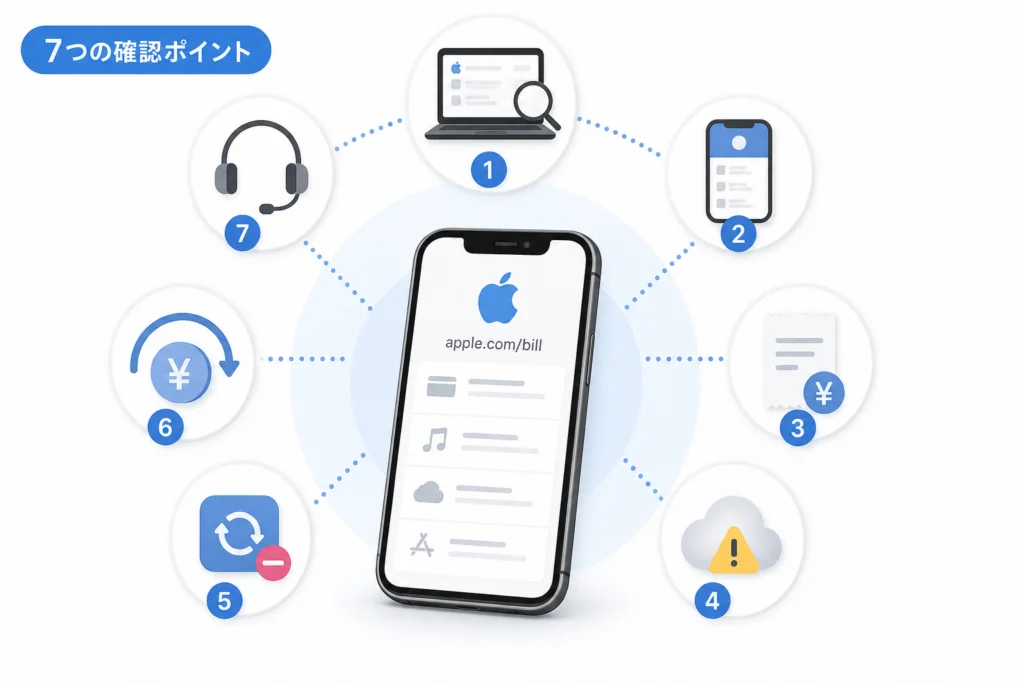
購入履歴に請求がないときは何を調べる?
領収書メールに記載されたApple Accountと、カード明細の請求元を分けて確認します。Appleサポートによると、サブスクリプションが見つからないときは領収書メールを検索し、そこに表示されたアカウントを確かめます。Appleからの領収書が見つからない場合は、他社から購入した可能性もあるため、銀行やカードの明細で請求元を調べます。(出典: Appleサポート「Apple のサブスクリプションを解約する」、2026年9月参照)
| 確認した状態 | 次に見るもの | 次の行動 |
|---|---|---|
| 近い金額の購入はあるが、明細額と違う | ほかの購入項目と領収書メール | 複数の購入で明細額を説明できるか照合する |
| 領収書に家族のApple Accountがある | 領収書の契約内容 | その家族に購入・契約を確認してもらう |
| 領収書に自分の別のApple Accountがある | そのアカウントの購入履歴 | 該当アカウントでサインインして確認する |
| Appleの領収書が見つからず、サービスは利用中 | カード明細上の請求元 | サービス提供会社との直接契約か確認する |
| キャリア決済を使っている | 携帯電話会社の利用明細 | 表示された請求をAppleの購入履歴と照合する |
Appleサポートの解約案内では、家族のApple Accountで契約したサブスクリプションは、その家族本人に解約を依頼するよう案内しています。ファミリー共有を使っているという理由だけで、自分の契約一覧に家族の契約が表示されると考えないでください。(出典: Appleサポート「Apple のサブスクリプションを解約する」、2026年9月参照)
混同しやすい点:iPhoneで利用しているサービスでも、Webサイトで直接契約した料金をAppleの購入履歴だけで探してしまうこと。領収書とカード明細から請求元を確かめ、契約した会社の手続きに進みます。
不要なApple経由のサブスクリプションはどう解約する?
契約したApple Accountで対象のサブスクリプションを開き、解約操作を行います。国民生活センターの「『解約したはず!』『契約してない!』と思い込んでいませんか? 予期せぬ“サブスク”の請求トラブルに注意!」は、思い込みによる継続請求への注意を促しています。アプリを削除しただけで契約を終えたと判断せず、契約画面の状態を確認してください。(出典: 国民生活センター「『解約したはず!』『契約してない!』と思い込んでいませんか? 予期せぬ“サブスク”の請求トラブルに注意!」、2026年9月参照)
iPhoneではどの画面から解約する?
Appleサポートの案内では、「設定」→「自分の名前」→「サブスクリプション」→対象の契約と進み、「サブスクリプションをキャンセル」をタップします。ボタンは下にスクロールすると表示される場合があります。キャンセルボタンが表示されない、または期限切れのメッセージが赤字で表示される場合は、Appleの案内上、その契約は解約済みです。(出典: Appleサポート「Apple のサブスクリプションを解約する」、2026年9月参照)
一覧にないサービスはどこで解約する?
領収書に別のApple Accountが記載されていれば、そのアカウントで契約を確認します。家族のアカウントなら本人に解約を依頼します。Appleの領収書が見つからず、明細上の請求元が他社であれば、その会社の契約手続きを確認してください。(出典: Appleサポート「Apple のサブスクリプションを解約する」、2026年9月参照)
アプリ削除と解約、解約と返金は別です。今後の契約を止めたい場合は解約画面へ、請求済みの購入を相談したい場合は対象の購入を特定して返金案内へ進みます。
解約後にサービスを選び直すなら、動画配信サービスのサブスクリプション比較や音楽配信サブスクリプションの料金比較で、契約先と支払い方法も確認できます。
誤購入や身に覚えのない請求は返金を申請できる?
Apple経由の購入は、対象によって返金を申し込める場合があります。Appleサポートの「サブスクリプションと購入」は、サインイン後に「返金をリクエストする」を選ぶ方法を案内しています。申し込みと承認は別であり、解約操作だけで返金申請は完了しません。(出典: Appleサポート「サブスクリプションと購入」、2026年9月参照)
返金を希望するときは何を選ぶ?
Appleの購入確認ページにサインインし、「返金をリクエストする」を選び、画面の案内に沿って対象の購入を確認します。返金リクエストの対象が表示されない場合は、表示されない理由を推測して申請を繰り返す前に、購入履歴にその項目があるかを確認してください。別のApple Accountや家族の購入なら、前節の診断表に沿って契約者を確かめます。購入は確認できるのに申請方法が分からない場合は、Appleサポートに状況を伝えます。(出典: Appleサポート「サブスクリプションと購入」、2026年9月参照)
申請後はどう確認する?
申請後の状態は、サインインしたAppleの購入確認ページとAppleからの案内で確認します。Webで直接契約したサービスの請求なら、Appleの返金手続きではなく契約先に相談してください。Amazonプライム解約時の返金タイミングなど、他社サービスの条件をAppleの購入に当てはめないようにします。(出典: Appleサポート「サブスクリプションと購入」、2026年9月参照)
- 購入履歴に対象がある:その購入について返金リクエストの表示を確認する。
- 購入履歴に対象がない:請求元と購入に使ったアカウントを調べ直す。
- 対象はあるが申請を進められない:画面に表示された状態を控え、Appleサポートに相談する。
それでも請求元が分からない場合はどこへ相談する?
Appleの購入との対応が分からなければAppleサポートへ、カードの不正利用が疑われればカード会社へ相談します。Appleサポートの「サブスクリプションと購入」には、請求額に覚えがない場合の案内と、問題が解決しない場合の相談導線があります。請求額・明細の日付・確認したApple Account・購入履歴の結果を整理して進んでください。(出典: Appleサポート「サブスクリプションと購入」、2026年9月参照)
Appleへ相談するには?
Appleサポートの「サブスクリプションと購入」を開き、「請求額に覚えがない場合」を確認します。購入履歴との照合後も解決しなければ、同ページの「問題が解決しない場合」から困っている内容を伝えてください。カード明細の請求名義・金額・日付と、履歴に一致する項目が見つかったかどうかを整理しておくと、相談内容が明確になります。(出典: Appleサポート「サブスクリプションと購入」、2026年9月参照)
不正利用が疑われる場合は?
自分や家族の購入で説明できないカード請求は、カード裏面やカード会社の公式アプリに記載された窓口にも相談してください。利用停止や請求に関する手続きは、カード会社の案内に従います。
請求確認を装うメールやSMSはどう扱う?
Appleサポートの「サブスクリプションと購入」には、正規のメールの識別やフィッシング詐欺などの疑わしいメッセージを見抜くための案内があります。請求を知らせるメッセージが届いても、本文中のリンクや連絡先を確認経路にせず、自分で開いたAppleの購入確認ページで履歴を調べてください。(出典: Appleサポート「サブスクリプションと購入」、2026年9月参照)
よくある失敗:「請求を取り消す」というメッセージのリンク先でApple Accountの情報を入力すること。購入履歴の確認と相談は、自分で開いた公式ページから進めます。
Appleの請求元についてよくある質問
購入した内容と、続いている契約は別の画面で確認します。Appleサポートには購入履歴とサブスクリプションの解約について、それぞれ案内があります。(出典: Appleサポート「App StoreやほかのAppleメディアサービスの購入履歴を確認する」、2026年9月参照)(出典: Appleサポート「Apple のサブスクリプションを解約する」、2026年9月参照)
クレジットカード明細の「apple.com/bill」とは何の請求?
Apple経由の購入に関係する明細表記です。具体的な商品やサービスは名義だけでは分からないため、Appleの購入確認ページで履歴を調べます。明細の表記は支払い手段によって異なります。
サブスクリプション一覧にない請求はどう調べる?
購入履歴と領収書メールを確認します。領収書に別のApple Accountが記載されていれば、そのアカウントの契約を調べてください。Appleの領収書が見つからなければ、カード明細上の請求元も確認します。
請求額とサブスク料金が一致しないのはなぜ?
ほかの購入が同じ請求に含まれている可能性もあります。サブスクリプションの料金だけで判断せず、近い時期の購入履歴と領収書メールを照合してください。
家族の購入が自分のカードに請求されることはある?
家族の購入や支払い設定が関係する場合があります。家族の利用だと決めつけず、領収書に記載されたApple Accountと購入内容を確認してください。
アプリを削除したのに請求が続くのはなぜ?
アプリの削除だけでは契約状態を確認できません。Apple経由なら「設定」のサブスクリプション一覧を開き、直接契約なら請求元の会社で契約状態を調べます。
身に覚えのない請求は返金してもらえる?
Apple経由の購入は返金を申し込める場合がありますが、可否は申請後の判断によります。購入を特定できずカードの不正利用が疑われる場合は、Appleサポートとカード会社に相談してください。
- 内訳を知りたい:Appleの購入確認ページで明細と照合する。
- 今後の請求を止めたい:契約先を特定し、その契約の解約画面へ進む。
- 請求済みの購入を相談したい:対象を特定し、返金リクエストまたはAppleサポートの相談導線へ進む。
参考・出典
- Appleサポート「apple.com/bill からの請求に問題がある場合」
- Appleサポート「App StoreやほかのAppleメディアサービスの購入履歴を確認する」
- Appleサポート「Apple のサブスクリプションを解約する」
- Appleサポート「サブスクリプションと購入」
- 国民生活センター「『解約したはず!』『契約してない!』と思い込んでいませんか? 予期せぬ“サブスク”の請求トラブルに注意!」
参照日: 2026年9月28日。手続き画面や案内は変更される場合があります。
🧰 お困りごとの解決に



最近更新した記事
 アプリ購入の返金申請手順|iPhoneとAndroidのやり方・審査基準💡 結論(要点まとめ)アプリや課金アイテムを誤って購入した際の返金申請手順を整理。iPhone(Apple)とAndro…
 Apple Watchのバッテリー確認方法と最大容量(劣化度)の調べ方💡 結論(要点まとめ)Apple Watchのバッテリー残量(%)と最大容量(寿命・劣化度)の確認手順を解説。watch…
 ドコモのAPN設定手順と入力値一覧|繋がらない時の確認方法💡 結論(要点まとめ)ドコモ・ahamo向けのAPN設定値(spmode.ne.jp)とAndroidでの手動登録手順を…
 ドコモのネットワーク利用制限とは?判定の確認手順と記号の意味💡 結論(要点まとめ)ドコモのネットワーク利用制限の確認手順と、判定結果(○・△・×・ー)の意味をわかりやすく解説。IM…
 楽天モバイルのMNP予約番号の発行手順とワンストップの確認方法💡 結論(要点まとめ)楽天モバイルのMNP予約番号の発行手順を画面項目に沿って整理。my 楽天モバイルでの申請・認証後の…