💡 結論(要点まとめ)
Macで電源長押しやキー入力を行っても起動オプション画面が表示されない原因と対処法を解説。Appleシリコン搭載機とIntel搭載機の操作の違い、周辺機器の切り分け、フォールバック復旧の手順までApple公式情報に基づき整理しています。
この記事でわかること
- Appleシリコン搭載MacでCommand+Rを押しても復旧画面が出ないのはなぜですか?
- Intel MacでOptionキーを押しても通常起動する場合はどうすればよいですか?
- 電源ボタンを長押ししても「起動オプションを読み込み中」が出ないのはなぜですか?
Macの起動オプションが表示されないときに確認すること
Macの起動オプションが出ないときは、チップの種類を確かめ、電源を切ってから対応する操作を試します。画面に出た表示で次の対応を分けてください。
この記事では、起動ディスクの選択、macOS復旧、セーフモードへの入り方と、表示別の相談目安が分かります。個別の故障診断や、機種ごとに異なるDFUのキー操作は対象外です。Appleの公式案内を2026年9月に参照して整理しており、実機検証は行っていません。
Macの起動オプションが表示されないとき、最初に何をする?
電源を切り、チップと目的に合う操作を選び直します。特にIntel Macでは、「起動するディスクを選ぶ」と「macOS復旧を開く」で押すキーが違います。
| Macの種類 | 起動ディスクを選ぶ | macOS復旧を開く |
|---|---|---|
| Appleシリコン | システム終了後、電源ボタンを押し続け、表示されたディスクを選ぶ | 起動オプション画面で歯車アイコンの「オプション」を選ぶ |
| Intel | 起動直後からOptionキーを押す | 起動直後からCommand+Rを押す |
Appleの「macOS復旧から起動する方法」はチップ別の操作を案内しています。また、Appleの「Macの起動時のキーコンビネーション」は、Intel MacのOptionキーによる起動ディスク選択と、Command+RによるmacOS復旧を区別しています。(出典: Apple「macOS復旧から起動する方法」「Macの起動時のキーコンビネーション」、2026年9月参照)
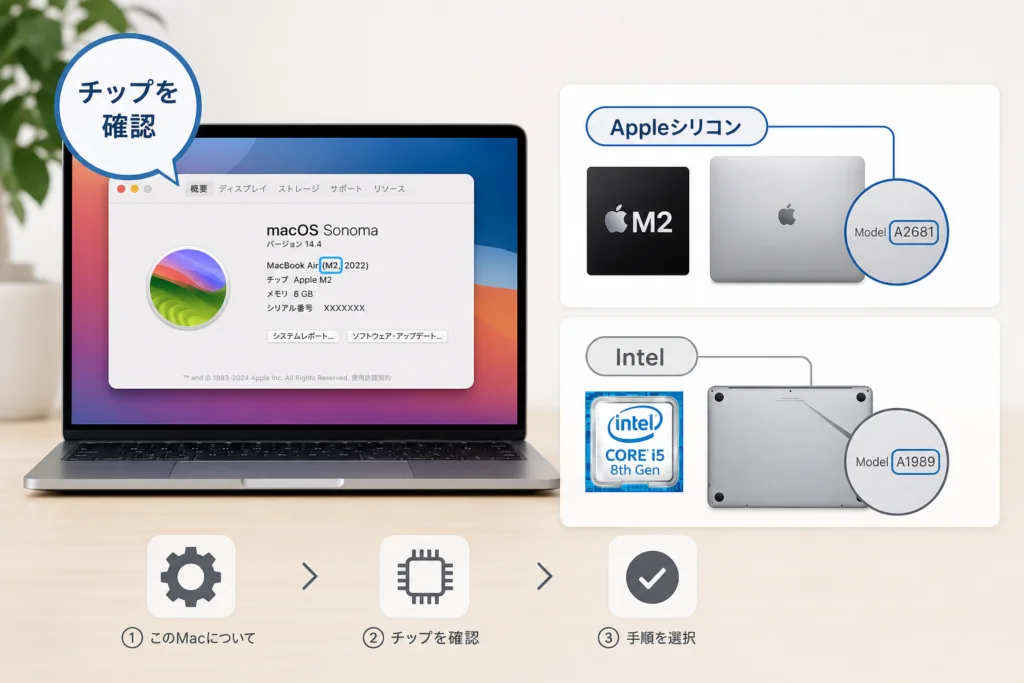
自分のMacがAppleシリコンかIntelか、どう確認する?
通常起動できるなら、Appleメニューの「このMacについて」を開き、「チップ」または「プロセッサ」欄を確認します。Appleの案内では、Appleシリコン搭載Macには「チップ」、Intel Macには「プロセッサ」の情報が表示されます。(出典: Apple「Appleシリコン搭載のMacコンピュータ」、2026年9月参照)
- 「チップ」にApple Mシリーズの名称がある:Appleシリコンの手順へ進む
- 「プロセッサ」にIntelの名称がある:Intel Macの手順へ進む
- 起動できない、または判別できない:購入記録、機種情報、組織の管理者が保有する情報を確認する
よくある間違い:「MacBook Pro」などの製品系列名だけでチップを判断すること。同じ系列でもモデルによって操作が異なります。モデルを特定できない段階では、ディスクの消去やDFUの復元を選ばないでください。
チップ別に、どの操作で起動オプションを表示する?
Appleシリコン搭載Mac
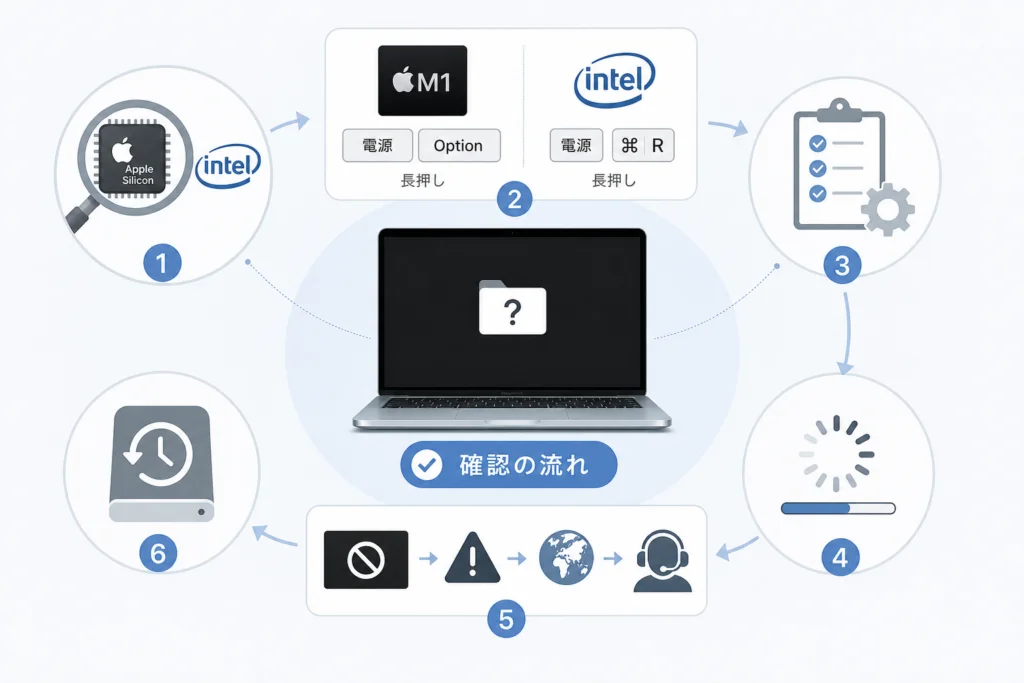
- Macをシステム終了する。
- 電源ボタンを押し続ける。
- 「起動オプションを読み込み中」が表示されたら指を離す。
- 起動ディスクを選ぶか、歯車アイコンの「オプション」からmacOS復旧へ進む。
Appleは、Appleシリコン搭載Macではシステム終了後に電源ボタンを押し続け、起動オプションを表示すると案内しています。(出典: Apple「macOS復旧から起動する方法」、2026年9月参照)
Intel Mac
起動ディスクを選ぶなら、起動直後からOptionキーを押し続けます。通常のmacOS復旧を開くならCommand+Rです。インターネット経由の復旧には別のキー操作もありますが、再インストールの選択肢は条件によって異なります。目的と表示内容をAppleの一覧で確認してから進めてください。(出典: Apple「Macの起動時のキーコンビネーション」、2026年9月参照)
セーフモードに入りたい場合
Appleシリコンでは起動オプションを表示して起動ディスクを選び、Shiftキーを押しながら「セーフモードで続ける」を選びます。Intel Macでは起動直後からShiftキーを押し続けます。起動オプションの表示と、セーフモードでの起動は別の操作です。(出典: Apple「Macをセーフモードで起動する」「Macの起動時のキーコンビネーション」、2026年9月参照)
正しい操作でも通常起動する場合、何を確認する?
| 状況 | 確認すること |
|---|---|
| Appleシリコンで通常起動する | スリープではなくシステム終了後から操作したか。起動オプションが出る前に電源ボタンを離していないか |
| Intel Macで通常起動する | 目的に合うキーを起動直後から押したか。起動時にキーボードが認識されているか |
| 外付け機器を使っている | 編集部による一般的な切り分けとして、作業に不要なUSBハブや外付けストレージを外すと表示が変わるか確認する |
| 外部ディスプレイを使っている | 編集部による一般的な切り分けとして、本体画面と外部ディスプレイの電源・入力先・接続を確認する |
Appleは起動時のキー操作が反応しない場合について、キーを押すタイミングやキーボードの接続を確認するよう案内しています。Intel Macでキー入力が反応しないときは、キーボードを直接接続できるかも確認してください。(出典: Apple「Macの起動時のキーコンビネーション」、2026年9月参照)
よくある失敗:Appleシリコンで、電源が入ったままボタンを短く押すこと。起動オプションを呼び出す際は、システム終了後から電源ボタンを押し続けます。周辺機器を外す場合は、接続状況を控え、取り外しに注意が必要な機器の扱いはその機器の案内に従ってください。
読み込み中で止まる・黒い画面・警告記号が出る場合は?
画面の文言や記号を記録し、表示ごとに確認先を分けます。以下は最初の確認先です。復旧ツール内で修復、再インストール、消去などを選ぶ際は、画面に表示されるデータへの影響を別途確認してください。
| 表示 | まず確認 | データへの注意 | 公式確認先 | 相談の目安 |
|---|---|---|---|---|
| 「起動オプションを読み込み中」から変わらない | しばらく待っても変化がない場合は終了して周辺機器を外し、再試行する | 強制終了では未保存の作業が失われる可能性がある。待機時間や再試行回数の一律の目安は設けない | macOS復旧から起動する方法 | 再試行後も同じ表示で止まる |
| 黒い画面 | 電源接続と本体画面を確認。外部ディスプレイの入力先・接続確認は一般的な切り分けとして行う | 画面確認だけなら消去操作はしない | Macの起動プロセスが完了しない場合 | 電源と表示を確認しても変化がない |
| 点滅する疑問符付きフォルダ | 起動ディスクと復旧環境をAppleの案内に沿って確認する | 修復や再インストールに進む前に、操作内容を確認する | Macの起動時に疑問符の付いたフォルダが表示される場合 | ディスクが表示されない、操作を判断できない |
| 丸に斜線の禁止マーク | 起動ディスク上のmacOSについて公式案内を確認する | 表示だけを根拠に消去を選ばない | Macの起動時に禁止マークが表示される場合 | 復旧環境に入れない、データを残したい |
| 感嘆符の付いた記号 | ファームウェアの復活に関する案内と対象機種を確認する | 「復活」と、消去を伴う「復元」を取り違えない | Macのファームウェアを復活させる/復元する方法 | 必要な機器がない、データへの影響を判断できない |
| 鍵のアイコン | 画面の表示を控え、所有者または組織の管理者に認証情報を確認する | パスワードが分からないまま消去・復元へ進まない | Macの起動時に鍵のアイコンが表示される場合 | 認証情報が分からない、組織の管理対象である |
Appleは、起動が完了しない場合に画面の表示に応じた案内を設けています。疑問符付きフォルダ、禁止マーク、黒い画面を同じ原因として扱わず、表示に対応するページから確認してください。(出典: Apple「Macの起動プロセスが完了しない場合」、2026年9月参照)
電源を通常どおり切れないとき
反応があるなら、先に通常のシステム終了を試します。操作を受け付けず電源ボタンでの終了が必要な場合は、未保存の作業が失われる可能性を踏まえて判断してください。押し続ける時間を一律に決めず、使っているMacに対応するAppleの案内を確認します。電源が切れたことを確かめてから起動操作をやり直してください。(出典: Apple「macOS復旧から起動する方法」、2026年9月参照)
鍵のアイコンと認証画面を混同しない
Appleの「Macの起動時に鍵のアイコンが表示される場合」は、起動時に鍵のアイコンとパスワード入力欄が表示されるケースを案内しています。Intel Macのファームウェアパスワードに関わる表示か、Appleシリコンで別の認証や管理に関わる画面が出ているのかを、アイコンだけで決めつけないでください。画面の文言と機種を控え、組織のMacなら管理者に確認します。(出典: Apple「Macの起動時に鍵のアイコンが表示される場合」、2026年9月参照)
macOS復旧まで進めたら
起動ディスクの確認など、目的に合う復旧ツールを選びます。復旧画面を開くことと「ディスクを消去」を選ぶことは別です。ディスクや操作の意味を判断できない場合は、その画面で止めて相談してください。(出典: Apple「macOS復旧から起動する方法」、2026年9月参照)
DFUの「復活」と「復元」はどう違う?
Appleの「Macのファームウェアを復活させる/復元する方法」は、対象機種でファームウェアへの対応が必要な場合、データを消去しない「復活」と、消去を伴う「復元」を区別しています。起動オプションが出ないというだけで復元を選ばず、公式ページに示された適用場面を確認してください。(出典: Apple「Macのファームウェアを復活させる/復元する方法」、2026年9月参照)
| 操作 | データの扱い | 作業前の確認 |
|---|---|---|
| 復活 | Macを消去しない手順。ただし、データ保持や復旧の成功を保証するものではない | 事前に可能な範囲でバックアップを確認し、Appleの適用条件と機種別手順を照合する |
| 復元 | 対象Macの消去を伴う | 必要なデータを取り出せていない場合や管理者の判断が必要な場合は、実行前に止める |
Apple公式ページには、対象となるMac、作業に使う別のMacの条件、ケーブル、対象Mac側のDFUポート、機種別の操作が示されています。手順を別のモデルに流用せず、自分の機種に対応する公式手順で必要な機器と接続先を照合してください。(出典: Apple「Macのファームウェアを復活させる/復元する方法」、2026年9月参照)
消去に注意:復活と復元は別の操作です。バックアップを確認できないMac、取り出したいデータが残るMac、組織が管理するMacでは、復元を選ぶ前に所有者・管理者またはAppleサポートに相談してください。
どの状態なら自力での操作を止めて相談する?
データを消去できない、損傷が疑われる、認証情報が分からない、または公式手順の対象機種を特定できない場合は、操作を止めてください。相談先は困っている内容で分けると、不要な操作を避けやすくなります。
| 状況 | 先に相談する相手 |
|---|---|
| 会社・学校のMac、管理や認証に関する表示がある | 組織の管理者。許可なく消去やDFUの復元を進めない |
| 落下・液体接触などがあり、本体の損傷が疑われる | Appleサポートから修理サービスの案内を確認する |
| 代わりのないデータがあり、バックアップを確認できない | 消去を伴う操作の前に、Appleサポートへデータを残したい旨を伝え、必要に応じてデータ復旧の相談先も検討する |
| 機種や画面の意味を判別できない | Appleサポートへ表示と試した操作を伝える |
相談前には、モデル名またはチップ、画面の文言・記号、試した操作、バックアップの有無を控えます。Appleの起動時表示の案内で該当する症状を確認し、Appleサポート公式サイトから相談先を探してください。(出典: Apple「Macの起動プロセスが完了しない場合」、2026年9月参照)
🛒 【PR】部品交換・買い替えを検討する方へ
部品や消耗品の交換で直るケースがあります。型番に合うものを確認してください。修理見積もりが本体価格の半分を超える場合は後継機の検討が目安です。
- u6709u7ddaUSBu30adu30fcu30dcu30fcu30c9 (「Macu5bfeu5fdc u6709u7dda USBu30adu30fcu30dcu30fcu30c9」で楽天市場を検索)
- DFUu5fa9u65e7u7528USB-Cu30b1u30fcu30d6u30eb (「Apple USB-C u5145u96fbu30b1u30fcu30d6u30eb」で楽天市場を検索)
※リンク先は楽天市場の検索結果です(アフィリエイト広告)。適合は必ず型番でご確認ください。
Macの起動オプションに関するよくある質問
- AppleシリコンでCommand+Rを押しても復旧画面が出ない:システム終了後、電源ボタンを押し続けて起動オプションを表示し、「オプション」を選びます。
- Intel MacでOptionキーを押しても通常起動する:起動直後から押しているか、キーボードが起動時に認識されるかを確認します。目的がmacOS復旧ならCommand+Rを使います。
- 起動オプションとセーフモードは同じ?:別です。Appleシリコンでは起動オプションからディスクを選び、Shiftキーを押しながら「セーフモードで続ける」を選択します。
- 復旧画面を開くとデータは消える?:開くだけでディスクの消去を選ぶわけではありません。画面内で選ぶ操作と、DFUの復元を区別してください。
- 読み込み中から進まない:しばらく待っても変化がない場合は終了して不要な周辺機器を外し、再試行します。強制終了では未保存の作業が失われる可能性があります。
Appleの案内では、起動オプションを表示する方法とセーフモードへの進み方がチップによって異なります。操作前に機種を確認してください。(出典: Apple「macOS復旧から起動する方法」「Macをセーフモードで起動する」、2026年9月参照)
次に取るべき行動は?
チップに合う操作で画面を表示し、目的の項目だけを選んでください。通常起動できたら、大切なデータのバックアップを確認します。警告記号がある、同じ表示で止まる、消去を求められた場合は、画面の情報を控えてAppleサポートまたは端末の管理者へ相談しましょう。
- Appleシリコン:システム終了後に電源ボタンを押し続ける
- Intel Mac:ディスク選択はOption、通常のmacOS復旧はCommand+Rを使う
- DFUの復元やディスク消去:データとバックアップへの影響を確認するまで実行しない
Appleの起動時キー操作とファームウェア復旧の案内でも、通常の起動操作と消去を伴う復元は別の手順として扱われています。(出典: Apple「Macの起動時のキーコンビネーション」「Macのファームウェアを復活させる/復元する方法」、2026年9月参照)
参考・出典(Apple公式、2026年9月27日参照)
- Appleシリコン搭載のMacコンピュータ
- Macの起動時のキーコンビネーション
- macOS復旧から起動する方法
- Macをセーフモードで起動する
- Macの起動時に鍵のアイコンが表示される場合
- Macの起動プロセスが完了しない場合
- Macの起動時に疑問符の付いたフォルダが表示される場合
- Macの起動時に禁止マークが表示される場合
- Macのファームウェアを復活させる/復元する方法
- Appleサポート
機種別の操作条件や画面表示は変更されることがあります。作業時はリンク先の案内を確認してください。
🧰 お困りごとの解決に



最近更新した記事
 アプリ購入の返金申請手順|iPhoneとAndroidのやり方・審査基準💡 結論(要点まとめ)アプリや課金アイテムを誤って購入した際の返金申請手順を整理。iPhone(Apple)とAndro…
 Apple Watchのバッテリー確認方法と最大容量(劣化度)の調べ方💡 結論(要点まとめ)Apple Watchのバッテリー残量(%)と最大容量(寿命・劣化度)の確認手順を解説。watch…
 ドコモのAPN設定手順と入力値一覧|繋がらない時の確認方法💡 結論(要点まとめ)ドコモ・ahamo向けのAPN設定値(spmode.ne.jp)とAndroidでの手動登録手順を…
 ドコモのネットワーク利用制限とは?判定の確認手順と記号の意味💡 結論(要点まとめ)ドコモのネットワーク利用制限の確認手順と、判定結果(○・△・×・ー)の意味をわかりやすく解説。IM…
 楽天モバイルのMNP予約番号の発行手順とワンストップの確認方法💡 結論(要点まとめ)楽天モバイルのMNP予約番号の発行手順を画面項目に沿って整理。my 楽天モバイルでの申請・認証後の…