💡 結論(要点まとめ)
Macの起動画面に「?(疑問符)の付いたフォルダ」が点滅して進まないときの原因と復旧手順を解説。一時的に表示される場合と起動不能の切り分け、Apple Silicon(Mシリーズ)とIntel別の復旧モード起動、データを残す対処法を整理。
この記事でわかること
- Macに疑問符フォルダが出たら、保存データは消えていますか?
- 疑問符フォルダが一瞬出ても、その後起動する場合はどうしますか?
- MシリーズのMacでCommand+Rが効かないのはなぜですか?
Macの疑問符フォルダは、起動ディスクを利用できないか、正常なmacOSが見つからない状態を示します。
一瞬表示されても起動するならバックアップと起動ディスクの指定へ、点滅したままなら機種に合ったmacOS復旧へ進みます。ただし、未バックアップの仕事の書類や写真がある場合は、修復より先にデータ保全の相談を選んでください。
この記事で扱うのは、表示の見分け方、Apple Silicon・Intel別の復旧操作、ディスク修復と再インストールの判断です。故障箇所の確定や、保存データを救出できるかどうかの判定は対象外です。
Macの疑問符フォルダは「起動ディスクを利用できない」サイン
疑問符付きフォルダは、Macが起動に必要なディスクまたはmacOSを利用できないことを示します。この画面だけでは、データが消えたのか、ストレージが故障したのかまでは分かりません。
起動ディスクが利用できない、または正常なmacOSが入っていない状態
起動ディスクとは、Macを動かすmacOSが保存されているディスクです。Appleは、点滅する疑問符付きフォルダを「起動ディスクが利用できない」または「正常に動作するMacオペレーティングシステムが入っていない」状態と説明しています。(出典: Apple「Macの起動時に疑問符が表示される場合」、2026年10月参照)
(出典: Appleによる疑問符付きフォルダの定義と、ディスク修復・macOS再インストールへの案内)
疑問符が出てもデータ消失が確定したわけではない
起動できないことと、保存ファイルが失われたことは別です。Appleの案内でも、最初から消去するのではなく、復旧からディスク修復を試し、必要に応じてmacOSを再インストールする流れが示されています。(出典: Apple「Macの起動時に疑問符が表示される場合」、2026年10月参照)
「消去しない操作」と「データ保持を保証できる操作」は同じではありません。修復や再インストールを選ぶ前に、バックアップに必要なファイルが含まれているかを確認してください。
禁止マーク・地球儀との違い
疑問符、禁止マーク、地球儀は、それぞれ意味が異なります。画面をスマートフォンで撮影しておくと、相談時に症状を正確に伝えられます。
| 画面の表示 | Appleの案内に基づく意味 | 確認すること |
|---|---|---|
| 疑問符付きフォルダ | 起動ディスクまたは正常なmacOSを利用できない | その後起動するか、点滅したままか |
| 円に斜線の禁止マーク | 起動ディスクのmacOSを、そのMacで使用できない | 疑問符と取り違えていないか |
| 回転する地球儀 | インターネット経由のmacOS復旧を起動している | 復旧画面へ進むか、警告が出るか |
(出典: Apple「Macの起動プロセスが完了しない場合」、2026年10月参照)
最初に症状とバックアップの有無を確認する
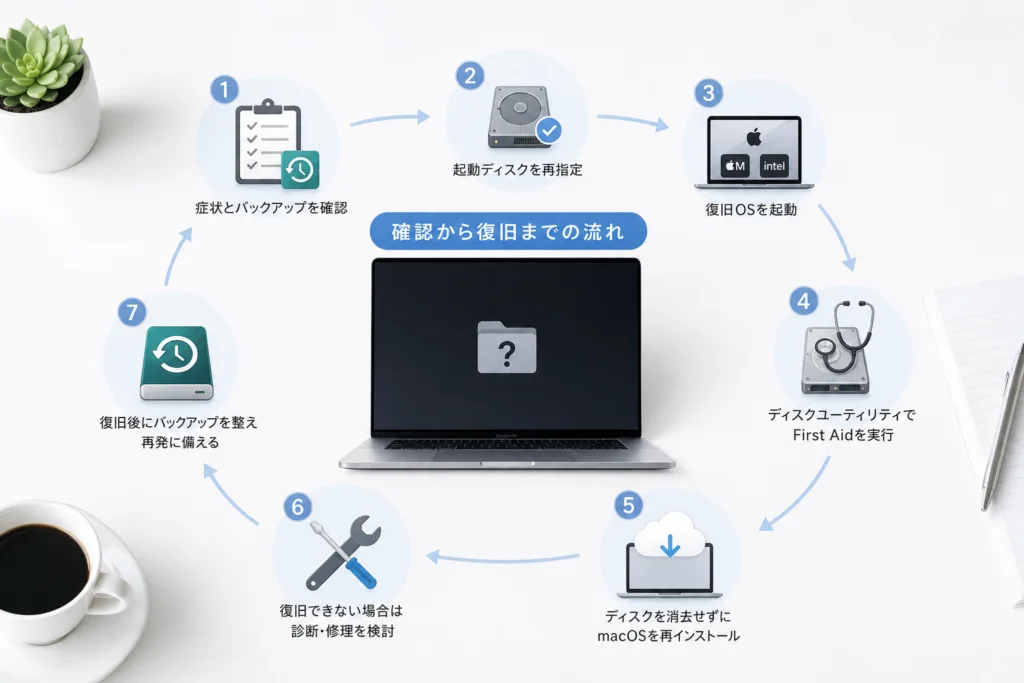
起動できるかどうかに加え、失いたくないデータのバックアップがあるかで次の操作を選びます。バックアップがなく、代わりのないデータがある場合は、書き込みを伴う修復の前に相談する選択肢があります。
一瞬表示された後に起動する場合
起動できたら、必要なファイルをバックアップしてから起動ディスクを指定し直します。Appleは、一時的に疑問符が表示される場合、起動ディスクが正しく選択されているか確認するよう案内しています。(出典: Apple「Macの起動時に疑問符が表示される場合」、2026年10月参照)
疑問符が点滅したまま起動しない場合
macOS復旧を開き、ディスクユーティリティで起動ディスクの状態を確認するのがAppleの案内する経路です。実行前に、次の表でデータ保護の優先順位を決めてください。(出典: Apple「Macの起動時に疑問符が表示される場合」、2026年10月参照)
| 症状 | バックアップ・重要データ | 次の行動 | 中止・相談の条件 |
|---|---|---|---|
| その後起動する | バックアップの有無を問わない | 必要なファイルを保存し、起動ディスクを再指定 | 再発する、操作中にも不具合が出る |
| 点滅したまま | 必要なデータのバックアップあり | 機種別に復旧を開き、ディスク確認へ | 内蔵ディスクが出ない、修復できない |
| 点滅したまま | バックアップなし・重要データあり | 修復前にデータ保全を相談 | 消去、初期化、復元を求められた |
| 点滅したまま | 重要データなし、または別の場所に保存済み | 復旧からディスク確認へ | 対象ディスクが判別できない、エラーが出る |
未バックアップの重要データがある場合の中止判断
「起動を直したい」と「データを取り出したい」は、相談時に分けて伝えてください。例えば「未保存の制作データがあり、消去や部品交換の前にデータ保全の可否を確認したい」と伝えると、希望が明確になります。
本記事の通常手順に、ディスクの「消去」、パーティション変更、データを消去するDFU「復元」は含めません。復旧画面にこれらの項目があっても、起動できないという理由だけで選ばないでください。
一時的に表示される場合は起動ディスクを再指定する
その後正常に起動するなら、バックアップを確保してから通常使う起動ディスクを選び直します。設定変更後も再発する場合は、設定だけの問題と決めつけずディスク確認へ進みます。
起動後にバックアップを作成する
先に仕事の書類、写真、制作ファイルなどを保存してください。Time Machineを利用している場合も、バックアップがあるというだけでなく、必要なファイルが保存された時点を確認します。
- 今回失いたくないファイルを具体的に挙げる
- バックアップ先にそのファイルが含まれているか確認する
- 保存を確認してから、設定変更や修復を検討する
これはデータ保護を優先する判断チェックです。Time Machineの初期設定やバックアップからの復元操作は、本記事では扱いません。
システム設定から通常使う起動ディスクを選ぶ
「システム設定」を開き、「一般」から「起動ディスク」へ進み、通常使っているmacOSのディスクを選択します。旧macOSでは「システム環境設定」内の「起動ディスク」など、設定の名称や配置が異なります。(出典: Apple「Macの起動時に疑問符が表示される場合」、2026年10月参照)
よくある失敗:名前が似ている外付けディスクを選んでしまうことです。複数の候補がある場合は、普段使っているmacOSが入ったディスクか確認してから選択してください。
再発する場合はディスクの状態を確認する
起動ディスクを指定しても再発する場合は、ディスクユーティリティでの確認へ進みます。Appleの案内にあるNVRAMリセットはIntel Mac向けの補助策であり、Apple SiliconにIntel用のキー操作を当てはめないでください。(出典: Apple「Macの起動時に疑問符が表示される場合」、2026年10月参照)
起動しない場合はApple Silicon・Intel別にmacOS復旧を開く
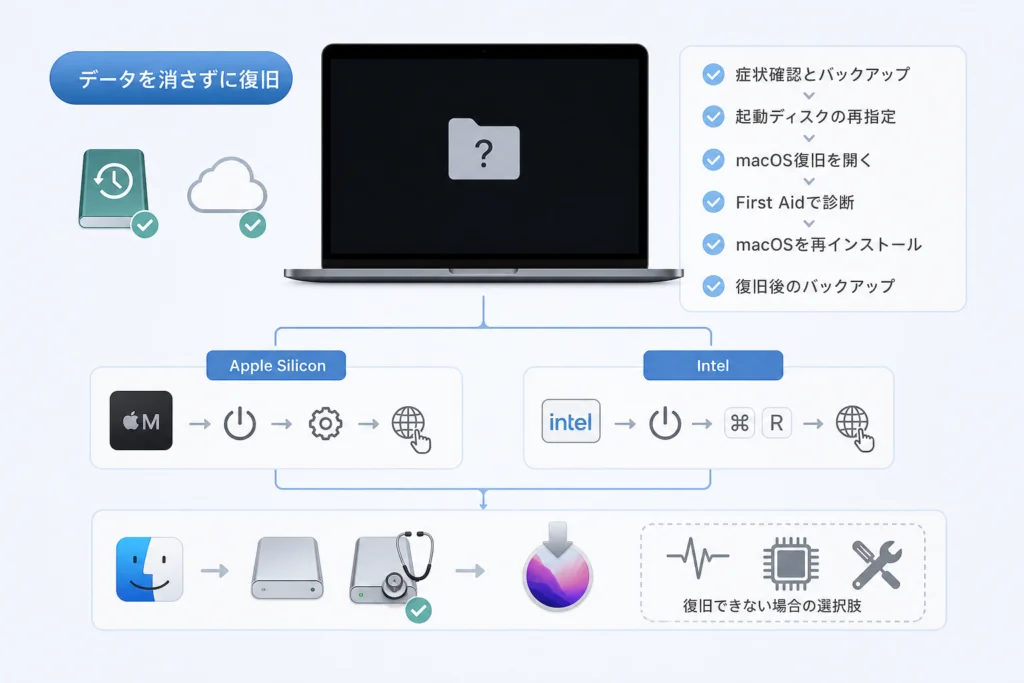
Apple Siliconは電源ボタンの長押し、Intelは起動直後のCommand+RでmacOS復旧を開きます。長押しの秒数ではなく、起動オプションなどの画面表示を目印にしてください。
Macのチップを購入情報やモデル情報から確認する
起動できず「このMacについて」を開けない場合は、購入時の注文情報や箱の製品情報でチップ欄を確認します。「Apple M」から始まるチップ名ならApple Silicon、「Intel」と記載されていればIntel Macです。MacBook Air・Proという名称だけでは区別できません。
| 種類 | macOS復旧を開く操作 | 次に進む画面 |
|---|---|---|
| Apple Silicon | 電源を切り、電源ボタンを押し続ける | 起動オプションの「オプション」→「続ける」 |
| Intel | 電源を入れた直後にCommand+Rを押し続ける | Appleロゴなどが出たらキーを離し、復旧へ |
(出典: Apple「Macの起動時に疑問符が表示される場合」、2026年10月参照)
Apple Silicon:電源ボタンを長押しして「オプション」を選ぶ
電源を切った状態から電源ボタンを押し続け、起動オプションが表示されたら離します。「オプション」を選び、「続ける」へ進みます。ユーザーの選択やパスワードを求められた場合は、画面に従って認証してください。(出典: Apple「Macの起動時に疑問符が表示される場合」、2026年10月参照)
復旧画面が開いたら、次のディスク確認へ進みます。
Intel:起動直後にCommand+Rを押す
電源を入れた直後にCommand+Rを押し続け、Appleロゴなどが表示されたら離します。復旧画面が開いたら、ディスクユーティリティを選びます。(出典: Apple「Macの起動時に疑問符が表示される場合」、2026年10月参照)
Intelで通常の復旧が開かない場合のインターネット復旧
Intel Macでは、起動直後にOption+Command+Rを押し続けて、インターネット経由の復旧を試す経路があります。回転する地球儀は、この復旧を読み込んでいる表示です。(出典: Apple「Macの起動プロセスが完了しない場合」、2026年10月参照)
地球儀に警告が出るなどして復旧へ進めない場合は、画面の表示を記録してください。Apple SiliconでこのIntel用キー操作を繰り返しても、機種に合った復旧操作にはなりません。
ディスクユーティリティで内蔵ストレージとFirst Aidを確認する
「すべてのデバイスを表示」で内蔵ディスクを確認し、修復する場合はボリューム、コンテナ、物理ディスクの順にFirst Aidを実行します。一覧に見当たらないだけで、SSDの故障と即断しないでください。
「表示→すべてのデバイスを表示」で物理ディスクを探す
macOS復旧から「ディスクユーティリティ」を開き、「表示」→「すべてのデバイスを表示」を選びます。サイドバーで内蔵ディスクと、その下にあるコンテナ・ボリュームを確認します。(出典: Apple「Macの起動時に疑問符が表示される場合」のディスク修復案内、2026年10月参照)
ディスクの階層の読み方
- 物理ディスク:ストレージ本体に相当する最上位の項目
- コンテナ:APFS形式のボリュームをまとめる領域
- ボリューム:macOSやデータが保存される領域。「Macintosh HD」などの名前で表示される
必要に応じてボリュームのロックを解除する
暗号化されたボリュームでパスワードを求められた場合は、そのMacの認証情報を入力してロックを解除します。認証できない場合は、その状態を記録し、消去で回避しようとしないでください。(出典: Apple「Macの起動時に疑問符が表示される場合」のディスク修復案内、2026年10月参照)
ボリューム→コンテナ→物理ディスクの順にFirst Aidを実行する
First Aidは、ディスクの構造上のエラーを確認・修復する機能です。修復に進むと決めた場合は、サイドバーの最下段のボリュームから順に実行し、その後コンテナ、最後に物理ディスクを選びます。(出典: Apple「Macの起動時に疑問符が表示される場合」のディスク修復案内、2026年10月参照)
First Aidは消去を目的とする操作ではありませんが、修復によってディスクの内容が変更される場合があります。重要データが未バックアップなら、修復前の判断表を優先してください。
修復できない・内蔵ディスクが見えない場合は作業を止める
| 確認結果 | 次の行動 |
|---|---|
| ディスクが見え、First Aidが完了した | 再起動を試す。疑問符が続く場合は再インストールの条件を確認 |
| First Aidで修復できない | 結果の文言を保存し、データ保全と修理を相談 |
| すべてのデバイスを表示しても内蔵ディスクがない | 消去やインストールを進めず、修理相談へ |
| パスワードでロックを解除できない | 認証できない状態を記録し、消去は選ばない |
Appleは、ディスクが表示されない場合や修復できない場合には、修理が必要になる可能性を案内しています。表示の有無だけで故障箇所を特定することはできません。(出典: Apple「Macの起動時に疑問符が表示される場合」、2026年10月参照)
ディスクを消去せずにmacOSを再インストールする
ディスク修復後も起動できず、インストール先を認識できる場合は、消去せずにmacOSを再インストールする経路があります。通常はアプリや個人データを保持する操作ですが、データ保持の保証ではありません。
再インストールに進める条件とデータ保護の注意点
Appleは、ディスクユーティリティで修復後も疑問符が表示される場合、macOS復旧からの再インストールを案内しています。未バックアップの重要データがある場合は、この操作を始める前に相談を検討してください。(出典: Apple「Macの起動時に疑問符が表示される場合」、2026年10月参照)
- インストール先として既存の内蔵ディスクが表示される
- どのボリュームがmacOSのインストール先か判別できる
- バックアップの有無と、失いたくないファイルを確認している
- 「消去」やパーティション変更を行わずに進められる
macOS復旧から既存のシステムボリュームを選ぶ
macOS復旧に戻り、「macOSを再インストール」を選んで画面の案内に従います。「Macintosh HD」と「Macintosh HD – Data」が表示される場合は、通常「Macintosh HD」を選びます。ディスク名を変更している環境では、表示名が異なります。(出典: Apple「Macの起動時に疑問符が表示される場合」の再インストール案内、2026年10月参照)
インストール先が表示されない・エラーになる場合
インストール先が出ない場合は、初期化して続行するのではなく、ディスクの表示確認へ戻ります。すでに確認済みなら作業を止め、表示されたエラーとディスク一覧を相談時に伝えてください。
よくある失敗:「再インストールするには消去が必要」と思い込み、ディスクユーティリティの「消去」を選ぶことです。消去を伴う方法は、既存データを残す再インストールとは別の操作です。
復旧できない場合は診断・ファームウェア復活・修理を切り分ける
Apple Diagnosticsは診断、DFUの復活は対応機種のファームウェア修復、修理は機器の復旧が目的です。いずれも、保存ファイルの救出を保証する手続きではありません。
Apple Diagnosticsの起動方法と診断の限界
Apple Siliconでは起動オプションを表示した後にCommand+Dを押します。Intel Macでは起動時にDキーを押し続けます。開始前の周辺機器の扱いなどは、Appleの同ページにある準備事項に従ってください。(出典: Apple「Apple Diagnostics を使って Mac をテストする」、2026年10月参照)
(出典: Apple Diagnosticsの機種別起動操作と診断結果の案内)
診断後にリファレンスコードが表示されたら記録します。問題が検出されなかった場合でも、起動できない症状が続くなら相談を続けてください。診断結果だけで、ファイルの状態やデータ救出の可否までは判断できません。
Apple Silicon・T2搭載Intelで検討するDFUの「復活」
Apple SiliconまたはApple T2セキュリティチップ搭載のIntel Macでは、特定のファームウェア関連の問題に対して「復活」が必要になる場合があります。疑問符フォルダが出たすべてのMacに行う操作ではありません。(出典: Apple「Macのファームウェアを復活させる/復元する方法」、2026年10月参照)
DFUはファームウェアを扱う特別な接続状態です。実施には別のMacや対応するケーブルなどの準備が必要です。Appleのファームウェア復旧ページで「必要なもの」と対象機種の接続・操作手順を確認し、要件を満たしてから進めてください。
データを消去する「復元」と復活の違い
| 操作 | データ消去の扱い | 選ぶ前に確認すること |
|---|---|---|
| ファームウェアの復活 | データを消去しない手続き | 対応機種・対象症状・必要な機材 |
| ファームウェアの復元 | Macを消去する手続き | 必要なデータのバックアップと、消去の了承 |
Appleは、まず復活を試し、復活できない場合に復元へ進む流れを案内しています。「復元」という名前だけでデータが戻る操作だと解釈しないでください。(出典: Apple「Macのファームウェアを復活させる/復元する方法」、2026年10月参照)
(出典: Appleが区別する「復活」と「復元」のデータ消去の違い)
修理相談の前にデータ保全の希望を伝える
修理はMacを使える状態に戻す対応、データ復旧は保存ファイルの救出を目的とする対応です。未バックアップのデータがある場合は、消去や部品交換に同意する前に、そのデータを残したいことを伝えてください。
- 「起動の修理より、未バックアップのデータ保全を優先したい」
- 「消去や部品交換を伴う対応の前に連絡がほしい」
- 「実施済みの操作はFirst Aidまでで、消去はしていない」など、作業履歴を伝える
異常な発熱、煙、焦げた臭いなどを感じた場合は使用を中止し、復旧操作を続けずメーカーへ相談してください。内部を開けてSSDや基板を操作する方法は、本記事では扱いません。
復旧後にバックアップを整え、疑問符フォルダの再発に備える
起動できたら、必要なファイルのバックアップを先に確保し、今回の症状と操作を記録します。バックアップは故障を防ぐものではなく、再び起動できなくなった際のデータ損失に備えるものです。
Time Machineなどでバックアップを確認する
Time Machineを使っている場合は、最後に保存された内容に、今回必要な書類や制作ファイルが含まれるか確認してください。別の保存方法を使う場合も、コピー先にファイルがあることまで確かめます。
よくある失敗:バックアップ用ディスクが手元にあるだけで、直前の仕事のデータも保存済みだと思い込むことです。データ保護の判断は、媒体の有無ではなく必要なファイルの有無で行ってください。
起動ディスクの設定と再発状況を記録する
通常使う起動ディスクが選択されているか確認します。再発した場合は、一時表示だけなのか、点滅して止まるのかを区別して記録してください。Appleも、一時的な疑問符表示では起動ディスクの選択確認を案内しています。(出典: Apple「Macの起動時に疑問符が表示される場合」、2026年10月参照)
解決しない場合に相談先へ伝える情報
次の項目をスマートフォンのメモにまとめると、同じ操作を繰り返すことなく状況を伝えやすくなります。不明な項目は推測で埋めず、「不明」と記載してください。
- Macのモデル名と、Apple Silicon・Intelの区別
- macOSの名前・バージョンが分かる場合はその情報
- 症状が始まった時期と、直前に行った更新や設定変更
- 一時表示か、点滅したまま起動不能か
- 内蔵物理ディスク・コンテナ・ボリュームの表示状況
- First Aidの結果とエラー文言
- Apple Diagnosticsのリファレンスコード
- バックアップの保存日時と、未バックアップの重要データ
- 再インストール、復活、消去を実施したかどうか
🛒 【PR】部品交換・買い替えを検討する方へ
部品や消耗品の交換で直るケースがあります。型番に合うものを確認してください。修理見積もりが本体価格の半分を超える場合は後継機の検討が目安です。
- u30d0u30c3u30afu30a2u30c3u30d7u7528u306eu5916u4ed8u3051SSDuff08Macu5bfeu5fdcuff09 (「Mac TimeMachine u5916u4ed8u3051SSD 1TB」で楽天市場を検索)
※リンク先は楽天市場の検索結果です(アフィリエイト広告)。適合は必ず型番でご確認ください。
Macの疑問符フォルダでよくある質問
判断に迷う場合は、消去を伴う操作を避け、症状・機種・バックアップ状況を整理してください。ここでは、復旧操作の前につまずきやすい点を確認できます。
Macに疑問符フォルダが出たら、保存データは消えていますか?
表示だけではデータ消失は確定しません。Appleの定義は、起動ディスクまたは正常なmacOSを利用できない状態です。未バックアップの重要データがあるなら、修復や再インストール前にデータ保全を相談してください。(出典: Apple「Macの起動時に疑問符が表示される場合」、2026年10月参照)
疑問符フォルダが一瞬出ても、その後起動する場合はどうしますか?
必要なファイルをバックアップし、起動ディスクを選び直します。設定操作は一時表示の対処手順にまとめています。設定後も繰り返す場合は、ディスク確認へ進んでください。
MシリーズのMacでCommand+Rが効かないのはなぜですか?
Apple SiliconはIntelと復旧の起動方法が異なるためです。電源を切り、電源ボタンを起動オプションが表示されるまで押し続け、「オプション」→「続ける」を選びます。操作の比較は機種別の復旧手順で確認できます。
First AidとmacOS再インストールでデータは残りますか?
First Aidは消去を目的とする操作ではなく、消去せずに行うmacOS再インストールも通常は個人データやアプリを保持します。ただし、故障状態や操作ミスによる損失まで保証するものではありません。
未バックアップの重要データがある場合は、「消去しないから安全」と判断せず、修復前の判断表に戻ってください。
ディスクユーティリティに内蔵SSDが出ない場合はどうしますか?
「表示」→「すべてのデバイスを表示」で物理ディスクを確認します。それでも表示されない場合は、消去や再インストールを無理に進めず相談してください。表示だけで故障箇所は確定できません。
DFUの「復活」と「復元」は何が違いますか?
対応機種のファームウェアを「復活」させる手続きはデータを消去しません。一方、「復元」はMacを消去します。どちらも疑問符フォルダの全症状に必要な操作ではありません。(出典: Apple「Macのファームウェアを復活させる/復元する方法」、2026年10月参照)
疑問符フォルダが出たら、消去より先にデータ保護を判断する
その後起動するならバックアップと起動ディスクの指定、起動しないなら機種別のmacOS復旧が基本の分岐です。ただし、未バックアップの重要データがある場合は、起動を直す操作よりデータ保全の相談を優先できます。
- 一時表示と、点滅したままの起動不能を分ける
- Apple SiliconとIntelの復旧操作を混同しない
- ディスクが見えない、修復できない場合は作業を止める
- 再インストールと消去、DFUの復活と復元を区別する
- 起動できたら、必要なファイルのバックアップを確保する
Appleの疑問符フォルダの案内では、ディスク修復、必要に応じたmacOS再インストール、解決しない場合の修理という経路が示されています。相談する場合は、同ページの修理案内と、相談用チェックリストを利用してください。(出典: Apple「Macの起動時に疑問符が表示される場合」、2026年10月参照)
出典一覧
- Apple「Macの起動時に疑問符が表示される場合」
- Apple「Macの起動プロセスが完了しない場合」
- Apple「Apple Diagnostics を使って Mac をテストする」
- Apple「Macのファームウェアを復活させる/復元する方法」
操作画面や実施要件は機種・macOSにより異なり、変更される場合があります。実施時は、リンク先の該当操作と要件を照合してください。
📚 参考・出典(編集部が確認した一次ソース)
- apple.com (support.apple.com)
- macgasm.net (help.macgasm.net)
※本記事の作成にあたり、上記の公開情報・一次ソースを参照しています(参照日: 2026年10月9日)。内容は公式情報の更新により変わることがあります。
🧰 お困りごとの解決に



最近更新した記事
 アプリ購入の返金申請手順|iPhoneとAndroidのやり方・審査基準💡 結論(要点まとめ)アプリや課金アイテムを誤って購入した際の返金申請手順を整理。iPhone(Apple)とAndro…
 Apple Watchのバッテリー確認方法と最大容量(劣化度)の調べ方💡 結論(要点まとめ)Apple Watchのバッテリー残量(%)と最大容量(寿命・劣化度)の確認手順を解説。watch…
 ドコモのAPN設定手順と入力値一覧|繋がらない時の確認方法💡 結論(要点まとめ)ドコモ・ahamo向けのAPN設定値(spmode.ne.jp)とAndroidでの手動登録手順を…
 ドコモのネットワーク利用制限とは?判定の確認手順と記号の意味💡 結論(要点まとめ)ドコモのネットワーク利用制限の確認手順と、判定結果(○・△・×・ー)の意味をわかりやすく解説。IM…
 楽天モバイルのMNP予約番号の発行手順とワンストップの確認方法💡 結論(要点まとめ)楽天モバイルのMNP予約番号の発行手順を画面項目に沿って整理。my 楽天モバイルでの申請・認証後の…