💡 結論(要点まとめ)
Macの復旧モード(macOS Recovery)が起動できない原因と対処法を解説。Apple Silicon(M1〜M4)とIntelプロセッサでの起動手順の違い、地球儀マークや感嘆符エラーへの対策、別Macを使ったDFU復旧まで手順を網
この記事でわかること
- Apple Silicon(M1/M2/M3/M4)で「Command + R」を押しても復旧モードが起動しないのはなぜですか?
- 復旧モードの起動中に「-1008F」というエラーコードと地球儀が表示される原因は何ですか?
- 復旧モードすら起動しない場合、Mac内のデータは消えてしまいますか?
Macの復旧モードが起動しないときは、Appleシリコンなら電源ボタン長押し、IntelならCommand+Rで試します。
同じMacでも、搭載チップによって操作が異なります。Command+Rで通常のログイン画面に進んでしまう場合は、復旧システムの故障と判断する前に、チップと起動操作を照合してください。
この記事では、画面表示からの切り分け、チップ別の起動方法、別のMacを使うファームウェア修復までを整理します。内部部品の故障診断や、消去済みデータの取り戻しは対象外です。編集部がApple公式の案内をもとに整理したもので、実機での検証結果ではありません。
| 搭載チップ | 復旧を始める操作 | 進む画面 |
|---|---|---|
| Appleシリコン | 電源が切れた状態から電源ボタンを押し続ける | 起動オプションで「オプション」→「続ける」 |
| Intel | 電源を入れた直後にCommand+Rを押し続ける | Appleロゴなどが表示されたらキーを離す |
Appleは、AppleシリコンとIntelでmacOS復旧の起動手順を分けて案内しています。(出典: Apple「macOS復旧から起動する方法」、2026年9月参照)
Macの復旧モードが起動しないときは画面表示で切り分ける
黒い画面、地球儀、感嘆符、疑問符では、次に確認する項目が異なります。画面に出たマークや文字をスマートフォンで撮影してから、該当する操作に進んでください。
画面のアイコンから何を確認すればよい?
地球儀が出ている場合はインターネット復旧、円で囲まれた感嘆符が出ている場合はファームウェア修復の案内を確認します。疑問符のフォルダだけで、SSDの故障とは判断できません。
| 画面の状態 | 切り分ける対象 | 次に行うこと |
|---|---|---|
| 通常のログイン画面に進む | チップに合わない操作、起動時のキー入力 | チップ別の操作を確認。Intelで外付けキーボードを使う場合は接続方法も見直す |
| 回転する地球儀 | インターネット経由で復旧システムを起動している状態 | ネットワークの選択や入力を求められていないか確認する |
| 警告マーク付きの地球儀とコード | インターネット復旧の失敗 | コードを記録し、ネットワークを変更して試す |
| 円で囲まれた感嘆符 | ファームウェアの問題 | 対象機種なら別のMacによる「復活」を検討する |
| 疑問符のフォルダ | 起動ディスクやmacOSを利用できない状態 | macOS復旧の起動を試す |
| 黒い画面のまま | 起動処理、電源、画面表示 | 下記の黒い画面向けの確認へ進む |
Appleの起動トラブル案内では、表示された画面ごとに対処先が分かれています。(出典: Apple「Macの起動プロセスが完了しない場合」、2026年9月参照)
(出典: Apple「Macの起動プロセスが完了しない場合」の画面別案内を、次の操作から逆引きできる表として整理)
黒い画面のまま反応しないときは?
黒い画面だけでは、復旧システムが壊れたのか、映像が表示されていないのかは判別できません。電源と外部ディスプレイの接続を確認し、起動し直してからチップ別の復旧操作を試します。
- Macの電源接続を確認する。外部ディスプレイを使っている場合は、ディスプレイの電源とMacへの接続も確認する。
- Macの電源ボタンを押し続けて電源を切り、離してから通常の起動を試す。
- 再び何も表示されない場合は、後述のチップ別手順でmacOS復旧を試す。
- 復旧画面にも入れない場合は、ファームウェア修復の対象機種か確認する。
Appleは、画面に何も表示されない場合に、電源を切って起動し直すことやmacOS復旧を試すことを案内しています。(出典: Apple「Macの起動時に画面に何も表示されなくなる場合」、2026年9月参照)
電源操作の注意:強制的に電源を切ると、保存していない作業内容は失われるおそれがあります。異臭・発煙・液体の侵入などの異常がある場合は、起動操作を続けず使用を中止し、Appleへ相談してください。
チップに合った操作でMacの復旧モードを起動する
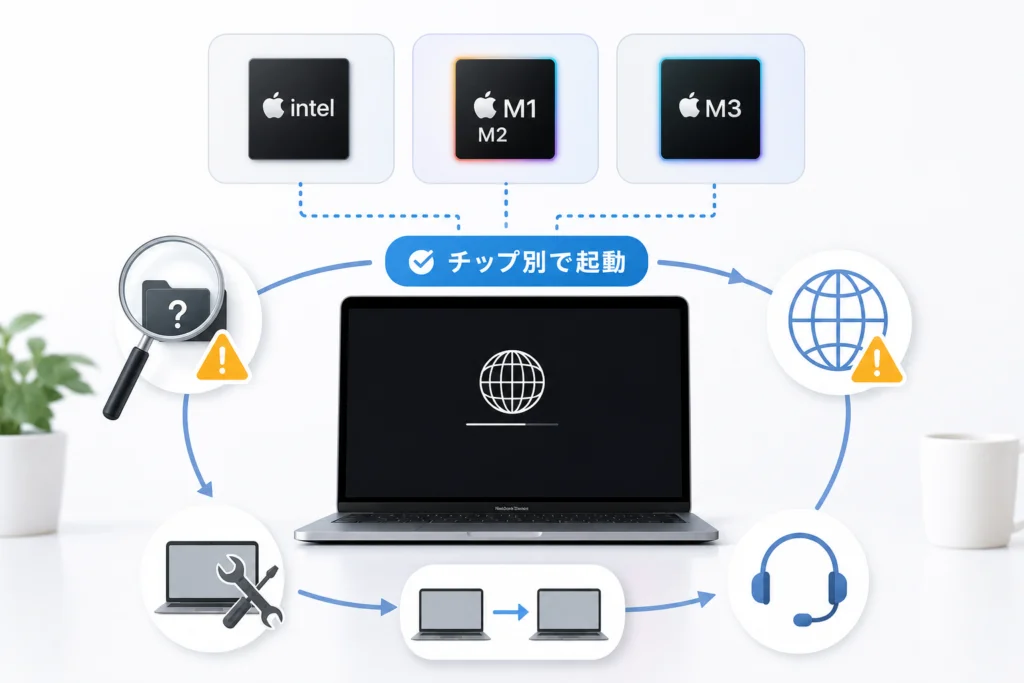
Appleシリコンは電源ボタン、Intelは起動時のキー操作を使います。通常起動できる場合は、Appleメニューの「このMacについて」で「チップ」または「プロセッサ」の表示を確認してください。
搭載チップの確認方法と、それぞれの起動操作はAppleの案内で照合できます。(出典: Apple「macOS復旧から起動する方法」、2026年9月参照)
Appleシリコンでは電源ボタンをどこまで押し続ける?
電源が切れた状態から押し続け、起動オプションを表示させます。Command+Rは、AppleシリコンのmacOS復旧を起動する操作ではありません。
- Macの電源が切れている状態で、電源ボタンを押し続ける。Touch ID搭載機ではTouch IDボタンを使う。
- 起動オプションを読み込む表示を確認し、起動オプションが表示されたらボタンを離す。
- 歯車の「オプション」を選び、「続ける」をクリックする。
- ユーザーの選択やパスワード入力を求められた場合は、画面の案内に従う。
この操作はAppleシリコン搭載Mac向けです。起動ディスクが並ぶ画面に着いた後も、「オプション」を選んで復旧へ進む必要があります。(出典: Apple「macOS復旧から起動する方法」、2026年9月参照)
(出典: Apple「macOS復旧から起動する方法」に基づくAppleシリコン/Intelの起動操作)
通常の長押しで進めない場合の補助経路に、フォールバック復旧という予備の復旧システムがあります。電源が切れた状態で電源ボタンをすばやく押して離し、直後にもう一度押し続ける操作です。ただし、予備の復旧システムも利用できない状態では、この操作だけで起動できるとは限りません。
よくある失敗:起動オプションで内蔵ディスクを選ぶと、通常のmacOS起動へ進みます。ディスクユーティリティや再インストール画面を開きたい場合は「オプション」を選びます。
IntelではCommand+Rとインターネット復旧をどう使い分ける?
通常はCommand+Rで始め、起動できない場合はOption+Command+Rによるインターネット復旧を試します。キーの組み合わせによって、再インストール候補のmacOSが異なります。
| 押し続けるキー | 主な用途 | 再インストール候補 |
|---|---|---|
| Command+R | 内蔵の復旧システムから起動する | 直近にインストールされていたmacOS |
| Option+Command+R | インターネット復旧を起動する | そのMacと互換性のある新しいmacOS |
| Shift+Option+Command+R | 購入時に近い環境のインターネット復旧を起動する | 付属していたmacOS、または提供されている最も近いバージョン |
電源を入れた直後から該当キーを押し続け、Appleロゴまたは回転する地球儀が表示されたら離します。提供されるmacOSは機種や状況により異なります。(出典: Apple「macOS復旧から起動する方法」、2026年9月参照)
BluetoothキーボードでCommand+Rが反応しないときは?
Intel Macで起動時のキー操作を受け付けない場合は、内蔵キーボードか有線接続で試します。通常起動後に文字を入力できても、起動時のキー操作が認識されたとは限りません。
- MacBookでは、外付けではなく内蔵キーボードで試す。
- 外付けキーボードが必要なMacでは、有線接続できるキーボードを使う。
- Mac用以外のキーボードで認識されない場合は、Mac用キーボードで試す。
Appleは、復旧用ショートカットが機能しない場合の確認事項として、内蔵キーボードや有線キーボードの使用を案内しています。(出典: Apple「macOS復旧から起動する方法」、2026年9月参照)
インターネット復旧で地球儀やエラーが出たらどうする?
回転する地球儀だけなら読み込み中、警告マークとコードが出た場合は復旧に失敗した状態です。コードを記録し、キー操作とネットワークを分けて確認してください。
Appleは、インターネット復旧が成功しない場合に、別のネットワークやEthernet接続を試す方法を案内しています。(出典: Apple「macOS復旧から起動する方法」、2026年9月参照)
「-1008F」が出たらアクティベーションロックを解除すべき?
コードだけを根拠に、Macの遠隔消去やアカウントからの削除を始めないでください。まずIntelの起動操作を確認し、Option+Command+Rでインターネット復旧を試します。
アクティベーションロックは、Apple Accountと端末を関連付けて不正利用を防ぐ仕組みです。「-1008F」への対応ではこの設定の確認が必要になる場合がありますが、本記事の裏取り資料にはコード専用の解除手順が含まれていないため、アカウント削除を一律の解決策として案内しません。
- どのキーの組み合わせで起動したかを記録する。
- Option+Command+Rで試した結果と、表示されたコードを控える。
- 改善しない場合は、Appleの起動トラブル案内からサポートへ進み、コードと試した操作を伝える。
会社所有のMacは設定変更前に管理者へ:「探す」、アカウントの関連付け、端末管理に関する変更は、社内の管理担当者に確認してください。遠隔消去はネットワークの再接続とは別の操作です。
「-2003F」「-5101F」が出たらネットワークをどう変える?
これらのコードを、特定のWi-Fi規格や故障部品に結び付けて判断することは避けます。インターネット復旧が失敗したときの共通対応として、接続先を変えて同じ復旧操作を試してください。
| 試す順序 | 操作 | 残しておく記録 |
|---|---|---|
| 接続先を変える | 利用できる別のWi-Fiネットワークを選び、再度インターネット復旧を起動する | 同じコードか、別の表示に変わったか |
| 接続方法を変える | 対応する接続機器がある場合はEthernet接続で試す | 地球儀から復旧画面へ進むか |
| 解決しなければ相談する | 画面の写真と試したネットワークをAppleへ伝える | Macの機種、使用した起動キー、コード |
別ネットワークやEthernet接続を試す根拠はAppleの共通トラブルシューティングです。上記コードごとの原因を断定するものではありません。(出典: Apple「macOS復旧から起動する方法」、2026年9月参照)
復旧画面にも入れないMacを別のMacで修復できる?
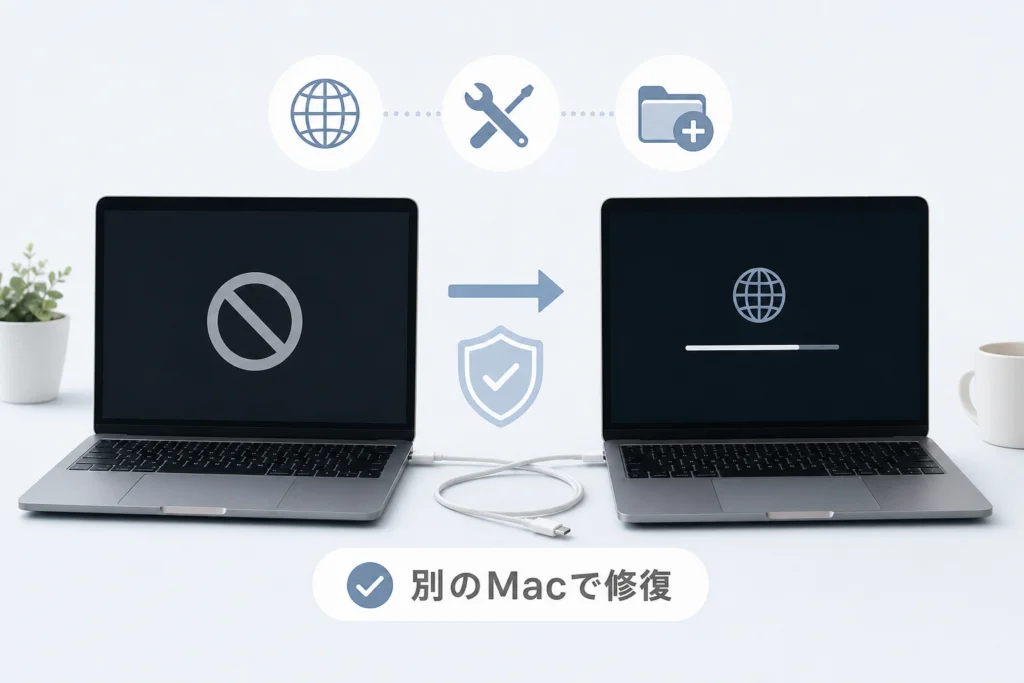
Appleシリコン搭載MacとApple T2セキュリティチップ搭載Macでは、別のMacを使ったファームウェア修復が選択肢になります。すべてのIntel Macが対象ではありません。
ファームウェアとは、macOSが立ち上がる前の動作を支えるソフトウェアです。Appleは、円で囲まれた感嘆符や、通常の対処で改善しない空白画面などで、復活・復元が必要になる場合を案内しています。(出典: Apple「Macのファームウェアを復活させる/復元する方法」、2026年9月参照)
「復活」と「復元」はデータの扱いがどう違う?
データを消去せずに修復を試すのが「復活」、Macを消去して修復するのが「復元」です。名称が似ているため、操作を確定する前に画面の文言を確認してください。
| 項目 | 復活(Revive) | 復元(Restore) |
|---|---|---|
| 目的 | ファームウェアなどを修復する | 消去を伴う修復で使用可能な状態に戻す |
| 内蔵ストレージの扱い | 消去しない | 消去する |
| 試す判断 | 先に試す操作 | 復活で改善せず、消去を受け入れられる場合に検討する |
Appleは、Macを消去しない「復活」を先に試すよう案内しています。「復元」後のmacOSの設定・インストール手順は対象機種によって異なります。(出典: Apple「Macのファームウェアを復活させる/復元する方法」、2026年9月参照)
(出典: Appleのファームウェア修復案内に基づき、「復活=消去しない」「復元=消去する」の境界を整理)
バックアップがない場合の停止ライン:「復活」はデータ救出を保証する処理ではありません。仕事のファイルを失えない場合は、「復元」やディスクの「消去」へ進む前にAppleへ相談してください。
Finderで修復するために何を用意し、どう接続する?
対応する別のMacと、データ通信・充電に対応するUSB-Cケーブルを用意します。接続ポートとDFUモードに入る操作は機種別なので、共通のキー操作で代用しないでください。
DFUモードは、別のMacからファームウェアを修復するための状態です。対象Macの画面が黒いままでも、修復側のFinderで認識を確認します。
- 修復を操作するMac:macOS Sonoma 14以降を搭載し、インターネットに接続できるもの。
- ケーブル:両端がUSB-Cで、データ通信と充電に対応するもの。Appleの案内ではThunderbolt 3ケーブルを使わないよう指定されています。
- 機種の情報:修復対象がAppleシリコンかT2搭載Intelか、ノート型かデスクトップ型かを確認する。
必要なmacOS、ケーブルの条件、機種別の接続ポートは変更される可能性があるため、作業時は同じ公式ページの記載と照合してください。(出典: Apple「Macのファームウェアを復活させる/復元する方法」、2026年9月参照)
| 工程 | 作業内容 | 進む前の確認 |
|---|---|---|
| 対象機種を選ぶ | Appleの公式手順で、対象Macの種類に合う項目を開く | T2非搭載のIntel Macではないか |
| ケーブルを接続する | 公式図で指定された対象MacのDFUポートに接続する | USB-Cの形が同じという理由でポートを選んでいないか |
| DFUモードにする | 機種別のボタン操作・キー操作を公式ページの順序で行う | 修復側のFinderに対象Macが表示されるか |
| 復活を実行する | Finderで対象Macを選び、「Macを復活」を選択する | 「復元」を選んでいないか |
| 完了を確認する | 公式の完了後の案内に従い、対象Macの起動を確認する | 途中で認識されない場合は、ポート・ケーブル・機種別操作を再照合する |
具体的なキーの押下時間とポートの位置は、Appleの機種別DFU手順を開いたまま確認してください。別の機種の操作を流用するより、対象機種の図と操作順を合わせる方が切り分けに役立ちます。
自分で直すのをやめてAppleへ相談する目安は?
チップに合った起動操作でも復旧画面に入れず、対象機種でファームウェアの復活もできない場合は、Appleへの相談に進みます。別のMacを用意できない場合も、無理に機材を購入する前に相談してください。
Appleは、空白画面への対処で改善しない場合に修理が必要になる可能性を案内しています。(出典: Apple「Macの起動時に画面に何も表示されなくなる場合」、2026年9月参照)
ロジックボードやSSDの故障を自分で判断できる?
黒い画面や疑問符の表示だけでは、故障部品を特定できません。復旧操作、ネットワーク変更、対象機種での復活を試した結果を伝え、診断を依頼します。
- 正しい起動操作をしても、起動オプションや復旧画面が表示されない。
- 別のネットワークでもインターネット復旧が失敗する。
- 公式指定の接続と操作を見直しても、DFUモードで認識されない。
- 復活が失敗する、または完了しても元の症状が続く。
相談は、Apple「Macの起動プロセスが完了しない場合」の該当する症状から進めます。「SSD故障だと思う」と決め付けるより、画面と実施済み操作を伝える方が状況を共有しやすくなります。
修理を依頼する前に何を控えておく?
機種、画面、実施済み操作、バックアップの有無をまとめてください。特にデータ消去を承諾できるかは、修理や復元を始める前に伝えます。
| 控える項目 | 記録する内容 |
|---|---|
| Macの情報 | 機種名、搭載チップ、分かる範囲のmacOS情報 |
| 症状 | 画面の写真、エラーコード、どの操作の直後に起きたか |
| 試したこと | 起動キー、有線キーボード、別ネットワーク、復活の成否 |
| データ | バックアップの有無、残したいファイル、消去を承諾できるか |
| 所有・管理 | 個人所有か会社所有か、管理担当者に相談済みか |
パスワードや復旧キーを、症状の写真や相談メモに書き込まないでください。機器の識別情報も、公開の掲示板やSNSではなく正規の相談先に伝えます。
🛒 【PR】部品交換・買い替えを検討する方へ
部品や消耗品の交換で直るケースがあります。型番に合うものを確認してください。修理見積もりが本体価格の半分を超える場合は後継機の検討が目安です。
- Macu5bfeu5fdcu6709u7ddau30adu30fcu30dcu30fcu30c9 (「Macu5bfeu5fdc USB u6709u7ddau30adu30fcu30dcu30fcu30c9」で楽天市場を検索)
- DFUu5fa9u65e7u7528USB-Cu30b1u30fcu30d6u30eb (「USB-C u30c7u30fcu30bfu8ee2u9001 u5145u96fb u30b1u30fcu30d6u30eb」で楽天市場を検索)
- u6709u7ddaLANu30a2u30c0u30d7u30bfu30fc (「Macu5bfeu5fdc USB-C LANu30a2u30c0u30d7u30bfu30fc」で楽天市場を検索)
※リンク先は楽天市場の検索結果です(アフィリエイト広告)。適合は必ず型番でご確認ください。
Macの復旧モードが起動しないときによくある質問
復旧画面に入れないことと、内蔵データが消えていることは別です。操作を選ぶ際は、起動方法の違いと消去の有無を分けて確認してください。
- 起動操作はAppleシリコンとIntelで異なる。
- ファームウェアの「復活」と「復元」は別の処理。
- エラーコードだけで故障部品や消去の必要性を判断しない。
AppleシリコンでCommand+Rを押しても起動しないのはなぜ?
Command+RはIntel Mac向けの復旧操作だからです。Appleシリコンでは電源が切れた状態から電源ボタンを押し続け、起動オプションの「オプション」から復旧へ進みます。(出典: Apple「macOS復旧から起動する方法」、2026年9月参照)
地球儀と「-1008F」が出たらどうすればよい?
使用したキーを確認し、Option+Command+Rでの起動を試してください。改善しない場合は、コードを添えてAppleへ相談します。アクティベーションロックに関する操作を自己判断で進めたり、解除目的で遠隔消去したりしないでください。
復旧モードにも入れない場合、データはもう消えている?
起動できないという症状だけでは、データが消えたとは判断できません。対応機種ではデータを消去しない「復活」を試せますが、「復元」は消去を伴います。(出典: Apple「Macのファームウェアを復活させる/復元する方法」、2026年9月参照)
フォールバック復旧とは何?
Appleシリコン搭載Macにある予備の復旧システムです。通常の長押しで起動できないときに、電源ボタンをすばやく押して離し、直後に押し続ける補助操作で起動を試します。これでも復旧画面が出ない場合は、ファームウェアの復活またはAppleへの相談を検討してください。
次に試す操作はチップ・画面・データの順で選ぶ
チップに合った起動操作を試し、画面表示で分岐し、消去を伴う操作の前で立ち止まるのが判断の軸です。Macの復旧モードが起動しない段階で、初期化を急ぐ必要はありません。
- Appleシリコン:電源ボタン長押しから「オプション」へ進む。
- Intel:Command+Rを試し、必要に応じてインターネット復旧へ切り替える。
- 地球儀エラー:コードを控え、別ネットワークで切り分ける。
- 対象機種で復旧不能:別のMacによる「復活」を検討する。
- データを失えない:「復元」「消去」の前にAppleへ相談する。
起動手順はApple「macOS復旧から起動する方法」、別のMacによる修復はApple「Macのファームウェアを復活させる/復元する方法」の対象機種別の記載に従ってください。(出典: Appleの上記公式サポート、2026年9月参照)
別のトラブルを調べている場合:通常起動できてExcelだけが開かない場合は、Excelを対象にしたPCでアプリが開かないときの対処法を参照してください。iPadの容量整理はiPadのシステムデータを削除・削減する手順で扱っています。いずれもMacの復旧モードを起動する手順とは別です。
📚 参考・出典(編集部が確認した一次ソース)
- apple.com (support.apple.com)
- apple.com (discussions.apple.com)
- apple.com (it-training.apple.com)
- apple.com (discussionsjapan.apple.com)
※本記事の作成にあたり、上記の公開情報・一次ソースを参照しています(参照日: 2026年9月26日)。内容は公式情報の更新により変わることがあります。
🧰 お困りごとの解決に



最近更新した記事
 アプリ購入の返金申請手順|iPhoneとAndroidのやり方・審査基準💡 結論(要点まとめ)アプリや課金アイテムを誤って購入した際の返金申請手順を整理。iPhone(Apple)とAndro…
 Apple Watchのバッテリー確認方法と最大容量(劣化度)の調べ方💡 結論(要点まとめ)Apple Watchのバッテリー残量(%)と最大容量(寿命・劣化度)の確認手順を解説。watch…
 ドコモのAPN設定手順と入力値一覧|繋がらない時の確認方法💡 結論(要点まとめ)ドコモ・ahamo向けのAPN設定値(spmode.ne.jp)とAndroidでの手動登録手順を…
 ドコモのネットワーク利用制限とは?判定の確認手順と記号の意味💡 結論(要点まとめ)ドコモのネットワーク利用制限の確認手順と、判定結果(○・△・×・ー)の意味をわかりやすく解説。IM…
 楽天モバイルのMNP予約番号の発行手順とワンストップの確認方法💡 結論(要点まとめ)楽天モバイルのMNP予約番号の発行手順を画面項目に沿って整理。my 楽天モバイルでの申請・認証後の…