💡 結論(要点まとめ)
iPhoneでApple Accountや各種アプリの確認コードが届かない原因と解決策を解説。Apple公式の確認コード再取得・オフライン生成手順から、ドコモ・au・ソフトバンクのSMS拒否設定解除、iOSメッセージのフィルタ確認まで網羅し
この記事でわかること
- iPhoneで確認コードが届かない場合、最初に何を確認すべきですか?
- オフラインでもApple Accountの確認コードを取得できますか?
- SMSの確認コードはWi-Fiに接続していれば受信できますか?
iPhoneに確認コードが届かないときは、Apple Accountの通知かSMSかを見分け、表示された宛先と受信設定を順に確認します。
この記事で分かるのは、Apple Account(旧Apple ID)の確認コードの取得方法と、SMSが届かないときの共通の切り分け方です。LINEや銀行など、サービス固有の認証制限・本人確認手続きは扱いません。メール認証の詳細も対象外です。メール宛てと表示された場合は、入力したアドレス、迷惑メールフォルダ、メールサービス側の隔離設定を、そのサービスの公式案内で確認してください。
iPhoneで確認コードが届かないとき、どこから確認する?
Apple Accountならサインイン済み端末、SMSなら認証画面の送信先を起点にします。Appleのコードを別サービスの認証に使うことはできません。
| 認証しているもの | 最初の確認場所 | 次に進む先 |
|---|---|---|
| Apple Account | サインイン済みのiPhone・iPad・Macに出る通知 | Appleのコード取得方法 |
| Apple AccountでSMSを選択 | 画面に表示された電話番号と、その番号の回線 | 契約先のSMS設定 |
| アプリ・WebサービスのSMS認証 | 認証画面の送信先番号 | SMSの共通確認項目 |
| メール認証 | 入力したアドレスとメールサービスの受信先 | 詳細は対象外。認証元とメールサービスの公式案内を確認 |
| 機種変更後に旧番号を使えない | 旧端末・別のサインイン済み端末 | 受取先と復旧方法 |
Appleの公式サポートは、信頼できるデバイスへの表示と、信頼できる電話番号へのテキストメッセージ・音声通話を案内しています。「信頼できるデバイス」とは、Apple Accountの本人確認に利用できる、サインイン済みの端末です。(出典: Apple「確認コードを入手して2ファクタ認証でサインインする」、2026年9月参照)
通知・SMS・メールのどこへ届くか確認する
認証画面に表示された受取方法と宛先を読みます。Apple Accountのサインイン通知は、メッセージアプリに届くSMSとは別です。新しいiPhoneに何も出なくても、同じアカウントで使っているiPadやMacに通知が出ていないか確認してください。
操作を始める前のチェックリスト
- コードを求めているのはApple Accountか、別サービスか。
- 表示された電話番号の末尾は、現在使える番号と一致するか。
- 旧iPhone・iPad・Macに、自分の操作に対応する通知が出ていないか。
- SMS以外の受取方法が画面に表示されているか。
最初に確認するiPhone本体と通信回線の設定
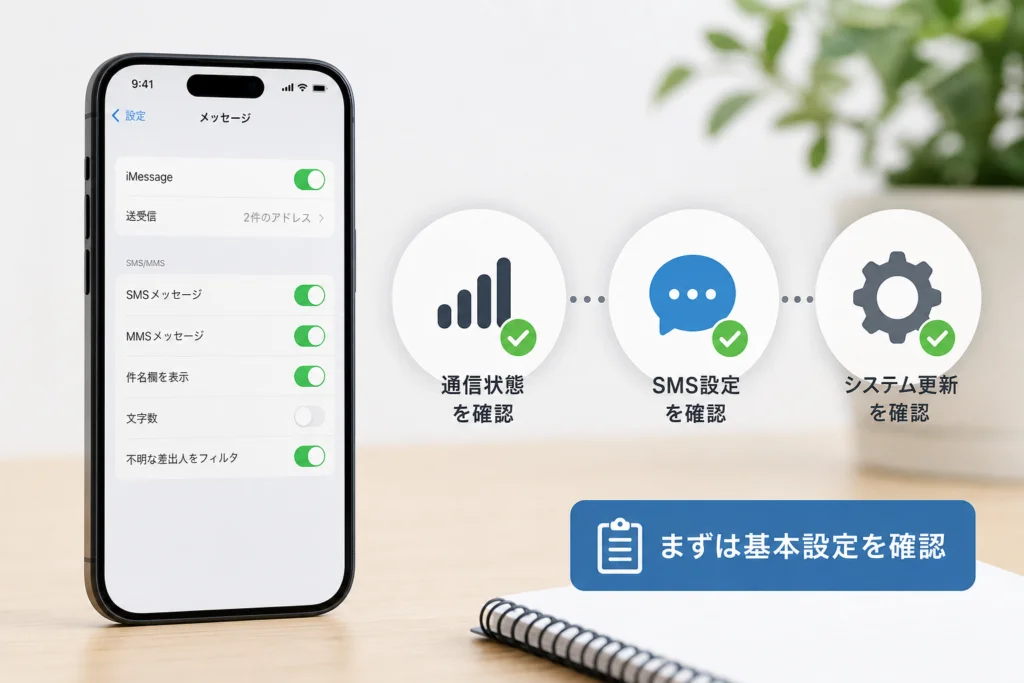
認証画面の宛先番号と、iPhoneで使える回線の番号を照合します。AppleのSMS・音声通話は登録済みの信頼できる電話番号が対象です。新端末を用意しただけでは、受取先を変更したことにはなりません。(出典: Apple「確認コードを入手して2ファクタ認証でサインインする」、2026年9月参照)
入力した電話番号・国番号・認証先は合っている?
入力欄の番号と送信確認画面の宛先を見比べます。国・地域の選択欄があるサービスでは、画面に示された入力形式に従ってください。Apple Accountで旧番号が表示されるなら、同じ宛先への再送ではなく、別の登録番号やサインイン済み端末を選べるか確認します。
機内モード・圏外・SIMやeSIMの状態はどう見る?
- SMSを受け取る番号の回線について、機内モードや圏外の表示を確認する。
- デュアルSIMなら、データ通信用の回線名ではなく電話番号で照合する。
- SIM・eSIMの切り替え中なら、契約先の公式案内で開通状態を確認する。
Wi-FiでWebページを開けることと、宛先番号のSMSを受け取れることは別です。回線の開通状況やSMSの利用条件は、契約先の会員画面・公式サポートで確かめてください。
iPhoneを再起動すれば届く?
再起動しても、旧番号への送信や契約先の拒否設定は変更されません。端末の動作にも不具合がある場合の補助的な確認とし、宛先の照合を先に済ませます。
よくある失敗:宛先が旧番号のまま、再起動と再送を繰り返すこと。番号が違う場合は、利用できる別の受取方法へ進んでください。
デュアルSIMではどちらの回線を確認する?
「仕事用」「個人用」といった表示名ではなく、認証画面の宛先番号に対応する回線を確認します。どの回線でSMSを使えるか不明なら、契約先の案内を参照してください。
日時設定やiOSアップデートは先に変更する?
確認コードだけが届かない場合は、初期化、サインアウト、eSIMの削除を先行させないでください。使える受取手段を残したまま、Appleのコード取得方法と宛先を確認します。
Apple Accountの確認コードを取得する方法
サインイン済み端末への通知、登録番号へのSMS・音声通話、信頼できる端末の設定画面を使い分けます。設定からの取得は、これからサインインする新端末ではなく、すでにサインインしている端末で試します。Apple公式サポートが案内する取得方法を基準に、手元の画面に表示される選択肢を確認してください。(出典: Apple「確認コードを入手して2ファクタ認証でサインインする」、2026年9月参照)
信頼できるデバイスのサインイン通知から取得する
- 新端末やブラウザでApple Accountへのサインインを進める。
- サインイン済みのiPhone・iPad・Macに通知が出たか確認する。
- 自分が始めたサインインである場合に限り、通知の案内に従う。
- 表示されたコードを、サインイン中の画面に入力する。
これはAppleが案内する、信頼できるデバイスを利用した方法です。身に覚えのない通知は許可しないでください。(出典: Apple「確認コードを入手して2ファクタ認証でサインインする」、2026年9月参照)
「コードが届いていない場合」からSMS・音声通話を選ぶ
通知を確認できなければ、コード入力画面の受取方法に関する選択肢を開き、表示された登録番号を確認します。利用できる選択肢があれば、テキストメッセージまたは音声通話を選んでください。画面の文言は利用環境で異なります。(出典: Apple「確認コードを入手して2ファクタ認証でサインインする」、2026年9月参照)
設定アプリから確認コードを取得する
信頼できるiPhoneの設定画面では、「設定」→「[名前]」→「サインインとセキュリティ」→「2ファクタ認証」→「確認コードを入手」の順に項目を探します。表示されたコードは、サインインを進めている画面に入力してください。メニューの表示や階層が手元の端末と異なる場合は、項目を推測して操作せず、Appleの公式案内と端末上の表示を照合します。(出典: Apple「確認コードを入手して2ファクタ認証でサインインする」、2026年9月参照)
以前のiOSでは「パスワードとセキュリティ」など、異なる項目名が表示される場合があります。旧画面の説明を、手元のiPhoneにそのまま当てはめないでください。
オフラインでコードを取得できる条件は?
すでに信頼できるデバイスになっている端末では、設定からコードを表示できる場合があります。未サインインの新端末で同じ操作はできません。また、コードを表示する端末と、サインインを完了する側の通信条件は分けて考えてください。(出典: Apple「確認コードを入手して2ファクタ認証でサインインする」、2026年9月参照)
設定画面に自分の名前が表示されず、サインインを求められる場合は、別の信頼できる端末や登録番号での受け取りを確認します。
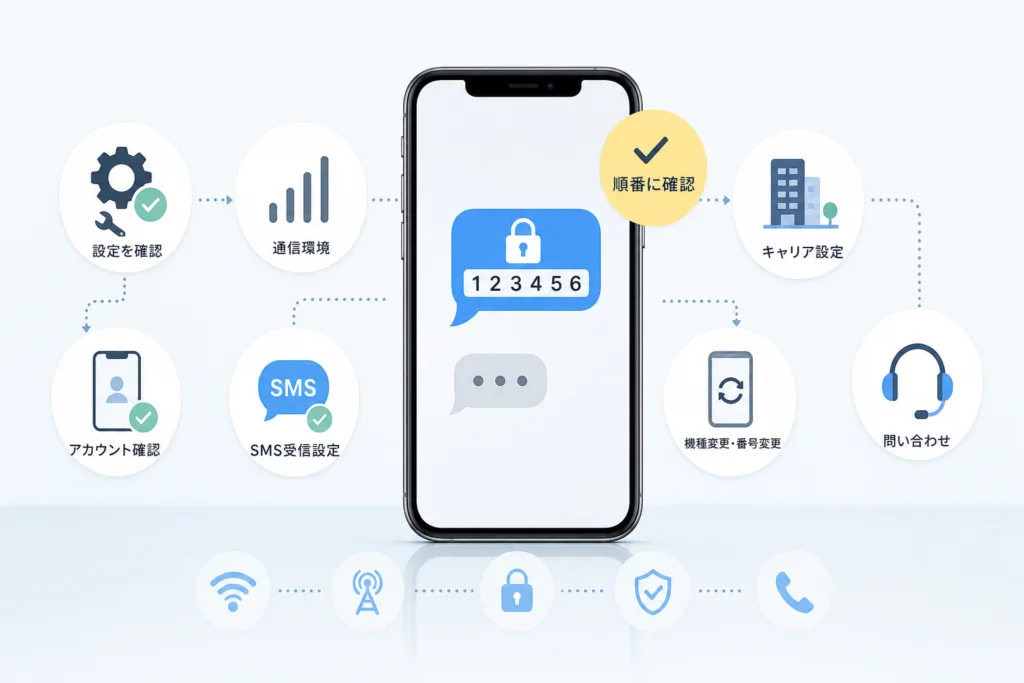
アプリやWebサービスのSMS認証が届かない場合は?
送信先、メッセージの表示先、回線の拒否設定の順に切り分けます。Appleの設定画面から取得したコードは、別サービスの認証には使えません。
Apple公式サポートは、信頼できる電話番号へのテキストメッセージによる受け取りを案内しています。ただし、メッセージが見当たらないというだけで未着とは判断せず、元の認証画面が進んでいるかも確認してください。端末の設定や認証画面によっては、コードが自動入力される場合があります。(出典: Apple「確認コードを入手して2ファクタ認証でサインインする」、2026年9月参照)
再送する前に何を確認する?
認証画面に再送や待機の案内が出ているなら、その表示に従います。サービス共通の再送回数や待ち時間はありません。
よくある失敗:宛先を確認せず再送を重ね、どのコードを入力すべきか分からなくなること。再送前に番号を照合し、使えるコードは認証画面の案内で判断してください。
「不明な差出人」や迷惑メッセージは確認する?
メッセージアプリに「不明な差出人」などの分類が表示されているなら、その一覧も開きます。通知を見逃したのか、SMS自体が届いていないのかを分けるためです。分類名や設定経路はiOSの版によって異なるため、対象となるiOSと手元の画面はAppleのiPhoneユーザガイドで照合してください。確認のためにフィルタを変更した場合は、元の設定に戻します。(出典: Apple「iPhoneユーザガイド」、2026年9月参照)
自動削除や「最近削除した項目」も確認する?
一度見たコードが見つからない場合は、メッセージアプリに「最近削除した項目」が表示されるか確認します。確認コードの自動削除を利用している場合は、iOSの版に応じた設定経路をAppleのiPhoneユーザガイドで確認し、必要に応じて設定を見直してください。自動削除の設定変更は、未着のSMSを受信させる操作ではありません。変更した場合は、確認後に以前の設定へ戻すか判断します。(出典: Apple「iPhoneユーザガイド」、2026年9月参照)
受信拒否やブロックはどこから調べる?
端末側で設定したブロックと、契約先が提供するSMS拒否設定を分けて確認します。送信元や適用範囲が分からないまま、保護機能を一括解除しないでください。回線側の確認先は契約先別の表にまとめています。
音声通話・メール・認証アプリに変更できる?
別の方法が認証画面に表示されていれば、事前登録済みで利用可能かを確認します。メール認証の受信設定や認証アプリの復旧手順は、各サービスの公式案内を参照してください。
| 表示された方法 | 確認すること |
|---|---|
| 音声通話 | 表示された番号で着信を受けられるか |
| メール | 宛先アドレスにアクセスできるか。詳細なメール設定は本記事の対象外 |
| 認証アプリ | そのサービスで登録済みか |
| バックアップコード | 事前に発行・保管しているか |
ドコモ・au・ソフトバンクのSMS拒否設定を確認する
契約先の公式案内で、どの拒否設定が有効かを確認します。国際SMSの拒否と、危険なSMSを判定する機能は同一とは限りません。NTTドコモ、au、ソフトバンクはそれぞれ確認対象となる設定を公式サイトで案内しています。(出典: NTTドコモ「SMS拒否設定」、au「迷惑SMS(Cメール)防止方法」、ソフトバンク「海外からの電話番号メールの拒否」、いずれも2026年9月参照)
| 契約先 | 分けて確認する設定 | 公式の確認先・変更後の注意 |
|---|---|---|
| NTTドコモ | 国際SMS拒否と危険SMS拒否など | SMS拒否設定。変更前の状態を控え、確認後は必要な保護設定を戻す |
| au | 海外事業者ブロックと、そのほかの迷惑SMS対策 | 迷惑SMS(Cメール)防止方法。変更前の状態を控え、確認後は必要な保護設定を戻す |
| ソフトバンク | 海外からの電話番号メールの拒否 | 海外からの電話番号メールの拒否。変更前の状態を控え、確認後は必要な保護設定を戻す |
| 楽天モバイル・ワイモバイル・UQ mobile・MVNO | 契約先が提供するSMS受信・迷惑SMS設定 | 契約ブランドの会員画面または公式サポートを確認。上記各社の操作を流用しない。変更した保護設定は確認後に見直す |
ドコモでは国際SMS拒否と危険SMS拒否を分けて確認する
NTTドコモの公式「SMS拒否設定」には、複数の設定項目が掲載されています。契約回線に適用されている項目を確認し、変更前の状態を控えてから、該当する操作案内へ進みます。一括解除ではなく、各機能の対象を読んで判断してください。(出典: NTTドコモ「SMS拒否設定」、2026年9月参照)
auでは海外事業者ブロックの設定を確認する
au公式の「迷惑SMS(Cメール)防止方法」で、「海外事業者ブロック」とほかの対策を区別して確認します。操作に使う宛先や文面を記憶で入力せず、掲載中の案内に従ってください。(出典: au「迷惑SMS(Cメール)防止方法」、2026年9月参照)
ソフトバンクでは海外からの電話番号メール拒否を確認する
ソフトバンク公式の操作案内に沿って、対象回線と「海外からの電話番号メール」の設定を確認します。メールアドレス宛ての迷惑メール設定とは取り違えないでください。(出典: ソフトバンク「海外からの電話番号メールの拒否」、2026年9月参照)
格安SIM・サブブランドはどこへ確認する?
楽天モバイル、ワイモバイル、UQ mobile、MVNOでは、電波を提供する会社ではなく、契約しているブランドを起点にします。契約書・請求画面でブランド名を確かめ、公式サイト内で「SMS 受信」「迷惑SMS 設定」などの案内を探すか、公式サポートへ相談してください。各社固有の設定ページを確認できない状態で、上表の操作を代用しないでください。
設定を変えても届かないときは何を伝える?
- 届かないコードを発行したサービスと、送信要求を行った日時。
- 認証画面のエラー表示と、宛先番号が自分の番号かどうか。
- ほかのSMSや音声通話を受け取れるか。
- 確認・変更した拒否設定の名称。
切り分けのために拒否設定を変更したら、確認後に変更前の状態へ戻すか、必要な保護を改めて設定してください。SMSが届いたことだけで、本文中のリンクや送信元を信用しないでください。
機種変更後や電話番号変更後に届かない場合は?
旧端末が使えるか、旧番号で受け取れるかを別々に調べます。Apple公式サポートが案内する通常のコード取得先は、信頼できるデバイスと電話番号です。どちらも利用できない場合は、アカウント復旧の案内を確認します。(出典: Apple「確認コードを入手して2ファクタ認証でサインインする」、2026年9月参照)
| 使えるもの | 次に確認すること |
|---|---|
| サインイン済みの旧端末・別端末 | 通知または設定からのコード取得 |
| 登録済みの旧番号 | SMS・音声通話を受け取れるか |
| どちらも使えない | Appleのアカウント復旧案内 |
旧端末・旧電話番号へ送られていないか確認する
新iPhoneに通知がなくても、旧iPhoneやiPadには表示される場合があります。SMSを選んだときは、端末名ではなく認証画面に表示された電話番号を見てください。
信頼できる電話番号・デバイスはいつ更新する?
サインインできる状態になったら、Apple Accountのセキュリティ設定で利用可能な番号と端末を確認します。新しい受取手段を使えることを確かめてから、不要な登録情報を整理してください。
よくある失敗:新端末で認証できるか確認する前に、旧端末を初期化し、旧回線も使えなくすること。移行中は利用可能な認証手段を残してください。
旧端末が手元にある場合は何をする?
同じApple Accountにサインイン済みか確認し、通知または設定から取得する方法を試します。コード取得のために旧端末からサインアウトする必要はありません。
旧端末も電話番号も使えない場合は?
ほかの信頼できる端末・番号もない場合は、Appleのアカウント復旧を確認してください。Apple公式サポートは、復旧に待機期間が生じることと、サポートへの連絡によって期間を短縮できないことを案内しています。完了時刻を推測して案内することはできません。(出典: Apple「アカウント復旧を使ってApple Accountへのアクセスを取り戻す方法」、2026年9月参照)
解決しない場合の問い合わせ先と安全上の注意
Appleの受取手段、契約回線のSMS受信、個別サービスの送信処理を分けて相談します。Appleは、通常の受取手段を使えない場合のアカウント復旧を公式サポートで案内しています。(出典: Apple「アカウント復旧を使ってApple Accountへのアクセスを取り戻す方法」、2026年9月参照)
| 残っている問題 | 相談・手続き先 | 伝える情報 |
|---|---|---|
| Appleの登録端末・番号を使えない | Appleのアカウント復旧案内 | 利用できる信頼済み端末・番号の有無 |
| ほかのSMSも受け取れない | 契約中の携帯電話会社 | 回線の開通状態、確認した拒否設定 |
| 特定サービスのコードだけ届かない | そのサービスの運営元 | 送信要求日時、エラー表示、別の認証手段の有無 |
サービス運営会社へ何を伝える?
特定サービスのコードだけ届かないなら、運営元の公式サポートから送信状況を確認します。確認コードそのものやパスワードは送らず、分かる範囲で次の情報を整理してください。
確認コードを受信できません。
サービス名:
送信要求日時:
選択した受取方法:
表示された宛先は自分のものか:
画面のエラー文:
ほかのSMSの受信可否:
確認した拒否設定:
通信キャリアへは何を確認する?
契約回線のSMS受信状態と、適用されている拒否設定を確認します。契約先の公式案内を起点にし、電話番号やパスワードを公開の掲示板・SNSへ投稿しないでください。
Appleのアカウント復旧はどこから始める?
Appleのアカウント復旧案内を開き、設定またはWebから始める方法を確認します。開始後は端末の使用に関する注意も含め、画面の案内に従ってください。Appleは、待機中のアカウント利用が復旧リクエストに影響する場合があると案内しています。(出典: Apple「アカウント復旧を使ってApple Accountへのアクセスを取り戻す方法」、2026年9月参照)
確認コードを他人へ伝えてはいけないのはなぜ?
確認コードは本人確認を進めるための情報です。問い合わせではコードを伏せ、エラー文や送信要求日時を伝えます。
コードは、自分が開始した正規の認証画面で扱ってください。身に覚えのないサインイン通知は許可せず、相手から届いたリンクではなく、公式アプリや公式サイトを自分で開いて確認します。
復旧後はどの設定を見直す?
使える信頼できる番号と端末、切り分け中に変更したSMS拒否設定を確認します。端末全体の設定を見直す際は、iPhoneのセキュリティ対策と設定の基本も参照できます。
iPhoneの確認コードが届かないときのよくある質問
同じ「届かない」でも、Appleの通知とSMSでは確認先が異なります。Apple公式のコード取得方法と認証画面に表示された受取先を照合してください。(出典: Apple「確認コードを入手して2ファクタ認証でサインインする」、2026年9月参照)
- 最初に何を見る? Apple Accountか別サービスかを確認し、分岐表から進みます。
- Wi-FiだけでSMSを受け取れる? Wi-Fi接続だけでは、宛先番号の回線が使えるか判断できません。契約先で回線状態を確認してください。
- 再送を繰り返すとどうなる? 制限はサービスごとに異なります。認証画面の案内を優先します。
- オフラインでAppleのコードを取得できる? すでに信頼できるデバイスなら、設定から取得できる場合があります。取得手順を確認してください。
- 「不明な差出人」も見る? 分類が表示されている場合は確認します。対象iOSに応じた操作はAppleのiPhoneユーザガイドで照合してください。
- 拒否設定を変えても届かない? 宛先番号、回線状態、サービス側の送信状況を分け、問い合わせ先の表から相談先を選びます。
- 旧端末も旧番号も使えない? 別の信頼できる受取先もなければ、Appleのアカウント復旧案内を確認します。
- サポート担当者にコードを伝えてよい? コードは伝えず、自分が開始した認証画面で扱ってください。
コードを取得できた方:元の画面で認証を終え、使える受取先と、変更したSMS拒否設定を見直してください。
まだ取得できない方:Appleの受取先を使えるなら別の取得方法へ、ほかのSMSも届かないなら契約先の確認へ進みます。信頼できる端末・番号を使えない場合はAppleのアカウント復旧を確認してください。
公式・公的な一次情報
- Apple「確認コードを入手して2ファクタ認証でサインインする」
- Apple「アカウント復旧を使ってApple Accountへのアクセスを取り戻す方法」
- Apple「iPhoneユーザガイド」(メッセージの分類・削除に関する画面は利用中のiOSに合わせて確認)
- NTTドコモ「SMS拒否設定」
- au「迷惑SMS(Cメール)防止方法」
- ソフトバンク「海外からの電話番号メールの拒否」
参考情報
Apple Discussionsのユーザー投稿は公式サポート文書ではないため、本文の操作手順や仕様の根拠には採用していません。
参照日:2026年9月26日。設定画面や契約先の案内は変更され得るため、操作時はリンク先の表示を確認してください。
🧰 お困りごとの解決に



最近更新した記事
 アプリ購入の返金申請手順|iPhoneとAndroidのやり方・審査基準💡 結論(要点まとめ)アプリや課金アイテムを誤って購入した際の返金申請手順を整理。iPhone(Apple)とAndro…
 Apple Watchのバッテリー確認方法と最大容量(劣化度)の調べ方💡 結論(要点まとめ)Apple Watchのバッテリー残量(%)と最大容量(寿命・劣化度)の確認手順を解説。watch…
 ドコモのAPN設定手順と入力値一覧|繋がらない時の確認方法💡 結論(要点まとめ)ドコモ・ahamo向けのAPN設定値(spmode.ne.jp)とAndroidでの手動登録手順を…
 ドコモのネットワーク利用制限とは?判定の確認手順と記号の意味💡 結論(要点まとめ)ドコモのネットワーク利用制限の確認手順と、判定結果(○・△・×・ー)の意味をわかりやすく解説。IM…
 楽天モバイルのMNP予約番号の発行手順とワンストップの確認方法💡 結論(要点まとめ)楽天モバイルのMNP予約番号の発行手順を画面項目に沿って整理。my 楽天モバイルでの申請・認証後の…