💡 結論(要点まとめ)
iCloudストレージ(iCloud+)の支払いが失敗・拒否されたときの原因と解決手順を整理。有効期限や限度額以外のカード不正検知エラーの理由、データ削除までの猶予期間、カード変更ができない場合のApple Gift Card迂回法まで案内
この記事でわかること
- iCloudの支払いに失敗すると、写真やデータはすぐに消えますか?
- iCloudの未払いを放置すると30日後に必ずデータが消えますか?
- 限度額や有効期限に問題がないカードが拒否されるのはなぜですか?
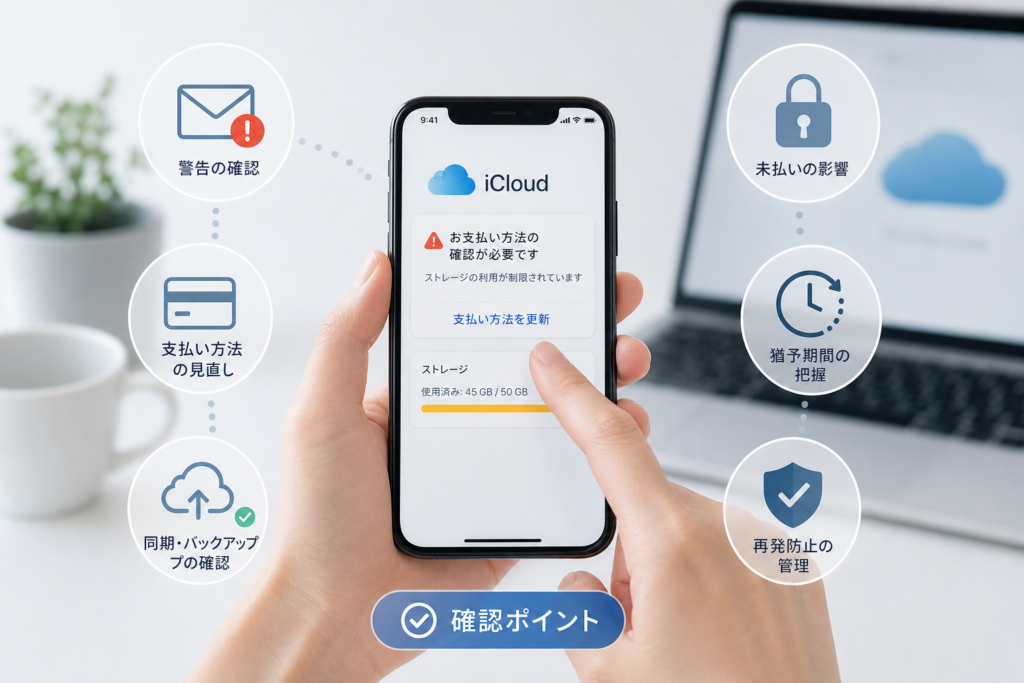
iCloudの支払いに失敗したら、メールのリンクは使わず購入履歴で未払いを確認します。支払い後は写真の同期とバックアップも確かめてください。
この記事で分かるのは、未払いの確認先、支払い方法の見直し方、支払い後に確認する順序です。カードが拒否された個別の理由や、データの削除日時は判定できません。端末や契約状況で表示が異なる場合は、Apple公式の案内と手元の画面を照合してください。
🔎 編集部リアルタイム確認(当サイトによる実測)
2026年9月25日 10:10 JST時点で iCloud(Apple) へ実際に接続を試みたところ、サーバーは正常に応答しました(応答 185ms)。これは当サイトの1地点からトップページへの接続応答を確認したもので、ログイン・投稿・再生など各機能や地域ごとの障害の有無までは判定できません。障害の確定は公式ステータスページをご確認ください。
※この確認は当サイトからの接続応答(サーバーが応答したか)を調べたもので、ログインや請求書の表示など個々の機能が正常に動作しているかまでは判断できません。最終的な状況は公式ステータスページをご確認ください。
iCloudストレージの支払いに失敗したら、何から確認する?
「お支払いと配送先」は登録済みの支払い方法、「購入履歴」は未払いの注文と金額を確認する場所です。片方だけを見て作業を終えないようにします。
- メールやSMSのリンクからカード情報を入力しない。
- 購入履歴で、未払いと表示される注文・金額を確認する。
- 「お支払いと配送先」で、登録情報と追加した支払い方法が利用可能な状態か確認する。
- 支払い後はプラン、写真の同期、バックアップの結果を別々に確認する。
Appleサポートの「「前回の購入で、お支払いに問題がありました」または「確認が必要です」というメッセージが表示される場合」によると、こうした表示があるときは未払いの注文を確認し、支払いに対応します。(出典: Appleサポート「「前回の購入で、お支払いに問題がありました」または「確認が必要です」というメッセージが表示される場合」、2026年9月参照)
よくある失敗:新しいカードを登録しただけで、未払いの注文が解消したと思い込むこと。購入履歴も見直してください。
支払い失敗の警告が本物か、どう見分ける?
メールの見た目ではなく、自分で開いた設定アプリと購入履歴を起点に確認します。メールに切迫した文言があっても、そのリンクから支払い操作を始める必要はありません。
| 見たもの | 確認先 | 避けたい行動 |
|---|---|---|
| メール・SMSの支払い警告 | 自分で開いた設定アプリと購入履歴 | 本文のリンク先にカード情報を入力する |
| 設定内の「確認が必要です」などの表示 | 購入履歴の注文・金額、登録済みの支払い方法 | 表示だけで原因をカードの有効期限と決めつける |
| データ削除を急がせる通知 | Apple公式の案内とアカウントの状態 | 通知の期限だけを根拠に送金・入力する |
Appleサポートは、未払いに関連する表示として「前回の購入で、お支払いに問題がありました」「確認が必要です」を案内しています。ただし、同じ文言がメールに書かれているだけでは、そのメールの真正性は確認できません。(出典: Appleサポート「「前回の購入で、お支払いに問題がありました」または「確認が必要です」というメッセージが表示される場合」、2026年9月参照)
不審なページに情報を入力してしまったら?
そのページでの操作を止め、自分で開いたApple公式サイトから、不審なメール・メッセージの識別方法とApple Accountが侵害された場合の対処を確認してください。Apple Accountのパスワードを変更し、アカウントに表示されるデバイス一覧と二要素認証の設定も点検します。カード情報を入力した場合は、カード発行会社に連絡し、利用明細を確認してください。メールに記載された連絡先は使わず、公式サイトやカード券面で窓口を調べます。
カードが有効なのに、なぜ支払いが拒否される?
カードが普段の買い物で使えても、Appleへの請求が通るとは限りません。Apple Account側の未払いと、発行会社側の拒否理由を分けて調べます。
| 状況 | 自分で確認すること | 問い合わせ先 |
|---|---|---|
| 登録情報に相違がある | 「お支払いと配送先」のカード・請求先情報 | 登録操作についてはAppleサポート |
| カードが拒否される | 発行会社からの通知、オンライン決済の設定 | カード発行会社 |
| 未払いの表示がある | 購入履歴の対象注文と金額 | 注文内容についてはAppleサポート |
| キャリア決済などが使えない | 契約先の利用条件と利用状況 | 契約先 |
Appleサポートの「お支払い方法が拒否された場合」では、別の支払い方法の追加や、拒否理由について金融機関へ問い合わせる対応を案内しています。拒否の理由を画面表示だけで特定しないでください。(出典: Appleサポート「お支払い方法が拒否された場合」、2026年9月参照)
経済産業省のクレジットカードのセキュリティに関する案内(2024年4月1日公表)も、オンライン決済に関わる本人認証を確認する際の公的な参照先です。ただし、本人認証が今回の拒否理由だとは、この資料だけでは判断できません。(出典: 経済産業省「クレジットカードのセキュリティに関する案内」、2024年4月1日公表、2026年9月参照)
よくある失敗:カードを繰り返し登録し直す一方で、購入履歴の未払い注文や発行会社からの通知を見落とすこと。
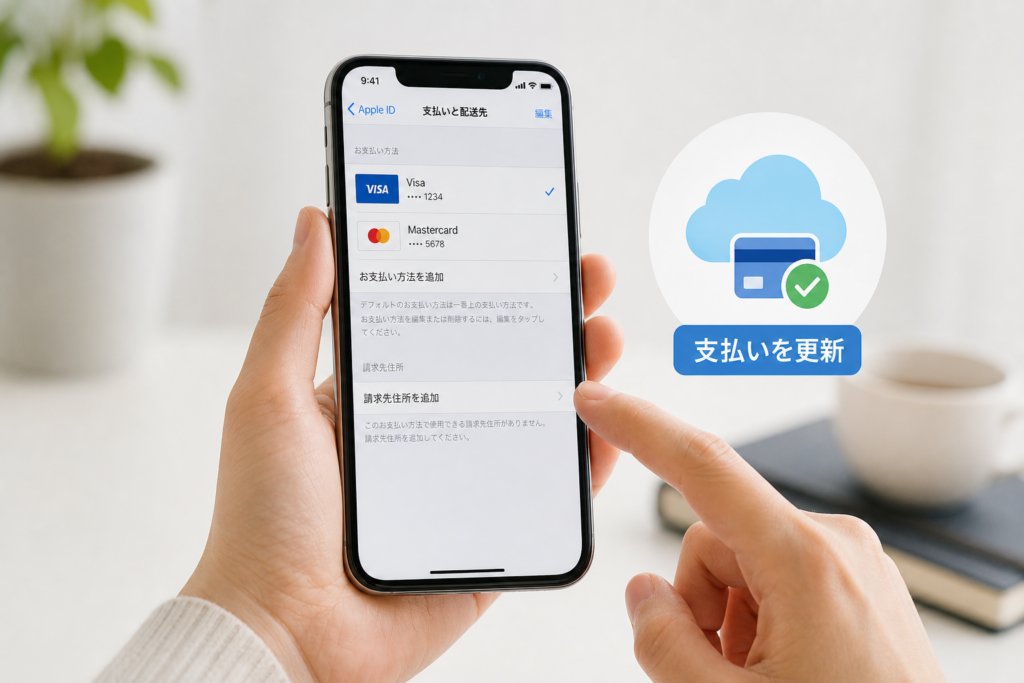
iPhoneで未払いの注文を確認し、支払うには?
購入履歴で対象を特定してから、支払い方法を見直す順序で進めます。画面の名称や配置は、利用中のOSによって異なる場合があります。
- 購入履歴を開く:「設定」→自分の名前→「メディアと購入」→「アカウントを表示」→「購入履歴」と進む。未払いの注文があれば、表示された項目と金額を確認する。
- 対象の注文に対応する:未払いの注文を開き、画面に支払いの案内が表示される場合は、その案内に沿って利用できる方法を選ぶ。
- 登録方法を確認する:「設定」→自分の名前→「お支払いと配送先」を開き、情報を照合する。別の方法を追加した場合も、追加した方法が利用可能な状態か確認する。
- 結果を見直す:購入履歴と警告表示を再確認する。支払ったのに未払いが残る場合は、対象注文と表示内容を控えてAppleサポートへ相談する。
Appleサポートは、未払いの注文を購入履歴で調べ、支払いに対応する手順を案内しています。「お支払いと配送先」だけでは、対象注文の金額を確認したことにはなりません。(出典: Appleサポート「「前回の購入で、お支払いに問題がありました」または「確認が必要です」というメッセージが表示される場合」、2026年9月参照)
iPhoneを操作できない場合は?
WebではApple公式サイトからApple Accountの支払い情報や購入履歴の案内を探せます。MacではApp Storeのアカウント画面、Windowsでは利用しているAppleのアプリのアカウント画面を確認してください。端末ごとに操作経路が異なるため、Appleサポート内で「購入履歴を確認する」「お支払い方法を変更する」を検索し、使用中の端末向け手順を選びます。注文が表示されない場合は、別のApple Accountで購入していないかも確認してください。
よくある失敗:別のアカウントの購入履歴を見て「未払いはない」と判断すること。警告が出ているアカウントを確認してから履歴を開きます。
別の支払い方法やApple Account残高は使える?
利用できる方法は、国・地域、購入内容、アカウントの状態によって異なります。追加前に日本向けの公式一覧を確認し、未払いへの適用が分からなければAppleサポートに相談してください。
| 支払いの状況 | 確認すること | 注意点 |
|---|---|---|
| 登録済みのカードなど | 情報が正しく、利用可能な状態か | 拒否理由の詳細は発行会社への確認が必要な場合がある |
| Apple Account残高 | 対象の未払いに利用できるか | Gift Cardを購入する前に対象注文の条件を確認する |
| ファミリー共有 | 警告が出ているアカウント、購入内容、管理者の設定 | 家族全員の請求先を一律に決めつけない |
Appleサポートの「Apple Accountで使えるお支払い方法」は、国・地域別の利用可能な方法を案内しています。請求順序やファミリー共有時の扱いは、この一覧だけから個別の請求先まで確定できません。支払い方法の並びだけで判断せず、購入履歴と各アカウントの表示を確認してください。(出典: Appleサポート「Apple Accountで使えるお支払い方法」、2026年9月参照)
Appleサポートの未払いに関する案内では、Apple Account残高を使う場合も含め、対象注文への支払いを確認できます。残高を追加する前に、購入履歴に表示された注文へ使えるかを確認すると、不要なGift Cardの購入を避けられます。(出典: Appleサポート「「前回の購入で、お支払いに問題がありました」または「確認が必要です」というメッセージが表示される場合」、2026年9月参照)
よくある失敗:ファミリー共有中に、自分のカードだけを変更して解決を待つこと。どのアカウントに警告と未払い注文が表示されているかを先に確かめます。
Appleサポートとカード会社、どちらに相談する?
問い合わせ前に警告の文言、購入履歴の対象注文、カード会社からの通知を整理すると、請求内容と拒否理由を混同しにくくなります。カード番号やパスワードをメール本文に書いて送らないでください。
| 確認したいこと | 相談先 | 伝える内容 |
|---|---|---|
| Appleへの請求がカード側で拒否された理由 | カード発行会社 | Appleへの支払いが通らないこと、発行会社からの通知 |
| 購入履歴の注文・金額が分からない | Appleサポート | 警告の文言、表示されている注文 |
| 支払い後も未払い表示が残る | Appleサポート | 対象注文、支払い後に見た表示 |
| キャリア決済の利用条件 | 契約先 | 利用しようとした方法と表示内容 |
Appleサポートは、支払い方法が拒否された理由について金融機関への問い合わせを案内しています。Apple側の注文内容と、カード会社側の承認状況は、確認先を分けてください。(出典: Appleサポート「お支払い方法が拒否された場合」、2026年9月参照)
よくある失敗:カード会社にiCloudの容量不足を尋ねたり、Appleサポートにカード会社内部の拒否理由を断定してもらおうとしたりすること。
未払いを放置すると、写真やバックアップはどうなる?
支払い失敗の日を起点に、写真の削除日時が一律に決まるわけではありません。一方、利用できるiCloud容量を超えているなら、新しいデータの保存や同期への影響を確認する必要があります。
| 状態 | 確認すること | 次の行動 |
|---|---|---|
| 支払い警告がある | 購入履歴の未払いとプラン表示 | 対象注文への支払いを確認する |
| 利用できる容量を超えている | 写真の同期表示、バックアップの結果 | 請求に対応し、重要なデータの保存先を確かめる |
| データに関する通知を受けた | Apple公式の規約とアカウントの状態 | 通知の内容をAppleサポートにも確認する |
Appleの「iCloud利用規約」には、容量超過時のデータの扱いと、削除することがある場合の30日前の通知に関する条件が定められています。この「30日前」は、支払いに失敗した日から30日後に写真が削除される、という意味ではありません。適用条件と届いた通知を分けて読んでください。(出典: Apple「iCloud利用規約」、2026年9月参照)
「iPhoneのストレージを最適化」を使っている場合は?
写真アプリに画像が見えることと、原本を別の場所へ保存できていることは別です。重要な写真やファイルをPCや外部ストレージへ退避する場合は、保存先で実際に開けるかまで確認してください。接続方法で迷う場合は、iPhoneの外部ストレージ活用手順とトラブル対処も参照できます。
よくある失敗:端末に写真が表示されるだけで、別媒体への退避も済んだと考えること。同期の状態と保存先を別々に見ます。
支払い後、写真同期とバックアップの復旧はどう確認する?
請求が解消したかを最初に確認し、その後でiCloudの各機能を点検します。プラン表示だけでは、写真の同期やバックアップの完了は分かりません。
- 購入履歴:対象の未払い注文と警告表示を見直す。未払いが残る場合は、先に請求の問題を調べる。
- プラン表示:「設定」→自分の名前→「iCloud」で、利用中のプランと使用容量を確認する。
- 写真同期:写真アプリで同期の状態を確認する。停止や保留の表示があれば、その表示内容を控える。
- バックアップ結果:「設定」→自分の名前→「iCloud」→「iCloudバックアップ」で実行画面を開き、画面の案内に沿ってバックアップする。実行後は最後に完了した日時を確認する。
請求についてはAppleサポートの未払い注文の案内を参照し、バックアップの実行条件と完了日時の見方は、Appleサポートで「iPhoneやiPadをiCloudでバックアップする方法」を検索して、使用中の端末向け手順と照合してください。支払いに関するページを、バックアップ完了の根拠として扱わないことが大切です。(出典: Appleサポート「「前回の購入で、お支払いに問題がありました」または「確認が必要です」というメッセージが表示される場合」、2026年9月参照)
よくある失敗:バックアップ画面を開いただけで完了と判断すること。実行結果と最後の完了日時まで確認します。
支払い失敗の再発を防ぐには?
支払い方法の管理と、iCloudの容量管理は別の作業です。iPhone本体の空き容量を増やしても、未払いの注文は解消しません。
- カードを更新したら、「お支払いと配送先」の登録情報を確認する。
- 予備の方法を追加する前に、日本向けの利用可能な方法と、手元の追加画面を照合する。
- 購入履歴に未払いがないか、iCloud側に使用容量の警告がないかを分けて見る。
- プランの変更前には、残したい写真やファイルの保存先を確かめる。
Appleサポートの「Apple Accountで使えるお支払い方法」は国・地域別の案内です。利用可能な方法は変わり得るため、追加時には公式ページと端末上の表示を確認してください。(出典: Appleサポート「Apple Accountで使えるお支払い方法」、2026年9月参照)
iPhone本体の容量も不足している場合は、別の問題としてiPhoneのシステムデータを減らす方法を確認できます。本体の整理を、iCloudの支払い手続きの代わりにしないでください。
よくある失敗:「本体のストレージ」と「iCloudのストレージ」を同じ残量だと思うこと。それぞれの設定画面で確認します。
iCloudストレージの支払い失敗に関するよくある質問
迷ったときは、未払いの有無、利用できるiCloud容量、各機能の動作を分けて確認してください。
写真はすぐ消えますか?
支払い失敗だけから削除日時は判断できません。AppleのiCloud利用規約では、容量超過時の扱いと、削除することがある場合の事前通知に条件が設けられています。支払い失敗日から削除までの日数と読み替えず、契約状況と通知を確認してください。(出典: Apple「iCloud利用規約」、2026年9月参照)
無料アプリも入手できなくなりますか?
未払いがある場合、無料アプリの入手にも影響することがあります。「確認が必要です」と表示されたら、購入履歴で対象注文を確認してください。(出典: Appleサポート「「前回の購入で、お支払いに問題がありました」または「確認が必要です」というメッセージが表示される場合」、2026年9月参照)
Apple Gift Cardで未払いを支払えますか?
Apple Account残高を利用できる場合がありますが、対象の注文に使えるかを購入前に確認してください。分からなければ注文の表示内容を控えてAppleサポートに相談します。(出典: Appleサポート「「前回の購入で、お支払いに問題がありました」または「確認が必要です」というメッセージが表示される場合」、2026年9月参照)
支払い後も警告が消えない場合は?
購入履歴で対象注文を見直し、支払い後の表示を控えてAppleサポートに相談してください。警告が消えても写真同期やバックアップに問題が残るなら、iCloudの容量と各機能の画面を別途確認します。(出典: Appleサポート「「前回の購入で、お支払いに問題がありました」または「確認が必要です」というメッセージが表示される場合」、2026年9月参照)
- 次の行動:購入履歴で未払いを特定する。解消後はプラン、写真同期、バックアップ結果の順に確認する。
参考・出典
- Appleサポート「「前回の購入で、お支払いに問題がありました」または「確認が必要です」というメッセージが表示される場合」
- Appleサポート「お支払い方法が拒否された場合」
- Appleサポート「Apple Accountで使えるお支払い方法」
- Apple「iCloud利用規約」
- 経済産業省「クレジットカードのセキュリティに関する案内」(2024年4月1日公表)
編集部が公的情報と当事者の公式案内を基に中立的に整理しました(2026年9月25日参照)。画面や利用条件は変更される場合があります。
🧰 お困りごとの解決に



最近更新した記事
 アプリ購入の返金申請手順|iPhoneとAndroidのやり方・審査基準💡 結論(要点まとめ)アプリや課金アイテムを誤って購入した際の返金申請手順を整理。iPhone(Apple)とAndro…
 Apple Watchのバッテリー確認方法と最大容量(劣化度)の調べ方💡 結論(要点まとめ)Apple Watchのバッテリー残量(%)と最大容量(寿命・劣化度)の確認手順を解説。watch…
 ドコモのAPN設定手順と入力値一覧|繋がらない時の確認方法💡 結論(要点まとめ)ドコモ・ahamo向けのAPN設定値(spmode.ne.jp)とAndroidでの手動登録手順を…
 ドコモのネットワーク利用制限とは?判定の確認手順と記号の意味💡 結論(要点まとめ)ドコモのネットワーク利用制限の確認手順と、判定結果(○・△・×・ー)の意味をわかりやすく解説。IM…
 楽天モバイルのMNP予約番号の発行手順とワンストップの確認方法💡 結論(要点まとめ)楽天モバイルのMNP予約番号の発行手順を画面項目に沿って整理。my 楽天モバイルでの申請・認証後の…