💡 結論(要点まとめ)
Androidの盗難検出ロックの設定手順を分かりやすく解説。AIによる持ち去り検知の仕組み、オフラインロック・リモートロックとの違い、項目が表示されない場合の対処法や誤作動時の解除方法まで、Google公式情報をもとに網羅して紹介します。
この記事でわかること
- Androidの盗難検出ロックはどこで設定できますか?
- 盗難検出ロックが出てこないのはなぜですか?
- 盗難検出ロックが作動したらどう解除しますか?
Android盗難検出ロックの設定手順と、項目が出ないときの確認方法
Androidの盗難検出ロックは、対応端末で画面ロックを設定し、設定アプリの「盗難保護」から有効にします。項目が出ないときはOSだけでなく端末区分も確認してください。
この記事では、盗難検出・オフライン・リモートロックの違い、設定前の確認、紛失後の行動を扱います。メーカーごとの画面配置や、個別の端末で検知が作動するかどうかの判定は対象外です。
盗難検出ロックでできること、できないこと
Google公式ブログによると、盗難検出ロックは端末上の機械学習とセンサーを使い、ひったくりなどを疑う動きを検知して画面をロックします。盗難そのものを防ぐ機能でも、持ち去りをすべて検知する機能でもありません。(出典: Google公式ブログ「Android theft protection」、2026年9月参照)
- 画面へのアクセス:検知後の画面ロックで備える。
- 電話番号の利用:SIMの停止や再発行は契約先の通信会社に確認する。
- ロック画面に見える情報:通知内容の表示設定を別途点検する。
検知されない・抑制される場合
GoogleのAndroid ヘルプでは、安定したWi-FiやBluetooth接続がある状況、短時間に繰り返し作動した状況などでは、誤検知を抑えるため盗難検出ロックが作動しない場合があると案内しています。「オンなのに作動しなかった」だけで設定不良とは判断できません。危険な状況を再現して試すことは避け、設定画面の状態を確認してください。(出典: Google Android ヘルプ「個人データを盗難から保護する」、2026年9月参照)
よくある失敗は、自動ロックを有効にしただけで、紛失後の通信停止やアカウント保護まで済んだと思うことです。役割の異なる対策を分けて準備してください。
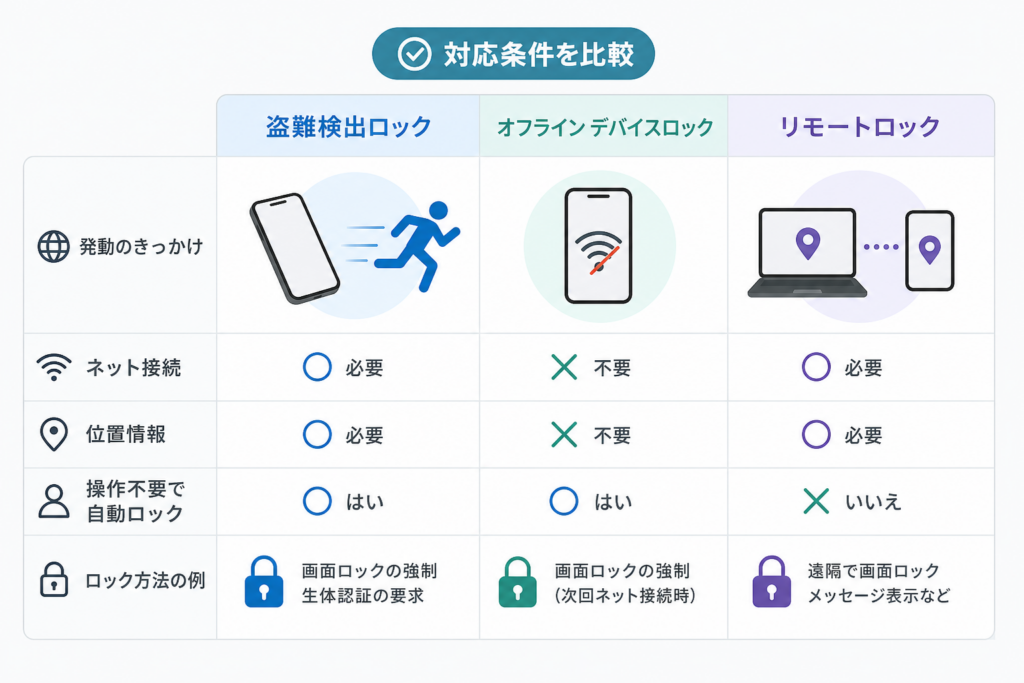
盗難検出・オフライン・リモートロックの対応条件を比べる
GoogleのAndroid ヘルプは、これらを別の機能として案内しています。盗難検出ロックとオフライン デバイスロックはAndroid 10以降が対象で、Android Goエディション、タブレット、ウェアラブル端末は対象外です。リモートロックには別の利用条件があるため、前二者のOS要件だけで利用可否を決めないでください。(出典: Google Android ヘルプ「個人データを盗難から保護する」、2026年9月参照)
| 機能 | 対応OS・端末 | 画面ロックと事前条件 | 作動・操作と制限 |
|---|---|---|---|
| 盗難検出ロック | Android 10以降。Android Goエディション、タブレット、ウェアラブル端末は非対応 | 画面ロックを設定し、機能を有効化 | 持ち去りを疑う動きを検知すると自動で画面をロック。検知されない場合もある |
| オフライン デバイスロック | Android 10以降。Android Goエディション、タブレット、ウェアラブル端末は非対応 | 画面ロックを設定し、機能を有効化 | 所定のオフライン状態などで自動ロック。発動は1日最大2回まで |
| リモートロック | 対応OSは上の二機能と同一とみなさず、Google Android ヘルプのリモートロック欄で確認 | 事前の有効化、電話番号の確認など、画面に示される条件を満たす | 別の端末からロックを要求。対象端末が要求を受信できる必要がある |
GoogleのAndroid ヘルプによると、オフライン デバイスロックの自動ロックには1日最大2回の制限があります。通信が切れるたびに作動するものではありません。リモートロックの対応OSと適用条件は、同ヘルプの機能別の説明を確認してください。(出典: Google Android ヘルプ「個人データを盗難から保護する」、2026年9月参照)
使い分け:持ち去り直後への自動的な備えが盗難検出、通信を切られた場合への備えがオフライン、紛失に気づいた本人が別の端末から要求する手段がリモートロックです。
設定前のチェックと盗難検出ロックの有効化
設定画面を探す前に、対応条件を確認します。GoogleのAndroid ヘルプが示す対象は、盗難検出ロックとオフライン デバイスロックではAndroid 10以降の対応スマートフォンです。Android Goエディション、タブレット、ウェアラブル端末は非対応で、画面ロックも必要です。(出典: Google Android ヘルプ「個人データを盗難から保護する」、2026年9月参照)
- 使っているのは対象のAndroidスマートフォンか。Android Goエディション、タブレット、ウェアラブル端末ではないか。
- 設定アプリでAndroidのバージョンを確認したか。
- PIN・パターン・パスワードなどの画面ロックを設定したか。
- 設定画面に「盗難保護」が表示されているか。
「盗難保護」画面での操作
GoogleのAndroid ヘルプが案内する基本経路は、「設定」→「Google」→「すべてのサービス」→「盗難保護」です。そこから「盗難検出ロック」を開き、画面の説明を読んで有効にします。メーカーによって表示や配置が異なる場合は、設定アプリ内で「盗難保護」を検索してください。(出典: Google Android ヘルプ「個人データを盗難から保護する」、2026年9月参照)
この記事は実機での作動検証を示すものではありません。オンにした後は設定画面の表示を確認し、盗難を想定した動きを再現して試すことは避けてください。
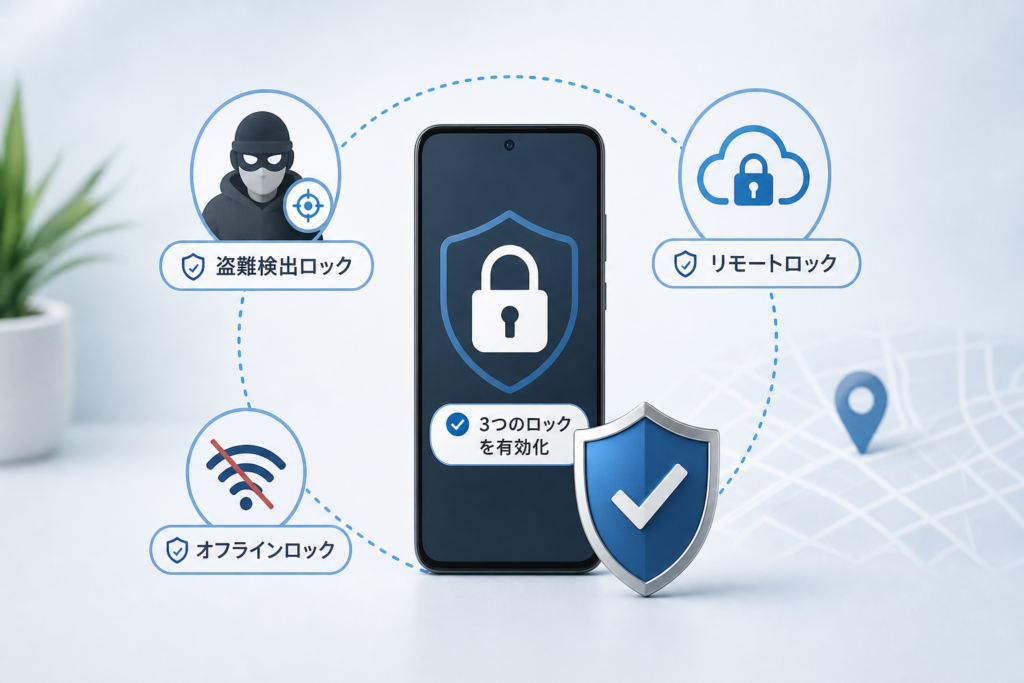
オフライン デバイスロックとリモートロックの準備
GoogleのAndroid ヘルプでは、各機能に異なる作動条件が示されています。同じ「盗難保護」画面に表示されても、一方をオンにしただけで他方の準備が済むわけではありません。(出典: Google Android ヘルプ「個人データを盗難から保護する」、2026年9月参照)
オフライン デバイスロック
項目が表示されたら説明を読み、利用する場合は有効にします。GoogleのAndroid ヘルプによると、作動には条件があり、自動ロックは1日最大2回までです。「圏外になったら毎回ロックされる」とは考えないでください。(出典: Google Android ヘルプ「個人データを盗難から保護する」、2026年9月参照)
リモートロックの事前チェック
リモートロックは、Googleアカウントにログインできない場合にも端末をロックできるよう用意された手段です。ただし、URLを知っているだけでは利用条件を満たしません。Googleのリモートロック公式ページと端末の設定画面を照らし合わせ、平常時に次を確認してください。(出典: Google「リモートロック」公式ページ、2026年9月参照)
- 端末側で「リモートロック」を事前に有効化したか。
- 設定画面で求められる電話番号の確認を終え、未完了の案内が残っていないか。
- ロック要求時に登録電話番号を利用でき、公式ページに表示される本人確認を進められるか。
- 対象端末が要求を受信できる状態か。オフラインの場合、その場でロック完了とは判断しない。
よくある失敗は、紛失後に初めて電話番号の確認をしようとすることです。画面に「確認」や追加の本人確認が表示されたら、表示どおりに完了し、設定画面へ戻って未完了の案内がないか確かめてください。
「盗難保護」が出てこないときの切り分け
項目が見つからないときは、メニューの位置だけでなく端末区分、OS、画面ロック、機種固有の案内を順に照合します。GoogleのAndroid ヘルプによると、盗難検出ロックとオフライン デバイスロックはAndroid 10以降が対象でも、Android Goエディション、タブレット、ウェアラブル端末には対応していません。(出典: Google Android ヘルプ「個人データを盗難から保護する」、2026年9月参照)
| 見えている状態 | 確認すること | 次の行動 |
|---|---|---|
| 案内どおりの場所にない | メーカーによるメニュー配置の違い | 設定アプリ内で「盗難保護」を検索する |
| 検索しても出ない | 盗難検出・オフラインはAndroid 10以降か。Android Goエディション、タブレット、ウェアラブル端末ではないか | 端末情報とGoogle Android ヘルプの対象条件を照合する |
| 項目はあるがオンにできない | 画面ロックと、項目内に表示される未完了の条件 | 画面の案内に沿って不足条件を確認する |
| リモートロックだけ使えない | 他の二機能とは異なる対応OS・電話番号確認などの条件 | Google Android ヘルプのリモートロック欄と端末の表示を確認する |
| 更新後も表示されない | 機種固有の画面配置や提供状況 | 機種名を控え、メーカーの公式サポートで「盗難保護」を検索する |
PixelやGalaxyなど、メーカー固有の画面はどう探す?
設定アプリで項目を検索しても見つからなければ、端末の「デバイス情報」で機種名を確認します。その機種名と「盗難保護」を使い、PixelならGoogle、GalaxyならSamsungの公式サポート内を検索してください。検索結果の一般的な画面写真だけで対応・非対応を決めず、該当機種の案内を優先します。
別メーカーの手順とメニューの位置が違うだけで、非対応と判断しないようにしてください。一方、非対応の端末区分なら、更新だけで利用できるとは考えず、Googleの対象条件を確認します。
ロックが作動したときの解除と、誤検知への対応
本人の端末なら、画面に表示された認証方法で解除します。GoogleのAndroid ヘルプは盗難保護を画面ロックと組み合わせて案内しており、利用できる認証方法は端末の設定や表示によって異なります。(出典: Google Android ヘルプ「個人データを盗難から保護する」、2026年9月参照)
- 解除できる:表示された本人認証で解除し、盗難保護の設定状態を確認する。
- 繰り返し作動する:表示文言と機種名を控え、メーカーの公式サポートに相談する。
- 画面ロックの認証情報を忘れた:機種別の復旧方法とデータへの影響をメーカーの公式案内で確認する。
画面ロックのPINとSIM PINは別物です。どちらを求める画面か確認してから入力してください。原因が分からないまま盗難保護をオフにすると、その間の備えも減ります。
自動ロック以外に、外出前に見直す設定
Googleの「デバイスを探す」公式案内では、端末が見つからない場合の確認先や遠隔管理の機能を案内しています。盗難検出ロックとは役割が異なるため、アクセス手段とバックアップの状態も別に確認してください。(出典: Google「デバイスを探す」公式案内、2026年9月参照)
- SIM PIN:初期PINや解除方法を推測せず、契約先の通信会社の公式案内で確認する。
- ロック画面の通知:SMSの認証コードやメッセージ本文が、ロック中にどう見えるか点検する。
- Extend Unlock:使っている場合は、外出中も解除状態を維持する条件がないか設定画面で確認する。
- 遠隔管理とバックアップ:別の端末からGoogleアカウントにアクセスできるか、写真や連絡先の保存先はどこかを確認する。
SIM PINを推測で繰り返し入力しないでください。利用できなくなった場合の手続きは契約先に確認します。
不正アプリへの対策も見直す場合は、無料スマホセキュリティアプリの比較を参照できます。盗難保護とは対象が異なるため、代わりにはなりません。
盗難・紛失に気づいた後の行動順
遠隔ロック要求→SIM停止→アカウント確認→金融・決済窓口→警察をチェックリストとして使い、遠隔操作が届かない場合も連絡を止めないでください。Googleのリモートロック公式ページはロック要求の操作先で、Googleの「デバイスを探す」はアカウントを使った端末管理の確認先です。(出典: Google「リモートロック」公式ページ、Google「デバイスを探す」公式案内、2026年9月参照)
- 遠隔ロック要求:事前設定済みなら公式ページから要求する。条件を満たさなければ、Googleアカウントで利用できる「デバイスを探す」を確認する。オフラインの端末は、要求直後にロックされたとは判断しない。
- SIM停止:契約先の通信会社の公式窓口で、紛失時の利用停止と再発行を確認する。
- アカウント確認:安全な別の端末からGoogleアカウントのログイン状態とセキュリティ設定を点検する。
- 金融・決済窓口:利用中のサービスに不審な取引やログインがないか確認し、必要に応じて各社の公式窓口へ連絡する。
- 警察:盗難が疑われる場合は相談する。位置が表示されても、自分で相手から回収しようとしない。
遠隔消去はロックと異なります。端末内のデータが失われ、消去後は端末を追跡できなくなる場合があります。Googleの公式案内で対象端末に表示される影響を読み、バックアップや位置確認の必要性を考えてから選んでください。(出典: Google「デバイスを探す」公式案内、2026年9月参照)
Android盗難検出ロックのよくある質問
機能ごとの条件はGoogleのAndroid ヘルプで確認できます。とくにオフライン デバイスロックには作動回数の制限があり、リモートロックは事前準備が必要です。(出典: Google Android ヘルプ「個人データを盗難から保護する」、2026年9月参照)
盗難検出ロックはどこで設定できますか?
基本経路は「設定」→「Google」→「すべてのサービス」→「盗難保護」です。見つからなければ設定アプリ内で「盗難保護」を検索してください。
Android 10以降なら、どの端末にも表示されますか?
いいえ。GoogleのAndroid ヘルプでは、盗難検出ロックとオフライン デバイスロックについて、Android Goエディション、タブレット、ウェアラブル端末を非対応としています。画面ロックなどの条件も照合してください。(出典: Google Android ヘルプ「個人データを盗難から保護する」、2026年9月参照)
オフラインになれば毎回ロックされますか?
いいえ。GoogleのAndroid ヘルプによると、作動には条件があり、オフライン デバイスロックの発動は1日最大2回までです。(出典: Google Android ヘルプ「個人データを盗難から保護する」、2026年9月参照)
盗難検出ロックとリモートロックは同じですか?
異なります。前者は端末による動きの検知、後者は利用者が別の端末から行うロック要求です。対応条件も機能別に確認してください。
有効にしても検知されないことはありますか?
あります。安定したWi-Fi・Bluetooth接続下や短時間の連続発動など、作動が抑えられる場合があります。自動ロックだけに頼らず、紛失時の遠隔操作と連絡先も準備してください。(出典: Google Android ヘルプ「個人データを盗難から保護する」、2026年9月参照)
バッテリー消費や海外での利用はどう確認しますか?
個別の端末での電池消費は一律に示せません。端末のバッテリー使用量を確認してください。海外で遠隔操作を使う予定なら、出発前に対象機能の利用条件と渡航先での通信手段を確認します。
- 端末固有の画面表示は、設定アプリとメーカーの公式サポートで確認する。
- 機能の作動条件は、Google Android ヘルプの機能別の説明を確認する。
外出前に残す確認項目
GoogleのAndroid ヘルプとリモートロック公式ページを見ながら、端末側の設定と、端末を失った後に別の端末から取れる行動を分けて確認してください。(出典: Google Android ヘルプ「個人データを盗難から保護する」、Google「リモートロック」公式ページ、2026年9月参照)
- 画面ロックを設定し、対象端末で盗難検出ロックを有効にしたか。
- オフライン デバイスロックの条件と回数制限を確認したか。
- リモートロックの電話番号確認を終え、別の端末から公式ページにアクセスできるか。
- 通信会社、金融・決済サービスの公式連絡先を端末以外から調べられるか。
- 遠隔消去を選ぶ前に、バックアップと追跡への影響を確認できるか。
参考・出典
公式一次情報
- Google Android ヘルプ「個人データを盗難から保護する」(日本語)
- Google Android Help「Protect your personal data from theft」(英語)
- Google公式ブログ「Android theft protection」
- Google「リモートロック」公式ページ
- Google「デバイスを探す」公式案内
参考情報(一次情報とは区別)
参照日: 2026年9月25日。機能の条件や画面表示は変更される場合があるため、利用時は公式案内と端末の表示を確認してください。
🧰 お困りごとの解決に



最近更新した記事
 アプリ購入の返金申請手順|iPhoneとAndroidのやり方・審査基準💡 結論(要点まとめ)アプリや課金アイテムを誤って購入した際の返金申請手順を整理。iPhone(Apple)とAndro…
 Apple Watchのバッテリー確認方法と最大容量(劣化度)の調べ方💡 結論(要点まとめ)Apple Watchのバッテリー残量(%)と最大容量(寿命・劣化度)の確認手順を解説。watch…
 ドコモのAPN設定手順と入力値一覧|繋がらない時の確認方法💡 結論(要点まとめ)ドコモ・ahamo向けのAPN設定値(spmode.ne.jp)とAndroidでの手動登録手順を…
 ドコモのネットワーク利用制限とは?判定の確認手順と記号の意味💡 結論(要点まとめ)ドコモのネットワーク利用制限の確認手順と、判定結果(○・△・×・ー)の意味をわかりやすく解説。IM…
 楽天モバイルのMNP予約番号の発行手順とワンストップの確認方法💡 結論(要点まとめ)楽天モバイルのMNP予約番号の発行手順を画面項目に沿って整理。my 楽天モバイルでの申請・認証後の…