【記事要約】
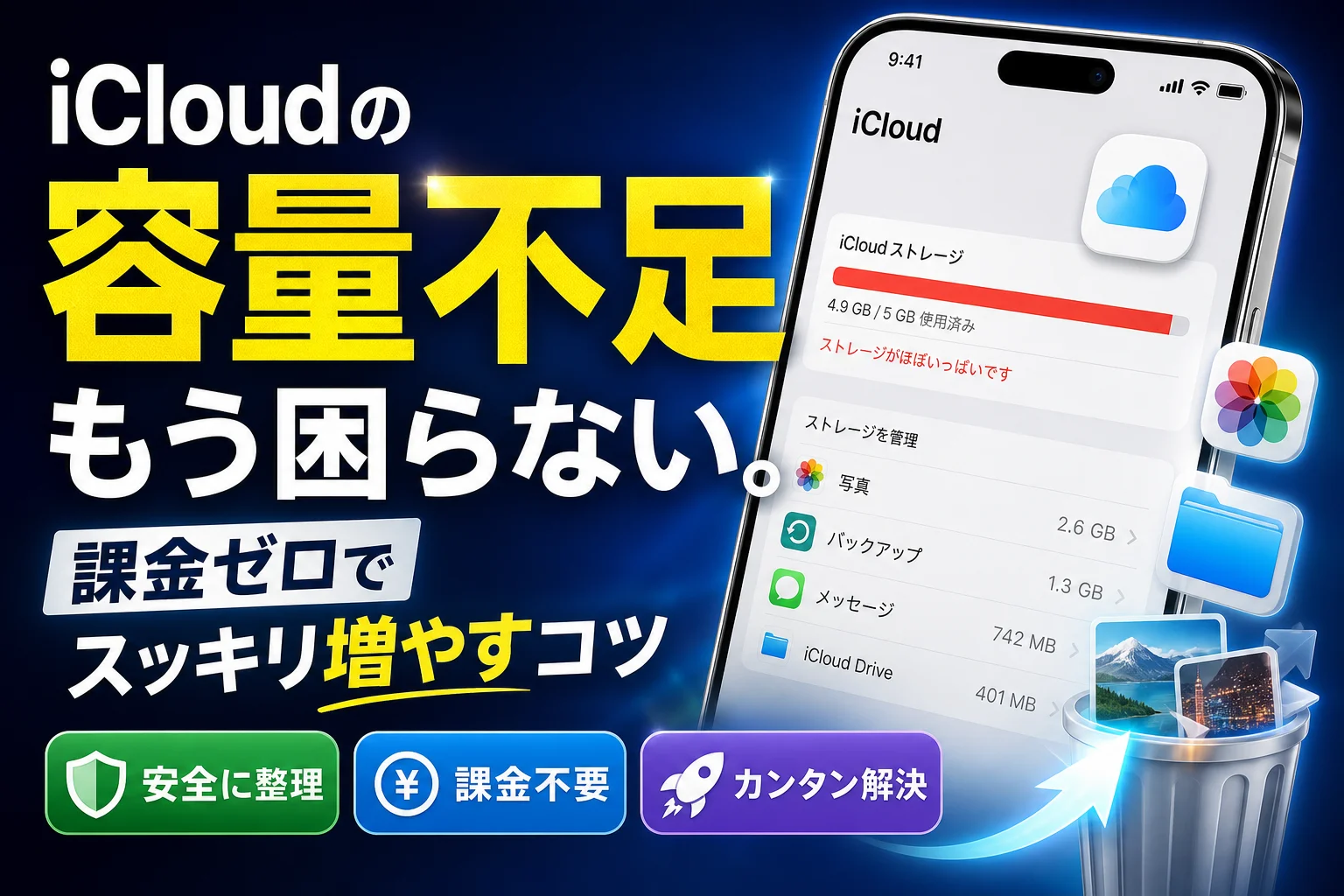
iCloudの容量不足は写真やバックアップの整理で改善できます。追加課金なしで空き容量を調整する手順を解説します。
iPhoneの画面に突然表示される「iCloudストレージの容量不足」という通知。慌てて有料プランへ課金する前に、まずは現在のデータ内訳を確認してみましょう。写真や端末バックアップが容量を多く使う傾向がありますが、むやみに削除すると重要なデータまで消えてしまうリスクがあります。(出典:Apple 公式サポート「iCloud ストレージを管理する」 2024年10月確認)
本記事では、写真やバックアップデータを安全に整理し、追加料金をかけずに空き容量をやりくりする具体的な手順を解説します。作業を行う際は、データの誤消去を防ぐため、事前にパソコンや外付けHDDなど別媒体へバックアップを作成しておくことを推奨します。
iCloudの容量不足を解消する方法と課金せずに空き容量を増やすワザを徹底解説!知っておくべき仕組みと警告が表示される本当の理由
毎日のように画面に表示されるiCloudの容量不足の通知。この通知を解消するには、iPhone本体の保存容量とiCloudの違いを理解し、適切にデータを整理する必要があります。
iPhone本体のストレージとiCloudの違いを正しく整理する
端末本体の容量(ローカルストレージ)と、ネット上の保管庫であるiCloudストレージは役割が異なります。iPhone本体の写真を手動削除しても、iCloud写真の同期設定や「最近削除した項目」の状況によってはiCloud側の容量が減らない場合があるため注意してください。
| 項目 | iPhone本体のストレージ | iCloud(クラウドストレージ) |
|---|---|---|
| 役割 | アプリやOSを動作させ、直接データを保存する場所 | データのバックアップや複数デバイス間での同期場所 |
| 初期容量 | 端末購入時に決定(128GB、256GBなど変更不可) | 無料枠はアカウントごとに5GBまで |
| 容量不足時の主な影響 | アプリの起動不全や端末動作の低下 | 未同期データの発生、自動バックアップの中断 |
無料で使える5GBの枠がいっぱいになると何が起きるのか
無料の5GB枠を超過した状態を放置すると、以下のような制限やリスクが発生する可能性があります。
- 新しい写真や動画がiCloudへ同期されず、端末故障や紛失の際に未同期データが失われるリスクがある
- iCloudバックアップが作成されず、機種変更時の復元データが最新状態にならない
- iCloudメール(@icloud.com等)の送受信や、iCloudでメッセージを利用している場合に同期が一時停止する
- ストレージ不足を知らせるシステム通知が定期的に表示される
容量があるのにバックアップできない謎のエラーが発生する背景
ストレージ管理画面で一見空きがあるように見えてもバックアップが失敗する場合、次回作成されるバックアップの予定サイズが残容量を上回っていることが主な原因の一つです。次回バックアップ予定サイズは「設定」>「[ユーザー名]」>「iCloud」>「アカウントのストレージを管理」>「バックアップ」>「このiPhone」から確認できます。その他、Wi-Fi通信環境の不安定さや、Apple側のシステム状況(稼働状況ページで確認可能)が影響している場合もあります。
注意: バックアップ作成時は、安定したWi-Fi回線に接続し、本体を充電器に接続した状態で行うことが推奨されます。
まずは現状把握からスタート!iCloudの容量を占有しているデータを特定する手順
データ整理を始める前に、まずはiCloudのどのカテゴリが容量を使っているか確認しましょう。
設定アプリからストレージを管理する画面を確認する方法
以下の手順で、iCloudの使用状況を確認できます(iOS 17 / iOS 18で動作確認済み)。
- 「設定」アプリを開きます。
- 画面最上部の「[ご自身の名前](Apple ID)」をタップします。
- 「iCloud」をタップします。
- 「アカウントのストレージを管理」または「ストレージを管理」を選択します。
何が容量を圧迫しているのかをグラフから見極めるコツ
画面上部のグラフには、使用中のカテゴリ名とそれぞれのデータサイズが表示されます。色合いだけで判断せず、グラフ下に並ぶ「写真」「バックアップ」「iCloud Drive」「メール」などの具体的な一覧と数値を確認してください。
体験談・例:
「写真の枚数が多いため容量が圧迫されていると思って確認してみたところ、何年も前に使っていた旧端末のバックアップデータが数GB残っていたケースが見られます。カテゴリ別の使用量数値を把握することで、効率的な整理手順を選択しやすくなります。」
課金せずにiCloudの写真を減らす方法と大切な思い出を消さないための対策
写真データはiCloud容量を大きく使う傾向があります。以下の方法で整理と設定の見直しを行えます。
重複項目を結合して無駄な画像ファイルを削減するワザ
iOSの機能で重複した写真が検出されている場合、結合処理によって使用量を減らせる可能性があります。結合を行うと、最も高品質なデータとメタデータ(位置情報や日時等)が維持され、重複した不要な画像は「最近削除した項目」アルバムに移動します。(参照:Apple公式サポート「iPhoneで重複した写真やビデオを結合する」)
- 「写真」アプリを開き、「アルバム」タブを選択します。
- 下にスクロールし、「便利ツール」内の「重複項目」をタップします。
- 検出された項目で「結合」をタップします。
- 「最近削除した項目」アルバムを開き、手動で手動削除を完了させるとiCloud上の容量が削減されます。
iPhoneのストレージを最適化する設定で本体容量を節約する
「iPhoneのストレージを最適化」は、iPhone本体(ローカル)の空き容量を確保するための設定であり、iCloud使用量を減らす設定ではありません。本体に縮小版を表示し、オリジナルはiCloudに保持する仕組みです。
留意点: 本機能を有効にすると、電波の届かないオフライン環境ではオリジナルの高画質表示や動画再生ができない場合や、通信環境によって読み込みに数秒かかる場合があります。
iCloud写真をオフにしてもデータが消えないようにする正しい手順
iCloud写真をオフにする場合は、同期停止、他デバイスでの無効化、クラウド上の削除を正しく区別して操作する必要があります。
- このiPhoneのみ同期を停止する: 「設定」>「[名前]」>「iCloud」>「写真」で「このiPhoneを同期」をオフにします。その際、「写真とビデオをダウンロード」を選択すると、本体容量に空きがあればオリジナルデータがiPhoneへ保存されます。
- すべてのデバイスでiCloud写真を無効化・削除する: 「アカウントのストレージを管理」>「写真」>「オフにしてiCloudから削除」を選択した場合、Appleの仕様により30日間は削除の取り消しが可能です。
iCloud上の写真データを削除する前には、必ず事前にパソコンや外付けドライブへバックアップが完了していることを確認してください。
不要なバックアップを安全に削除してストレージの空きを増やすアプローチ
自動作成される端末バックアップを見直すことで、表示サイズ分だけiCloudの使用量を減らせる場合があります。
過去に使っていた古いデバイスのバックアップデータを消去する
以前使用していた端末のバックアップは、現在の端末の通常動作には不要です。ただし、旧端末の状態へ将来復元する可能性がある場合は、削除前に慎重に判断してください。
- 「設定」>「[名前]」>「iCloud」>「アカウントのストレージを管理」>「バックアップ」へ進みます。
- 古い端末の名前が表示されている場合、該当のバックアップを選択します。
- 「バックアップを削除」または「オフにしてiCloudから削除」をタップします。
アプリごとのバックアップを個別にオフにする方法
iCloudバックアップの対象には、アプリ固有のデータや設定が含まれます。なお、アプリ本体(App Storeから再ダウンロード可能なプログラム)や、すでにiCloud同期が有効になっているデータ(iCloud写真やiCloud連絡先など)はバックアップ対象から自動的に除外されています。
| アプリ・データ | 確認ポイントと対処手順 |
|---|---|
| LINE | バックアップをオフにする前に、LINEアプリ内で「トーク履歴のバックアップ」の完了日時、引き継ぎ用PINコード・電話番号・パスワードの設定状況を必ず確認してください。一律でオフにせず慎重に管理します。 |
| ゲームアプリ等 | ストレージ管理画面で個別のバックアップサイズを確認し、アカウント連携(Apple ID連携やSNS連携)が完了しているゲームでサイズが大きい場合はオン/オフを検討します。 |
確認: バックアップから特定のアプリをオフにしても、iPhone本体にあるアプリデータやアカウントがその場で消えるわけではありません。しかし、クラウド上の予備データがなくなるため、機種変更や端末紛失時の復元には各アプリ独自のアカウント移行手続きが必要になります。
日常の盲点になりやすいiCloud Driveとメッセージアプリの不要データを一掃する
写真やバックアップ以外のデータも、蓄積することで容量に影響を与えます。
ファイルアプリからiCloud Drive内の不要な書類を削除する手順
- 「ファイル」アプリを開き、「ブラウズ」タブから「iCloud Drive」を選択します。
- メニューアイコンから「サイズ」順に並び替え、大きなファイルを確認します。
- 不要なファイルを削除後、「ブラウズ」画面の「最近削除した項目」に入り、「すべて削除」を実行します。
メッセージの保存期間を見直して添付ファイルを自動で削減する
iCloudで「メッセージ」の同期をオンにしている場合、受信した動画や写真もiCloud容量を使用します。
- 「設定」>「メッセージ」を開きます。
- 「メッセージの保存期間」を「無期限」から「1年間」や「30日間」に変更します(期間を過ぎた古いメッセージと添付ファイルは自動削除されます)。
iCloudメールの添付ファイルを整理する
@icloud.com等のメールアドレスを利用している場合、メールボックスも5GBの容量を共有します。検索バーで「添付ファイルあり」のメールを検索し、不要なメールをゴミ箱へ移動後、ゴミ箱を空にすることで容量が空きます。
iCloud写真の代替案としてGoogleフォトや外部クラウドを賢く併用するテクニック
iCloudの5GB枠を維持したまま運用する場合、サードパーティ製サービスやローカル保存の併用が選択肢となります。
無料で15GBまで使えるGoogleフォトへ写真を退避させる手順
Googleアカウントを開設すると、15GBの無料ストレージを利用できます(2024年10月時点の利用規約による)。
- Googleフォトアプリをインストールし、バックアップを有効にします。
- すべての写真のバックアップが完了したことをアプリ内で確認します。
- iCloud写真の同期設定を必要に応じて見直します。
| サービス名 | 無料容量 | 特徴 |
|---|---|---|
| iCloud | 5GB | iOS標準機能とスムーズに連携する |
| Googleフォト | 15GB | Googleアカウント共有の容量で高機能な検索が利用可能 |
| Amazon Photos | 5GB(動画) ※プライム会員は写真無制限 |
プライム会員の場合、写真をフル解像度で制限なく保存可能 |
パソコンを活用してローカルバックアップを作成する
Windows(iTunesを使用)やMac(Finderを使用)にiPhoneをケーブル接続し、パソコンのハードディスクへ完全バックアップを作成する方法です。このローカルバックアップを作成しておくことで、iCloudバックアップに依存しないデータ保存が可能になります。
共有アルバム機能の活用
Appleの「共有アルバム」機能に投稿された写真は、個人のiCloudストレージ容量としてカウントされない仕様となっています(投稿制限や画質の上限が適用される場合があります)。個人用の保存用アルバムとして共有アルバムを作成し追加することで、ストレージ使用量を抑えることが可能です。
SNSのデマに注意!やってはいけない誤ったストレージ不足解消法
非公式の情報や噂に基づく誤った操作は、データの消失を招く危険があります。
「LINEのAppを取り除く」操作のリスク
「設定」アプリ内にある「Appを取り除く」機能は、アプリのデータ自体を残してプログラムのみを削除する機能ですが、LINE等の認証が必要なアプリでこれを行うと、再ダウンロード時にトーク履歴が正常に読み込めなくなるトラブルが報告されています。LINEの容量を削減したい場合は、LINEアプリ内の「設定」>「データの管理」から「キャッシュの削除」を行うのが安全です。
クラウド同期中の強制終了や通信切断の危険性
データの同期処理中やダウンロード中に、iPhoneを強制再起動したりWi-Fiを切断したりすると、データ構造が破損する原因となります。処理を行う際は十分なバッテリー残量と安定した通信環境を確保してください。
サードパーティ製お掃除アプリの導入に関する注意点
iOSの仕様上、外部アプリがシステムの核心領域やiCloud内部データを直接削除することは制限されています。過度なストレージ削減効果を誇張するアプリの中には、広告表示を目的とするものや不必要な権限を要求するものがあるため、公式の手順(設定アプリからの整理)を中心に作業を行うことを推奨します。
🔗 あわせて読みたい関連記事
 iCloud容量不足でバックアップできない時の確認手順と対処法💡 結論(要点まとめ)iCloudの容量不足でiPhoneのバックアップができない原因と対処法を解説。本体とiCloud…
 iCloud一時バックアップの作成手順|容量不足で機種変更する手順と期限💡 結論(要点まとめ)iCloud容量が不足していても無料で全データを移行できる「一時バックアップ」の作成手順を解説。2…
 iPhoneのストレージとiCloudの違いは?容量不足が消えない罠と写真を守る解決策「iCloudの有料プランを契約したのに、iPhone本体の容量不足の警告が消えない」という問題に直面していませんか。実…
 iCloud+ファミリー共有の二重契約を解消する手順と返金申請💡 結論(要点まとめ)iCloud+のファミリー共有に入ったのに個人プランの請求が続く二重契約の原因と解消手順を整理。無…
 iCloud+をダウングレードできない原因と完了ボタンが押せない時の対処手順💡 結論(要点まとめ)iCloud+をダウングレードできない・完了が押せない時の確認点を解説。iOSのバージョンによる設…
 iCloud一時的バックアップの期限延長手順とボタンが出ない時の対処法💡 結論(要点まとめ)iCloudの一時的バックアップは通常21日間保存され、新端末が21日以内に届かない場合は追加21…
🧰 お困りごとの解決に



最近更新した記事
 アプリ購入の返金申請手順|iPhoneとAndroidのやり方・審査基準💡 結論(要点まとめ)アプリや課金アイテムを誤って購入した際の返金申請手順を整理。iPhone(Apple)とAndro…
 Apple Watchのバッテリー確認方法と最大容量(劣化度)の調べ方💡 結論(要点まとめ)Apple Watchのバッテリー残量(%)と最大容量(寿命・劣化度)の確認手順を解説。watch…
 ドコモのAPN設定手順と入力値一覧|繋がらない時の確認方法💡 結論(要点まとめ)ドコモ・ahamo向けのAPN設定値(spmode.ne.jp)とAndroidでの手動登録手順を…
 ドコモのネットワーク利用制限とは?判定の確認手順と記号の意味💡 結論(要点まとめ)ドコモのネットワーク利用制限の確認手順と、判定結果(○・△・×・ー)の意味をわかりやすく解説。IM…
 楽天モバイルのMNP予約番号の発行手順とワンストップの確認方法💡 結論(要点まとめ)楽天モバイルのMNP予約番号の発行手順を画面項目に沿って整理。my 楽天モバイルでの申請・認証後の…