💡 結論(要点まとめ)
楽天モバイルのeSIMが開通できない・繋がらない時の解決手順を解説。21時以降のMNP受付時間によるタイムラグ、iPhoneのAPN構成プロファイル削除、Wi-Fi接続の確認、SMSが届かない誤削除時のeSIM再発行(0円)まで分かりやすく
この記事でわかること
- 楽天モバイルのeSIMが「開通手続き中」から進まないのはなぜですか?
- 楽天モバイルのeSIM開通にWi-Fiは必要ですか?
- iPhoneでは旧キャリアのAPN構成プロファイルを削除する必要がありますか?
処理待ちならeSIMを削除せず、開通済みなら端末設定を確認。削除済みでSMSを受信できない場合は公式窓口へ進みます。
症状→最初の確認→次の行動
- 「開通手続き中」:MNP受付時刻を確認し、処理中はeSIMを削除しない
- 開通済みなのに圏外:対応製品、障害情報、回線の有効化、優先SIMを確認する
- データ通信だけ不可:iPhoneは旧APN構成プロファイル、Androidは機種別APN案内を確認する
- eSIM削除済みで対象回線のSMSも不可:再発行を繰り返さず、楽天モバイルの公式窓口へ相談する
Wi-Fiまたは別回線は、my 楽天モバイルへ接続するための通信手段です。本人認証SMSの受信先が別回線へ変わるわけではありません。
この記事では、楽天モバイルへMNP転入した個人向け回線を対象に、「開通手続き中」「圏外」「通話のみ可能」「データ通信のみ不可」「SMS不可」を切り分けます。一般的なeSIM設定ではなく、楽天モバイル固有のMNP受付時間、eSIM再発行、iPhoneの旧APN構成プロファイル、公式窓口へ移る条件に絞っています。
海外版端末、法人回線、故障端末、組織が管理する端末は通常の手順が当てはまらないことがあります。海外版や管理端末は初期化せず、型番と契約種別を添えて公式サポートへ確認してください。
この記事で分かること
- 症状から疑う原因と、次に行う操作
- iPhone・Android・デュアルSIMの確認箇所
- eSIMを削除した場合の再発行導線
- SMS認証を完了できないときにオンライン操作を止める条件
- 問い合わせ前に用意する端末情報
この記事だけでは判断できないこと
- 端末内部やアンテナ部品の故障
- 非公開の審査状況や個別契約の制限理由
- 海外版端末や法人契約に固有の動作
- 公式サイトに公表されていない本人認証の個別判定
公開・公式仕様確認日:2026年9月23日。受付時間、手数料、認証方法、対応製品は変わる場合があるため、手続き時には楽天モバイル公式サイトの表示を優先してください。
楽天モバイルのeSIMが開通できないときの結論と診断フロー
申込状況、対応製品・障害情報、端末設定の順で調べると、不要な再発行や初期化を避けられます。「処理待ち」と「開通済みだが通信できない状態」を分けてください。
主な原因はMNP処理待ち・通信環境・端末設定の3系統
| 原因の階層 | 確認するもの | 次の行動 | 公式窓口へ移る条件 |
|---|---|---|---|
| 契約・受付 | my 楽天モバイルの申込状況 | 処理中なら受付時刻を照合する | 公式案内の処理予定を過ぎても状態が変わらない |
| 端末・eSIM | 対応製品、EID、eSIMの表示 | 楽天回線対応製品か確認する | 対応可否が不明、EID不一致、対象回線が表示されない |
| ネットワーク | 障害情報、サービスエリア、回線のオン・オフ | 公式情報と端末設定を確認する | 障害対象外かつ対応エリア内でも圏外が続く |
| 再発行・認証 | eSIMの有無、SMSの受信可否 | 公式FAQで認証先と再発行導線を確認する | 対象回線宛てのSMSを受信できず、本人認証を完了できない |
最初に確認する契約状態・対応端末・通信環境
- my 楽天モバイルに表示される申込番号と回線状態
- MNP開通手続きを行った時刻
- 楽天回線対応製品に該当するか
- 障害・メンテナンス情報に対象地域やサービスが掲載されていないか
- 開通操作中の端末が通信可能なWi-Fiまたは別回線へ接続されているか
- 端末に楽天モバイルのeSIMが表示され、回線がオンになっているか
総務省の「eSIMサービスの促進に関するガイドライン」によると、eSIMは通信を利用してプロファイルを端末へ設定する仕組みです。楽天回線が未開通の段階では、Wi-Fiなど別のインターネット接続を用意します。(出典: 総務省「eSIMサービスの促進に関するガイドライン」、2026年9月確認)
Wi-Fiや別回線の役割は、my 楽天モバイルへ接続することです。本人認証コードの送信先を変更する機能ではありません。認証画面に表示された送信先を必ず確認してください。
症状別に進むべき対処手順
| 症状 | 最初の確認 | 次の行動 | 公式窓口へ移る条件 | 根拠となる公式ページ |
|---|---|---|---|---|
| 「開通手続き中」が終わらない | MNP操作時刻と申込状況 | 公式の処理予定内なら削除せず待つ | 処理予定を過ぎても変化がない | MNP開通手続き方法 |
| 圏外になる | 対応製品、障害、エリア、回線の有効化 | 端末別設定へ進む | 対応製品かつ障害対象外でも圏外が続く | 楽天回線対応製品 |
| 通話は可能だがデータ通信できない | モバイルデータ用SIM、旧APN、契約状態 | iPhoneまたはAndroidの設定を照合する | 公式設定と一致しても通信できない | APN構成プロファイル削除方法 |
| SMSだけ受信できない | 開通状態、利用回線、障害、対応製品 | 対象回線の状態と認証画面の送信先を確認する | 対象回線宛てSMSを受信できず再発行認証も進まない | SIM交換・再発行に関する公式FAQ |
| eSIMを削除した | 契約状態とSMS受信可否 | 同じQRコードの再読込を避け、再発行導線を確認する | ログインまたは本人認証を完了できない | SIM交換・再発行に関する公式FAQ |
eSIMの削除や端末初期化から始めないでください。MNPの処理待ちでも、eSIMを削除すると追加の再発行手続きが必要になることがあります。
MNPで「開通手続き中」が終わらない場合の受付時間と確認方法
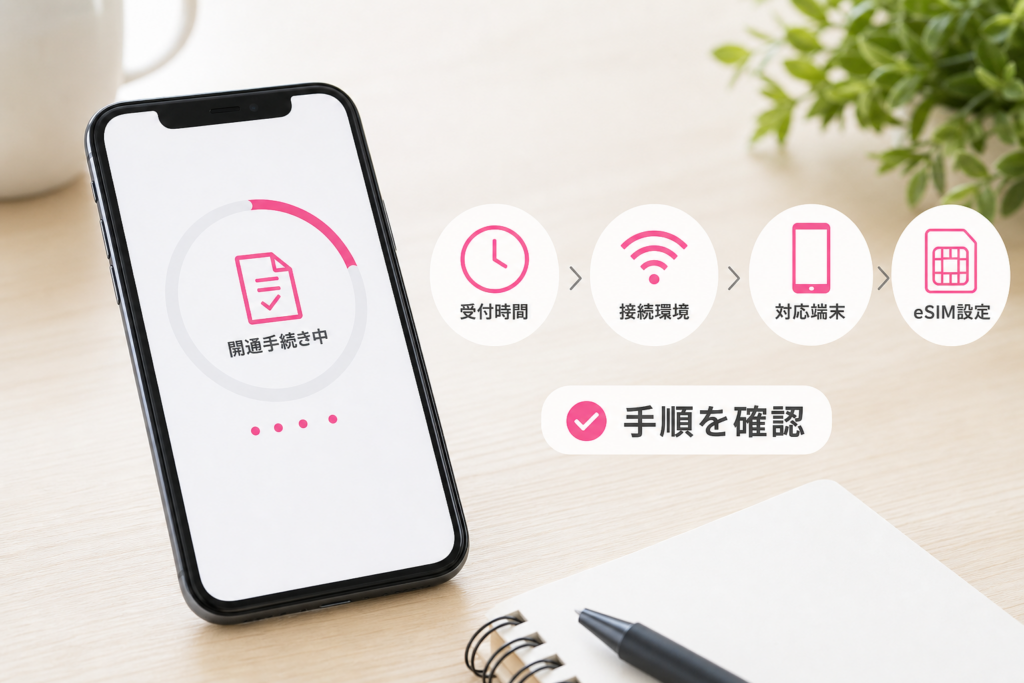
MNP開通の受付時刻によっては、「開通手続き中」の表示が続いても異常とは限りません。端末設定を変更する前に、操作した時刻を照合します。
21時1分から翌8時59分の手続きは翌9時以降に順次処理
| 受付時間 | 公式案内の完了時期 | 利用者が行うこと |
|---|---|---|
| 9時から21時 | 当日中 | my 楽天モバイルで処理状況を確認する |
| 21時1分から翌8時59分 | 翌9時以降、順次 | 処理中はeSIMを削除せず待つ |
楽天モバイル公式「MNP開通手続き方法」によると、9時から21時の受付分は当日中、21時1分から翌8時59分の受付分は翌9時以降に順次開通します。申込当日は公式ページの表示も照合してください。(出典: 楽天モバイル「MNP開通手続き方法」、2026年9月確認)
my 楽天モバイルで申込番号と回線状態を確認する
- 通信可能なWi-Fiまたは別回線へ接続する
- my 楽天モバイルを開き、対象の申込番号を選ぶ
- MNP転入または開通手続きの状態を確認する
- 申込番号が複数ある場合は、対象電話番号と照合する
- エラーがあれば、文言と表示時刻をスクリーンショットで保存する
開通済みと表示されているのに圏外なら、MNPの処理待ちではありません。対応製品、障害情報、サービスエリア、端末設定の順で確認します。(出典: 楽天モバイル「MNP開通手続き方法」、2026年9月確認)
処理待ちの間にeSIMを削除・再発行しない
処理待ちと端末設定不良は別の問題です。処理予定内にeSIMを削除すると、MNPの状態に加えて再発行の問題まで重なるおそれがあります。開通状態を確認するまでは、削除、初期化、同じQRコードの再読込を避けてください。
問い合わせが必要になった場合に備え、MNP操作日時、申込番号、表示文言を保存しておきます。受付条件の根拠は楽天モバイル公式のMNP案内を使い、SNS上の体験談だけで異常と判断しないでください。
開通前に確認するWi-Fi・OS・対応端末・EID
端末が非対応、登録したEIDが別端末のもの、または楽天モバイル側で障害が発生している場合、優先SIMだけを変更しても解決しません。
安定したWi-Fiまたは別回線へ接続する
- ブラウザで公式サイトを開き、インターネットへ接続できるか確かめる
- 利用規約への同意が必要なWi-Fiは、認証を終えてから操作する
- VPNや通信制御アプリを使用している場合は、提供元の案内を確認する
- my 楽天モバイルへログインし、対象電話番号を照合する
総務省のeSIMガイドラインでは、eSIMプロファイルを遠隔で設定する仕組みが示されています。ダウンロード段階では通信可能なインターネット接続が必要です。(出典: 総務省「eSIMサービスの促進に関するガイドライン」、2026年9月確認)
別回線へ接続しても、その別回線の電話番号に楽天モバイルの認証SMSが送られるわけではありません。インターネット接続とSMS受信先を分けて考えてください。
端末のeSIM対応状況と楽天回線対応製品を確認する
| 確認項目 | 確認先 | 問題がある場合 |
|---|---|---|
| eSIM対応 | 端末メーカーと楽天モバイルの製品案内 | 対応端末への変更または公式サポートへの相談 |
| 楽天回線対応 | 楽天回線対応製品 | 利用できない機能や対応状況を確認する |
| 国内版・海外版 | 型番、購入地域、メーカー仕様 | 周波数や機能差をメーカーへ確認する |
| SIMロック状態 | 端末設定または購入元 | 購入元の公式手順に従う |
楽天モバイル公式の対応製品ページでは、製品ごとの対応状況を確認できます。機種名が同じでも型番や販売地域が異なる場合があるため、設定画面または端末本体で型番まで照合してください。(出典: 楽天モバイル「楽天回線対応製品」、2026年9月確認)
OSとキャリア設定を更新して端末を再起動する
OS更新はバックアップ、空き容量、電源状態を確認したうえで、Appleまたは端末メーカーの手順に従います。iPhoneではキャリア設定アップデートが表示される場合があります。Androidは機種ごとにメニューや更新方法が異なるため、メーカーの機種別案内を優先してください。
更新中の電源断や容量不足は別の不具合につながることがあります。更新に失敗した場合は操作を繰り返さず、端末メーカーの公式サポートへ相談してください。
EID・IMEIの入力間違いと端末ロックを確認する
EIDはeSIMを識別する端末情報、IMEIは端末を識別する情報で、用途が異なります。
- 申込時に登録したEIDが設定対象端末のものか
- IMEIとEIDを取り違えていないか
- 機種変更後に古い端末のEIDを使っていないか
- 中古端末の場合は購入元の利用制限確認方法を確認したか
EIDやIMEIは公開せず、問い合わせ時も楽天モバイルまたは端末メーカーの正規窓口だけに伝えてください。(出典: 楽天モバイル「SIM交換・再発行に関するFAQ」、2026年9月確認)
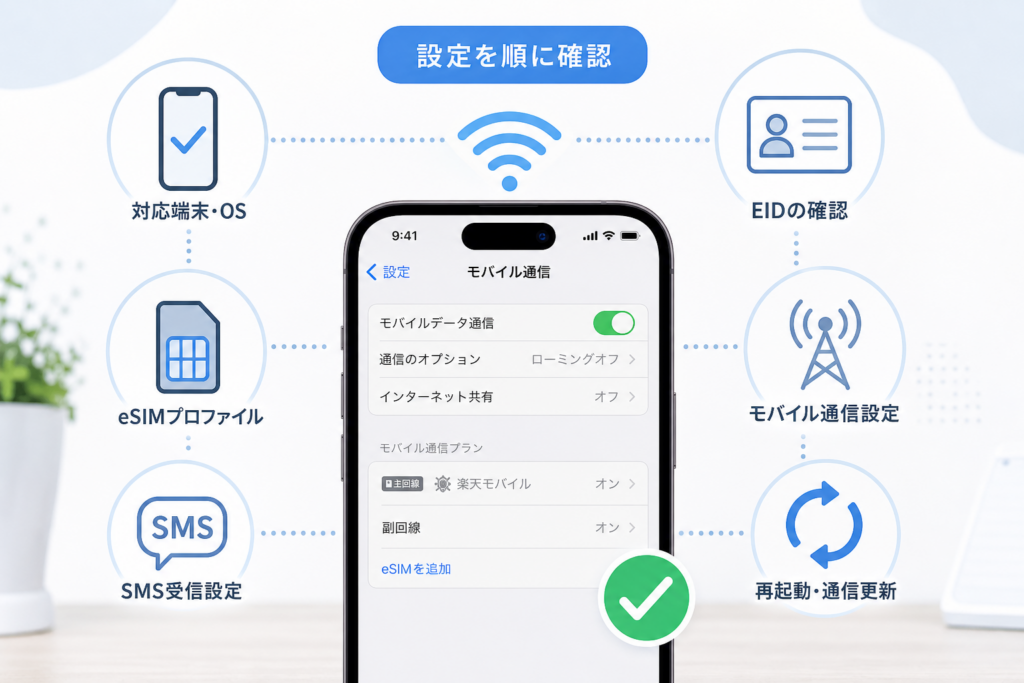
iPhoneで楽天モバイルeSIMが開通しない場合の設定
iPhoneでは、旧通信事業者のAPN構成プロファイルと、モバイルデータ通信に指定された回線を確認します。会社や学校の管理プロファイルは削除対象に含めません。
旧キャリアのAPN構成プロファイルを確認・削除する
楽天モバイル公式サイトによると、他社のAPN構成プロファイルが残っている場合、楽天回線でデータ通信できないことがあります。削除対象は不要になった他社APN構成プロファイルであり、用途不明の管理プロファイルではありません。(出典: 楽天モバイル「APN構成プロファイル削除方法」、2026年9月確認)
- iPhoneの「設定」を開く
- 「一般」から「VPNとデバイス管理」を確認する
- 表示されたプロファイルの提供元と用途を読む
- 不要になった旧通信事業者のAPN構成プロファイルだけを削除する
- iPhoneを再起動し、楽天回線でデータ通信を確認する
表示されたプロファイルをまとめて削除しないでください。業務、学校、VPN、セキュリティサービス用のプロファイルを削除すると、組織内サービスなどを利用できなくなる場合があります。
プロファイル管理や安全機能を整理したい場合は、関連記事のiPhoneのセキュリティ対策と誤解も参照できます。
楽天モバイルの回線をオンにしてモバイルデータ通信へ指定する
| 確認箇所 | 確認内容 |
|---|---|
| モバイル通信 | 楽天モバイルの回線がオンになっているか |
| モバイルデータ通信 | データ通信に楽天回線が選ばれているか |
| 回線名称 | 「主回線」「副回線」だけでなく電話番号も照合したか |
| モバイルデータ通信の切替 | 意図しない回線へ切り替わっていないか |
「主回線」「副回線」は利用者が変更できるラベルで、楽天回線を示す固定名称ではありません。電話番号または回線情報を開いて識別してください。(出典: 楽天モバイル「楽天回線対応製品」、2026年9月確認)
音声通話とモバイルデータ通信の主回線を確認する
- モバイルデータ通信に楽天回線を選ぶ
- 音声通話のデフォルト回線を確認する
- 連絡先ごとに以前の回線が指定されていないか確認する
- SMS送信時に選択されている回線を確認する
Wi-Fiを切った状態で楽天モバイル公式サイトを開ければ、データ通信の確認ができます。通話、SMS、データ通信は別々に確認してください。
機内モード切り替えと再起動で回線を再認識させる
設定が正しいのに圏外なら、機内モードを一度切り替えた後、端末を再起動します。それでも変化がなければ同じ操作を繰り返さず、障害情報、サービスエリア、対応製品を確認してください。
iPhoneの旧APN構成プロファイルは楽天モバイル公式手順に従って扱い、非公式なAPN構成プロファイルは追加しないでください。(出典: 楽天モバイル「APN構成プロファイル削除方法」、2026年9月確認)
Android・デュアルSIMで楽天モバイルeSIMが繋がらない場合の設定
Androidでは楽天回線を有効にし、通話・SMS・モバイルデータの割り当てを個別に確認します。iPhone・iPad向けのAPN構成プロファイル削除ページは、Android設定の根拠には使用しません。
楽天モバイルeSIMをモバイルデータの優先SIMにする
| よくある画面名 | 確認する設定 |
|---|---|
| SIM、SIMマネージャー | 楽天モバイルeSIMが有効か |
| モバイルネットワーク | モバイルデータに使用するSIM |
| 通話の設定 | 発信時の既定回線 |
| SMSの設定 | メッセージ送信に使用する回線 |
AndroidはメーカーやOSによって表示名が異なります。楽天モバイル公式の対応製品情報で機種を確認したうえで、端末メーカーの取扱説明書にある「SIM」「モバイルネットワーク」の項目を参照してください。(出典: 楽天モバイル「楽天回線対応製品」、2026年9月確認)
SIMを有効化して通話・SMS・データの割り当てを確認する
- 楽天モバイルeSIMのスイッチをオンにする
- モバイルデータを楽天回線へ割り当てる
- 通話とSMSの既定回線を確認する
- 切り分け中だけ他方のSIMをオフにする
- 楽天回線単独でアンテナ表示と通信を確認する
他方のSIMをオフにする前に、SMS認証や緊急連絡に使用している回線ではないか確認してください。切り分け後は元の設定へ戻します。
APNの自動設定とAndroid向け公式案内を確認する
対応製品ではAPNが自動設定される場合があります。通信できないときは、楽天モバイルの対応製品情報から対象機種を確認し、端末メーカーの機種別設定と照合してください。Androidでは、iPhone用のAPN構成プロファイル削除手順を流用しません。
- 選択中のアクセスポイントが楽天回線用か確認する
- 以前の通信事業者のAPNが選ばれていないか確認する
- 公式案内が見つからない機種では、非公式な値を入力せずメーカーへ確認する
- APNを削除する前に、元の設定内容と提供元を確認する
Androidの対応状況は楽天モバイルの「楽天回線対応製品」を起点にし、設定項目は端末メーカーの機種別マニュアルで確認します。(出典: 楽天モバイル「楽天回線対応製品」、2026年9月確認)
5G・4Gの優先ネットワークとローミング設定を確認する
優先ネットワークやローミングの動作は端末、地域、契約状態で異なります。一律の設定値へ変更せず、楽天モバイルの対象機種情報と端末メーカーの説明を照合してください。
通話だけ可能な場合、APNやデータ用SIMは主な確認候補です。データ通信だけ可能な場合、通話用SIMや通話アプリの設定が主な確認候補になります。ただし、どちらも契約状態、障害情報、サービスエリア、対応製品を併せて確認してください。(出典: 楽天モバイル「障害・メンテナンス情報」、2026年9月確認)
eSIMを誤削除した・SMS認証コードが届かない場合の復旧方法
端末からeSIMを削除する操作と、楽天モバイルの回線契約を解約する手続きは別です。ただし、端末内のeSIMを削除すると、その端末では対象回線の通信やSMS受信ができなくなるため、契約状態を確認して再発行へ進みます。
楽天モバイル公式FAQでは、SIM交換・再発行を契約中の回線に対する手続きとして案内しています。端末からeSIMが消えただけで解約済みと判断せず、my 楽天モバイルで契約状態を確認してください。(出典: 楽天モバイル「SIM交換・再発行に関するFAQ」、2026年9月確認)
eSIM削除後は元のプロファイルを再利用しない
- 削除前に使用したQRコードを繰り返し読み込まない
- my 楽天モバイルで対象回線の契約状態を確認する
- Wi-Fiまたは別回線でmy 楽天モバイルへ接続する
- 再発行画面に表示される本人認証方法と認証先を確認する
Wi-Fiまたは別回線は、my 楽天モバイルへの接続手段です。認証コードは手続き画面に表示された送信先へ送られます。別回線へ接続しただけで、その別回線がSMS受信先になるわけではありません。
Wi-Fiまたは別回線でmy 楽天モバイルへ接続できる場合の再発行
通信可能なWi-Fiまたは別のモバイル回線でmy 楽天モバイルへログインし、対象電話番号のSIM交換・再発行メニューを開きます。本人認証画面では、認証コードの送信先として表示された電話番号や認証方法を確認してから進めてください。
楽天モバイル公式FAQによると、SIM交換・再発行はmy 楽天モバイルの対象回線から行います。本人認証の方法、対象手続き、画面表示は変更される場合があるため、手続き画面と公式FAQの案内を優先します。(出典: 楽天モバイル「SIM交換・再発行に関するFAQ」、2026年9月確認)
対象回線宛てのSMSを受信できず、オンライン本人認証を完了できない状態
eSIMを削除した対象回線宛てに認証SMSが送られ、そのSMSを受信できない場合、オンライン本人認証を完了できません。本記事では「認証デッドロック」のような独自用語を使わず、この状態をそのまま説明します。
| 状況 | 取る行動 |
|---|---|
| Wi-Fiまたは別回線でログインできる | 認証画面に表示されたSMS送信先と代替本人確認の案内を確認する |
| 対象回線宛てのSMSを受信できない | オンライン操作を繰り返さず、eSIM削除済みであることを公式窓口へ伝える |
| 画面に別の本人確認方法が表示される | 表示された公式手順に従う |
| 代替方法が表示されない | 楽天モバイル公式サポートへ相談する |
| ログインもできない | 契約情報と本人確認に必要なものを用意し、公式窓口または店舗へ相談する |
楽天モバイル公式FAQで、認証コードの送信先、対象となる再発行手続き、画面に表示される例外・代替本人確認の有無を確認してください。対象回線でSMSを受信できず代替方法も表示されない場合は、公式サポートまたは楽天モバイルショップへ進みます。(出典: 楽天モバイル「SIM交換・再発行に関するFAQ」、2026年9月確認)
店舗・公式サポートへ相談すべき条件
- 対象回線宛てのSMSを受信できず、代替本人確認も表示されない
- 登録EIDと利用端末のEIDが一致しない
- 申込番号はあるが対象回線が表示されない
- 本人確認またはログインで先へ進めない
- 海外版端末、法人回線、管理端末を使用している
総務省のeSIMガイドラインでも、eSIMの発行には本人確認やセキュリティへの配慮が求められています。認証を回避する方法は使わず、契約者本人が楽天モバイルの正規窓口へ相談してください。(出典: 総務省「eSIMサービスの促進に関するガイドライン」、2026年9月確認)
楽天モバイルeSIMの再発行手順・料金・注意点
再発行はmy 楽天モバイルから対象回線を選び、SIM交換・再発行の案内に沿って進めます。本人認証を完了できない場合は、同じ操作を繰り返さず公式窓口へ移ります。
my 楽天モバイルからeSIMを再発行する手順
- 通信可能なWi-Fiまたは別回線へ接続する
- my 楽天モバイルへログインする
- 再発行する電話番号と申込番号を照合する
- 契約プランのSIM交換・再発行メニューを開く
- SIMタイプとしてeSIMを選択する
- 認証画面に表示された送信先と方法を確認する
- 本人認証を完了する
- 発行後の公式案内から新しいeSIMを設定する
楽天モバイル公式FAQでは、SIM交換・再発行の手続き方法が案内されています。メニュー名や本人認証方法は変更されることがあるため、my 楽天モバイルに表示された内容を優先してください。(出典: 楽天モバイル「SIM交換・再発行に関するFAQ」、2026年9月確認)
eSIM再発行とSIMタイプ変更の料金を確認する
| 手続き | 確認する場所 | 注意点 |
|---|---|---|
| eSIMの交換・再発行 | 公式FAQと申込確定前の画面 | 本人認証と再ダウンロードが必要 |
| 物理SIMへの変更・再発行 | 公式FAQと申込確定前の画面 | 費用や配送条件が表示される場合がある |
再発行手数料やSIMタイプ変更の費用は改定される場合があります。本記事では固定額を断定せず、楽天モバイル公式FAQと申込確定前の画面で確認する手順を基準にします。(出典: 楽天モバイル「SIM交換・再発行に関するFAQ」、2026年9月確認)
再発行後に新しいeSIMをダウンロードする方法
再発行が完了したら、my 楽天モバイルに表示される案内から新しいeSIMを設定します。QRコード方式の場合は、設定対象端末とは別の画面に表示します。端末上で直接設定する案内が出た場合は、その画面の手順を優先してください。
古いQRコードや保存済みスクリーンショットを再利用しないでください。設定が完了する前に、端末を初期化したり、追加途中の回線を削除したりするのも避けます。
再発行前に確認するSMS受信環境と端末情報
- 契約電話番号と申込番号
- 設定する端末の機種名、型番、購入地域
- OSのバージョン
- EIDとIMEI
- 認証画面に表示されたSMS送信先
- 代替本人確認が画面に表示されているか
- エラー文と操作時刻
EID、IMEI、電話番号、申込番号、認証コードはSNSや掲示板へ掲載しないでください。楽天モバイル公式サイトまたは正規店舗であることを確認してから提示します。(出典: 楽天モバイル「お客様サポート」、2026年9月確認)
解決しない場合の問い合わせ先と事前に用意する情報
申込状況と端末設定に問題がなければ、楽天モバイル側の障害、サービスエリア、対応製品、端末故障を切り分けます。
通信障害・メンテナンス情報を確認する
| 確認対象 | 公式確認先 | 次の行動 |
|---|---|---|
| 楽天モバイル側の障害 | 障害・メンテナンス情報 | 対象地域と対象サービスを確認する |
| 地域の電波状況 | サービスエリア | 利用場所とエリア情報を照合する |
| 端末の対応状況 | 楽天回線対応製品 | 機種名だけでなく型番を確認する |
| 契約・開通の問題 | お客様サポート | 申込番号と操作履歴を添えて相談する |
| 対面での相談 | ショップ・来店案内 | 対応業務と必要物を確認して予約する |
障害の確定は楽天モバイル公式発表で行います。SNSや利用者投稿は補助情報にとどめ、公式発表と異なる場合は公式情報を優先してください。(出典: 楽天モバイル「障害・メンテナンス情報」、2026年9月確認)
公式サポートへ伝える症状と操作履歴
- 申込番号と対象電話番号
- 端末名、型番、購入地域
- OSバージョン
- IMEIとEID
- 「開通手続き中」「圏外」などの表示
- 通話、データ通信、SMSのうち利用できる機能
- MNP開通を操作した日時
- eSIMを削除したか
- 認証画面に表示された送信先とエラー文
- すでに試した設定と結果
MNP操作日時は、受付時間による処理差を確認する材料になります。楽天モバイル公式の受付条件と照合して伝えてください。(出典: 楽天モバイル「MNP開通手続き方法」、2026年9月確認)
楽天モバイルショップへ持参するもの
必要物や対応範囲は相談内容や店舗で異なります。楽天モバイルの店舗案内で対応業務を確認し、予約時にeSIM再発行または開通相談であることを伝えてください。
- 契約者本人の確認に使用する書類
- 開通させるスマートフォン
- 楽天会員情報を確認できるもの
- 申込番号と対象電話番号
- エラー画面のスクリーンショット
- 必要に応じてmy 楽天モバイルへ接続できる別端末
店舗ごとの対応業務や予約方法は変更される場合があります。来店前に公式店舗ページの表示を確認してください。(出典: 楽天モバイル「ショップ」、2026年9月確認)
初期化する前に避けるべき操作
端末初期化とネットワーク設定のリセットは、公式サポートへ相談した後の候補です。保存済みWi-Fi、VPN、接続設定、端末内データへ影響することがあります。
- eSIMを繰り返し削除する
- 古いQRコードを何度も読み込む
- 不明なAPN値や構成プロファイルを追加する
- 管理者の許可なく会社・学校のプロファイルを削除する
- EID、IMEI、認証コードを第三者へ公開する
- 原因を確認せず端末を初期化する
異常な発熱、再起動の反復、バッテリー膨張など端末側の異常がある場合は使用を中止し、端末メーカーまたは購入店へ相談してください。(出典: 楽天モバイル「お客様サポート」、2026年9月確認)
楽天モバイルeSIMが開通できないときのFAQ
料金、認証方法、受付条件は変更されることがあります。以下は2026年9月23日に確認した公式情報を基準にしています。
楽天モバイルのeSIMが「開通手続き中」から進まないのはなぜですか?
MNP開通を21時1分から翌8時59分に申し込んだ場合、楽天モバイル公式案内では翌9時以降の順次処理です。手続き時刻とmy 楽天モバイルの状態を確認し、処理待ちの間はeSIMを削除しないでください。(出典: 楽天モバイル「MNP開通手続き方法」、2026年9月確認)
楽天モバイルのeSIM開通にWi-Fiは必要ですか?
楽天回線がまだ利用できない場合は、eSIM情報の取得とmy 楽天モバイルへの接続に、Wi-Fiまたは別の通信回線が必要です。ただし、別回線への接続は認証SMSの受信先を変更する操作ではありません。(出典: 総務省「eSIMサービスの促進に関するガイドライン」、2026年9月確認)
iPhoneでは旧キャリアのAPN構成プロファイルを削除する必要がありますか?
旧通信事業者のAPN構成プロファイルが通信を妨げている場合は、提供元を確認して削除します。会社や学校の管理プロファイルは削除せず、管理者へ確認してください。(出典: 楽天モバイル「APN構成プロファイル削除方法」、2026年9月確認)
eSIMを誤って削除しても契約は解約されますか?
端末内のeSIM削除と回線契約の解約は別の手続きです。削除後は対象回線を端末で利用できないため、my 楽天モバイルで契約状態を確認し、公式のSIM交換・再発行手続きへ進んでください。(出典: 楽天モバイル「SIM交換・再発行に関するFAQ」、2026年9月確認)
対象回線のSMSを受信できない場合でもeSIMを再発行できますか?
認証画面に表示される送信先と、代替本人確認の有無を確認してください。対象回線宛てのSMSを受信できず、別の本人確認方法も表示されない場合は、オンライン操作を繰り返さず公式サポートまたは店舗へ相談します。(出典: 楽天モバイル「SIM交換・再発行に関するFAQ」、2026年9月確認)
楽天モバイルのeSIM再発行に手数料はかかりますか?
料金は改定される場合があるため、楽天モバイル公式FAQと申込確定前の画面で確認してください。物理SIMへの変更を伴う場合も、同じ画面で費用と配送条件を確認します。(出典: 楽天モバイル「SIM交換・再発行に関するFAQ」、2026年9月確認)
デュアルSIMで楽天モバイルだけ繋がらない場合はどうしますか?
楽天回線がオンになっているか、モバイルデータ、通話、SMSの各用途に割り当てられているか確認します。併せて契約状態、障害情報、サービスエリア、対応製品も確認してください。(出典: 楽天モバイル「楽天回線対応製品」、2026年9月確認)
再起動しても圏外のままなら端末を初期化すべきですか?
すぐに初期化せず、MNP処理、対応製品、回線の有効化、優先SIM、iPhoneの旧APN、Androidの機種別設定、障害情報、サービスエリアを先に確認します。初期化は公式サポートへ相談し、バックアップと復元方法を確認した後に検討してください。(出典: 楽天モバイル「お客様サポート」、2026年9月確認)
問い合わせ前の最終チェック
- my 楽天モバイルで開通状態を確認した
- MNPを操作した時刻を確認した
- 楽天回線対応製品とeSIM対応を確認した
- 障害情報とサービスエリアを確認した
- Wi-Fiまたは別回線でmy 楽天モバイルへ接続できる
- iPhoneの旧APN構成プロファイルを確認した
- Androidの優先SIMと機種別APN案内を確認した
- eSIMを不用意に削除していない
- 認証画面のSMS送信先を確認した
- 申込番号、EID、IMEI、OS、エラー文を控えた
FAQPage構造化データを実装する場合は、CMS側で表示中の質問・回答とJSON-LDが一致することを確認してください。再発行手順をHowToとして実装する場合も、非表示の工程や公式にない所要時間・費用を構造化データへ追加しない運用が必要です。
楽天モバイルeSIMを復旧するときの判断順
「申込状況→対応製品・障害・エリア→端末別設定→再発行の認証可否→公式サポート」の順で進めます。
- 「開通手続き中」ならMNP受付時刻を照合し、eSIMを削除しない
- 開通済みで圏外なら、対応製品、障害情報、サービスエリア、回線の有効化を確認する
- iPhoneのデータ通信不可なら、不要な旧APN構成プロファイルを確認する
- Androidは対応製品情報とメーカーの機種別設定を照合する
- 通話のみ、またはデータ通信のみ利用できる場合は、優先SIMを主な確認候補とし、契約状態や障害も確認する
- eSIM削除済みで対象回線宛てSMSを受信できない場合は、代替本人確認の表示を確認し、なければ公式窓口へ進む
復旧後に端末構成を見直す場合は、eSIM対応端末の比較、eSIM端末への機種変更手順、デュアルSIM運用の基礎へ進めます。購入前には楽天モバイルの楽天回線対応製品で型番まで確認してください。
MNPの受付条件は楽天モバイル公式の開通手順、再発行と本人認証はSIM交換・再発行に関する公式FAQで手続き直前に確認します。(出典: 楽天モバイル「MNP開通手続き方法」「SIM交換・再発行に関するFAQ」、2026年9月確認)
📚 参考・出典(編集部が確認した一次ソース)
- 楽天モバイル「MNP開通手続き方法」
- 楽天モバイル「SIM交換・再発行に関するFAQ」
- 楽天モバイル「APN構成プロファイル削除方法」
- 楽天モバイル「楽天回線対応製品」
- 楽天モバイル「障害・メンテナンス情報」
- 楽天モバイル「通信・エリア」
- 楽天モバイル「お客様サポート」
- 楽天モバイル「ショップ」
- 総務省「eSIMサービスの促進に関するガイドライン」
- 総務省 公開資料
※本文の根拠として使用した当事者公式・公的機関の公開情報を掲載しています(確認日:2026年9月23日)。料金、認証方法、対応製品、受付条件は更新されることがあります。
🧰 お困りごとの解決に



最近更新した記事
 アプリ購入の返金申請手順|iPhoneとAndroidのやり方・審査基準💡 結論(要点まとめ)アプリや課金アイテムを誤って購入した際の返金申請手順を整理。iPhone(Apple)とAndro…
 Apple Watchのバッテリー確認方法と最大容量(劣化度)の調べ方💡 結論(要点まとめ)Apple Watchのバッテリー残量(%)と最大容量(寿命・劣化度)の確認手順を解説。watch…
 ドコモのAPN設定手順と入力値一覧|繋がらない時の確認方法💡 結論(要点まとめ)ドコモ・ahamo向けのAPN設定値(spmode.ne.jp)とAndroidでの手動登録手順を…
 ドコモのネットワーク利用制限とは?判定の確認手順と記号の意味💡 結論(要点まとめ)ドコモのネットワーク利用制限の確認手順と、判定結果(○・△・×・ー)の意味をわかりやすく解説。IM…
 楽天モバイルのMNP予約番号の発行手順とワンストップの確認方法💡 結論(要点まとめ)楽天モバイルのMNP予約番号の発行手順を画面項目に沿って整理。my 楽天モバイルでの申請・認証後の…