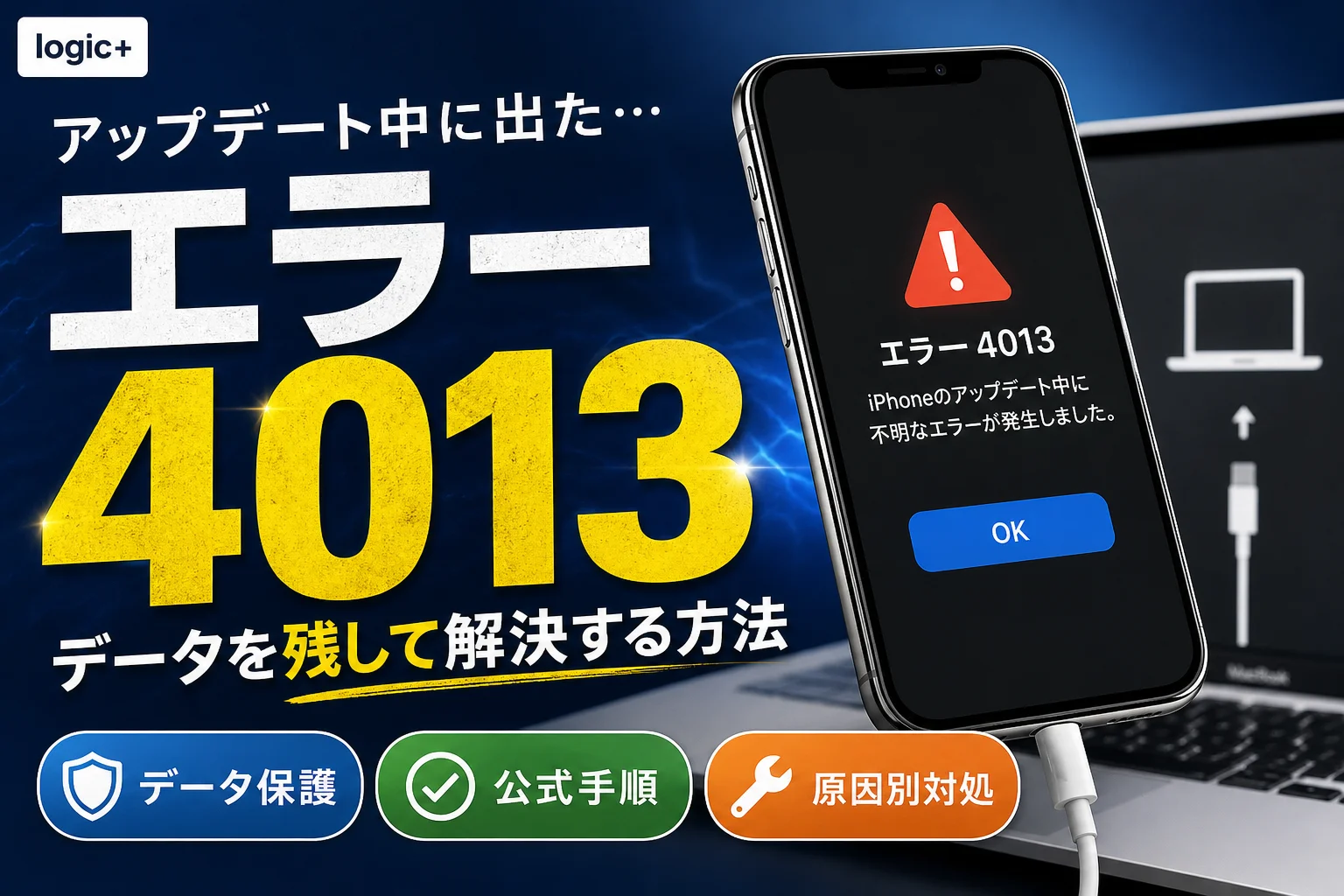
💡 結論(要点まとめ)
iPhoneのアップデートや復元時にエラー4013が表示される原因と、データを消さずに試せる公式復旧手順を分かりやすく解説。ケーブル接続の確認、WindowsやMacの最新環境設定、物理故障との見分け方やApple公式サポートへの相談手順ま
この記事でわかること
- iPhoneのエラー4013が出るとデータは消えますか?
- エラー4013はケーブルを交換するだけで直ることがありますか?
- WindowsではiTunesとAppleデバイスアプリのどちらを使いますか?
iPhoneのアップデートでエラー4013が出たら、データを消さずに試す順番
エラー4013は、パソコン経由でiPhoneをアップデート・復元している最中に、iPhoneとの通信が途切れたり端末が応答しなくなったりしたときに出るエラーです。データを残したい場合は「復元」を選ばず、接続環境を確認してから「アップデート」を試してください。
MacやWindowsにiPhoneをつないでiOSを更新していたら、途中で「エラー4013」が表示された。画面はリンゴマークのまま、あるいはリカバリーモードの表示から進まない。この記事は、そうした状況の方に向けて書いています。
先に、判断に迷いやすい3点を挙げておきます。
- 画面に「復元」と「アップデート」が出たら、先に「アップデート」を選ぶ(「復元」は端末を消去する操作)
- アップデートを試す前に、パソコン側のソフトとケーブル・USBポートを確認する
- 別のケーブルやパソコンでも同じところで止まる場合は、それ以上くり返さずにAppleへ相談する
この記事で分かること
- Apple公式サポートが案内しているエラー4013の対処を、試す順番に並べた手順
- 「アップデート」と「復元」の違い(データが消えるかどうか)
- iPhone 8以降、iPhone 7系、iPhone 6s以前ごとのリカバリーモードの入り方
- 通信側の問題(論理障害)と本体の故障(物理障害)を見分ける目安の表
- Appleサポートやデータ復旧事業者に相談するタイミング
この記事で扱わないこと(対象外)
- 基板の修理方法や分解の手順
- 特定の有料修復ソフトのおすすめや使い方
- 成功率や修理費用の具体的な金額(Appleが公表していないため記載しません)
本記事は、編集部がApple公式サポートの公開情報をもとに中立の立場でまとめたものです。独自の実機検証は行っていません。Appleの画面表示や推奨アプリは変わることがあるため、作業前に各リンク先で最新の案内を確認してください(2026年9月確認)。
iPhoneのエラー4013とは?最初に知っておきたいこと
エラー4013は、アップデートや復元の途中でパソコンとiPhoneの通信、または端末からの応答に異常が起きたことを示すエラーです。表示されただけで原因が決まるわけではありません。通信環境とハードウェアを順番に切り分けていく必要があります。
エラー4013はアップデート・復元中の通信または端末応答の異常
Appleは、エラー9・4005・4013・4014をまとめて1つのサポートページで案内しています。これらは、アップデートや復元の途中でデバイスとの接続が切れたり、デバイスが応答しなくなったりしたときに出る同じ系統のエラーです(出典: Apple公式サポート「iPad、iPod touch の復元時にエラー 9、4005、4013、4014 が表示される場合」、2026年9月確認)。
「エラー4013=本体の故障」と決めつけるのは早すぎます。エラー番号だけでは、壊れた部位までは分かりません。ケーブル1本を替えただけで先に進むこともあれば、本体の診断が必要なこともあります。
| エラー番号 | 共通点 | 番号だけで分かること |
|---|---|---|
| エラー9 | Appleが同じページで対処を案内している同系統のエラー | 通信や応答に異常があったことまで。故障部位は特定できない |
| エラー4005 | ||
| エラー4013 | ||
| エラー4014 |
データを残したい場合は最初に「アップデート」を選ぶ
リカバリーモードでiPhoneをつなぐと、パソコンの画面に「復元」と「アップデート」の2つが表示されます。Appleの案内では、「アップデート」を選ぶと、データを消去せずにiOSの再インストールを試みます(出典: Apple公式サポート「iPhone、iPad、iPodをアップデートまたは復元するときにエラーが表示される場合」、2026年9月確認)。
よくある失敗:焦って「復元」を押してしまう
「復元」はiPhoneを消去してiOSを入れ直す操作です。バックアップがない場合、元に戻せなくなることがあります。なお「アップデート」を選んでも、成功やデータの保持が保証されるわけではありません。
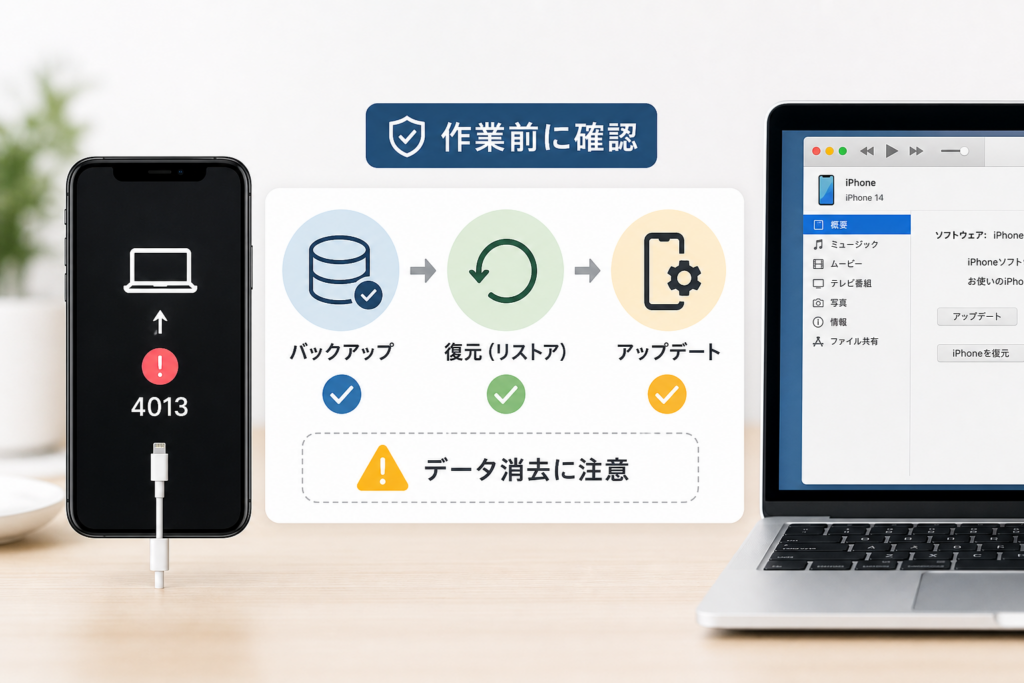
作業前に確認すること|バックアップの有無と復元・アップデートの違い
作業を始める前に、バックアップがあるかどうかと、これから押すボタンで何が起きるかを確認しておきます。ここを飛ばしてしまうと、取り返しのつかない選択をする可能性があります。
バックアップの有無と最終作成日時を確認する
別のスマートフォンやパソコンから、iCloudにバックアップが残っていないか確認します。iCloud.comにサインインするか、同じApple Accountを使っている別のApple製品の設定画面から確認できます。
パソコンにバックアップしている場合は、場所がOSによって異なります。
- Mac:Finderでデバイスを選び、「バックアップを管理」から一覧を確認
- Windows:Appleデバイスアプリ(またはiTunes)の環境設定などから確認
最終作成日時を見れば、どの時点のデータまで戻せるかが分かります。それ以降に撮った写真やトークの履歴をどれだけ失いたくないかによって、次のどれを優先するかが変わります。
「アップデート」と「復元」の違いを理解する
| 項目 | アップデート | 復元 |
|---|---|---|
| 端末内データ | 消去せずにiOSの再インストールを試みる | 端末を消去する |
| 成功したときの状態 | 元のデータが残った状態で起動することを目指す | 初期状態になる(バックアップから戻すことは可能) |
| 選ぶ場面 | データを残したいとき、最初に試す | アップデートで改善せず、バックアップがあるとき |
| 注意点 | データの保持は保証されない | バックアップがなければデータは戻らない |
(出典: Apple公式サポート「iPhone、iPad、iPodをアップデートまたは復元するときにエラーが表示される場合」、2026年9月確認)
バッテリー・空き容量・ネット接続を確認する
作業中にパソコンがスリープしたり、回線が切れたりすると、それ自体が中断の原因になります。次の点を確認しておきましょう。
- ノートパソコンは電源アダプタにつなぐ
- パソコンのストレージに、iOSをダウンロードできるだけの空きがある
- Wi-Fiが安定しているか、可能なら有線LANでつなぐ
- スリープ設定を一時的に長くする
データを消さずにエラー4013を直す公式対処手順
Appleの案内に沿って、パソコンの更新 → 接続の確認 → 強制再起動 → アップデートの順に試します。手順を1つ終えるたびに再試行し、改善したらそこで終わりにしてください。
手順1:macOS・Appleデバイスアプリ・iTunesを最新版にする
パソコン側のソフトウェアを更新します。Macの場合はmacOSのアップデートです。Windowsの場合は、Microsoft StoreでAppleデバイスアプリ(またはiTunes)を更新してください(出典: Apple公式サポート「エラー 9、4005、4013、4014 が表示される場合」、2026年9月確認)。
手順2:データ転送対応ケーブルでPC本体へ直接接続する
USBハブ、キーボードのUSBポート、変換アダプタを経由せず、パソコン本体のUSBポートに直接つなぎます。ケーブルはApple純正品か、データ転送に対応したものを使ってください。
USB-Cケーブルがデータ転送に対応しているか確かめる方法
- パッケージや製品ページの表記を確認する(「充電専用」とあるものは避ける)
- 同じケーブルで、ほかの機器とパソコンの間でファイルを転送できるか試す
- iPhoneが起動している状態でつないだときに、Finderやアプリにデバイスとして表示されるか確認する
見た目が同じUSB-Cケーブルでも、充電しかできない製品があります。
手順3:USBポートやケーブルを交換して接続し直す
別のUSBポートにつなぎ替え、それでも失敗する場合は別のケーブルに替えます。一度に複数を変えると何が効いたのか分からなくなるので、1回につき1か所だけ変えるのがコツです。
手順4:iPhoneを強制再起動してリカバリーモードにする
iPhoneをパソコンにつないだまま、機種に合ったボタン操作をします。Appleロゴが出てもボタンを離さず、リカバリーモードの画面(パソコンとケーブルのイラスト)が表示されるまで押し続けてください。
| 機種 | 操作 |
|---|---|
| iPhone 8以降(iPhone SE 第2世代以降を含む) | 音量を上げるボタンを押してすぐ放す → 音量を下げるボタンを押してすぐ放す → サイドボタンを押し続ける |
| iPhone 7/7 Plus | サイドボタンと音量を下げるボタンを同時に押し続ける |
| iPhone 6s以前(iPhone SE 第1世代を含む) | ホームボタンとサイド(またはトップ)ボタンを同時に押し続ける |
(出典: Apple公式サポート「iPhone、iPad、iPodをアップデートまたは復元するときにエラーが表示される場合」、2026年9月確認。機種ごとの図解は同ページで確認できます)
手順5:「復元」ではなく「アップデート」を選択する
パソコンに選択肢が表示されたら、「アップデート」をクリックします。ソフトウェアのダウンロードに時間がかかっている間にリカバリーモードが解除されてしまうことがあります。その場合は、ダウンロードが終わるのを待ってから手順4をやり直してください(出典: Apple公式サポート、2026年9月確認)。
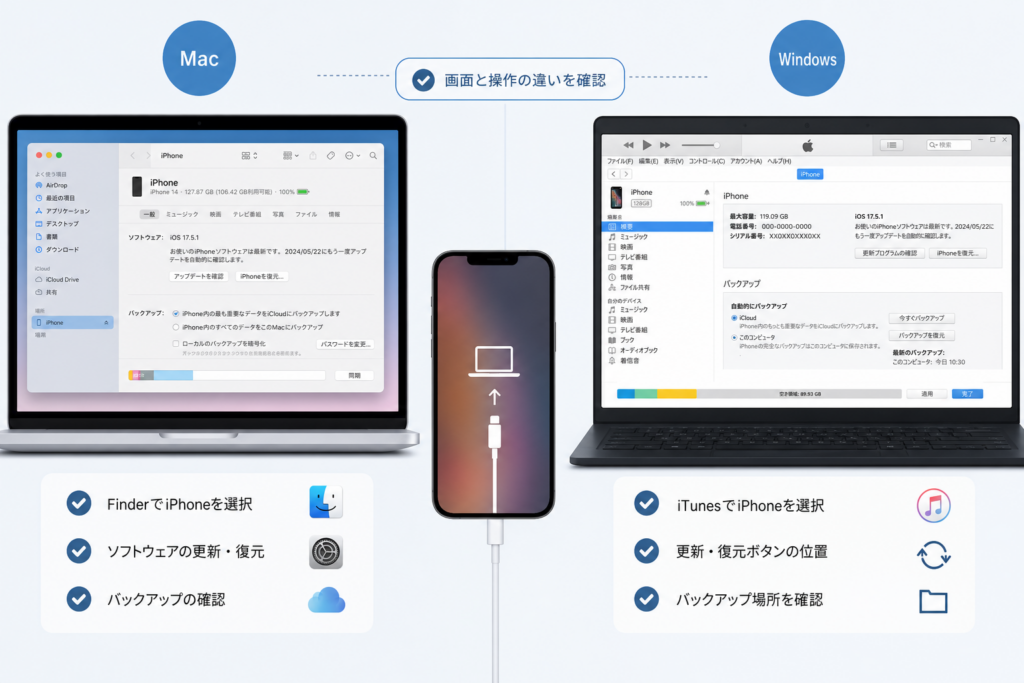
MacとWindowsで異なる画面と確認ポイント
使うアプリはOSによって異なります。MacはFinder、Windows 10・11はAppleデバイスアプリを使うのが基本です。
| 環境 | 使うアプリ | 事前に確認すること |
|---|---|---|
| Mac(macOS Catalina以降) | Finder | macOSを最新の状態にする |
| Mac(それより古いmacOS) | iTunes | iTunesを最新版にする |
| Windows 10・11 | Appleデバイスアプリ(Microsoft Store) | アプリとWindows Updateを最新にする |
| Appleデバイスアプリに対応しない環境 | iTunes | 最新版に更新してから使う |
(出典: Apple公式サポート「iOSのアップデート時や復元時のエラー」、2026年9月確認。対応状況は変わることがあるため、リンク先で確認してください)
MacはFinderからiPhoneを選択する
Finderのサイドバーにある「場所」の下にiPhoneが表示されます。表示されない場合は、ケーブルとポートの確認(手順2・3)に戻ってください。
Windows 10・11はAppleデバイスアプリを優先する
Microsoft Storeで「Appleデバイス」を検索し、更新があれば適用します。古いiTunesが同時に入っていて動作がおかしい場合は、Appleの案内を確認したうえでアプリを整理しましょう。
旧環境でiTunesを使う場合の注意点
よくある失敗:古いiTunesのまま何度もやり直す
パソコン側のソフトが古いと、iOSとの組み合わせによっては先に進めないことがあります。再試行をくり返す前に、まずバージョンを更新してください。
エラー4013の原因を論理障害と物理障害に切り分ける
別の環境で症状が変わるなら通信側(論理障害)、どの環境でも同じところで止まるなら本体側(物理障害)の可能性が高くなります。ただし、判断を確定させるにはAppleの診断が必要です。
| 分類 | 兆候 | 試すこと | 相談の目安 |
|---|---|---|---|
| 通信側(論理障害) | ケーブルやパソコンを替えると進み方が変わる/接続音が途中で途切れる | 手順1〜5、別のパソコン、セキュリティソフトの確認 | すべて試しても改善しない場合 |
| 本体側(物理障害の可能性) | 複数の環境で毎回同じ位置で止まる/水没や落下のあとから起きている | むやみに再試行せず、状況を記録する | この段階でAppleへ相談する |
ケーブル・USB・セキュリティソフトなど通信側の兆候
Appleは、セキュリティソフトがパソコンとAppleのサーバーとの通信に干渉し、エラーの原因になる場合があると案内しています(出典: Apple公式サポート「iOSのアップデート時や復元時のエラー」、2026年9月確認)。
毎回同じ進捗で停止する場合に疑う端末側の障害
次のような記録をつけておくと、あとで相談するときに役立ちます。
- 進捗バーがどのあたりで止まったか
- パソコンの切断音が鳴ったか
- 試したケーブル・ポート・パソコンの組み合わせと、それぞれの結果
修理の現場では近接センサー周辺やストレージ(NAND)の不具合が話題にのぼることもあります。ただ、これはエラー番号だけでは確定できません。診断で確認する必要がある可能性の一つとして受け止めておいてください。
水没・落下・修理歴・ストレージ逼迫を確認する
最近水に濡らした、落とした、非正規店で修理した、といった心当たりがないか振り返ります。ストレージがいっぱいの状態で本体のアップデートに失敗したのがきっかけなら、復旧後の容量管理も大切です。
別のPCでも直らない場合に試す範囲と避けること
環境を替えて試すのは有効です。一方で、DFU復元や非公式ツールは、データを消すおそれがある操作です。データを優先する場合は、実行する前に立ち止まって考えてください。
セキュリティソフト・VPN・USB機器の干渉を確認する
- セキュリティソフトやVPNは、Appleの案内に沿って必要な範囲だけ一時的に止め、作業が終わったら元に戻す
- iPhone以外のUSB機器は外しておく
(出典: Apple公式サポート「iOSのアップデート時や復元時のエラー」、2026年9月確認)
別のPC・ユーザーアカウント・安定した回線で試す
家族のパソコンや、パソコン内の別のユーザーアカウントで試すと、自分の環境に原因があるかどうかを切り分けられます。
DFU復元や非公式ツールを安易に実行しない
DFUモードは「データを残すための手段」ではありません
DFU復元は一般に、初期化を伴う復元の操作です。バックアップがなく、データを最優先したい場合は、実行する前にAppleやデータ復旧事業者に相談してください。
有料のiOS修復ソフトで直せる範囲と注意点
有料ソフトは、ソフトウェア上の不具合に対応をうたう製品です。基板の故障は直せません。データの保持も保証されていません。編集部として特定の製品を推奨することはなく、提携関係もありません。
ソフトウェア障害には対応できても基板故障は直せない
水没や基板の障害が疑われる場合、ソフトでは修理できません。処理を重ねるほど状況が悪くなるおそれもあります。
無料診断と有料処理の境界・返金条件を確認する
- 自分の機種とiOSに対応しているか
- データを残すモードの条件と、初期化されるモードの違い
- 買い切りかサブスクリプションか、解約の方法
- 返金の条件(運営元の公式ページで確認する)
反復処理による状態悪化や初期化のリスク
同じ処理を何度も実行するのは避けてください。気づかないうちに初期化を伴うモードを選んでしまうのもよくある失敗です。
解決しない場合の修理・データ復旧の相談先
ここまでの手順で改善しない場合は、Appleサポートか、Apple正規サービスプロバイダに相談します。相談の前に、本体を直すこととデータを取り出すことのどちらを優先するかを決めておいてください。
Appleサポートと正規サービスプロバイダへ相談する目安
Appleは、ここまでの対処で解決しない場合にサポートへ連絡するよう案内しています(出典: Apple公式サポート、2026年9月確認)。電話番号や受付時間は変わることがあるため、Appleサポートの公式サイトで最新の情報を確認してください。
作業をやめて相談したほうがよいサイン(安全に関わる内容はここにまとめています)
- 水没した、または液体がかかった心当たりがある
- 本体が異常に熱い、焦げたようなにおいがする
- バッテリーが膨らんでいて、画面が浮いている
- 複数のパソコンとケーブルで、毎回同じ位置で止まる
発熱や膨張がある場合は、すぐにケーブルを抜いて使用をやめ、Appleまたは正規サービスプロバイダに連絡してください。
本体復旧とデータ救出のどちらを優先するか決める
正規の修理では、本体の交換や初期化によって直すことがあります。その場合、端末内のデータが戻るとは限りません。バックアップのないデータが大事なら、修理を申し込む前にデータの扱いについて確認しておきましょう。必要であれば、データ復旧事業者への相談も検討してください。
相談前にエラー発生状況と試した対処を記録する
- エラー番号(4013)と表示されたアプリ(Finder/Appleデバイス/iTunes)
- 止まった位置と、パソコンの切断音の有無
- 試したケーブル・ポート・パソコン
- 水没・落下・修理の履歴
- 最後にバックアップした日時
復旧後の再発対策|ストレージとバックアップの二重化
無事に起動したら、すぐにバックアップを取り、ストレージに余裕を持たせておくと、次に同じことが起きたときの被害を小さくできます。
- iCloudとパソコンの両方にバックアップを取っておく
- 不要なアプリや動画を整理し、空き容量を確保する(手順はiPhoneのシステムデータを減らしてストレージを空ける方法を参照)
- 次のアップデートは、充電しながら安定した回線で行う
🛒 【PR】部品交換・買い替えを検討する方へ
部品や消耗品の交換で直るケースがあります。型番に合うものを確認してください。修理見積もりが本体価格の半分を超える場合は後継機の検討が目安です。
- USB-C - Lightningu30b1u30fcu30d6u30ebuff08Appleu7d14u6b63uff09 (「Apple USB-C Lightning u30b1u30fcu30d6u30eb u7d14u6b63」で楽天市場を検索)
- USB-Cu5145u96fbu30b1u30fcu30d6u30ebuff08Appleu7d14u6b63u30fbu30c7u30fcu30bfu8ee2u9001u5bfeu5fdcuff09 (「Apple USB-C u30b1u30fcu30d6u30eb u7d14u6b63」で楽天市場を検索)
※リンク先は楽天市場の検索結果です(アフィリエイト広告)。適合は必ず型番でご確認ください。
エラー4013についてよくある質問
iPhoneのエラー4013が出るとデータは消えますか?
エラーが表示されたからといって、すぐにデータが消えるとは限りません。「アップデート」を選べば、データを残したまま再インストールを試せます。ただし保持が保証されるわけではなく、「復元」を選ぶと端末は消去されます。
エラー4013はケーブルを交換するだけで直ることがありますか?
あります。断線したケーブル、充電専用のケーブル、USBハブの経由などが原因なら、データ転送に対応したケーブルでパソコン本体に直接つなぐことで改善する可能性があります。
WindowsではiTunesとAppleデバイスアプリのどちらを使いますか?
Windows 10・11では、Microsoft StoreのAppleデバイスアプリを最新にして使うのが基本です。iTunesを使う場合も、最新版に更新してから作業してください。
リカバリーモードで「アップデート」と「復元」のどちらを選べばよいですか?
データを残したいなら「アップデート」です。失敗した場合でも、バックアップのない大事なデータがあるなら、すぐに復元へ進まず相談先を検討してください。
別のケーブルやPCでも毎回エラー4013になる原因は何ですか?
本体の部品や基板に問題がある可能性が高くなります。ただし、エラー番号だけでは断定できません。止まった位置や水没・落下の履歴を記録して、Appleに相談してください。
エラー4013にDFUモードは有効ですか?
一般に、DFU復元はデータの消去を伴います。データを優先するなら、公式の「アップデート」、接続の確認、Appleへの相談を先に済ませてください。
有料のiOS修復ソフトならデータを消さずに直せますか?
データの保持は保証されていません。水没や基板の故障はソフトでは直せません。対応機種、課金の条件、返金の規定を確認し、同じ処理をくり返さないようにしてください。
目的別の次の一歩
- まずは自分で試したい:公式手順1〜5を順番に試す
- データを最優先したい:バックアップの日時を確認し、復元やDFUの前にAppleへ相談する(Apple公式サポート)
- 復旧できた:バックアップを二重にして、ストレージの空きを確保する
出典(いずれも2026年9月確認)
- Apple公式サポート「iPad、iPod touch の復元時にエラー 9、4005、4013、4014 が表示される場合」 https://support.apple.com/ja-jp/102561
- Apple公式サポート「iOSのアップデート時や復元時のエラー」 https://support.apple.com/ja-jp/108308
- Apple公式サポート「iPhone、iPad、iPodをアップデートまたは復元するときにエラーが表示される場合」 https://support.apple.com/ja-jp/108383
本記事は編集部が公的・公式な情報をもとにまとめたもので、実機での検証は行っていません。内容に誤りがあれば、問い合わせページからご連絡ください。
📚 参考・出典(編集部が確認した一次ソース)
※本記事の作成にあたり、上記の公開情報・一次ソースを確認しています(確認日: 2026年9月23日)。内容は公式情報の更新により変わることがあります。
🧰 お困りごとの解決に



最近更新した記事
 アプリ購入の返金申請手順|iPhoneとAndroidのやり方・審査基準💡 結論(要点まとめ)アプリや課金アイテムを誤って購入した際の返金申請手順を整理。iPhone(Apple)とAndro…
 Apple Watchのバッテリー確認方法と最大容量(劣化度)の調べ方💡 結論(要点まとめ)Apple Watchのバッテリー残量(%)と最大容量(寿命・劣化度)の確認手順を解説。watch…
 ドコモのAPN設定手順と入力値一覧|繋がらない時の確認方法💡 結論(要点まとめ)ドコモ・ahamo向けのAPN設定値(spmode.ne.jp)とAndroidでの手動登録手順を…
 ドコモのネットワーク利用制限とは?判定の確認手順と記号の意味💡 結論(要点まとめ)ドコモのネットワーク利用制限の確認手順と、判定結果(○・△・×・ー)の意味をわかりやすく解説。IM…
 楽天モバイルのMNP予約番号の発行手順とワンストップの確認方法💡 結論(要点まとめ)楽天モバイルのMNP予約番号の発行手順を画面項目に沿って整理。my 楽天モバイルでの申請・認証後の…