💡 結論(要点まとめ)
Appleの購入履歴と領収書を確認・再発行する方法を整理。App Storeのアプリ課金・サブスクリプションは専用WebサイトやiPhone設定から、iPhone本体等はApple Store注文履歴から確認可能です。合算請求やインボイス対
この記事でわかること
- Appleの購入履歴とApple Storeの注文履歴は同じですか?
- クレジットカード明細の金額と購入履歴が一致しないのはなぜですか?
- 購入履歴が「保留中」の場合に領収書を発行できますか?
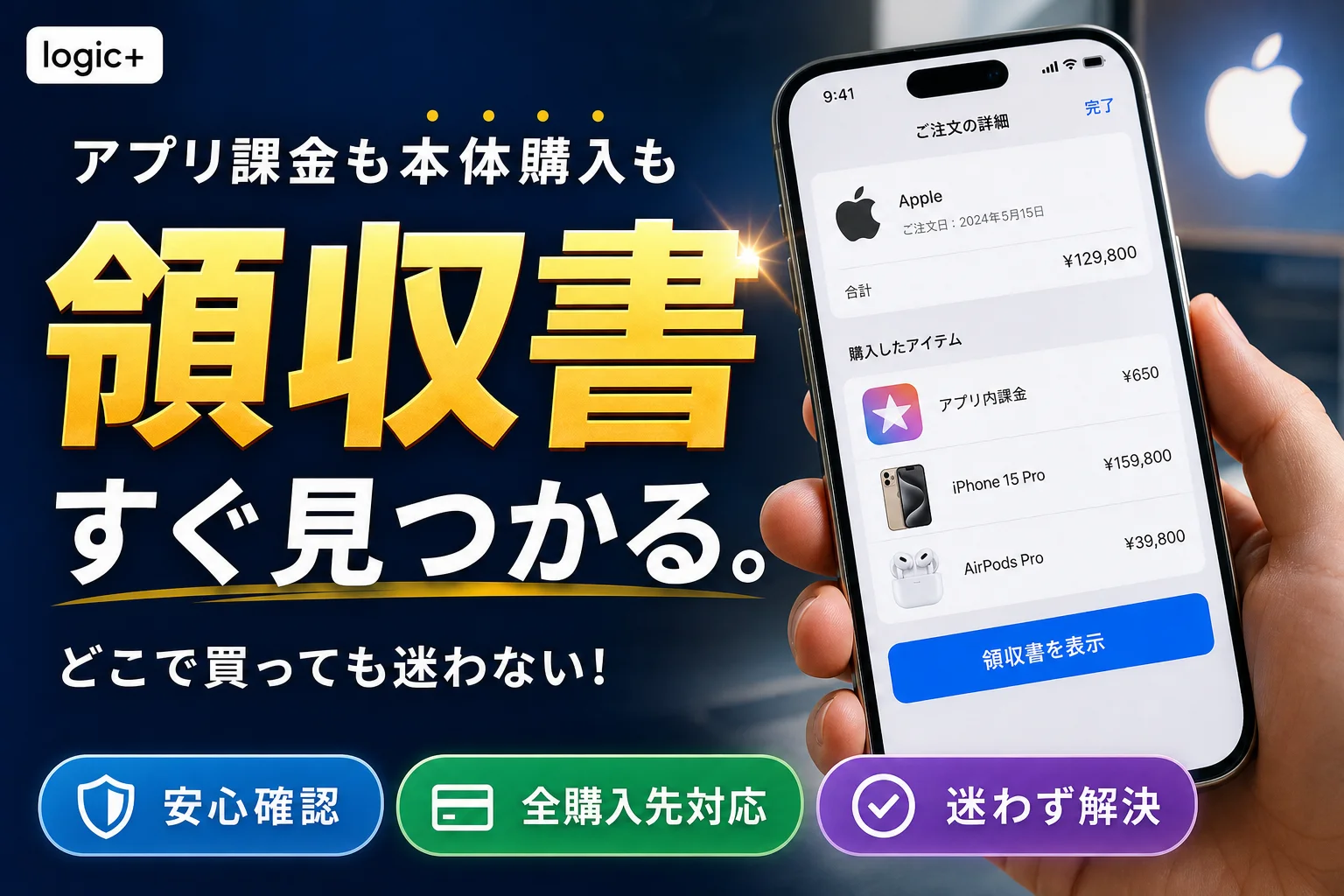
アプリ課金・サブスク・iCloudの領収書は「reportaproblem.apple.com」か「設定」の購入履歴で、iPhoneやMac本体はApple Storeの「ご注文状況」で確認します。
経費精算で領収書が急に必要になったときや、カード明細に「APPLE COM BILL」という見覚えのない請求を見つけたときに、どこを開けばよいか迷う方は少なくありません。Appleでは、アプリなどのデジタル購入と、iPhone・Macなどの製品購入で確認する場所が分かれています。この記事では、Apple公式サポート、Apple Storeのショッピングヘルプ、国税庁の公表サイトの内容をもとに、確認場所の見分け方、Web・iPhone・Macでの手順、カード明細との照合方法、インボイスの確認点を順番に整理しました。
この記事で分かること
- 購入したものごとの確認場所(早見表あり)
- Web・iPhone・iPad・Macで購入履歴を開き、領収書をPDFで保存する手順
- カード明細の1件と、購入履歴の複数項目を照合する方法
- 保留中・表示されない・偽メールなど、つまずきやすい場面での確認先
- インボイス(適格請求書)で見ておく項目と、登録番号を国税庁のサイトで照合する方法
この記事の対象外:携帯キャリアやApple製品取扱店など、Apple以外の販売店で買った製品の領収書(購入した店舗に問い合わせてください)、個別の税務判断(税理士や所轄の税務署に確認してください)。
運営編集部は、Appleと国税庁の公開情報を2026年9月に確認し、中立の立場でまとめています。Appleの画面表示や案内は変わることがあるため、操作する際は公式ページの最新情報もあわせて確認してください。
Appleの購入履歴・領収書は、購入先によって確認場所が違う
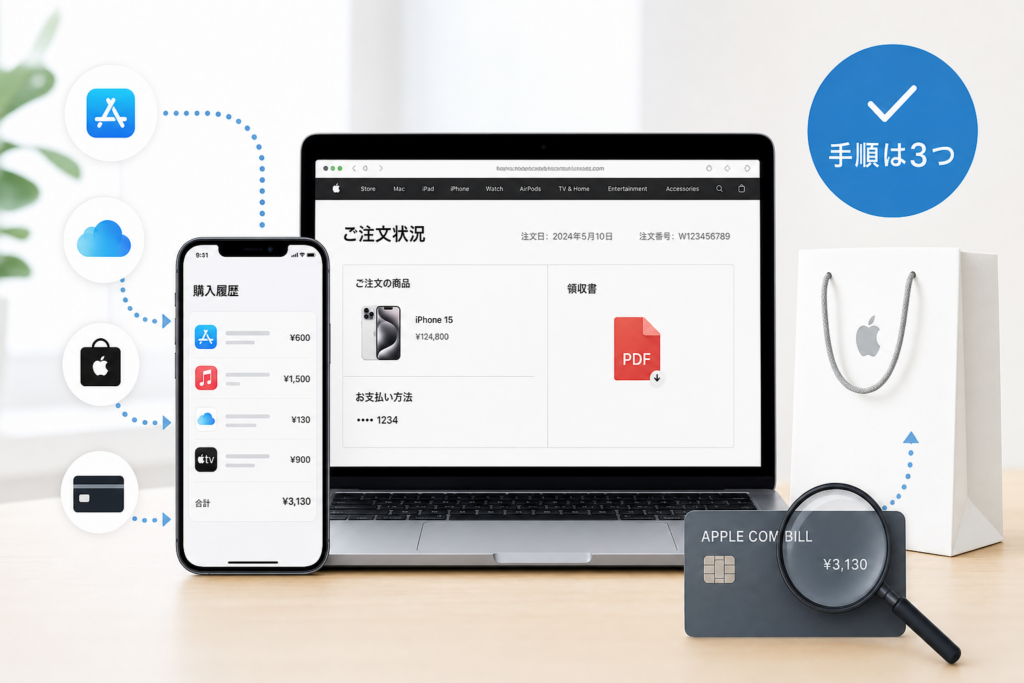
アプリ・アプリ内課金・サブスクリプションは「Appleメディアサービスの購入履歴」、iPhone・Mac・アクセサリは「Apple Storeの注文履歴」で確認します。両者は別の仕組みで管理されているため、App Storeの購入履歴にiPhone本体の購入が表示されることはありません。
アプリ・課金・サブスクはAppleメディアサービスの購入履歴で確認
App Storeのアプリ、ゲーム内の課金、Apple Music・iCloud+などのサブスクリプション、Apple TVのレンタルは、Apple Account(旧称Apple ID)に紐づく購入履歴で確認します。Apple公式サポートでは、Webの「reportaproblem.apple.com」か、iPhone・iPad・Macの設定から購入履歴を開く方法を案内しています(出典: Apple公式サポート「App StoreやほかのAppleメディアサービスの購入履歴を確認する」、2026年9月確認)。
iPhone・Mac・アクセサリはApple Storeの注文履歴で確認
Apple Storeのオンラインストアや直営店で購入した製品は、Apple Storeの「ご注文状況」から確認します。Apple Storeのショッピングヘルプでは、製品購入の領収証・各種書類の取得方法を案内しています(出典: Apple「領収証/各種書類 – ショッピングのサポート」、2026年9月確認)。
購入区分・確認場所・発行元・書類形式の比較表
| 購入したもの | 確認場所 | 書類の主な形 | 国内の主な発行主体 |
|---|---|---|---|
| アプリ、アプリ内課金、サブスク、iCloud+ | reportaproblem.apple.com/設定の「購入履歴」 | Web上の領収書、領収書メール | iTunes株式会社 |
| iPhone、iPad、Mac、アクセサリ(Apple Store購入) | Apple Storeの「ご注文状況」 | ショッピングヘルプで案内されるPDF書類など | Apple Japan合同会社 |
| キャリアや家電量販店で買った製品 | 購入した店舗 | 店舗が発行する書類 | 各販売店 |
発行主体は、実際に受け取った書類に書かれている名称を正としてください。確認方法はインボイスの章で説明しています。
WebでApp Storeの購入履歴と領収書を確認する方法
PCでもスマホでも、ブラウザで「reportaproblem.apple.com」を開き、Apple Accountでサインインすると、購入履歴と領収書を表示できます。経費精算用にPDFで保存したいときは、この方法がいちばん扱いやすいでしょう。
reportaproblem.apple.comにApple Accountでサインインする
- ブラウザのアドレス欄にreportaproblem.apple.comと自分で入力して開く(メール内のリンクからは開かない)
- 購入に使ったApple Account(旧Apple ID)のメールアドレスとパスワードでサインインする
- 2ファクタ認証のコードが表示されたら入力する
日付・金額・購入項目から対象の請求を探す
一覧には、購入日・金額・アイテム名が並んでいます。Apple公式サポートでは、購入を検索したり、日付の範囲を指定して絞り込んだりできると案内しています(出典: Apple公式サポート、2026年9月確認)。カード明細の請求日が分かっている場合は、その前後の期間を指定すると探しやすくなります。
領収書の詳細を表示して印刷またはPDF保存する
- 対象の購入、またはその合計金額の部分を選ぶ
- 「領収書を表示」を選ぶ
- PCの場合:ブラウザの印刷メニューを開き、プリンタの選択で「PDFに保存」(Macでは印刷画面左下の「PDF」)を選ぶ
- iPhoneの場合:Safariの共有ボタンから「プリント」を選び、プレビューを開いて共有し「ファイルに保存」を選ぶ(表示はiOSのバージョンによって異なる場合があります)
よくある失敗:スクリーンショットだけを保存してしまい、日付や金額、発行者名が画面外にはみ出して切れていることがあります。経費精算に使う場合は、印刷機能からPDFとして保存し、発行者名・金額・日付が写っているかを確認しておきましょう。
別のApple Accountで購入した可能性を確認する
一覧に探している購入が見つからないときは、別のApple Accountで購入した可能性があります。仕事用と個人用を分けている場合や、機種変更のときに新しいアカウントを作った場合は、いったんサインアウトして別のアカウントでも確認してください。
iPhone・iPad・Macで購入履歴を確認する方法
iPhone・iPadでは「設定」→自分の名前→「メディアと購入」→「アカウントを表示」→「購入履歴」の順に開きます。購入済みアプリの一覧と、請求の記録である購入履歴は、別の画面です。
iPhone・iPadの設定から購入履歴を開く手順
- 「設定」アプリを開く
- 画面いちばん上の自分の名前をタップする
- 「メディアと購入」をタップする
- 「アカウントを表示」をタップし、必要に応じてサインインする
- 「購入履歴」をタップする
この手順はApple公式サポートの案内に沿っています(出典: Apple公式サポート「App StoreやほかのAppleメディアサービスの購入履歴を確認する」、2026年9月確認)。項目名はOSのバージョンによって異なる場合があるため、見当たらないときは公式ページで最新の手順を確認してください。
App Storeから購入済みアプリを確認する方法
App Storeの右上にあるアカウントのアイコンから「購入済み」を開くと、これまでに入手したアプリの一覧が表示されます。ただし、この一覧には金額や請求日が表示されないため、領収書の代わりにはなりません。
| 画面 | 分かること | 使いどころ |
|---|---|---|
| 購入済み(App Store) | 入手したアプリの一覧 | アプリの再ダウンロード |
| 購入履歴 | 日付・金額・購入項目 | 領収書の確認、カード明細との照合 |
| サブスクリプション | 契約中のサービス、更新日 | 解約や自動更新の確認 |
| Apple Storeのご注文状況 | 製品の注文・出荷・書類 | 本体やアクセサリの領収書の確認 |
MacのApp Storeからアカウント情報を開く手順
- App Storeを開き、左下の自分の名前をクリックする
- 「アカウント設定」をクリックし、サインインする
- 「購入履歴」の「すべてを表示」をクリックする
macOSのバージョンによって項目名が異なる場合があります(出典: Apple公式サポート、2026年9月確認)。
領収書メールを検索・再確認する方法
購入後には、Apple Accountに登録したメールアドレス宛てに領収書メールが届く場合があります。メールアプリで「Apple 領収書」と検索したり、迷惑メールフォルダを確認したりしてみてください。見つからなくても、Webや設定の購入履歴から同じ内容を確認できます。偽メールの見分け方はこちらで説明しています。
Apple Storeで買ったiPhone・Macの領収書を確認する方法
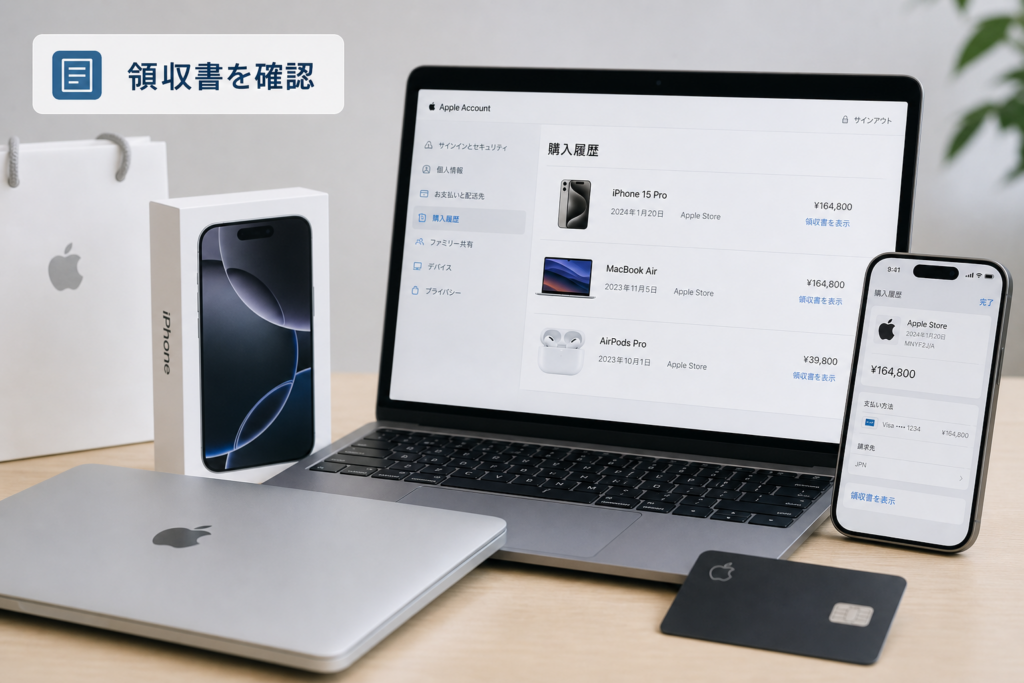
製品の領収書は、Apple Storeの「ご注文状況」から注文を開いて確認します。App Storeの購入履歴には表示されません。
Apple Storeの注文状況・注文履歴を開く
- Apple公式サイトのApple Storeページを開く
- メニューの「ご注文状況」を選ぶ
- 注文時に使ったApple Accountでサインインする
- 該当する注文を選んで詳細を開く
注文番号から購入した製品と支払額を確認する
注文の詳細には、注文番号(「W」から始まることが多い番号)、製品名、支払い金額が表示されます。注文確認メールにも同じ注文番号が記載されているため、照合するときの手がかりになります。
出荷・請求後に発行される書類を保存する
Apple Storeのショッピングヘルプでは、製品購入の領収証や適格請求書の要件を満たすPDF書類の取得方法、宛名(会社名など)の扱いを案内しています。宛名を会社名にしたい場合は、注文する時点での指定が必要になることがあるため、法人で購入するときは注文前にヘルプを読んでおくと安心です(出典: Apple「領収証/各種書類 – ショッピングのサポート」、2026年9月確認)。
ゲスト購入や注文履歴が見つからない場合の確認方法
- ゲストとして購入した場合:注文確認メールに書かれた注文番号と、注文時のメールアドレスで照会する
- 別のApple Accountで注文した可能性:家族や会社のアカウントでサインインし直して確認する
- 直営店での購入:店頭で受け取ったレシートや、登録したメールアドレス宛てのメールを確認する
- 購入からかなり時間がたっている場合:オンラインで表示できる期間は公表内容が変わる可能性があるため、Apple Storeのショッピングヘルプを確認し、表示されなければAppleに問い合わせる
カード明細のAPPLE COM BILLと購入履歴を照合する方法
カード明細の「APPLE COM BILL」の1件は、複数の購入をまとめた金額である場合があります。購入履歴で請求日前後の項目を合計して照合します。
複数の購入が合算請求される仕組み
合算請求とは、短い期間に行った複数の購入代金が、1件の請求としてまとめて処理されることです。Apple公式サポートの購入履歴の説明でも、複数の購入が1つの請求にまとめられることがあるとされています(出典: Apple公式サポート、2026年9月確認)。
次の表は、照合の考え方を示すための仮の金額例です。実際の価格とは関係ありません。
| 購入履歴の項目(例) | 金額(例) |
|---|---|
| ゲームのアイテム | 500円 |
| iCloud+の月額料金 | 400円 |
| 有料アプリ | 600円 |
| カード明細「APPLE COM BILL」 | 1,500円(3件の合計) |
請求日・金額・家族の購入を順番に照合する
- カード明細の利用日と金額を控える
- 購入履歴で、その日付の前後に表示されている項目を確認する
- それらの項目の金額を合計し、明細の金額と一致するか確かめる
- 一致しない場合は、ファミリー共有で家族が購入した分や、別のApple Accountでの購入を確認する
身に覚えのない請求で確認すべき項目
- サブスクリプションが自動更新されていないか(無料トライアルが終わって有料に切り替わった場合を含む)
- ファミリー共有で、家族の購入が管理者の支払い方法に請求されていないか
- 子どもがゲーム内で課金していないか
- 仕事用など、別のApple Accountに同じカードを登録していないか
- 同じ日に行った複数の購入が合算されていないか
不正利用が疑われる場合のAppleへの問い合わせ
上の項目をすべて確認しても心当たりがない場合は、reportaproblem.apple.comの該当項目から問題を報告するか、Apple公式サポートに問い合わせてください。不正利用の可能性があるときは、カード会社にも連絡して、利用停止や調査について相談しましょう。返金されるかどうかは状況によって異なるため、Appleやカード会社の判断を待つことになります。
領収書が表示されない・保留中になる場合の対処法
「保留中」は支払いがまだ確定していない状態です。表示されない場合は、アカウント・期間・メール設定の順に確認します。
保留中は決済が確定するまで領収書を取得できない
Apple公式サポートでは、保留中の購入は支払いが処理されていない状態だと説明しています。処理が終わるまでは、確定した領収書を取得できない場合があります(出典: Apple公式サポート、2026年9月確認)。処理にかかる時間は公表されていないため、支払い方法に問題がないか確認したうえで、時間をおいて購入履歴を開き直してください。
領収書メールが届かない場合の確認項目
- Apple Accountに登録しているメールアドレスが、いま使っているものか
- 迷惑メールフォルダに振り分けられていないか
- メールアプリのフィルタで自動的に削除・移動されていないか
購入履歴に表示されない場合の原因
| 考えられる原因 | 確認方法 |
|---|---|
| 別のApple Accountで購入した | ほかのアカウントでサインインし直す |
| 日付の範囲が合っていない | 期間の指定を広げる |
| 製品の購入だった | Apple Storeのご注文状況を開く |
| 家族が購入した | 家族のアカウントの購入履歴を確認する |
| Apple以外の経由で支払った | キャリア決済の明細や、各サービスの公式サイトを確認する |
返金済み・キャンセル済み・支払いエラーの扱い
返金やキャンセルの処理状況は、購入履歴の該当項目に表示される場合があります。カード明細に取り消しが反映される時期はカード会社によって異なるため、カード会社にも確認してください。支払いエラーが続く場合は、設定の支払い方法を見直し、それでも解決しないときはAppleサポートに問い合わせましょう。
問い合わせる前に控えておく情報:購入日、金額、アイテム名、購入に使ったApple Account、カード明細の表記(APPLE COM BILLなど)、製品の場合は注文番号。これらがそろっていると、やり取りがスムーズに進みます。
Appleの領収書とインボイス制度への対応
デジタルコンテンツと製品購入では発行主体が異なります。書類に書かれた登録番号を、国税庁の公表サイトで照合するのが確実です。
デジタルコンテンツと製品購入で発行主体が異なる
国税庁の適格請求書発行事業者公表サイトでは、次の登録番号が確認できます(出典: 国税庁「適格請求書発行事業者公表サイト」、2026年9月確認)。
| 事業者名 | 登録番号 | 主な対象 |
|---|---|---|
| iTunes株式会社 | T8011101043359 | App Storeなどのデジタルコンテンツ |
| Apple Japan合同会社 | T3011103003992 | Apple Storeでの製品購入 |
どの会社が発行したかは取引によって異なる場合があるため、実際の書類に記載された名称と番号で判断してください。
適格請求書で確認する項目
- 発行者の名称と登録番号(Tから始まる13桁の数字)
- 取引の年月日
- 取引の内容
- 税率ごとの合計金額と消費税額
- 宛名(製品購入で必要な場合)
経費精算用にPDF保存するときの注意点
領収書メールには、Web上で表示される領収書と記載内容が異なるものがあるとも言われています。経費精算に使うときは、reportaproblem.apple.comで領収書を表示し、登録番号と税率の内訳が載っているかを自分の目で確認してからPDFとして保存してください。電子データのまま保存する際の要件は、会社の経理規程や税理士に確認しましょう。
登録番号は国税庁の公表サイトでも照合する
- 国税庁の適格請求書発行事業者公表サイトを開く
- 書類に書かれた登録番号を入力する
- 表示された事業者名が、書類に書かれた発行者名と一致するか確認する
偽のApple領収書メールを見分ける方法
メールが本物かどうか迷ったら、メール内のリンクは使わず、Apple公式サイトを自分で開いて購入履歴を照合します。
メール内リンクから慌ててサインインしない
「高額な請求がありました」「キャンセルはこちら」などと不安をあおる文面のメールには、特に注意が必要です。送信者名やAppleのロゴは偽装できるため、見た目だけで本物だと判断しないでください。
購入履歴をApple公式サイトから直接確認する
ブラウザにreportaproblem.apple.comと自分で入力するか、iPhoneの設定から購入履歴を開きます。そこに該当する購入がなければ、そのメールは偽物の可能性があります。
パスワードやカード情報を要求するメールに注意する
- メールのリンク先でApple Accountのパスワードを入力させようとする
- カード番号やセキュリティコードの入力を求める
- 「今日中に」「アカウントを停止します」などと期限を区切って急がせる
このような特徴があるメールには反応せず、公式サイトから確認しましょう。
誤って入力した場合に行う緊急対応
- Apple Accountのパスワードを、設定または公式サイトからすぐに変更する
- カード情報を入力してしまった場合は、カード会社に連絡して利用停止を相談する
- 購入履歴に身に覚えのない購入がないか確認し、あればAppleサポートに報告する
Apple購入履歴・領収書確認のよくある質問
Appleの購入履歴とApple Storeの注文履歴は同じですか?
同じではありません。アプリ、アプリ内課金、サブスクリプションなどはAppleメディアサービスの購入履歴で確認します。iPhone、Mac、アクセサリなどApple Storeで購入した製品は、Apple Storeの注文状況・注文履歴で確認します。(確認場所の早見表へ)
クレジットカード明細の金額と購入履歴が一致しないのはなぜですか?
複数のアプリ課金やサブスクリプション料金がまとめて請求されている可能性があります。請求日前後の購入、家族の購入、自動更新、別のApple Accountを確認し、購入履歴に表示された複数項目の合計と照合してください。(照合手順へ)
購入履歴が「保留中」の場合に領収書を発行できますか?
保留中は支払いが確定していない状態のため、確定済みの領収書を取得できないことがあります。支払い方法の状態を確認し、処理完了後に再度購入履歴を開いてください。長期間変わらない場合はAppleサポートへ問い合わせます。
Appleの領収書をPDFで保存できますか?
ブラウザに表示した領収書や注文書類は、端末の印刷機能からPDFとして保存できる場合があります。Apple Storeでの製品購入ではPDF書類が案内される場合もあります。書類の種類は購入先、支払方法、注文状況によって確認してください。(PDF保存の手順へ)
購入履歴に身に覚えのないAPPLE COM BILLがある場合はどうしますか?
サブスクリプションの更新、ファミリー共有、複数購入の合算、別のApple Accountを確認してください。それでも特定できない場合は、メール内のリンクではなくApple公式サイトや公式サポートから問い合わせ、不正利用が疑われる場合はカード会社にも連絡してください。
ファミリー共有で家族が購入した分の領収書は誰に届きますか?
購入に使われたApple Accountや、購入アイテムの共有・支払い設定によって確認方法が異なります。ファミリー管理者の支払い方法に請求されていても、購入内容は家族側のアカウントで確認が必要な場合があります。家族全員の購入履歴と登録メールを確認してください。
Appleの購入履歴は削除できますか?
請求・取引の購入履歴そのものを利用者が削除することは通常できません。購入済みアプリをApp Storeの一覧で非表示にする操作は可能ですが、取引記録や請求履歴の削除とは異なります。
Appleの領収書はインボイス制度に対応していますか?
購入内容に応じて、適格請求書に必要な情報を含む書類が提供されます。デジタルコンテンツとApple Store製品では発行主体や取得方法が異なるため、取得した書類の登録番号、取引日、税率、税額、発行者名を確認し、必要に応じて国税庁の適格請求書発行事業者公表サイトで照合してください。(インボイスの章へ)
用途別:次に開くページ
- 購入履歴を確認する:reportaproblem.apple.com、または「設定」→自分の名前→「メディアと購入」
- 手順の最新情報を確認する:Apple公式サポート「購入履歴を確認する」
- 製品の領収書を確認する:Apple Store ショッピングヘルプ「領収証/各種書類」
- サブスクを見直す:Apple経由で契約しているサービスを整理したい方は、動画配信サービスのサブスクリプション比較や、サブスクリプションの返金・解約タイミングの仕組みも参考にしてください
出典(いずれも2026年9月確認)
- Apple公式サポート「App StoreやほかのAppleメディアサービスの購入履歴を確認する」
- Apple「領収証/各種書類 – ショッピングのサポート」
- 国税庁「適格請求書発行事業者公表サイト」
Appleの画面表示や税務に関する情報は変わることがあります。内容に誤りを見つけた場合は、サイトのお問い合わせ窓口からお知らせください。確認のうえ訂正します。
📚 参考・出典(編集部が確認した一次ソース)
※本記事の作成にあたり、上記の公開情報・一次ソースを確認しています(確認日: 2026年9月23日)。内容は公式情報の更新により変わることがあります。
🔗 あわせて読みたい関連記事
 Apple Storeの領収書発行手順とインボイス対応|宛名変更と再発行の注意点💡 結論(要点まとめ)Apple Storeで購入した製品の領収書発行手順を整理。オンライン購入時の「請求金額のお知らせ…
 Apple Watchのバッテリー確認方法と最大容量(劣化度)の調べ方💡 結論(要点まとめ)Apple Watchのバッテリー残量(%)と最大容量(寿命・劣化度)の確認手順を解説。watch…
 Apple Business Managerログイン手順と症状別チェック表💡 結論(要点まとめ)Apple Business Manager(Apple Business)のログイン手順と、サイ…
 Apple電話サポートの問い合わせ先と電話相談の申し込み手順💡 結論(要点まとめ)Appleの電話サポート窓口(0120-277-535)の受付条件・通話料の確認方法と、折り返し連…
 Apple ギフトカードの残高を確認する2つの方法|チャージ前・登録後の見分け方💡 結論(要点まとめ)Apple ギフトカードの残高確認手順を状況別に整理。アカウントにチャージせずカード単体の未使用残…
 Apple IDが新規作成できない原因とエラー別対処法💡 結論(要点まとめ)Apple ID(現Apple Account)が新規作成できない原因とエラー別の解決手順を整理。…
🧰 お困りごとの解決に



最近更新した記事
 アプリ購入の返金申請手順|iPhoneとAndroidのやり方・審査基準💡 結論(要点まとめ)アプリや課金アイテムを誤って購入した際の返金申請手順を整理。iPhone(Apple)とAndro…Apple Watchのバッテリー確認方法と最大容量(劣化度)の調べ方💡 結論(要点まとめ)Apple Watchのバッテリー残量(%)と最大容量(寿命・劣化度)の確認手順を解説。watch…
 ドコモのAPN設定手順と入力値一覧|繋がらない時の確認方法💡 結論(要点まとめ)ドコモ・ahamo向けのAPN設定値(spmode.ne.jp)とAndroidでの手動登録手順を…
 ドコモのネットワーク利用制限とは?判定の確認手順と記号の意味💡 結論(要点まとめ)ドコモのネットワーク利用制限の確認手順と、判定結果(○・△・×・ー)の意味をわかりやすく解説。IM…
 楽天モバイルのMNP予約番号の発行手順とワンストップの確認方法💡 結論(要点まとめ)楽天モバイルのMNP予約番号の発行手順を画面項目に沿って整理。my 楽天モバイルでの申請・認証後の…