💡 結論(要点まとめ)
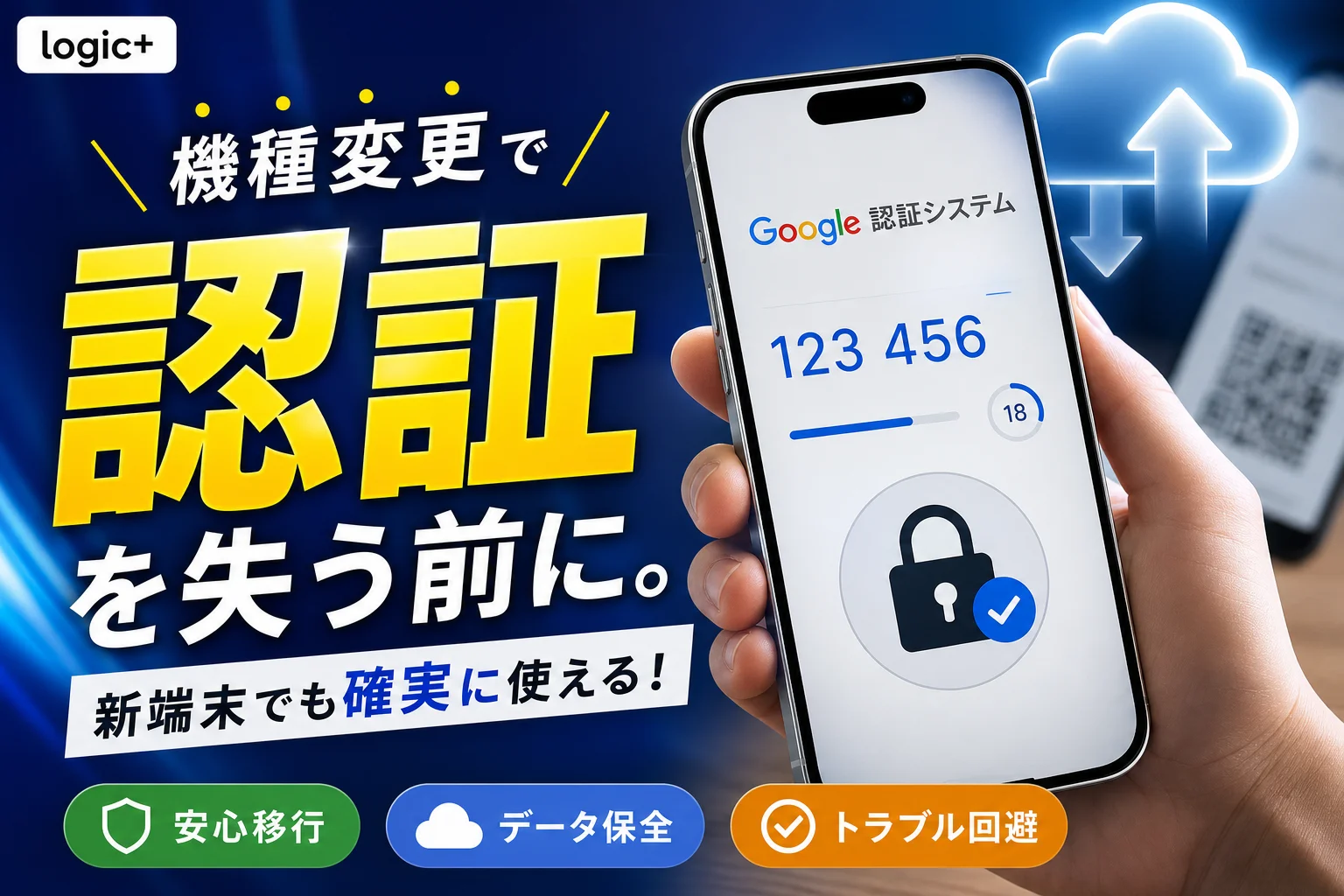
Google 認証システム(Google Authenticator)の機種変更時の移行手順を分かりやすく解説。Googleアカウントを使ったクラウド同期とQRコード手動移行の違い、旧端末紛失時の復旧法、移行後のコード無効エラーの対処法まで網羅しています。
この記事でわかること
- 新端末にアプリを入れるだけで認証コードは引き継がれますか?
- iPhoneからAndroid、またはAndroidからiPhoneにも移行できますか?
- 旧端末が壊れてQRコードを表示できない場合はどうしますか?
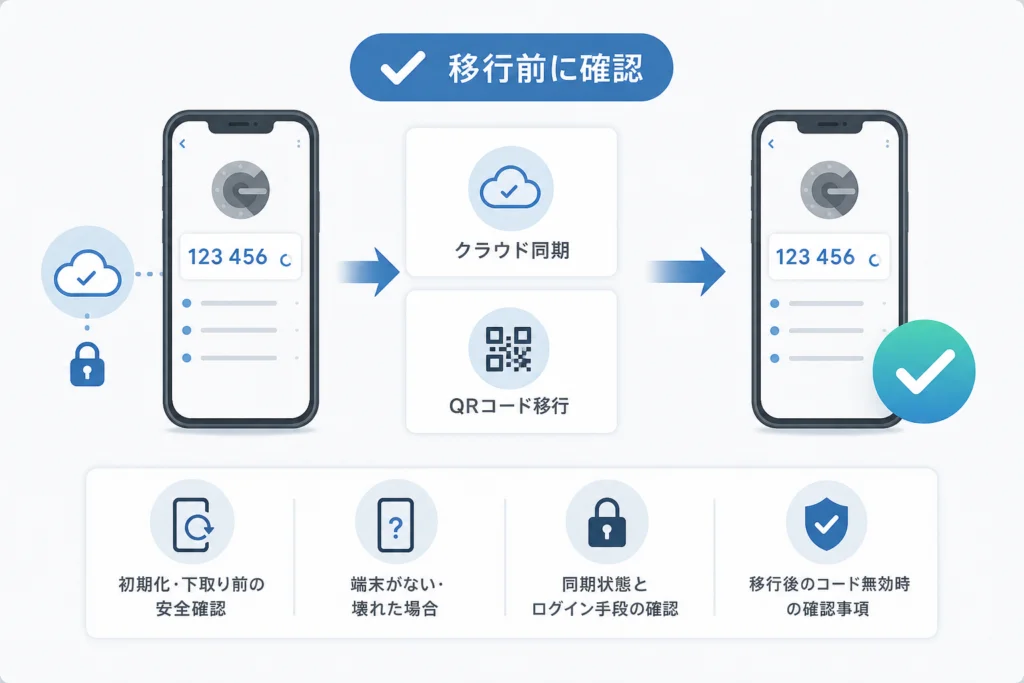
Google 認証システムの機種変更は、同期済みのコードなら同じGoogleアカウントで確認し、端末内のコードなら旧端末からQRコードで移します。旧端末は、新端末での認証確認が終わるまで残します。
この記事では、同期状態の見分け方、iPhone・Androidでの移行、旧端末がない場合の進み方、コードが使えない場合の切り分けが分かります。利用先サービスごとの本人確認条件は対象外です。スマホの機種変更時に確認することも併せて確認してください。編集部がGoogleなどの公開情報を基に、アプリの移行と利用先へのログインを分けて整理しています。
Google 認証システムの移行方法は、どう選べばよい?
旧端末を操作できるか、必要なコードがGoogleアカウントに保存されているかで進み方を決めます。Google公式ヘルプ「Get verification codes with Google Authenticator」は、Googleアカウントへのコード保存と、QRコードによる端末間移行を案内しています。(出典: Google「Get verification codes with Google Authenticator」、2026年9月参照)
| 手元の状態 | 次に進む先 |
|---|---|
| 必要なコードがGoogleアカウントに保存されている | 同期済みのコードを確認する |
| 旧端末を操作でき、コードが新端末に表示されない | QRコードで移行する |
| 旧端末を操作できず、コードも表示されない | 利用先の復旧手段を確認する |
| コードは表示されるが認証に使えない | コード無効時の切り分けに進む |
アプリの入手時は、Google公式ヘルプ内の「Download Authenticator」から配布画面へ進み、アプリ名と提供元の表示がGoogleの案内に合うかを確認してください。不審なメッセージに載ったインストール先は使わないでください。Googleの同ヘルプは、Androidでの利用条件と、コード同期を利用する場合のAndroid・iOSそれぞれのアプリのバージョン条件も示しています。インストールや同期を始める前に、該当するOSの案内を確認できます。(出典: Google「Get verification codes with Google Authenticator」、2026年9月参照)
移行前に、旧端末で何を確認すればよい?
認証アプリの右上に表示されるプロフィール写真またはイニシャルから、選択中のGoogleアカウントを確認します。複数のGoogleアカウントを使っている場合、別のアカウントに保存したコードは、今選んでいるアカウントの一覧には表示されないことがあります。端末内で管理していたコードも、保存先の確認が必要です。Google公式ヘルプは、コードが見当たらないときにアカウントの切り替えや「アカウントなしで使用」の確認を案内しています。(出典: Google「Get verification codes with Google Authenticator」、2026年9月参照)
- Googleアカウントを使う場合:右上のプロフィール写真またはイニシャルを開き、保存先として使うアカウントを確認する。別の保存先が考えられるときは、アカウントを切り替えてコード一覧を照合する。
- 新たにアカウントを追加する場合:同じメニューの「別のアカウントを追加」から選択し、コード保存を求める画面が出たら内容を読んで判断する。これは保存先の設定であり、新端末でのログイン確認とは別の操作。
- Googleアカウントを使わない場合:初回起動時の「Use without an account」を選ぶ案内がある。すでにコードを保存している場合は、右上のプロフィール写真から「Use Authenticator without an account」を選ぶ案内もあるが、保存状態に影響するため、表示される確認文を読まずに切り替えない。
これらはGoogle公式ヘルプに記載された選択肢です。iPhone向けの画面はiOS向け案内で確認できます。Android向け英語ページでは、表示言語を切り替える場合はURLの言語指定やページ上の言語選択を確認してください。(出典: Google「Get verification codes with Google Authenticator」・「Get verification codes with Google Authenticator」、2026年9月参照)
代替のログイン手段も確認する
利用先サービスごとに、バックアップコードや別の認証方法を確認します。Googleアカウント自体へのログインに不安がある場合は、Google公式ヘルプ「Fix common issues with 2-Step Verification」で、使える別の方法とアカウント復元の案内を確認してください。Googleアカウントの復元と、ほかのサービスの復旧は別の手続きです。(出典: Google「Fix common issues with 2-Step Verification」、2026年9月参照)
バックアップコードを新規発行・再発行すると、以前控えたコードの扱いが変わる場合があります。利用先の発行画面にある注意事項を読み、手元のコードが利用可能か確認してください。保存先は他人に見られない場所を選びます。
同期済みのコードを新端末へ移すには?
新端末の認証アプリで、旧端末と同じGoogleアカウントにログインします。Google公式ヘルプによると、Googleアカウントに保存したコードは、同じアカウントにログインした端末間で同期できます。一方、別のGoogleアカウントに保存したコードや、端末内で管理していたコードが、その一覧に表示されるとは限りません。(出典: Google「Get verification codes with Google Authenticator」、2026年9月参照)
- 新端末で右上のプロフィール写真またはイニシャルを開き、旧端末で確認したGoogleアカウントを選ぶ。
- コード一覧で、サービス名に加えて対象のアカウント名を照合する。
- 見当たらないコードがあれば別のGoogleアカウントを確認する。旧端末にだけ表示されるなら、旧端末を保持したままQRコード移行へ進む。
編集部の確認方法:コードが表示された後、対象サービスの認証画面で新端末のコードを試します。表示と利用可能性を分けて確認すると、旧端末を手放す判断を急がずに済みます。
同期は端末を失った際の引き継ぎに役立つ一方、保存先のGoogleアカウントも保護する必要があります。Google公式ヘルプは、コードの同期に加え、プライバシー画面や別形式の認証手段の登録も勧めています。同期を利用するかは、復旧のしやすさとアカウント管理の方法を併せて決めてください。(出典: Google「Get verification codes with Google Authenticator」、2026年9月参照)
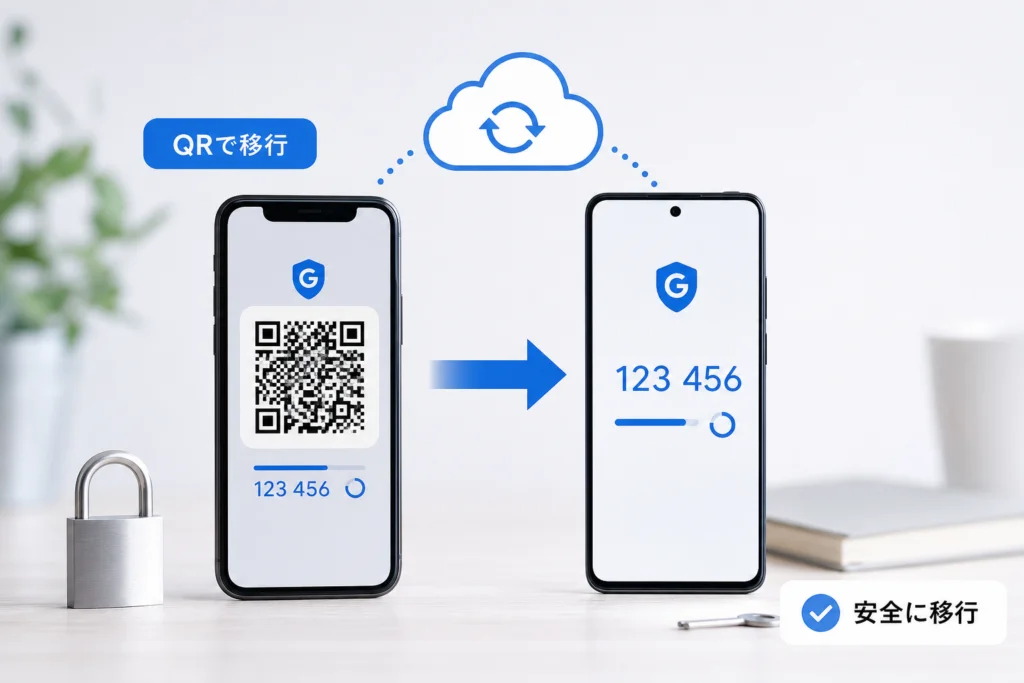
旧端末のQRコードから移行するには?
旧端末でエクスポートし、新端末でインポートします。GoogleのiOS向け公式案内には、旧端末で移行するアカウントを選択し、新端末でQRコードをスキャンする手順が示されています。QRコードが複数作成されたら、表示されたものを読み取って移行結果を確認します。(出典: Google「Get verification codes with Google Authenticator」、2026年9月参照)
| 端末 | 操作と、次に確認すること |
|---|---|
| 旧端末 | 認証アプリのメニューから「アカウントを移行」→エクスポートの項目へ進み、移すアカウントを選んで「次へ」をタップする。QRコードが表示されたら新端末へ。 |
| 新端末 | 認証アプリのメニューから「アカウントを移行」→「アカウントのインポート」へ進み、「QRコードをスキャン」で旧端末のQRコードを読む。 |
| 読み取り後 | 移行を示す確認メッセージが出たら、選択したコードが一覧にそろったか照合する。足りなければ旧端末の選択内容と、残りのQRコードを確認する。 |
メニューの配置が手元の表示と異なるときは、AndroidならAndroid向け案内、iPhoneならiOS向け案内の移行項目と照合してください。Googleの案内はQRコードの読み取り後に移行確認メッセージが出ると説明していますが、旧端末からの削除と、新端末への移行は同じ確認作業として扱わないでください。旧端末のコードはテストが終わるまで消さず、同期中のコードを削除する場合は他端末にも影響し得る点に注意します。(出典: Google「Get verification codes with Google Authenticator」、2026年9月参照)
編集部の安全策:移行用QRコードを撮影・共有せず、周囲から画面を見られない場所で読み取ります。読み取り後も、旧端末はログインのテストが済むまで削除・初期化しないでください。
旧端末を初期化してよいか、どう判断する?
新端末にコードが表示されることと、そのコードで利用先に入れることは別です。初期化前に、次の項目を利用先ごとに確認してください。Googleの移行案内はコードを移す操作を示していますが、利用先サービスへのログイン結果まで代わりに確認するものではありません。(出典: Google「Get verification codes with Google Authenticator」、2026年9月参照)
- 必要なサービス名とアカウント名が新端末にそろっている。
- 利用先の認証画面で、新端末の該当コードを使えることを確認した。
- バックアップコードなどの代替手段について、保管場所だけでなく利用可能な状態かも確認した。
- 移行後も旧端末は、対象サービスのテストが終わるまで削除・初期化しない。
よくある失敗は、一つのサービスに入れた時点で、ほかのコードも移ったと判断することです。ログインできないサービスが残る間は、旧端末のコードを保持し、その利用先の復旧手段を調べてください。
旧端末がない・壊れたときは、どう復旧する?
保存済みのコードが新端末に表示されるなら、そのコードを利用先で確認します。表示されなければ、Googleアカウントと利用先サービスのどちらに入れないのかを分けて対処します。Google公式ヘルプは、コードが表示されない場合のアカウント切り替えを案内しています。(出典: Google「Get verification codes with Google Authenticator」、2026年9月参照)
| 確認結果 | 進む先 |
|---|---|
| Googleアカウントには入れ、コードも表示される | 対象サービス名・アカウント名を照合し、利用先の認証画面で確認する。 |
| Googleアカウントに入れない | Googleの2段階認証トラブル対処ページを開き、利用できる別のログイン方法や復元の案内を確認する。 |
| Googleアカウントには入れるが、利用先のコードがない | 利用先が用意するバックアップコードや代替認証を確認する。使えなければ、その利用先の正規の問い合わせ経路へ進む。 |
Google公式ヘルプ「Fix common issues with 2-Step Verification」が扱うのは、Googleアカウントの2段階認証で困った場合です。ほかのサービスのコードが端末内にしかなかった場合、そのサービスの認証設定はサービス側で復旧します。(出典: Google「Fix common issues with 2-Step Verification」、2026年9月参照)
利用先へ連絡する際は、対象のアカウント、旧端末が使えない状況、表示されたエラー、試した代替手段を整理します。本人確認で何を求められるかは利用先によって異なります。検索広告、SNSの返信、突然届いたメッセージを窓口と決めつけず、利用先の正規の画面から手続きを始めてください。認証コードやバックアップコードを相手に送らないでください。
移行後に「コードが無効」と出たら、何から確認する?
Google公式ヘルプは、コードが使えない場合に有効期限、対象のサービスとアカウント、端末の時刻とタイムゾーンを確認するよう案内しています。また、アプリ内の時刻補正設定は現在の案内では利用できず、OSの時刻設定を使います。(出典: Google「Get verification codes with Google Authenticator」・「Get verification codes with Google Authenticator」、2026年9月参照)
| 状態 | 確認と次の行動 |
|---|---|
| 別のアカウントのコードを使っている | サービス名だけでなくアカウント名を照合し、正しいコードを選び直す。 |
| 入力中にコードが切り替わった | 新しく表示されたコードを確認する。続けて拒否されるなら、連続入力をいったん止める。 |
| 端末の日時・タイムゾーンが合っていない | OSの「日付と時刻」で自動設定とタイムゾーンの表示を確認する。項目の場所は端末の設定画面で探す。 |
| 上記を確認しても使えない | 利用先で2段階認証を再設定した、登録情報が変わった、試行制限がかかっているなどの可能性を利用先の案内で確認する。推測で入力を重ねず、代替手段または正規のサポートへ進む。 |
利用先サービスごとに異なる事項:登録済みの認証設定や入力制限は、Google 認証システムのコード一覧だけでは判断できません。利用先で表示された文言を控え、そのサービスの認証設定・復旧案内と照合してください。
「時刻が原因」と決めつけて認証設定をやり直すと、別の問題を見落とします。アカウントの取り違えとコードの更新を先に確認し、日時に問題がなければ利用先側の案内へ進んでください。
Google 認証システムの機種変更でよくある質問
- 新端末にアプリを入れるだけで引き継がれますか? 保存先のGoogleアカウントを選ぶか、旧端末からQRコードで移行し、必要なコードが表示されるか確認します。
- iPhoneとAndroidの間でも移せますか? Googleは同期とQRコード移行を案内しています。手元のOS向けの操作を確認し、移行後は利用先でコードを試してください。
- 旧端末が壊れた場合は? Googleアカウントに保存したコードを確認します。見当たらなければ、利用先の代替認証・復旧手続きへ進みます。
- QRコード移行後、旧端末のコードは消してよいですか? 新端末で対象サービスの認証を確かめるまで保持します。同期中のコードを削除すると、ほかの同期端末にも影響する場合があります。
Google公式ヘルプでは、同期、アカウントなしでの利用、移行、コードが表示されない場合を同じ案内内で確認できます。右上のアカウント表示を見てから、該当する項目へ進んでください。(出典: Google「Get verification codes with Google Authenticator」、2026年9月参照)
旧端末を手放す前に済ませることは?
移行の完了ではなく、必要な利用先で新端末のコードを使えたことを初期化の判断材料にします。Googleの案内でも、コード移行と、コードが使えない場合の確認は別の項目として示されています。(出典: Google「Get verification codes with Google Authenticator」、2026年9月参照)
- 旧端末と新端末で、必要なサービス名・アカウント名を照合する。
- 新端末のコードで対象サービスの認証を確認する。
- バックアップコードなどの代替手段を確認し、問題が残っていれば旧端末を保持する。
同期を選ぶ場合も、端末内で管理する場合も、復旧手段まで含めて決めてください。Googleアカウントへのログインに困った場合は、移行手順ではなくGoogleの2段階認証トラブル対処ページに進みます。(出典: Google「Fix common issues with 2-Step Verification」、2026年9月参照)
参考・出典
- Google「Get verification codes with Google Authenticator」(Android向け案内)
- Google「Get verification codes with Google Authenticator」(iOS向け案内)
- Google「Fix common issues with 2-Step Verification」
参照日: 2026年9月29日。アプリの表示や利用先サービスの復旧条件は変更される場合があります。
🧰 お困りごとの解決に



最近更新した記事
 アプリ購入の返金申請手順|iPhoneとAndroidのやり方・審査基準💡 結論(要点まとめ)アプリや課金アイテムを誤って購入した際の返金申請手順を整理。iPhone(Apple)とAndro…
 Apple Watchのバッテリー確認方法と最大容量(劣化度)の調べ方💡 結論(要点まとめ)Apple Watchのバッテリー残量(%)と最大容量(寿命・劣化度)の確認手順を解説。watch…
 ドコモのAPN設定手順と入力値一覧|繋がらない時の確認方法💡 結論(要点まとめ)ドコモ・ahamo向けのAPN設定値(spmode.ne.jp)とAndroidでの手動登録手順を…
 ドコモのネットワーク利用制限とは?判定の確認手順と記号の意味💡 結論(要点まとめ)ドコモのネットワーク利用制限の確認手順と、判定結果(○・△・×・ー)の意味をわかりやすく解説。IM…
 楽天モバイルのMNP予約番号の発行手順とワンストップの確認方法💡 結論(要点まとめ)楽天モバイルのMNP予約番号の発行手順を画面項目に沿って整理。my 楽天モバイルでの申請・認証後の…