💡 結論(要点まとめ)
iOS 18搭載iPhoneのデータ転送やクイックスタートが止まる・失敗する原因と対処手順を解説。アップデート画面でのフリーズを回避するプレ・アクティベーション手順や、有線接続・iCloud一時ストレージの活用、マイナンバーカード移行の注意
この記事でわかること
- クイックスタートが「残り1分」のまま進まない場合、何分待てばよいですか?
- データ転送を中断・やり直すと旧iPhoneのデータは消えますか?
- ソフトウェアアップデート画面で止まる場合はどうすればよいですか?
iOS 18の転送停止は、端末状態を確認して再起動し、先行アップデートやバックアップ復元へ切り替えると改善する場合があります。
この記事で分かること・分からないこと
- 分かること:iOS 18への機種変更時にクイックスタートが止まったときの判断基準、安全なやり直し方、本記事で「先行アップデート手順」と呼ぶ回避策、iCloud・パソコンを使う代替方法、移行後に個別対応が必要な設定。
- 分からないこと(対象外):浸水、落下、基板やストレージの故障に伴うデータ復旧、AndroidからiPhoneへの移行、各アプリの非公開仕様。物理故障が疑われる場合は操作を繰り返さず、Appleまたは正規サービス窓口へ相談してください。
最重要注意:新端末で写真、連絡先、認証アプリ、金融アプリなどを確認するまで、旧端末を初期化しないでください。クイックスタートは旧端末から新端末へデータを移す機能ですが、誤って旧端末を消去すると、バックアップされていないデータを失うおそれがあります。
| 段階 | 画面・端末の状態 | 次の操作 |
|---|---|---|
| 1. 状態確認 | 進行表示が更新される、端末が操作に反応する | 電源へ接続したまま、2台を近くに置いて待つ |
| 2. 再起動 | 表示が変わらず、通常操作にも反応しない | 通常の再起動を試し、反応しない場合だけ強制再起動する |
| 3. 先行アップデート | ソフトウェアアップデート画面で繰り返し止まる | 新端末を一時設定してOSを更新し、消去後に再転送する |
| 4. 代替移行 | クイックスタートをやり直しても中断する | iCloudバックアップまたはパソコンのバックアップから復元する |
【結論】iOS 18のデータ転送が失敗したときの対処順
停止に見えても内部処理が続いている場合があります。時間だけで中断を決めず、表示の更新、端末の応答、発熱、電源、通信状態を見て判断してください。異常がなければ待機し、無反応なら再起動、更新画面で繰り返し止まる場合は先行アップデートへ進みます。
待ってよい状態と、中断を検討する状態
| 待ってよい状態 | 中断・相談を検討する状態 |
|---|---|
| 進行表示が少しずつ変わる | 画面もボタンも反応しない |
| 旧端末と新端末が通信中と表示される | 同じエラーや再起動を繰り返す |
| 充電しながら安定して動作している | 触れ続けにくい発熱、膨張、異臭がある |
Apple公式サイトは、クイックスタート中は2台を近くに置き、電源につないだ状態を保つよう案内しています。BluetoothとWi-Fiも有効にして進めます。(出典: Apple「クイックスタートを使って新しいiPhoneやiPadにデータを転送する」、2026年9月確認)
改善しない場合は再起動から試す
停止原因は通信中断だけではありません。ソフトウェア更新、空き容量、電源、認証処理など複数の可能性があります。通常操作ができる場合は画面の案内に従って中断し、両端末を再起動してください。
- 旧端末のデータは残したままにする
- 新端末に途中のデータが残った場合は、新端末だけを消去する
- 更新画面で再び止まったら、先行アップデートまたはバックアップ復元へ切り替える
よくある失敗:残り時間だけを見て何度も電源を切ると、原因の切り分けが難しくなります。また、2台の外観が似ている場合、新旧端末を取り違えて消去しないよう、ケースを外す、端末名を確認するなどの対策を取ってください。
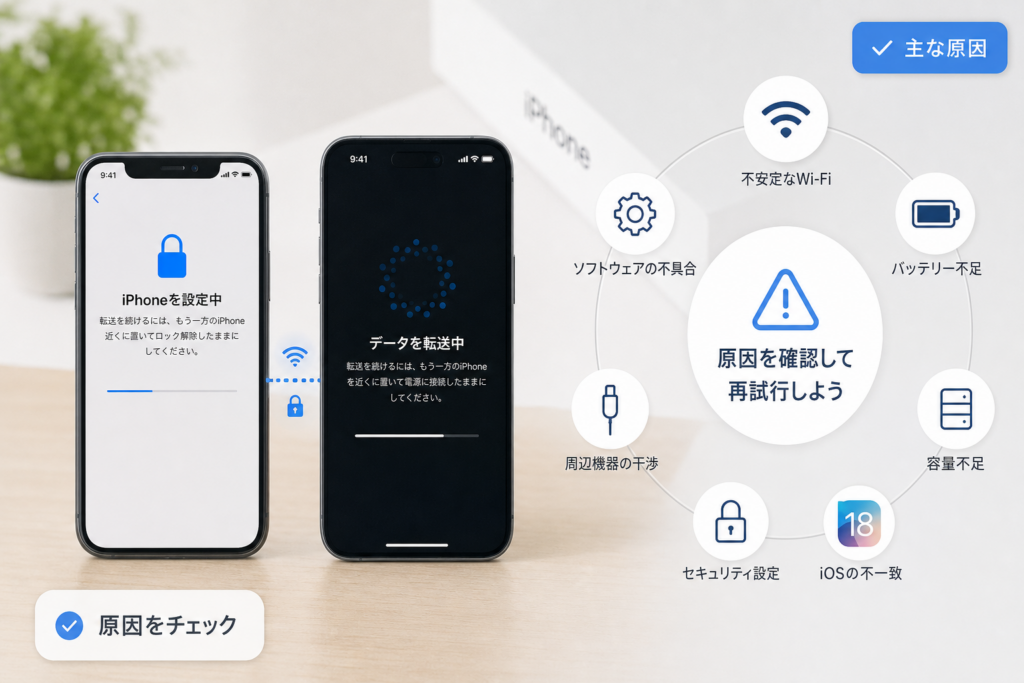
iOS 18のクイックスタートが終わらない主な原因
画面停止だけで原因を特定することはできません。表示されている工程と端末の状態を組み合わせて絞り込みます。
ソフトウェアアップデートが必要な状態
新端末の設定中にソフトウェアアップデートを求められる場合があります。ただし、OSのビルド差がフリーズを起こすとAppleが一律に公表しているわけではありません。更新画面で止まる事例はAppleサポートコミュニティにも投稿されていますが、利用者投稿は原因を確定する一次資料ではなく、症状を照合する補助情報です。(出典: Appleサポートコミュニティ「ユーザー投稿」、2026年9月確認)
Wi-Fi、Bluetooth、端末間距離
通信方式の内部仕様を推測するより、Appleが案内する条件を満たしているか確認するほうが安全です。Wi-FiとBluetoothを有効にし、旧端末と新端末を近くに置き、電源へ接続してください。接続が不安定になると、転送が中断する可能性があります。(出典: Apple「クイックスタートを使って新しいiPhoneやiPadにデータを転送する」、2026年9月確認)
容量不足、発熱、電源不足
旧端末の使用済み容量が新端末の保存容量に収まるか、「設定」から確認します。写真をiCloud写真で管理している場合は、端末内の使用量だけでなく、同期状況も確認してください。発熱が強い場合は充電器やケースを外す判断を自己流で行わず、処理を中断して端末を安全な場所に置き、Appleの案内に従います。
Apple Accountやサービス側の認証
Apple Accountのサインインやアクティベーションで止まっている場合は、データ転送そのものではなく認証処理の可能性があります。Appleのシステム状況ページで対象サービスを確認し、障害情報がある場合は復旧後に再試行します。利用者の投稿は補助情報にとどめ、公式発表を優先してください。
| 止まる箇所 | 確認する項目 | 次の候補 |
|---|---|---|
| ソフトウェアアップデート | 電源、Wi-Fi、新端末の応答 | 先行アップデート |
| データ転送中 | 2台の距離、Bluetooth、容量 | 再起動または代替移行 |
| Apple Account認証 | 入力内容、通信、公式の障害情報 | 時間を置くか公式サポートへ相談 |
🛒 【PR】部品交換・買い替えを検討する方へ
部品や消耗品の交換で直るケースがあります。型番に合うものを確認してください。修理見積もりが本体価格の半分を超える場合は後継機の検討が目安です。
- USB-C - Lightningu30b1u30fcu30d6u30ebuff08u7d14u6b63uff09 (「Apple USB-C Lightning u30b1u30fcu30d6u30eb」で楽天市場を検索)
- USB-Cu5145u96fbu30b1u30fcu30d6u30ebuff08u7d14u6b63uff09 (「Apple USB-C u5145u96fbu30b1u30fcu30d6u30eb」で楽天市場を検索)
- Lightning - USB 3u30abu30e1u30e9u30a2u30c0u30d7u30bfuff08u7d14u6b63uff09 (「Apple Lightning USB 3 u30abu30e1u30e9u30a2u30c0u30d7u30bf」で楽天市場を検索)
※リンク先は楽天市場の検索結果です(アフィリエイト広告)。適合は必ず型番でご確認ください。
中断する前に確認したいチェックリスト
再試行前に、Appleが案内する必須条件と、問題を切り分ける任意項目を分けて確認します。
クイックスタートの基本条件
- 電源:新旧両方のiPhoneを電源へ接続する
- Wi-Fi:旧端末をWi-Fiへ接続し、新旧端末のWi-Fiを有効にする
- Bluetooth:旧端末のBluetoothを有効にする
- 近接:2台を離さず、操作中も近くに置く
- 容量:旧端末の使用済み容量が、新端末で利用できる容量に収まるか確認する
Apple公式サイトによると、クイックスタートでは旧端末をWi-Fiへ接続してBluetoothを有効にし、新端末の近くへ置いて開始します。転送中は両端末を電源につないで近くに置きます。(出典: Apple「クイックスタートを使って新しいiPhoneやiPadにデータを転送する」、2026年9月確認)
必要な場合だけ行う切り分け
- VPNやセキュリティ設定を業務端末の管理者へ確認する
- テザリングではなく、安定して利用できるWi-Fiへ接続する
- 機内モードが有効になっていないか確認する
- 社内・学校ネットワークで制限される場合は、管理者が許可した別回線を使う
VPNや管理プロファイルの一時停止は、すべての環境に共通するAppleの必須手順ではありません。会社支給端末では勝手に削除せず、管理者へ相談してください。一時停止した場合は、作業後に再び有効化します。
容量を整理する場合は、削除前にバックアップの有無を確認してください。システムデータの確認方法は、iPhoneのストレージ容量とシステムデータを減らす手順でも確認できます。
避けたい操作:写真やメッセージを容量確保のために削除すると、iCloud同期が有効な環境ではほかの端末にも反映される場合があります。同期状態を確認せずにデータを減らさないでください。
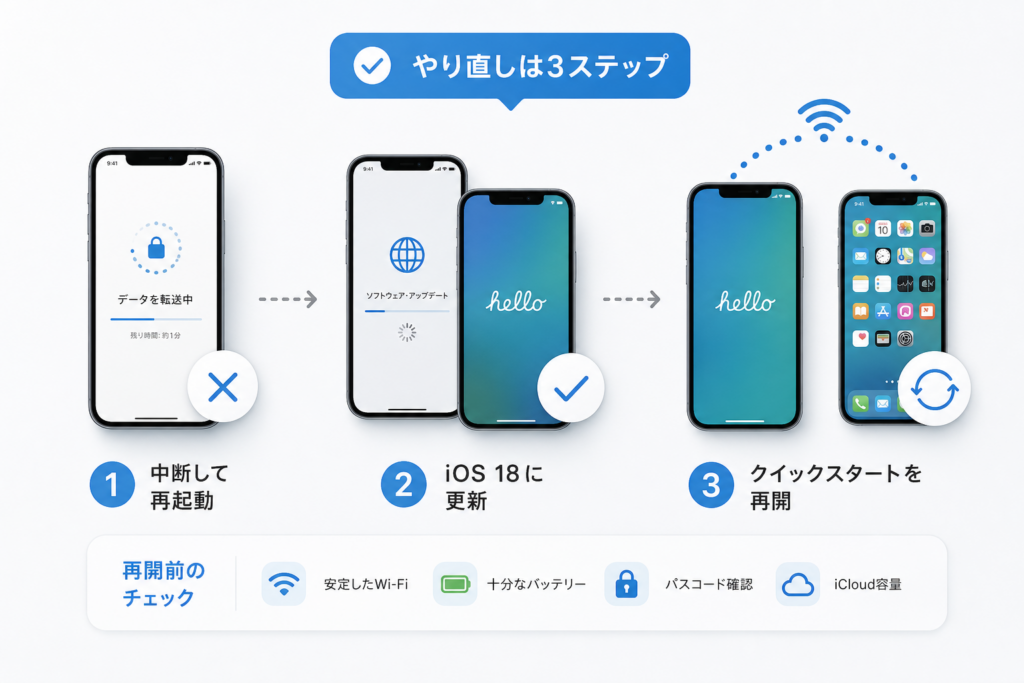
フリーズしたクイックスタートの復旧・やり直し手順
通常操作への反応を確認し、新端末だけを初期状態へ戻してやり直します。旧端末の消去は不要です。
通常の再起動を先に試す
- 画面が操作できる場合は、表示に従って転送を中止する
- 新旧端末を通常の方法で再起動する
- 電源、Wi-Fi、Bluetooth、端末間距離を確認する
- 新端末の「こんにちは」画面からクイックスタートをやり直す
クイックスタートの開始条件と転送中の配置はAppleの公式手順に従ってください。(出典: Apple「クイックスタートを使って新しいiPhoneやiPadにデータを転送する」、2026年9月確認)
新端末に途中データが残った場合
新端末がホーム画面まで進んでいる場合は、新端末で「設定」から「一般」へ進み、「転送またはiPhoneをリセット」を開いて「すべてのコンテンツと設定を消去」を選びます。画面の名称はiOSの更新で変わる場合があるため、実際の表示を確認してください。
消去前の確認:設定画面上部の端末名、電話番号、シリアル番号などで新端末か確認します。eSIMを設定済みの場合、消去画面でeSIMを残すか削除するかの選択が出ることがあります。通信事業者の再発行条件を確認してから選んでください。
通常操作に反応しない場合の強制再起動
Face ID搭載iPhoneなどでは、音量を上げるボタンを押してすぐ放し、音量を下げるボタンを押してすぐ放した後、Appleロゴが表示されるまでサイドボタンを押し続けます。機種によって手順が異なるため、Apple公式の機種別案内を確認してください。(出典: Apple「iPhoneを強制的に再起動する」、2026年9月確認)
更新画面で止まる場合に試せる先行アップデート手順
本記事では、新端末をデータなしで一時設定し、OS更新後に消去してクイックスタートをやり直す流れを、便宜上「先行アップデート手順」と呼びます。Appleが成功率を示した優先手順ではなく、更新画面で繰り返し止まる場合に試せる切り分け方法です。
新端末を一時的に設定する
- クイックスタートを使わず、新端末の画面案内に沿って設定を進める
- データを転送しない選択肢を選ぶ
- スキップできない認証や利用条件は画面の指示に従う
- ホーム画面が表示されるまで進める
新端末のソフトウェアを更新する
「設定」から「一般」、「ソフトウェアアップデート」の順に開き、その端末に提示される更新を適用します。「iOS 18」に限定せず、端末に表示される配信中のバージョンを確認してください。ソフトウェア更新中は電源と安定したWi-Fiが必要です。(出典: Apple「Update your iPhone or iPad」、2026年9月確認)
新端末を消去して再転送する
更新完了後、新端末の「すべてのコンテンツと設定を消去」を実行し、「こんにちは」画面へ戻します。その後、旧端末を近づけてクイックスタートを再開します。新端末側で再度のOS更新が不要になり、更新画面での停止を回避できる場合があります。
この手順で改善しない例:Apple側サービスの障害、旧端末のデータ破損、保存容量不足、Wi-Fiの制限、端末故障は、先行アップデートだけでは解消しないことがあります。繰り返し停止する場合はiCloud/パソコン復元へ切り替えるか、Appleサポートへ相談してください。
クイックスタート以外のデータ移行方法を比較
再試行を重ねるより、バックアップが作れるうちに別経路へ切り替えたほうがデータを守りやすい場合があります。
一時的なiCloudバックアップ
Apple公式サイトによると、新しいiPhoneまたはiPadの購入時に、対象条件を満たすと一時的なiCloudストレージを利用して転送用バックアップを作成できます。利用可否、バックアップを作成できる条件、復元期限は変更される場合があるため、設定画面と公式ページに表示される期限を確認してください。(出典: Apple「新しいiPhoneやiPadの購入時に一時的なiCloudストレージを利用する」、2026年9月確認)
MacまたはWindowsの暗号化バックアップ
パソコンへのバックアップは通信環境に左右されにくい方法です。暗号化バックアップには、保存したパスワード、Wi-Fi設定、Webサイト履歴、ヘルスケアデータなど、暗号化しないバックアップには含まれない情報を保存できます。一方、Face ID・Touch IDの設定やApple Payの情報などはバックアップ対象外です。暗号化パスワードを忘れるとバックアップを利用できないため、安全な場所に控えてください。(出典: Apple「iPhone、iPad、iPod touchのバックアップ方法」、2026年9月確認)
対応ケーブルを使う有線転送
Appleは対応するケーブルやアダプタを使った有線転送手順を案内しています。利用できる組み合わせは新旧端末のコネクタによって異なります。速度はiPhoneの対応仕様、ケーブル、アダプタ、保存データの構成に左右されるため、同梱品だけを見て一律には判断できません。(出典: Apple「Use a wired connection to transfer data to a new iPhone or iPad」、2026年9月確認)
| 方法 | 向いている状況 | 注意点 |
|---|---|---|
| 無線クイックスタート | 2台が正常に動作し、安定した通信環境がある | 転送中は2台を近くに置き、電源へ接続する |
| iCloudバックアップ | パソコンがなく、安定したWi-Fiを使える | 対象条件と画面に表示される復元期限を確認する |
| 暗号化したパソコンバックアップ | Wi-Fiに依存せずバックアップしたい | 暗号化パスワードの紛失と対象外データに注意する |
| 有線転送 | 無線接続が不安定、対応ケーブルを用意できる | 端末・ケーブル・アダプタの対応確認が必要 |
方法を変えても別途設定が必要なもの:Apple Payのカード、交通系IC、eSIM、スマートフォンに搭載したマイナンバーカード、認証アプリなどは、バックアップ方法にかかわらず個別手続きが発生する場合があります。
移行後に自動で引き継がれないデータと再設定
機密性の高い情報は、端末のコピーだけでは利用できない場合があります。旧端末を消去する前に、サービスごとの公式手順を確認してください。
iPhoneのマイナンバーカード
デジタル庁の機種変更案内では、旧端末を使用できるかどうかで手続きが分かれます。旧端末が使える場合は、機種変更前の端末で必要な操作を済ませてから新端末へ追加します。故障や紛失で旧端末を操作できない場合は、公式案内にある利用停止・再設定の流れを確認してください。(出典: デジタル庁「スマートフォンの機種変更」、2026年9月確認)
| 旧端末の状態 | 確認先と行動 |
|---|---|
| 操作できる | 旧端末で機種変更前の操作を行い、新端末で追加手続きを進める |
| 故障・紛失で操作できない | デジタル庁の案内に従い、利用停止や新端末での手続きを確認する |
機種変更時の注意点は、デジタル庁のサポートページでも旧端末を操作できる場合とできない場合に分けて案内されています。(出典: デジタル庁「端末の変更・機種変更の際に気を付ける点」、2026年9月確認)
LINEのアカウントとトーク履歴
LINEは移行条件によって、かんたん引き継ぎQRコードや電話番号を使う認証など手順が異なります。トーク履歴のバックアップ対象や復元できる範囲も、OSの組み合わせ、バックアップ方法、利用プランで変わる可能性があります。旧端末が使えるうちに、LINE公式の「みんなの使い方ガイド」で現行手順を確認し、アカウント情報とバックアップ日時を画面上で確かめてください。
- 旧端末が使える場合:公式ガイドのQRコード方式を確認する
- 旧端末が使えない場合:登録済み電話番号などを使う手順を確認する
- トーク履歴:バックアップ完了表示と対象範囲を確認する
Apple Payと交通系IC
Apple Payのクレジットカードと交通系ICでは、機種変更手順が同じとは限りません。カード発行会社の再認証が必要になる場合もあります。
- クレジットカード:AppleのApple Pay案内とカード発行会社の手順を確認する
- Suica:AppleおよびJR東日本の機種変更案内を確認する
- PASMO:PASMO公式のApple Pay機種変更手順を確認する
- ICOCA:JR西日本のApple Pay対応ICOCA案内を確認する
Apple Payのカード情報は通常の端末バックアップに含まれないため、新端末側で追加や認証が必要になる場合があります。(出典: Apple「iPhone、iPad、iPod touchのバックアップ方法」、2026年9月確認)
eSIM、認証アプリ、会社の管理設定
eSIM転送への対応は通信事業者と契約内容により異なります。新端末で回線が有効になるまで、旧端末のeSIMを削除しないでください。ワンタイムパスワードアプリ、銀行アプリ、MDM、VPN、業務証明書も個別の再認証が必要になる場合があります。
写真の予備バックアップ:外部ストレージへコピーする場合は、コピー後に実際のファイルを開いて確認してください。接続できない場合は、iPhoneの外部ストレージ接続と認識しない時の対処法も参照できます。
転送完了後の確認と旧iPhoneを消去する手順
「転送完了」と表示されても、クラウドからの写真やアプリのダウンロードが続く場合があります。件数の一括表示だけに頼らず、サービス別に中身を確認してください。
消去前の確認項目
- 写真:写真アプリを開き、古い写真と直近の写真、動画が表示・再生できるか確認する
- iCloud同期:設定内のApple Accountから、写真、連絡先、メモなど必要な項目の同期状態を確認する
- 連絡先:連絡先アプリで複数の登録情報を開き、電話番号やメールアドレスを確認する
- 通信:モバイルデータ通信、発着信、SMSを契約内容に応じて確認する
- 認証:認証アプリ、銀行、決済、LINE、メールが利用できるか確認する
- 機器連携:Apple Watch、Bluetooth機器、車載機器などを確認する
「設定」内の件数だけでは、iCloudとの同期完了や各ファイルの閲覧可否までは判断できません。写真アプリ、連絡先アプリ、各サービスの同期画面を個別に開く方法が適しています。
Apple WatchとeSIMを確認してから旧端末を消去する
Appleは、売却・譲渡・下取りの前に、Apple Watchをペアリングしている場合はペアリングを解除し、データをバックアップしたうえで、旧端末のコンテンツと設定を消去するよう案内しています。eSIMを消去するかどうかは、回線の移行状況と通信事業者の案内を確認して選びます。(出典: Apple「iPhoneやiPadを売却、譲渡、下取りに出す前に」、2026年9月確認)
旧端末を手放す前の順番:
- 新端末のデータと通信を確認する
- Apple Watchを利用している場合はペアリング解除を確認する
- eSIM・SIMの移行完了を確認する
- 旧端末で「すべてのコンテンツと設定を消去」を実行する
- 消去後に初期設定画面へ戻ったことを確認する
画面上の案内によりApple Accountのパスワード入力を求められる場合があります。自己判断で「探す」だけを先に変更せず、Apple公式の売却・譲渡前手順に沿って進めてください。
iOS 18のデータ転送失敗に関するよくある質問
「残り1分」はどのくらい待てばよいですか
一律の待ち時間では判断できません。表示が更新されている、端末が応答する、異常な発熱がない、電源と通信が保たれている場合は待機します。無反応、再起動の反復、異常発熱がある場合は中断やサポート相談を検討してください。
やり直すと旧端末のデータは消えますか
転送の中断だけで旧端末を消去する操作にはなりません。ただし、やり直し時に旧端末で「すべてのコンテンツと設定を消去」を選ばないよう注意が必要です。初期化の対象は新端末か、旧端末を手放す直前の旧端末に限ります。
有線なら無線より速くなりますか
速度は端末、ケーブル、アダプタ、データ構成により異なります。有線接続の利点は、無線環境の影響を受けにくい点です。対応する組み合わせはAppleの有線転送ページと各製品の技術仕様で確認してください。(出典: Apple「Use a wired connection to transfer data to a new iPhone or iPad」、2026年9月確認)
先行アップデートをしても直らない場合はどうしますか
iCloudまたはパソコンのバックアップからの復元へ切り替えます。複数の方法で同じ場所に止まる、エラーコードが表示される、リカバリモードから戻らない、端末に物理的な異常がある場合はAppleサポートへ相談してください。エラーコードの意味は推測せず、表示を控えて公式窓口へ伝えます。
| 状況 | 次の行動 |
|---|---|
| 更新画面だけで止まる | 先行アップデートを試す |
| 直接転送を繰り返し失敗する | iCloudまたはパソコン復元へ切り替える |
| 異常発熱、膨張、浸水、落下後の不調 | 使用を中止し、Appleまたは正規サービス窓口へ相談する |
| エラーコードが表示される | コードと表示画面を控え、Apple公式サポートで確認する |
最後の判断基準:旧端末が正常に動き、バックアップを作成できるなら、初期化よりバックアップを優先します。旧端末のデータを維持したまま、直接転送、iCloud、パソコン復元の順に選択肢を切り替えてください。
📚 参考・出典(編集部が確認した一次ソース)
- 和光市公式サイト (city.wako.lg.jp)
- デジタル庁「端末の変更・機種変更の際に気を付ける点」
- デジタル庁「スマートフォンの機種変更」
- マイナポータル「よくあるご質問」
- Appleサポートコミュニティ投稿
- Appleサポートコミュニティ投稿
- Apple「クイックスタートを使って新しいiPhoneやiPadにデータを転送する」
- Apple「Use a wired connection to transfer data to a new iPhone or iPad」
※公開されている公式情報を2026年9月22日に確認しました。画面名、対象条件、利用期限、対応機種は更新されることがあるため、作業時にはリンク先の表示も確認してください。Appleサポートコミュニティは利用者投稿であり、公式仕様や原因確定の根拠ではなく、症状を照合する補助情報として扱っています。
🧰 お困りごとの解決に



最近更新した記事
 アプリ購入の返金申請手順|iPhoneとAndroidのやり方・審査基準💡 結論(要点まとめ)アプリや課金アイテムを誤って購入した際の返金申請手順を整理。iPhone(Apple)とAndro…
 Apple Watchのバッテリー確認方法と最大容量(劣化度)の調べ方💡 結論(要点まとめ)Apple Watchのバッテリー残量(%)と最大容量(寿命・劣化度)の確認手順を解説。watch…
 ドコモのAPN設定手順と入力値一覧|繋がらない時の確認方法💡 結論(要点まとめ)ドコモ・ahamo向けのAPN設定値(spmode.ne.jp)とAndroidでの手動登録手順を…
 ドコモのネットワーク利用制限とは?判定の確認手順と記号の意味💡 結論(要点まとめ)ドコモのネットワーク利用制限の確認手順と、判定結果(○・△・×・ー)の意味をわかりやすく解説。IM…
 楽天モバイルのMNP予約番号の発行手順とワンストップの確認方法💡 結論(要点まとめ)楽天モバイルのMNP予約番号の発行手順を画面項目に沿って整理。my 楽天モバイルでの申請・認証後の…