💡 結論(要点まとめ)
MacのFinderでiPhoneの復元ができない・認識しない・エラーが出る原因と対処法を解説。ケーブル接続の確認からmacOSの互換性、エラーコード(9・14・4013等)別の解決手順、暗号化パスワード失念時の対応までApple公式案内に
この記事でわかること
- FinderにiPhoneが表示されないとき、最初に何を確認しますか?
- FinderでiPhoneの復元が終わらない場合、ケーブルを抜いてもよいですか?
- エラー14が出た場合はどうすればよいですか?
Finderで復元できない原因は、接続、OS・空き容量、バックアップ設定の順に確認すると切り分けやすくなります。
この記事では、MacのFinderにiPhoneが表示されない、復元が進まない、エラー10・14・4013などが出る場合の確認手順を、Apple公式情報に沿って整理しています。
この記事で分かること
- データを消去しない範囲で試す順番
- 症状別・エラーコード別の確認箇所
- 暗号化バックアップを復元できない場合の選択肢
- リカバリーモードで「アップデート」と「復元」を選ぶ違い
- Appleサポートへ相談する際に残す情報
対象外:水没・基板破損などの故障箇所の特定、非公式ソフトによる暗号化パスワードの解除、消去済みデータの復旧可否は判断できません。
FinderでiPhoneを復元できないときの結論と確認順序
ケーブルと信頼設定を確認し、macOS・空き容量・バックアップ・暗号化パスワードへ進みます。リカバリーモードの「復元」はデータを消去するため、最後の選択肢として扱ってください。
最初に確認する7項目チェックリスト
- ケーブルが充電専用ではなく、データ通信に対応しているか
- USBハブを介さず、Mac本体へ接続しているか
- iPhoneのロックを解除し、「このコンピュータを信頼」を許可したか
- macOSとiPhoneを更新できる状態か
- MacとiPhoneに処理用の空き容量があるか
- 目的のバックアップをFinderで選択できるか
- 暗号化バックアップのパスワードを把握しているか
Apple Supportは、コンピュータのソフトウェア更新、接続状態、再起動、セキュリティソフトの影響などを確認するよう案内しています。手順や表示はOSにより変わるため、作業前に公式ページも開いてください。(出典: Apple Support「iOS/iPadOSデバイスをコンピュータにバックアップできない場合やバックアップから復元できない場合」、2026年9月確認)
バックアップからの復元とiPhone本体の復元の違い
| 操作 | 目的 | 端末データ | 主な利用場面 |
|---|---|---|---|
| バックアップを復元 | 保存済みデータや設定をiPhoneへ戻す | 選択したバックアップの内容へ置き換わる | 機種変更、初期設定後のデータ移行 |
| iPhoneをアップデート | iOSを再インストールまたは更新する | 保持を試みる操作 | 起動や更新の不具合 |
| iPhoneを復元 | 端末を消去してiOSを入れ直す | 消去される | アップデートでも改善しない場合 |
Finderでバックアップを戻す手順は、iPhoneを接続し、Finderのサイドバーから端末を選択して「バックアップを復元」を使います。利用できるバックアップは日時を確認して選びます。(出典: Apple Support「iPhone、iPad、iPod touchをバックアップから復元する」、2026年9月確認)
データ消失を避けるために試す順番
- エラー画面と進行状況を記録する
- データ通信対応ケーブルと接続ポートを確認する
- MacとiPhoneを通常の方法で再起動する
- macOSとiOSの更新状況、空き容量を確認する
- Finderからバックアップ復元を再試行する
- リカバリーモードでは先に「アップデート」を検討する
- 「復元」を選ぶ前にバックアップの有無を再確認する
よくある失敗:処理が遅いと判断してケーブルを抜いたり、Macをスリープさせたりすると、復元が中断する場合があります。進行表示が動いている間は接続を維持してください。異常な発熱、液体侵入、端子の破損が見られる場合は作業を中止し、Appleへ相談します。
症状からFinder復元トラブルの原因を切り分ける
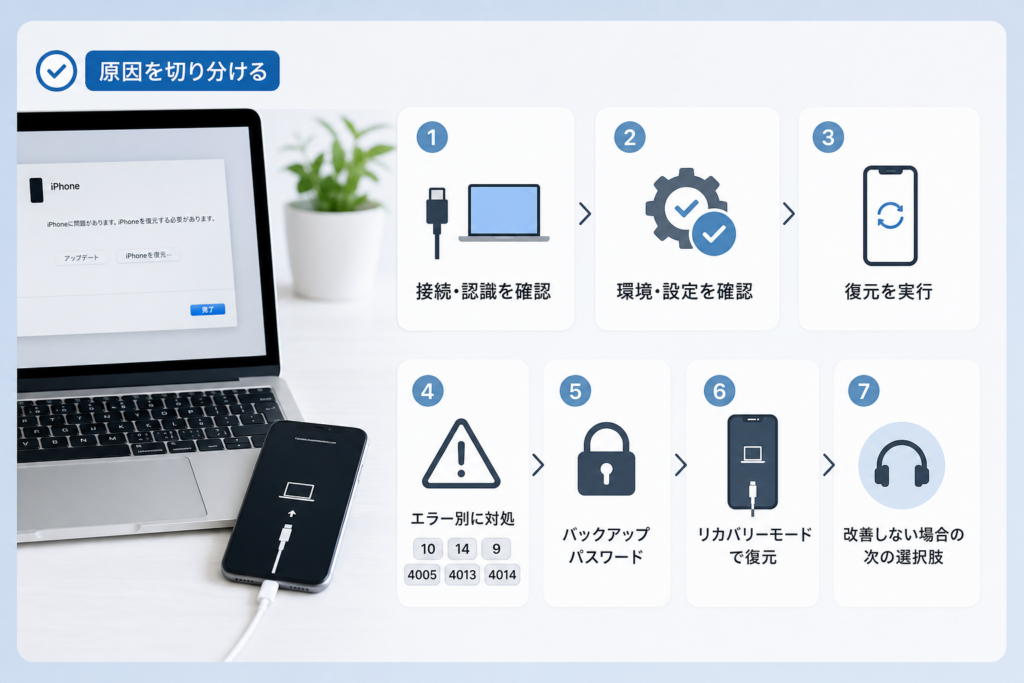
「認識しない」「途中で止まる」「エラーが出る」「バックアップを選べない」のどれに該当するかで、最初の確認箇所が変わります。
| 症状 | 考えられる範囲 | 最初の対処 | データ消失リスク |
|---|---|---|---|
| Finderに表示されない | ケーブル、ポート、信頼設定、端末のロック | 直接接続と信頼設定を確認 | 通常の接続確認では低い |
| 準備中や進行バーで止まる | 空き容量、OS、接続、セキュリティソフト | 表示を記録し、更新状況と容量を確認 | 処理中の切断には注意 |
| エラーコードが出る | OS、接続、更新ファイル、ハードウェア | コードを控えてApple公式手順を確認 | 選択する操作により異なる |
| バックアップを選べない | OSの互換性、バックアップ破損、対象端末の違い | 作成日時、端末、iOSを確認 | 別のバックアップ選択に注意 |
| パスワードを要求される | 暗号化バックアップ | キーチェーンなどの保存先を確認 | 推測入力より代替バックアップを確認 |
FinderにiPhoneが表示されない場合
接続経路から確認します。充電できていても、ケーブルがデータ通信に対応していなければFinderには表示されません。端子の形がUSB-Cであることだけでは、通信対応かどうかを判断できない点に注意してください。
復元の準備中や進行バーで止まる場合
進行表示が動いているなら接続を維持します。変化がなくエラーが表示された場合は、その画面を撮影し、MacとiPhoneのOS、ケーブル、接続ポートを記録してから公式手順へ進みます。
エラーコードが表示される場合
エラー番号だけで故障や容量不足とは断定できません。Apple Supportは、ソフトウェア更新、USB接続、再起動、別のコンピュータなど複数の確認方法を示しています。(出典: Apple Support「iPhone、iPad、iPodをアップデートまたは復元するときにエラーが表示される場合」、2026年9月確認)
バックアップを選択できない場合
Finderで表示されるバックアップの作成日時と対象端末を確認します。新しいiPhoneのiOSがバックアップ作成元のiOSに対応していない場合は、初期設定をいったん進めてiPhoneを更新し、その後に消去して設定をやり直す案内が表示されることがあります。
記録せずに再試行しない:エラーコード、表示文、バックアップ日時、iPhoneモデル、macOS・iOSのバージョン、使用ケーブルを残しておくと、同じ手順の重複を避けられます。
FinderにiPhoneが表示されない・認識しない場合の対処法
データ通信対応ケーブルでMac本体へ直接接続し、iPhoneのロック解除と信頼設定を確認します。
データ通信対応ケーブルでMacへ直接接続する
製品説明やパッケージにデータ転送への対応が明記されたケーブルを使います。Apple純正ケーブルであっても、損傷や端子の汚れがあれば別の正常なケーブルで切り分けてください。
- 充電だけでなくデータ転送対応の表記を確認する
- 端子の曲がり、被覆の破れ、ぐらつきがあるケーブルは使わない
- MacとiPhoneの端子に異物が見える場合は無理に差し込まない
- 異常な発熱や焦げたにおいがあれば使用を中止する
USBハブや変換アダプタを外してポートを変更する
USBハブ、ディスプレイ、ドックを介している場合は外し、Mac本体のポートへ接続します。改善しなければ、別のポートと別のデータ通信対応ケーブルを組み合わせて確認します。
iPhoneのロックを解除して「このコンピュータを信頼」を許可する
iPhoneの画面を点灯してロックを解除します。「このコンピュータを信頼しますか?」と表示された場合は、内容を確認して許可し、端末のパスコードを入力します。
MacとiPhoneを再起動してFinderを開き直す
Finderを閉じ、iPhoneとMacを通常の方法で再起動します。起動後にFinderを開き、サイドバーの「場所」にiPhoneが表示されるか確認してください。
Apple Supportも、接続したデバイスが認識されない場合にロック解除、信頼設定、接続機器、ソフトウェアなどを順に確認するよう案内しています。(出典: Apple Support「コンピュータにバックアップできない場合やバックアップから復元できない場合」、2026年9月確認)
安全上の注意:端子の奥を金属製品で掃除したり、破損したケーブルを使い続けたりしないでください。接続時に異常を感じたら使用を中止し、Appleまたはケーブルのメーカーへ確認します。
Finderの復元が途中で止まる・終わらない場合の確認事項
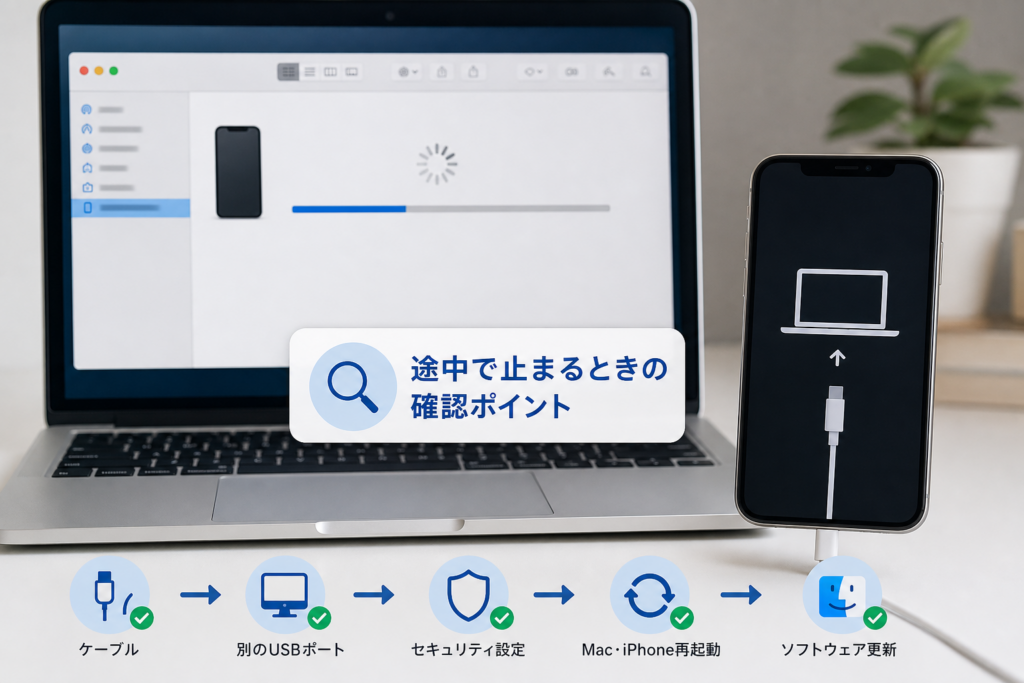
進行中は接続を保ち、macOS・iOS、空き容量、セキュリティソフト、USB接続の順に確認します。
macOSとiOSを利用可能な状態へ更新する
Macのシステム設定からソフトウェアアップデートを確認します。iPhoneを通常起動できる場合は、iPhone側でも利用可能な更新を確認してください。
新しいiPhoneのソフトウェアがバックアップ作成元より古い場合は、先に新しいiPhoneをアップデートしてから、バックアップ復元をやり直す必要が生じる場合があります。更新前にはバックアップ状況を確認してください。(出典: Apple Support「iPhone、iPad、iPod touchをバックアップから復元する」、2026年9月確認)
MacとiPhoneの空き容量を確認する
復元にはバックアップ本体だけでなく、展開やシステム処理に使う領域も必要です。必要容量は端末、バックアップ内容、OSによって異なるため、一律の数値では判断できません。
- Macのシステム設定でストレージ使用状況を確認する
- 不要な大容量ファイルは、内容を確かめてから整理する
- iPhoneを操作できる場合はストレージ内訳を確認する
- 削除前に必要な写真や書類の保存先を確認する
iPhone側の容量を整理する場合は、iPhoneのシステムデータを減らしてストレージ空き容量を増やす方法も参照できます。iPadを併用している場合は、iPad・iOSデバイスのシステムデータ削除ガイドで確認箇所を整理しています。
セキュリティソフトやVPNの影響を切り分ける
セキュリティソフトやVPNがAppleのサービスとの通信へ影響する場合があります。ただし、保護機能を無条件に解除するのではなく、提供元の公式手順で一時停止方法と復帰方法を確認してください。
別のUSBポートや別のMacで再試行する
別ポート、別ケーブルでも同じ症状になるかを確認します。利用できる別のMacがある場合は、所有者の許可、バックアップの保存先、個人データの取り扱いを確認したうえで試してください。
よくある失敗:復元中にケーブルを抜く、Macを閉じてスリープさせる、iPhoneを強制再起動すると、処理が中断する場合があります。停止と判断する前に画面表示を記録し、Apple公式の案内を確認してください。
Finderのエラー10・14・9・4005・4013・4014を確認する
エラーコードだけで原因を決めず、更新、再起動、接続変更、別のMac、リカバリーモードの順で切り分けます。
| エラーコード | 確認する範囲 | 主な確認手順 |
|---|---|---|
| 10 | Mac側ソフトウェアとiPhoneの互換性 | macOSを更新し、復元を再試行する |
| 14 | 空き容量、接続、更新処理 | MacとiPhoneの容量、ケーブル、OSを確認する |
| 9 | USB接続、通信中断、セキュリティソフト | 直接接続、再起動、別ケーブルを試す |
| 4005・4013・4014 | 接続、ソフトウェア、端末側の問題 | 接続変更後、必要に応じてリカバリーモードを試す |
エラー10:Mac側ソフトウェアと互換性を確認する
エラー10は、Mac側のソフトウェア更新が必要な場合に確認するコードです。macOSのソフトウェアアップデートを確認し、Macを再起動してから再試行します。
エラー14:ストレージ容量と更新ファイルを確認する
エラー14は空き容量だけに限定せず、OSとUSB接続を含めて確認します。MacとiPhoneのストレージを確認し、データ通信対応ケーブルでMacへ直接つないでください。
エラー9・4005・4013・4014:接続を見直してリカバリーモードを試す
エラー9・4005・4013・4014では、MacとiPhoneの接続状態を切り分けます。別ケーブル、別ポート、再起動を試し、改善しない場合はリカバリーモードへ進みます。
Apple Supportはこれらのエラーについて、ソフトウェア更新、USBケーブル、別のUSBポート、別のコンピュータなどの確認手順を案内しています。(出典: Apple Support「アップデートまたは復元するときにエラーが表示される場合」、2026年9月確認)
同じエラーが繰り返される場合の相談基準
- 別の正常なケーブルとUSBポートでも再発する
- 別のMacでも同じエラーが表示される
- リカバリーモードのアップデートでも改善しない
- iPhoneが起動と再起動を繰り返す
- 落下、液体侵入、端子破損などの心当たりがある
エラー4013=故障とは限りません。一方、複数の接続環境で同じエラーが続く場合は、端末側の診断が必要になることがあります。非公式な分解や修理は行わず、Appleサポートまたは正規サービスプロバイダへ相談してください。
暗号化バックアップのパスワードを忘れた場合
過去の暗号化バックアップは、設定したパスワードが分からなければ復元できません。古いバックアップを解除する操作と、新しいバックアップを作り直す操作は別です。
過去の暗号化バックアップはパスワードなしでは復元できない
暗号化バックアップでは、通常のコンピュータバックアップに加えて、保存済みパスワードやヘルスケア関連データなど、保護対象の情報を含められます。復元時には設定したパスワードが必要です。
Apple Supportの案内では、暗号化バックアップのパスワードを忘れた場合、以前の暗号化バックアップを利用することはできません。(出典: Apple Support「iPhone、iPad、またはiPod touchをWindowsデバイスまたはiCloudにバックアップする/復元する」、2026年9月確認)
キーチェーンやパスワード管理アプリを確認する
- Macの「パスワード」やキーチェーンに保存していないか確認する
- 普段利用するパスワード管理アプリを検索する
- 設定時に残したメモや安全な保管場所を確認する
- 組織管理端末の場合は管理担当者へ確認する
非公式ツールへバックアップファイルやApple Accountの認証情報を渡すと、個人情報が第三者へ渡るおそれがあります。解除をうたうソフトを安易に使わないでください。
「すべての設定をリセット」で新しいバックアップを作る際の注意点
Appleが案内する設定のリセットは、今後使う新しい暗号化バックアップを作成するための対応です。過去の暗号化バックアップを復元可能にする操作ではありません。
設定のリセットにより、ネットワークやプライバシーなどの設定をやり直す必要が生じます。実行前にApple公式ページで、利用中のiOSに表示される項目と影響範囲を確認してください。
iCloudバックアップなど代替経路を確認する
同じApple Accountに利用可能なiCloudバックアップがある場合は、初期設定画面から復元できる可能性があります。バックアップの日時と対象端末を確認し、目的のデータが含まれるものを選びます。
通常の方法で直らない場合のリカバリーモード手順
リカバリーモードでは、データ保持を試すなら先に「アップデート」を選びます。「復元」は端末を消去します。
作業前にデータ消失リスクとバックアップ状況を確認する
- FinderまたはiCloudに利用可能なバックアップがあるか
- バックアップの日時と対象端末が合っているか
- 暗号化バックアップのパスワードを把握しているか
- 表示中のエラーコードとOS情報を記録したか
- データ通信対応ケーブルを用意したか
「復元」を選ぶとiPhone内のデータが消去されます。バックアップがない状態でデータを残したい場合は、復元を確定する前にAppleサポートへ相談してください。
iPhone 8以降・iPhone 7系・iPhone 6s以前の起動操作
iPhoneをMacへ接続してFinderを開き、モデルに応じて次の操作を行います。ボタンの故障や機種の判別が難しい場合は、Apple公式の機種別表示を確認してください。
- iPhone 8以降:音量を上げるボタンを押して放し、音量を下げるボタンを押して放した後、リカバリーモード画面が出るまでサイドボタンを押し続けます。
- iPhone 7/7 Plus:リカバリーモード画面が出るまで、サイドボタンと音量を下げるボタンを押し続けます。
- iPhone 6s以前:リカバリーモード画面が出るまで、ホームボタンとサイドまたは上部のボタンを押し続けます。
ボタン操作や画面表示はモデルによって異なります。実行時はApple公式ページの対象モデルと照合してください。(出典: Apple Support「アップデートまたは復元するときにエラーが表示される場合」、2026年9月確認)
最初は「アップデート」を選んでiOSの再インストールを試す
Finderに「アップデート」と「復元」が表示されたら、データ保持を試す場合は「アップデート」を選びます。iOSのダウンロード中にリカバリーモード画面が終了した場合は、ダウンロード完了後に機種別のボタン操作をやり直します。
「復元」を選ぶと端末データが消去される
| 選択肢 | 処理 | データの扱い |
|---|---|---|
| アップデート | iOSの再インストールを試す | データ保持を試みる |
| 復元 | iPhoneを消去してiOSを入れ直す | 端末内データを消去する |
復元後にデータを戻すには、利用可能なFinderバックアップまたはiCloudバックアップが必要です。
再試行してもFinderで復元できない場合の次の選択肢
別のバックアップを確認し、エラーと実施済み手順を整理してAppleサポートへ伝えます。
別のバックアップまたはiCloudバックアップを確認する
Finderで復元可能なバックアップを表示し、作成日時と対象端末を確認します。複数ある場合は、必要なデータが含まれる可能性と作成時点を照合してください。
バックアップを作り直す前に写真や書類を外部へ保存する場合は、iPhoneの外付けストレージ接続とバックアップ活用法も確認できます。
Appleサポートへ伝える情報を整理する
| 記録項目 | 確認場所・内容 |
|---|---|
| エラー情報 | 番号、表示文、表示された操作 |
| 端末情報 | iPhoneモデル、利用中または直前のiOS |
| Mac情報 | Macモデル、macOSのバージョン |
| 接続環境 | ケーブルの種類、USBポート、ハブの有無 |
| バックアップ | 作成日時、対象端末、暗号化の有無 |
| 試した操作 | 更新、再起動、別ケーブル、別Mac、リカバリーモード |
Apple Supportは、公式のエラー案内を試しても更新や復元が完了しない場合にサポートへの問い合わせを案内しています。(出典: Apple Support「アップデートまたは復元するときにエラーが表示される場合」、2026年9月確認)
修理相談を優先すべき症状
- 複数の正常なケーブルとMacでも同じエラーが再発する
- iPhoneが起動と再起動を繰り返す
- Finderで一度も安定して認識されない
- 端子の破損、液体侵入、落下の心当たりがある
- 異常な発熱、変形、においがある
発熱、変形、液体侵入などの異常がある場合は、充電や復元を続けず使用を中止してください。分解せず、Appleまたは正規サービスプロバイダへ相談します。
復元後にデータを確認するポイント
- 写真、連絡先、メモなど必要なデータが表示されるか
- アプリへ再ログインが必要になっていないか
- ヘルスケアデータや保存済みパスワードが戻っているか
- モバイル通信、Wi-Fi、Bluetoothを利用できるか
- 最新のバックアップを新たに作成できるか
アプリ内データの復元可否は、各アプリの同期方式やアカウント設定によって異なります。表示されないデータがある場合は、該当アプリの運営元が公開する引き継ぎ手順を確認してください。
🛒 【PR】部品交換・買い替えを検討する方へ
部品や消耗品の交換で直るケースがあります。型番に合うものを確認してください。修理見積もりが本体価格の半分を超える場合は後継機の検討が目安です。
- USB-Cu5145u96fbu30b1u30fcu30d6u30ebuff08u30c7u30fcu30bfu901au4fe1u5bfeu5fdcuff09 (「Apple USB-C u30b1u30fcu30d6u30eb u30c7u30fcu30bfu8ee2u9001」で楽天市場を検索)
- USB-C - Lightningu30b1u30fcu30d6u30ebuff08u30c7u30fcu30bfu901au4fe1u5bfeu5fdcuff09 (「Apple USB-C Lightning u30b1u30fcu30d6u30eb」で楽天市場を検索)
※リンク先は楽天市場の検索結果です(アフィリエイト広告)。適合は必ず型番でご確認ください。
FinderでiPhoneを復元できないときのFAQ
接続を変えるだけで解決する場合もありますが、暗号化パスワードや端末消去を伴う操作には制約があります。
FinderにiPhoneが表示されないとき、最初に何を確認しますか?
iPhoneのロックを解除し、データ通信対応ケーブルでMac本体へ直接接続します。「このコンピュータを信頼」が表示されたら許可してください。改善しなければUSBハブを外し、別ケーブル、別ポート、MacとiPhoneの再起動を順に試します。
FinderでiPhoneの復元が終わらない場合、ケーブルを抜いてもよいですか?
進行バーが動いている間は抜かないでください。停止したように見える場合も、エラー画面と現在の状態を記録し、Apple公式の案内を確認してから再試行します。
エラー14が出た場合はどうすればよいですか?
MacとiPhoneの空き容量、macOSの更新状況、接続環境を確認します。データ通信対応ケーブルで直接接続し、Macを再起動して再試行してください。エラー14を容量不足だけに限定せず、Apple公式の最新手順を確認します。
エラー4013が何度も表示される場合は故障ですか?
故障とは限りません。macOSの更新、再起動、ケーブルとUSBポートの変更、別のMac、リカバリーモードを試します。複数の環境でも繰り返される場合は、ハードウェア診断を含めてAppleへ相談してください。
暗号化バックアップのパスワードを忘れたら解除できますか?
パスワードなしで過去の暗号化バックアップを復元することはできません。キーチェーンやパスワード管理アプリを確認し、見つからなければiCloudバックアップなどを検討します。「すべての設定をリセット」でも古いバックアップは解除されません。
リカバリーモードの「アップデート」と「復元」は何が違いますか?
「アップデート」はデータを消去せずにiOSの再インストールを試す操作です。「復元」はiPhoneを消去してiOSを入れ直します。データ保持を優先する場合は、可能なら先に「アップデート」を選びます。
新しいiPhoneにバックアップを復元できないのはなぜですか?
新しいiPhoneのiOSが、バックアップを作成した端末のiOSに対応していない場合があります。新しいiPhoneを利用可能な状態へアップデートした後、設定をやり直してバックアップを復元してください。
復元前の最終確認
- バックアップの日時と対象端末を確認した
- 暗号化パスワードを確認した
- エラーコードと実施済み手順を記録した
- リカバリーモードでは「アップデート」と「復元」の違いを確認した
- 端末消去が必要な場合は、利用可能なバックアップを確認した
Apple公式手順はOSや製品に合わせて変更されることがあります。操作時は公式ページの最新表示を優先してください。(出典: Apple Support「バックアップから復元する」、Apple Support「アップデートまたは復元時のエラー」、2026年9月確認)
更新履歴と参照範囲
2026年9月22日:Apple Supportのバックアップ復元、復元時のエラー、コンピュータから復元できない場合、暗号化バックアップに関する公式ページを確認し、症状別の分岐を整理しました。
- Apple Support「iPhone、iPad、iPod touchをバックアップから復元する」
- Apple Support「コンピュータにバックアップできない場合やバックアップから復元できない場合」
- Apple Support「アップデートまたは復元するときにエラーが表示される場合」
- Apple Support「WindowsデバイスまたはiCloudにバックアップする/復元する」
本記事はAppleの公開情報に基づいて中立的に整理したもので、端末内部の故障診断やデータ復旧の可否を保証するものではありません。公式ページの表示と記事が異なる場合は、Appleの最新案内を優先してください。
📚 参考・出典(編集部が確認した一次ソース)
- soumu.go.jp (soumu.go.jp)
- apple.com (discussionsjapan.apple.com)
- apple.com (support.apple.com)
※本記事の作成にあたり、上記の公開情報・一次ソースを確認しています(確認日: 2026年9月22日)。内容は公式情報の更新により変わることがあります。
🧰 お困りごとの解決に



最近更新した記事
 アプリ購入の返金申請手順|iPhoneとAndroidのやり方・審査基準💡 結論(要点まとめ)アプリや課金アイテムを誤って購入した際の返金申請手順を整理。iPhone(Apple)とAndro…
 Apple Watchのバッテリー確認方法と最大容量(劣化度)の調べ方💡 結論(要点まとめ)Apple Watchのバッテリー残量(%)と最大容量(寿命・劣化度)の確認手順を解説。watch…
 ドコモのAPN設定手順と入力値一覧|繋がらない時の確認方法💡 結論(要点まとめ)ドコモ・ahamo向けのAPN設定値(spmode.ne.jp)とAndroidでの手動登録手順を…
 ドコモのネットワーク利用制限とは?判定の確認手順と記号の意味💡 結論(要点まとめ)ドコモのネットワーク利用制限の確認手順と、判定結果(○・△・×・ー)の意味をわかりやすく解説。IM…
 楽天モバイルのMNP予約番号の発行手順とワンストップの確認方法💡 結論(要点まとめ)楽天モバイルのMNP予約番号の発行手順を画面項目に沿って整理。my 楽天モバイルでの申請・認証後の…