💡 結論(要点まとめ)
iPhoneでApple経由の新たなアプリ内課金を禁止する設定手順を解説。スクリーンタイムによる制限手順、パスコードの注意点、ファミリー共有の承認機能の役割と限界、外部Web決済が別管理となる点、既存サブスク解約との違いを紹介します。
この記事でわかること
- iPhoneのアプリ内課金を禁止するにはどうすればよいですか?
- 課金禁止にすると、契約中のサブスクも止まりますか?
- アプリ内課金を禁止してもWebサイトで支払えますか?
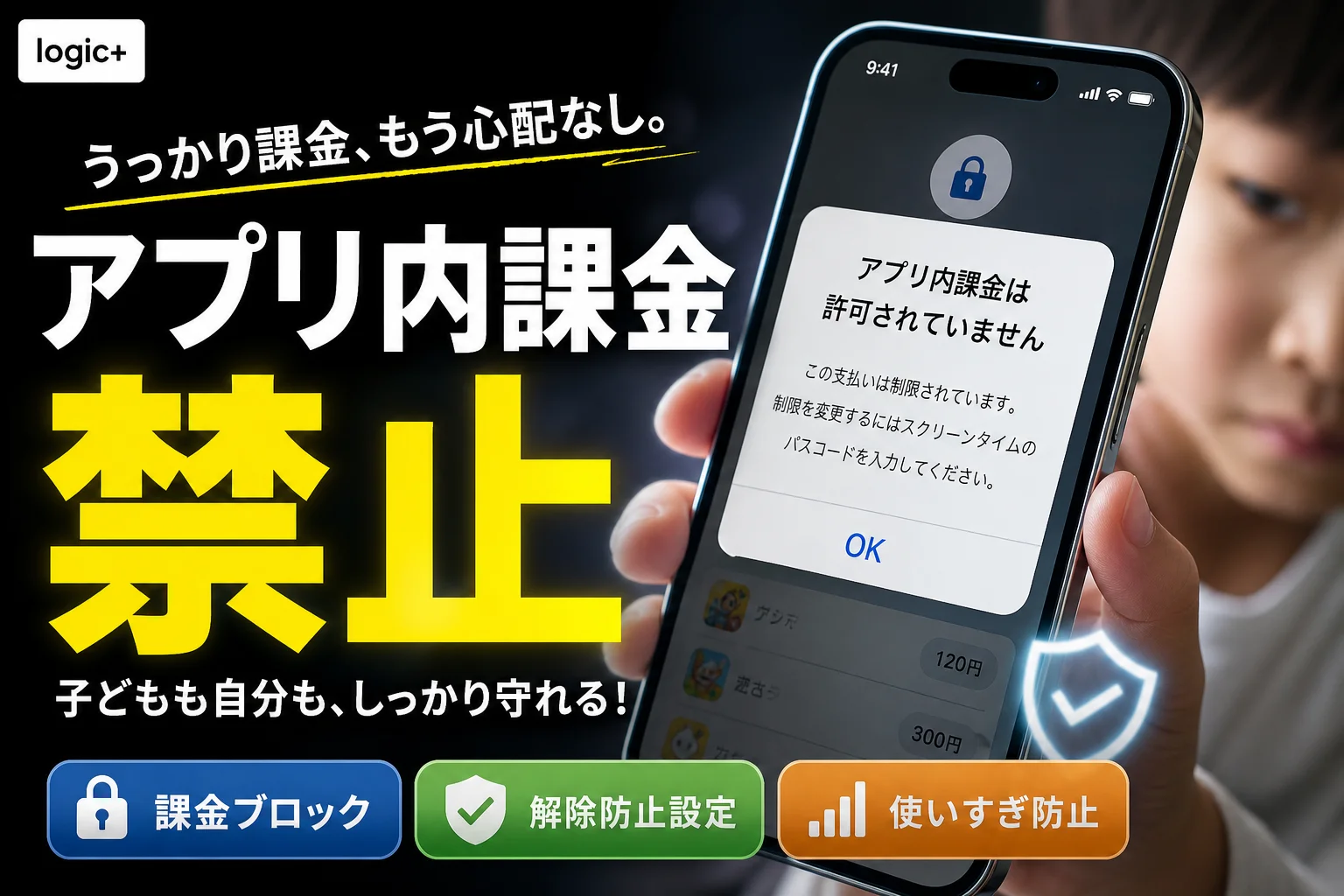
iPhoneのApple経由のApp内課金はスクリーンタイムで禁止できます。外部決済と契約済みサブスクは別に管理します。
子どもの無断購入を防ぐには、購入禁止に加えてスクリーンタイム・パスコードで設定を保護します。購入ごとに保護者が判断したい家庭では、ファミリー共有の承認機能も選択肢になります。
この記事で分かるのは、Apple経由の購入制限、子どもの購入管理、Webサイトの閲覧制限、購入記録の確認と返金申請の進め方です。代替配信経路からのアプリ入手制限、個別サービスの返金可否、組織管理端末の制限解除、パスコード復旧の個別手順は対象外です。
新たな購入を止めたい方は課金禁止の設定へ。設定を保護したい方は子どもの購入管理へ。請求が届いている方は購入記録と請求元の確認へ進んでください。
iPhoneのアプリ内課金を禁止する設定手順
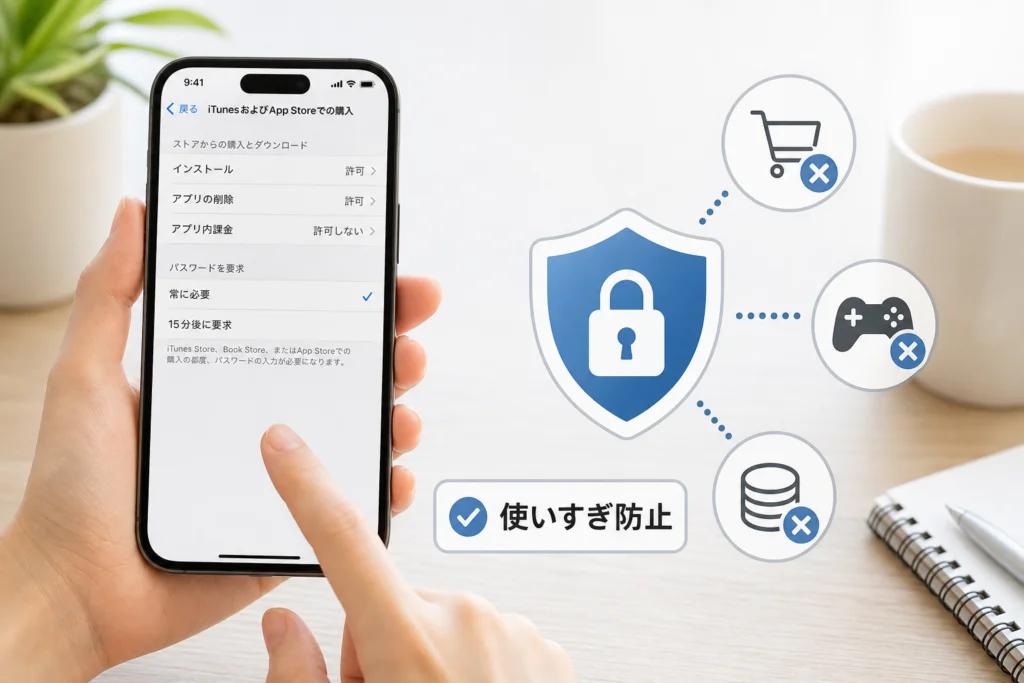
「App内課金」を「許可しない」にする設定は、Appleの購入システムを使うApp内課金が対象です。実際に購入を制限したいiPhoneで操作します。
スクリーンタイムで購入を許可しない設定にする
- 「設定」→「スクリーンタイム」を開きます。
- 「コンテンツとプライバシーの制限」を開き、制限をオンにします。
- 「iTunesおよびApp Storeでの購入」をタップします。
- 「App内課金」→「許可しない」を選びます。
Apple公式サポートによると、AppleのApp内課金はこの経路で無効にできます。(出典:Apple「iPhoneまたはiPadのスクリーンタイムでAppleのApp内課金を無効にする」、2026年10月参照)
購入せずに設定結果を確かめる
設定後は購入制限の画面に戻り、「App内課金」が「許可しない」になっているか確認します。上位の「コンテンツとプライバシーの制限」もオンの状態で管理してください。(出典:Apple「iPhoneまたはiPadのスクリーンタイムでAppleのApp内課金を無効にする」、2026年10月参照)
設定確認のために有料商品を購入する必要はありません。購入ボタンの見た目ではなく、設定画面の選択状態を確認します。外部サイトの購入ボタンが使えることと、AppleのApp内課金制限が解除されていることは別問題です。
手元の項目名が違うとき
AppleのApp内課金を無効にする案内の購入制限の操作部分と、手元の表示を照合してください。子どもの端末をファミリー共有で管理している場合は、保護者側からの設定で対象の子どもを選びます。
課金禁止で防げること・防げないこと
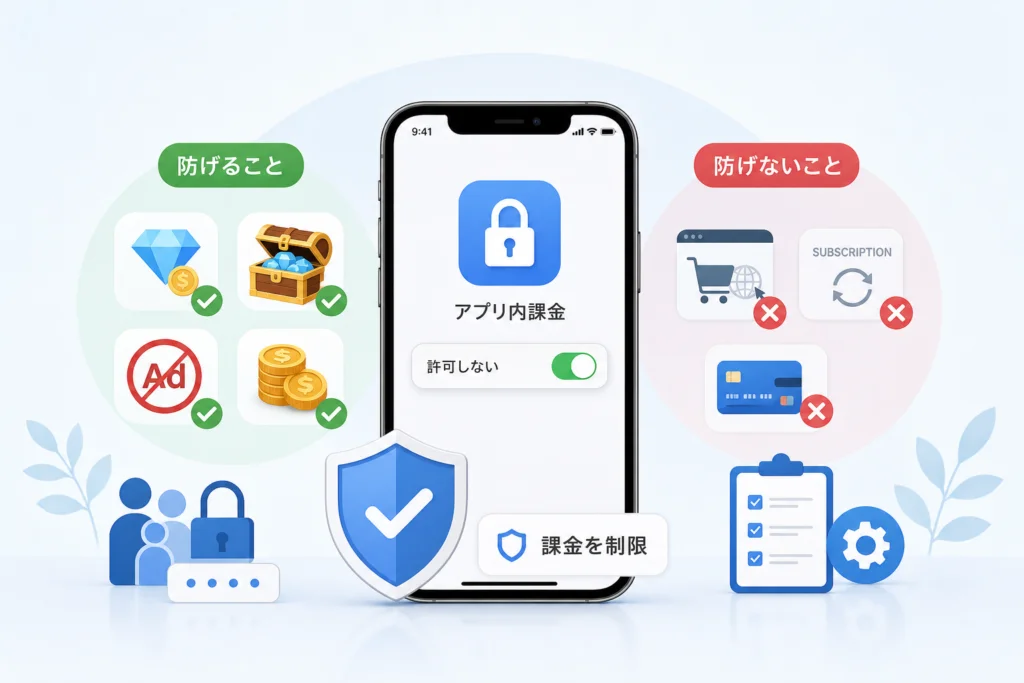
「App内課金」「App Storeからのアプリ入手」「Web決済」「契約更新」は別々に管理します。毎月の請求を止めたいのに、新規購入だけを禁止する、といった操作のずれを避けましょう。
有料アプリの入手も止めるなら、インストール制限を確認する
Apple公式サポートでは、App内課金とアプリのインストールを別の制限として案内しています。「iTunesおよびApp Storeでの購入」でインストールを許可しない設定にすると、App Storeからの無料・有料アプリのインストールを制限します。代替配信経路の制限まで含む説明ではありません。(出典:Apple「iPhoneまたはiPadのスクリーンタイムでAppleのApp内課金を無効にする」、2026年10月参照)
| 止めたいもの | 使う設定・手続き | 選ぶ前の注意 |
|---|---|---|
| Apple経由の新たなApp内課金 | 「App内課金」を「許可しない」 | 外部サイトの支払いは別管理 |
| App Storeからの新規インストール | インストールを許可しない設定 | 無料アプリの入手にも影響する |
| 子どもの購入前に保護者へ相談させる | 「承認と購入のリクエスト」 | 対象年齢・購入に条件がある |
| 契約済みサブスクの更新 | 対象契約の解約 | 購入禁止では解約にならない |
パスワード要求は購入禁止とは違う
購入時のパスワード要求は、認証して購入するための設定です。「App内課金を許可しない」は購入を制限する設定なので、目的が異なります。Apple公式サポートも、パスワード要求を購入禁止とは別の選択肢として案内しています。(出典:Apple「iPhoneまたはiPadのスクリーンタイムでAppleのApp内課金を無効にする」、2026年10月参照)
子どもが購入用の認証情報を知っている場合、パスワード要求だけに頼らないでください。学習用の無料アプリを入れたい家庭では、App Storeからのインストール禁止と承認制のどちらが目的に合うかを先に決めます。
子どもに課金禁止を解除されないための設定
購入を禁止する設定と、その設定を保護するパスコードはセットで管理します。子どもの端末で直接設定する方法と、保護者のファミリー共有から管理する方法を分けて確認してください。
端末で直接スクリーンタイム・パスコードを設定する
対象のiPhoneで「設定」→「スクリーンタイム」を開き、スクリーンタイム設定をロックする項目からパスコードを設定します。復旧用のApple Accountを求められたら、保護者が管理する情報で画面の案内に従います。(出典:Apple「iPhoneでスクリーンタイムを設定する」、2026年10月参照)
- 子どもが知っている画面ロックのコードを、制限用に使い回さない。
- 子どもが閲覧できるメモにパスコードを残さない。
- 復旧に使うアカウントの認証情報も保護者が管理する。
保護者のファミリー共有から設定する
保護者のiPhoneで「設定」→「ファミリー」→子どもの名前を選び、子どものスクリーンタイム設定を開きます。画面の案内に従ってパスコードを設定し、購入制限を管理します。(出典:Apple「iPhoneでスクリーンタイムを設定する」、2026年10月参照)
子どもの名前を選んだ後のコンテンツ制限は、Apple「子どものデバイスでペアレンタルコントロールを使う」の操作案内とも照合できます。管理対象を選んでから「コンテンツとプライバシーの制限」を設定してください。(出典:同案内、2026年10月参照)
子ども用Apple Accountを作成して家族として管理する
保護者の「設定」→「ファミリー」でメンバーを追加する項目を開き、「お子様用アカウントを作成」を選びます。名前や生年月日などを画面の案内に沿って入力し、子ども本人のアカウントとして管理します。(出典:Apple「お子様用のApple Accountを作成する」、2026年10月参照)
保護者自身のスクリーンタイムを変更しただけでは、子ども用の設定をしたことにはなりません。設定画面に表示されている子どもの名前と、実際に使う端末のアカウントを確認してください。
「承認と購入のリクエスト」の対象と対象外
Apple公式の案内によると、子どもの新しい購入や無料ダウンロードについて、保護者が承認・拒否できます。対象にはApp内課金も含まれます。一方、本人が以前購入したものの再ダウンロードやアップデートなどでは承認リクエストが送られません。(出典:Apple「承認と購入のリクエストで子どもの購入を承認する」、2026年10月参照)
この機能は子どもの購入管理用で、成人の家族にも同じように設定できる機能ではありません。対象年齢や初期設定は国・地域によって異なります。設定前に同案内の対象年齢・国や地域についての説明を読み、保護者の「設定」→「ファミリー」→子どもの名前→「承認と購入のリクエスト」で設定を確認してください。(出典:Apple「承認と購入のリクエストで子どもの購入を承認する」、2026年10月参照)
Appleの購入管理の外にあるWeb決済まで、この承認機能で管理できるとは考えないでください。購入そのものを止めたい場合は、承認制ではなくApp内課金の禁止を選びます。
自分の使いすぎを防ぐために課金を制限する方法
自分で設定も復旧手段も管理する場合、課金禁止は解除できない自己ロックではありません。購入前に設定変更の手間を設ける対策として使います。
新規購入を止める設定から始める
自分の端末でも、冒頭の設定手順でAppleのApp内課金を無効にできます。子ども専用の機能ではありません。(出典:Apple「iPhoneまたはiPadのスクリーンタイムでAppleのApp内課金を無効にする」、2026年10月参照)
購入したくなる場面と支払経路を整理する
- ゲーム内のApple経由の購入が中心なら、App内課金の禁止を設定する。
- ブラウザからも買っているなら、利用している購入サイトを書き出す。
- 毎月の固定費を減らしたいなら、契約済みサブスクを確認する。
- 設定を戻して購入してしまう場合は、購入前に予算と必要性を見直すルールを設ける。
設定解除を防ぐ目的で、Apple Accountのパスワードを知人や解除サービスに預けることは避けてください。課金だけでなく、アカウント内の情報にも関わります。
外部Web決済は課金禁止だけで防げる?
アプリから始めた購入でも、Apple経由の支払いとは限りません。購入先サイトへのアクセスと、支払用アカウントの管理を分けて考えます。
Apple課金と外部決済を見分ける
| 確認できた状態 | 照合する情報 | 次の対応 |
|---|---|---|
| Apple側の購入記録に商品がある | 商品・購入日・使用アカウント | Appleの購入記録・返金手順へ |
| サービスから領収書が届いた | 販売元・注文番号・契約名 | 領収書に記載された販売元へ問い合わせる |
| 禁止後も同じ契約の請求が続く | 契約の更新・解約状態 | サブスクの解約確認へ |
Apple公式の無効化の案内は、AppleのApp内課金を対象とする手順です。外部サービスの決済まで同じ設定で制限できると広げて解釈しないでください。(出典:Apple「iPhoneまたはiPadのスクリーンタイムでAppleのApp内課金を無効にする」、2026年10月参照)
Webコンテンツ制限を使う場合の操作と限界
対象のiPhoneで「設定」→「スクリーンタイム」→「コンテンツとプライバシーの制限」を開き、「App Store、メディア、Web、およびゲーム」→「Webコンテンツ」へ進みます。表示が異なる場合は、Appleの案内の「Webコンテンツへのアクセスを制限する」部分と照合してください。(出典:Apple「子どものiPhoneやiPadでペアレンタルコントロールを使う」、2026年10月参照)
| 制限の考え方 | 設定する内容 | 課金対策としての限界 |
|---|---|---|
| 特定サイトを制限する | 成人向けWebサイトの制限を選び、「常に許可しない」側に対象URLを追加する | 成人向けの自動判定だけでは購入サイトの制限にならない |
| 許可リストで管理する | 許可されたWebサイトのみを選び、利用させるサイトを登録する | 学習などで必要なサイトも確認・追加する必要がある |
Appleは、Webコンテンツの制限で許可・制限するサイトを追加できると案内しています。これはサイト閲覧の制限であり、支払いそのものを一括禁止する機能ではありません。別端末や別の支払経路まで止まるとは判断しないでください。(出典:Apple「子どものiPhoneやiPadでペアレンタルコントロールを使う」、2026年10月参照)
スマホ法の「禁止」は端末設定とは別の意味
公正取引委員会のスマホ法の案内によると、自社課金システムの利用強制や、アプリ外決済への誘導を妨げる行為などが規制の対象です。これは指定事業者に対する制度で、利用者が課金を禁止する操作とは異なります。(出典:公正取引委員会「スマホソフトウェア競争促進法」、2026年10月参照)
読み違えやすい点:決済方法の選択肢を確保する制度と、家庭で設定する購入制限は別です。制度によって、スクリーンタイムのApp内課金制限が外部決済まで広がるわけではありません。
開発者向けの条件は、公正取引委員会「よくある質問(デベロッパの方向け)」の課金システムや外部誘導に関する項目で確認できます。同FAQでは、指定事業者による外部決済の導入や誘導への妨害について説明されています。(出典:同FAQ、2026年10月参照)
課金禁止にしても既存サブスクは解約されない
新たな購入の禁止と、契約更新の停止は別の操作です。継続請求を止めたい場合は、対象契約を開いて解約します。
Apple経由の契約を開いて解約する
- 「設定」→自分の名前→「サブスクリプション」を開きます。
- 解約したい契約をタップします。
- 「サブスクリプションをキャンセル」をタップします。見えない場合は下へスクロールします。
Apple公式の解約案内によると、キャンセルボタンが表示されない場合や、期限切れのメッセージが赤字で表示される場合、そのサブスクリプションは解約済みです。対象契約の画面で表示を確認してください。(出典:Apple「サブスクリプションを解約する」、2026年10月参照)
一覧にない場合は請求元を確認する
Appleの領収書で購入に使ったアカウントを確認します。自分の別アカウントならそのアカウントで確認し、家族のアカウントなら本人に解約を依頼します。Appleからの領収書が見つからない場合は、銀行やカードの明細で請求元を調べます。購入記録の探し方は次のセクションにまとめています。(出典:Apple「サブスクリプションを解約する」、2026年10月参照)
外部契約の例としてAmazonプライムを整理したい場合は、Amazonプライムの解約・返金タイミングも確認できます。他社の契約に同じ条件が適用されるわけではありません。
アプリ削除・課金禁止・解約を取り違えない
「アプリを削除した」「App内課金を許可しないにした」という状態を、契約の解約確認に代えないでください。契約画面のキャンセル状態と利用期限を確認します。解約済みでも、返金の可否は別に判断されます。
設定できない・課金できてしまうときの確認事項
変更できない設定、届かない承認通知、発生済みの請求を切り分けます。請求があるという理由だけで、禁止設定が機能していないとは判断できません。
家庭の端末で設定が変更できない場合
| 状態 | 確認する情報 | 次の対応 |
|---|---|---|
| パスコード入力を求められる | スクリーンタイムを設定した人 | 制限用パスコードを保護者に確認する |
| 子どもの制限を変更できない | 保護者の「設定」→「ファミリー」→子どもの名前 | 管理している保護者側から設定する |
| 購入制限の項目が見つからない | 開いている画面と項目名 | Appleの購入制限手順と照合する |
| 学校・勤務先から貸与された端末 | 端末の管理担当者 | 制限の解除を試す前に担当者へ相談する |
保護者側からのコンテンツ制限では、子どもの名前を選択して管理し、スクリーンタイム・パスコードを入力する手順が案内されています。(出典:Apple「子どものデバイスでペアレンタルコントロールを使う」、2026年10月参照)
パスコードを忘れた場合は、設定した保護者が対応してください。AppleのApp内課金制限の案内にあるパスコード関連のリンクから、状況に合う復旧案内へ進みます。認証情報を第三者に渡す解除サービスは利用しないでください。
承認リクエストが届かない場合
Appleのトラブル対処案内によると、保護者の「設定」→「ファミリー」で「購入アイテムの共有」と、子どもの「承認と購入のリクエスト」の状態を確認します。ファミリー共有と購入用に使うApple Accountの関連付けも確認対象です。(出典:Apple「承認と購入のリクエストが機能しない場合」、2026年10月参照)
- 「承認リクエストを送信できません」と表示されたら、ファミリー共有と購入用アカウントを確認する。
- 保護者に通知が見当たらない場合は、子どもの連絡先情報と集中モードの通知設定を確認する。
- 購入用のアカウントを親子で共用している場合は、各自のアカウントで利用しているか確認する。
これらの確認点はAppleの同案内に示されています。(出典:Apple「承認と購入のリクエストが機能しない場合」、2026年10月参照)
領収書がなくても、Appleの購入記録を確認する
Appleの購入記録・返金申請ページに購入時のApple Accountでサインインし、請求に対応するアイテムがあるか確認します。アカウントを複数持っている場合は、それぞれで確認します。ファミリー管理者はApple Accountのボタンから「すべて」を選ぶと、家族と共有する支払い方法に請求された購入を確認できます。(出典:Apple「Appleから購入したアプリやコンテンツの返金手続きをする」、2026年10月参照)
メールも確認する場合は、「Appleからの領収書」「Appleからの請求書」で検索し、請求額と一致する領収書の購入内容・使用アカウントを照合してください。(出典:Apple「Appleから購入したアプリやコンテンツの返金手続きをする」、2026年10月参照)
問い合わせ前に残す記録
- 商品・サービス名、注文番号、購入日。
- 禁止設定を行った時点と購入の前後関係。
- 領収書、契約メール、明細の請求元。
- 新規購入か、契約更新か。
- 使用アカウント、実際に操作した人、保護者の同意の有無。
Apple経由の購入なら返金をリクエストする
Apple公式サポートによると、App Storeなどで購入した一部のアイテムは返金対象となる場合があります。申請できることと、返金が承認されることは別です。次の手順で申請します。(出典:Apple「Appleから購入したアプリやコンテンツの返金手続きをする」、2026年10月参照)
- 返金申請ページにサインインします。
- 「項目を選択してください」から「返金をリクエストする」を選びます。
- 理由を選び、「次へ」を押します。
- 該当するアイテムを選び、「送信」を押します。
この申請手順はAppleの公式案内に基づきます。継続請求を止めたい場合は、返金申請とは別にサブスクの解約も行います。(出典:Apple「Appleから購入したアプリやコンテンツの返金手続きをする」、2026年10月参照)
| 申請時の状態 | 次の操作 |
|---|---|
| 別のApple Accountの領収書が見つかった | そのアカウントでサインインして確認する |
| 請求が保留中 | 領収書メールが届いてから申請する |
| 申請を送信できた | 申請ページで処理状況を確認する |
| Appleを介さない購入だった | 領収書に記載された販売元へ相談する |
| Appleの購入なのに申請できない | 返金手続きの案内末尾のAppleサポートへの問い合わせ導線へ進む |
保留中の請求は返金申請できないこと、別アカウントやAppleを介さない購入の確認が必要なことは、Appleの同案内に示されています。(出典:Apple「Appleから購入したアプリやコンテンツの返金手続きをする」、2026年10月参照)
子どもの購入は、返金と契約取消しを分けて相談する
国民生活センターの「子どものオンラインゲーム 無断課金につながるあぶない場面に注意!!」によると、保護者のアカウントを子どもが使った購入などでは、未成年者による契約と判断されず、取消しが難しくなる場合があります。子どもが操作したという事情だけで返金が決まるわけではありません。(出典:国民生活センター「子どものオンラインゲーム 無断課金につながるあぶない場面に注意!!」、2026年10月参照)
購入記録やメールを削除せず、まず請求元に相談してください。解決が難しい場合は、消費者ホットライン188へ相談できます。最寄りの消費生活センターなどを案内する窓口で、国民生活センターの同資料にも掲載されています。資料内の「消費者ホットライン」の案内を確認してください。(出典:国民生活センター「子どものオンラインゲーム 無断課金につながるあぶない場面に注意!!」、2026年10月参照)
返金申請と未成年者の契約取消しは別の問題です。相談時は、購入者、使用アカウント、保護者の同意の有無を整理して伝えます。
よくある質問と設定後のチェックリスト
課金禁止にすると無料アプリも入れられなくなりますか?
App内課金の禁止とインストール制限は別です。インストールを許可しない設定まで行うと、App Storeからの無料アプリの入手にも影響します。必要な範囲だけ選んでください。(出典:Apple「iPhoneまたはiPadのスクリーンタイムでAppleのApp内課金を無効にする」、2026年10月参照)
「承認と購入のリクエスト」だけで十分ですか?
購入を相談させたい場合は承認制、購入自体を止めたい場合は購入禁止を選びます。承認機能は外部Web決済まで一律に管理するものではありません。対象年齢と設定は子どもの購入管理で確認できます。
禁止後に請求が届いたら、設定し直すべきですか?
先に購入日と請求元を確認します。設定前の購入、外部決済、既存契約の更新なら、購入禁止を設定し直すだけでは解決しません。請求後の確認事項から切り分けてください。
購入制限と契約管理を最終確認する
- 実際に使う端末・子どものアカウントを対象に設定した。
- 「コンテンツとプライバシーの制限」がオンになっている。
- 「App内課金」が「許可しない」になっている。
- App Storeからのインストールも制限するか、承認制にするか決めた。
- スクリーンタイム・パスコードと復旧情報を保護者が管理している。
- Web購入サイトと支払用アカウントを別に管理している。
- 不要なサブスクは購入禁止とは別に解約し、契約画面で状態を確認した。
新たなAppleのApp内課金を止めるなら購入制限、継続請求を止めるなら契約の解約です。請求済みの購入は記録を確認し、Apple経由なら返金申請、外部決済なら販売元への相談へ進んでください。
出典・編集方針
編集部は、Appleの公式案内、公正取引委員会の制度資料、国民生活センターの注意喚起に基づき、端末設定と決済・契約の管理を分けて整理しています。実機検証や個別の返金可否の判断を示す記事ではありません。参照日:2026年10月5日。画面表示や条件は公式案内の更新により変わることがあります。
- Apple「iPhoneまたはiPadのスクリーンタイムでAppleのApp内課金を無効にする」
- Apple「iPhoneでスクリーンタイムを設定する」
- Apple「子どものデバイスでペアレンタルコントロールを使う」
- Apple「子どものiPhoneやiPadでペアレンタルコントロールを使う」
- Apple「お子様用のApple Accountを作成する」
- Apple「承認と購入のリクエストで子どもの購入を承認する」
- Apple「承認と購入のリクエストが機能しない場合」
- Apple「サブスクリプションを解約する」
- Apple「Appleから購入したアプリやコンテンツの返金手続きをする」
- Appleの購入記録・返金申請ページ
- 公正取引委員会「スマホソフトウェア競争促進法」
- 公正取引委員会「よくある質問(デベロッパの方向け)」
- 国民生活センター「子どものオンラインゲーム 無断課金につながるあぶない場面に注意!!」
📚 参考・出典(編集部が確認した一次ソース)
- kokusen.go.jp (kokusen.go.jp)
- jftc.go.jp (jftc.go.jp)
- apple.com (support.apple.com)
※本記事の作成にあたり、上記の公開情報・一次ソースを参照しています(参照日: 2026年10月5日)。内容は公式情報の更新により変わることがあります。
🧰 お困りごとの解決に



最近更新した記事
 アプリ購入の返金申請手順|iPhoneとAndroidのやり方・審査基準💡 結論(要点まとめ)アプリや課金アイテムを誤って購入した際の返金申請手順を整理。iPhone(Apple)とAndro…
 Apple Watchのバッテリー確認方法と最大容量(劣化度)の調べ方💡 結論(要点まとめ)Apple Watchのバッテリー残量(%)と最大容量(寿命・劣化度)の確認手順を解説。watch…
 ドコモのAPN設定手順と入力値一覧|繋がらない時の確認方法💡 結論(要点まとめ)ドコモ・ahamo向けのAPN設定値(spmode.ne.jp)とAndroidでの手動登録手順を…
 ドコモのネットワーク利用制限とは?判定の確認手順と記号の意味💡 結論(要点まとめ)ドコモのネットワーク利用制限の確認手順と、判定結果(○・△・×・ー)の意味をわかりやすく解説。IM…
 楽天モバイルのMNP予約番号の発行手順とワンストップの確認方法💡 結論(要点まとめ)楽天モバイルのMNP予約番号の発行手順を画面項目に沿って整理。my 楽天モバイルでの申請・認証後の…