💡 結論(要点まとめ)
マイナポータルとe-Taxの連携解除手順をわかりやすく解説。連携解除時の操作ステップから、解除しても消えない申告データ・利用者識別番号の扱い、ED1502などのエラー発生時のリセット手順、再連携の注意点まで公的機関の一次情報をもとにまとめた
この記事でわかること
- マイナポータルとe-Taxの連携を解除すると、過去の確定申告データは消えますか?
- 連携解除後に同じe-Taxアカウントを再連携できますか?
- ED1502が表示されたら、連携解除で解決できますか?
マイナポータルとe-Taxの連携解除|ED1502・再連携・残るデータの確認手順
連携解除はマイナポータルの「外部サイトとの連携」から行います。e-Taxの廃止や申告データの削除とは別の操作です。
e-Taxの連携解除後も、利用者識別番号は直ちに廃止されません。送信済みデータの保存・閲覧はe-Tax側の条件に従います。再び使う場合は連携登録が必要です。ED1502は公式FAQと同じ発生場面に限り、案内された解除・再連携を試します。
この記事で分かること
- 公式画面に沿ったe-Taxの連携解除手順
- 「解除」ボタンが表示されない場合の分岐
- 解除後に残る利用者識別番号・送信済みデータの扱い
- ED1502で解除・再連携を試す条件
- パソコンの二次元コードログインとスマホ直接ログインの違い
対象外:利用者識別番号の廃止、個別の税額判断、税理士による代理送信、家族分の情報取得設定は扱いません。該当する場合は国税庁、所轄税務署または担当税理士へ確認してください。
| 用語 | この記事での意味 | 混同しやすい機能 |
|---|---|---|
| e-Tax連携 | マイナポータルから国税電子申告・納税システム(e-Tax)へ接続するための紐づけ | e-Taxの利用開始届出や利用者識別番号そのもの |
| 外部サイトとの連携 | マイナポータルと外部の行政サービスなどをつなぐ設定 | 民間送達サービスとの連携設定 |
| 確定申告のマイナポータル連携 | 控除証明書などの情報を取得し、申告書作成へ利用する仕組み | マイナポータルからe-Taxへ移動するための外部サイト連携 |
| 利用者識別番号 | e-Taxで利用者を識別する番号 | マイナンバーやマイナンバーカードの暗証番号 |
この記事は、デジタル庁・マイナポータル・国税庁の一次情報を2026年9月22日に確認し、異なる連携機能を混同しないよう整理しています。実際の画面に表示された案内が記事と異なる場合は、画面側を優先してください。
e-Taxの連携解除は「外部サイトとの連携」から行う
マイナポータルへ本人認証してログインし、メニューの「外部サイトとの連携」を開きます。デジタル庁の操作マニュアルによると、連携先の一覧から「国税電子申告・納税システム(e-Tax)」を選び、連携解除へ進む流れです。(出典: デジタル庁「外部サイトとの連携」、2026年9月確認)
| 段階 | 公式画面で探す文言 | 操作 | 表示されない場合 |
|---|---|---|---|
| 1 | 「外部サイトとの連携」 | 本人のトップページから連携一覧を開く | 本人認証が完了しているか確認する |
| 2 | 「国税電子申告・納税システム(e-Tax)」 | 連携先の詳細を開く | 別の連携サービスを開いていないか確認する |
| 3 | 「連携解除」 | 解除に関する画面表示を読む | 「詳しく見る」など詳細画面の先を確認する |
| 4 | 解除後の連携状態 | 一覧へ戻り、連携中ではないことを確認する | 操作を繰り返さず、通信・メンテナンス・認証状態を確認する |
解除前に控えておくもの
- 本人が利用している利用者識別番号
- 申告作業が送信済みか、作成途中か
- 必要な申告書控えや受信通知を確認済みか
- エラー対応の場合は、コード・表示文・発生した画面
失敗しやすい例:「民間送達サービス」や証明書取得サービスの設定を、e-Taxの外部サイト連携だと思って解除するケースです。連携先の名称が「国税電子申告・納税システム(e-Tax)」であることを確認してから進めてください。
「連携解除」ボタンがない場合の分岐
| 画面の状態 | 考えられる状況 | 次の操作 |
|---|---|---|
| e-Tax自体が一覧にない | 未連携、別のアカウントでログイン、または画面が異なる | 本人のトップページかを確認し、連携開始画面と取り違えていないか確かめる |
| e-Taxはあるが解除が見当たらない | 詳細画面の中に操作項目がある | 「詳しく見る」などを開き、連携状態を確認する |
| 二次元コードログイン中 | パソコン側で変更できない設定を開いている | いったん終了し、スマートフォンのマイナポータルへ直接ログインする |
| 本人認証前の案内画面 | 設定変更ができる画面へ入っていない | マイナンバーカードなどで本人認証を完了する |
| エラーで画面が開かない | 認証、利用環境、メンテナンスなどの問題 | エラー表示を控え、公式案内と稼働情報を確認する |
スマホとパソコンで解除するときの違い
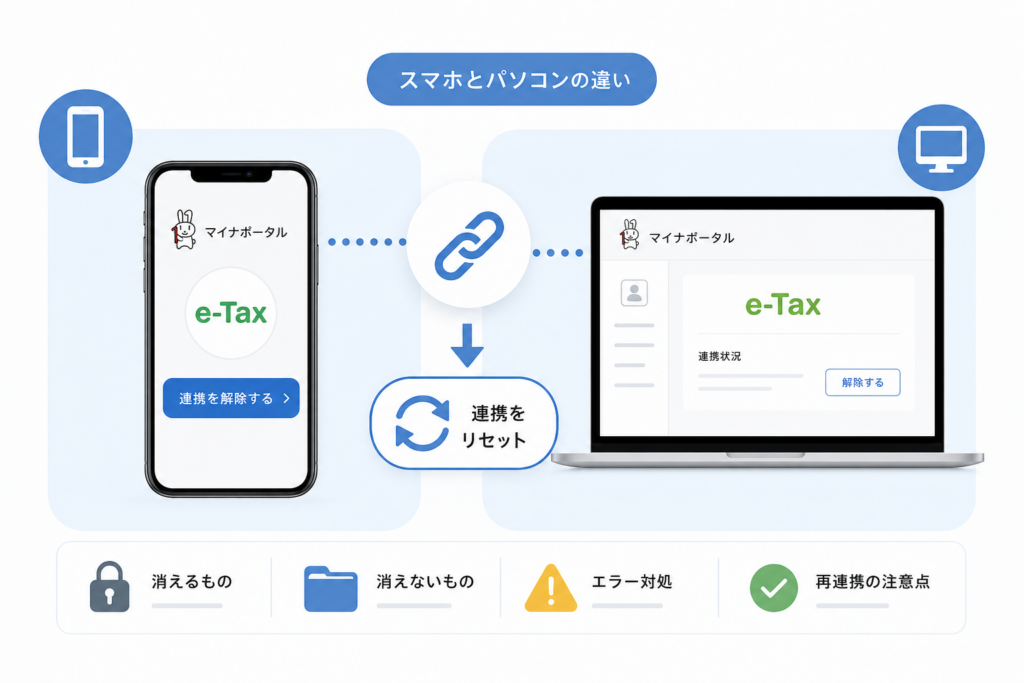
スマートフォンでは、マイナポータルへ直接ログインして設定を開くと、操作している端末と認証画面を整理しやすくなります。パソコンでは、ICカードリーダライタを使う方法と、画面の二次元コードをスマートフォンで読み取る方法を区別してください。
| ログイン方法 | 外部サイト連携の確認 | 進めないとき |
|---|---|---|
| スマホへ直接ログイン | 本人のトップページから「外部サイトとの連携」を開く | カード、電子証明書、暗証番号、対応端末を確認する |
| パソコン+ICカードリーダライタ | 本人認証後にパソコン側のメニューを開く | ブラウザやカードリーダライタの対応状況を確認する |
| パソコンの二次元コードをスマホで読み取る | 表示中の画面で設定変更が可能か確認する | スマートフォン側のマイナポータルへ直接ログインし直す |
マイナポータル公式FAQでは、二次元コードを使うパソコンログインと、スマートフォンのマイナポータルへ直接ログインする操作が分けて案内されています。対象はログイン方法・外部サイト連携の操作であり、民間送達サービスの個別設定を一括して解除する手順ではありません。(出典: マイナポータル「よくあるご質問」、2026年9月確認)
画面を混同した場合:パソコンに表示された二次元コードの認証途中で、スマートフォンから別のログインを開始すると、どちらの処理を進めているか分かりにくくなります。進行中の画面を閉じ、操作する端末を一方に絞ってください。
認証段階で止まる場合
連携一覧へ到達する前に、カードの読み取りや電子証明書の認証で止まる場合は、連携解除ではなくログイン側の問題を先に切り分けます。詳しくは「e-Taxにマイナンバーカードでログインできない原因と対処手順」も参照してください。
- 対応端末・OS・ブラウザか
- 電子証明書が利用できる状態か
- 暗証番号がロックされていないか
- カードの読み取り位置が端末の案内と合っているか
利用環境は変更される場合があるため、マイナポータルの画面から公式の利用環境案内を確認してください。暗証番号の再設定が必要な場合は、地方公共団体情報システム機構の「パスワードの失念」案内で対象となる暗証番号と手続きを確認します。(出典: 地方公共団体情報システム機構「パスワードの失念」、2026年9月確認)
連携解除後に残るものと利用できなくなる機能
連携解除操作そのものは、e-Tax利用開始届出の廃止手続きではありません。国税庁のFAQでは、マイナポータルとe-Taxの連携解除が独立した操作として案内されています。したがって、解除しただけで利用者識別番号を廃止したことにはなりません。(出典: 国税庁「マイナポータルとの連携を解除する場合」、2026年9月確認)
| 対象 | 解除による影響 | 根拠・確認先 |
|---|---|---|
| マイナポータルとe-Taxの紐づけ | 解除され、連携を前提とする導線は利用できなくなる | マイナポータルの「外部サイトとの連携」操作マニュアル |
| 利用者識別番号 | 連携解除だけでは廃止手続きにならない | 国税庁の連携解除FAQと、e-Taxの利用手続は別に案内されている |
| 送信済み申告データ | 連携解除操作そのものは削除手続きではない | 保存・閲覧可否はe-Tax側の認証方法や保存条件を確認する |
| メッセージボックス | マイナポータル経由の接続は使えなくなる。別の認証方法で閲覧できるかは利用状態による | e-Taxのログイン画面とメッセージボックスの案内 |
| 作成途中の申告データ | 保存先によって扱いが異なる | 確定申告書等作成コーナー、端末または利用サービスの保存画面 |
| 控除証明書などの自動取得 | 利用している連携サービスごとに異なる | マイナポータル連携、民間送達サービス、証明書発行元の設定を個別に確認 |
送信済みデータの保存と閲覧は分けて考える
「送信済み申告データがあること」と「マイナポータルから閲覧できること」は同じではありません。連携解除操作は削除操作ではありませんが、解除後の閲覧にはe-Tax側で利用できる認証方法が必要です。
- 申告書控えが必要なら、解除前に保存状況を確認する
- 受信通知が必要なら、メッセージボックスへアクセスできるか確認する
- 作成途中データは、ブラウザや端末内など実際の保存先を確認する
- 利用者識別番号を廃止したい場合は、連携解除とは別の手続きとして扱う
誤解しやすい点:「連携解除」をe-Taxアカウントの削除ボタンとして使うことはできません。国税庁のFAQが案内しているのはサービス間の紐づけ解除です。e-Taxの利用を終了する場合は、国税庁の手続案内を別途確認してください。
外部サイト連携と証明書取得サービスの違い
| 機能 | 主な役割 | e-Tax連携解除の影響 |
|---|---|---|
| e-Taxの外部サイト連携 | マイナポータルとe-Taxを接続する | 解除対象 |
| 確定申告のマイナポータル連携 | 証明書などの情報を申告書作成へ利用する | 利用している取得経路や申告方法によって異なる |
| 民間送達サービス | 民間事業者から電子データを受け取る | e-Tax単体の解除だけで各サービスの設定まで一律に解除されるとは限らない |
国税庁はマイナポータル連携による情報取得と、e-Taxへの外部サイト連携を別の案内として掲載しています。解除後の影響を確認するときは、e-Taxだけでなく、取得元の証明書発行者や民間送達サービスの連携状態も個別に確認してください。(出典: 国税庁「マイナポータルに関するよくある質問」、2026年9月確認)
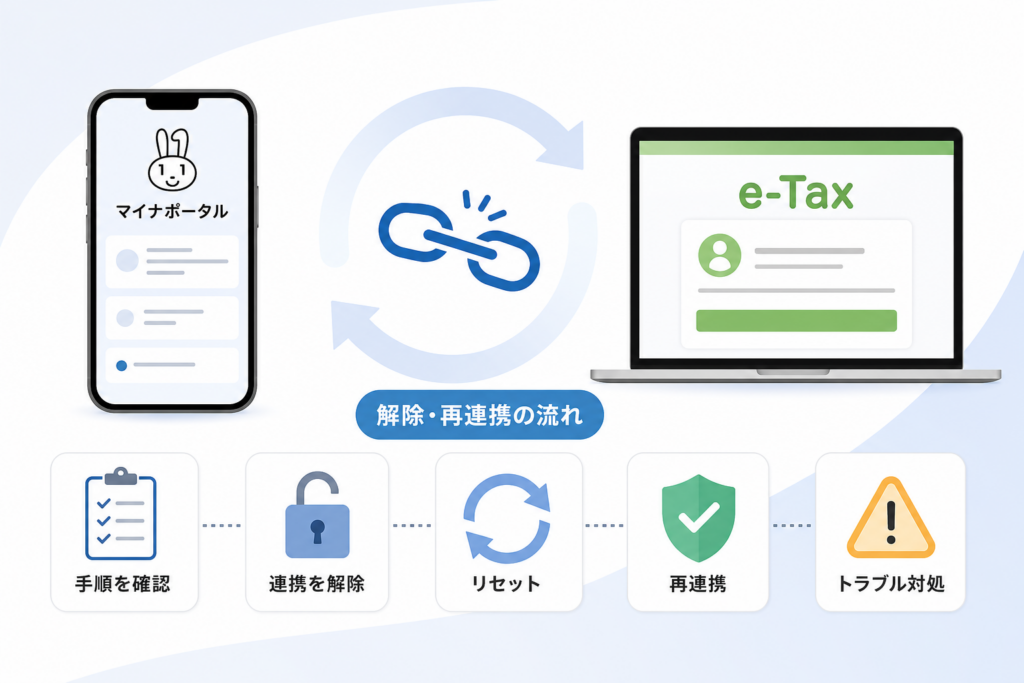
ED1502で解除・再連携を試す境界
ED1502というコードだけを見て、すぐに解除するのは避けてください。マイナポータル公式FAQに掲載された発生場面・表示内容と一致するときに、FAQの手順を適用します。
マイナポータル公式FAQのED1502案内では、対象のエラーコードが表示された場面について、画面案内に沿って連携状態を確認し、必要に応じて外部サイトとの連携を解除して設定し直す手順が案内されています。(出典: マイナポータル「エラーコードED1502が表示される場合」、2026年9月確認)
| 表示・状況 | 解除と再連携 | 優先する対応 |
|---|---|---|
| 公式FAQと同じ操作中にED1502が表示された | FAQに解除・再設定が示されている場合は対象 | 表示文を控え、公式手順の順番で進める |
| 別の画面や別サービスでED1502が表示された | 同じ手順が当てはまるとは限らない | その画面の案内または対象サービスの窓口を確認する |
| 本人認証の前に止まる | 連携解除画面へ進めないため対象外 | カード、電子証明書、暗証番号、利用環境を確認する |
| メンテナンス中 | 解除を繰り返さない | 公式の終了案内後に操作する |
| 再連携後も同じ表示が続く | 追加の解除操作は控える | エラーコード・表示文・発生画面を添えて公式窓口へ確認する |
公式FAQと一致するときの手順
- ED1502のコードと画面上の表示文を控える
- どの連携先、どの操作で表示されたか確認する
- 公式FAQが指定する「外部サイトとの連携」を開く
- e-Taxの連携状態を確認し、案内がある場合のみ解除する
- 本人認証をやり直し、正しい利用者識別番号で再連携する
解除しないほうがよい場面:ED1502がe-Tax以外のサービスで表示された場合や、公式FAQに書かれた発生場面と一致しない場合です。コードが同じでも適用する手順が同じとは限りません。画面内の案内と対象サービスの窓口を優先してください。
解消しない場合の確認順
- マイナポータルとe-Taxの公式メンテナンス情報
- 対応端末・OS・ブラウザ
- 電子証明書と暗証番号の状態
- 連携しようとしている利用者識別番号
- エラーが発生したサービスがe-Taxか、別の外部サイトか
問い合わせ時は、個人番号や暗証番号を送らず、エラーコード、表示文、発生した操作、利用端末を伝えます。e-Taxに関する問い合わせ先は、国税庁の「お問い合わせ」で対象別の窓口を確認してください。(出典: 国税庁「e-Tax・作成コーナーヘルプデスク等のお問い合わせ先」、2026年9月確認)
解除後に同じ利用者識別番号で再連携する方法
連携解除後にe-Taxを再び利用する場合は、マイナポータルから連携登録をやり直します。国税庁の公式FAQでは、解除後の利用について再度の連携操作が案内されています。通常は廃止していない同じ利用者識別番号で再連携しますが、実際の画面表示とアカウント状態に従ってください。(出典: 国税庁「連携解除後に再度連携する場合」、2026年9月確認)
| 確認段階 | 操作 | 止めるべき表示 |
|---|---|---|
| ログイン | 本人のマイナポータルへログインする | 本人認証が完了しない |
| 連携開始 | 「外部サイトとの連携」からe-Taxを選ぶ | 意図しないサービス名が表示される |
| アカウント確認 | 画面に表示されたe-Tax情報を確認する | 心当たりのない利用者識別番号や本人以外の情報が出る |
| 完了確認 | e-Taxが連携中になったことを確認する | エラーが再表示される、または連携状態が変わらない |
再連携後のチェックリスト
- 本人のe-Taxアカウントへ接続されている
- 利用者識別番号が手元の申告控えなどと一致する
- 必要なメッセージボックスへアクセスできる
- 申告に利用する証明書情報の取得状況を確認した
- 別人や使用していないアカウントの情報が表示されていない
そのまま進めない場面:再連携中に想定と異なる利用者識別番号が表示された場合です。申告を送信せず、画面を閉じて国税庁の窓口へ確認してください。利用者識別番号や画面のスクリーンショットを第三者へ公開しないよう注意が必要です。
機種変更やカード更新だけなら、先に認証状態を確認する
スマートフォンの機種変更だけを理由に、e-Tax連携を事前解除する必要があるとは限りません。新しい端末の対応状況、マイナポータルへのログイン、電子証明書の利用可否を先に確認します。
デジタル庁はスマートフォンを使ったマイナポータルの認証機能について公式情報を公開していますが、対応状況や移行方法は端末・OS・利用している電子証明書によって異なります。旧端末を初期化する前に、手元の画面と公式案内を照合してください。(出典: デジタル庁「マイナポータルに関するお知らせ」、2026年9月確認)
解除できないときの確認先と、操作を止める目安
解除ボタンへ到達できない場合は、e-Taxの設定だけでなく、本人認証・利用環境・暗証番号・メンテナンスを順番に確認します。税務情報とマイナンバーカードの問題では確認先が異なります。
| 症状 | 確認すること | 確認先 |
|---|---|---|
| カードを読み取れない | 端末の対応状況、読み取り位置、カードの状態 | マイナポータルの利用環境・端末別案内 |
| 本人認証で止まる | 電子証明書の有効性、更新・失効の有無 | 住民登録のある市区町村、マイナポータル |
| 暗証番号を入力できない | 暗証番号の種類、ロック、再設定方法 | 公的個人認証サービス、市区町村 |
| 外部サイト連携が開かない | メンテナンス、通信、対応ブラウザ | マイナポータルの公式お知らせ |
| 利用者識別番号が異なる | 本人が使用しているe-Taxアカウント | e-Tax公式窓口、所轄税務署 |
| 税理士の代理送信に関係する | 委任・代理送信の設定 | 担当税理士または国税庁 |
マイナポータルの機能や提供状況は更新されることがあります。デジタル庁の「マイナポータル利用状況ダッシュボード」は利用状況を確認する資料ですが、個別の連携解除エラーを判定するページではありません。解除操作については操作マニュアルとFAQを優先してください。(出典: デジタル庁「マイナポータル利用状況ダッシュボード」、2026年9月確認)
- 同じ解除操作を繰り返さない
- 暗証番号を推測で入力し続けない
- 利用者識別番号や個人番号をSNSへ投稿しない
- 利用者による障害報告は補助情報にとどめ、公式発表を確認する
- 別人の情報が表示された場合は申告を進めない
問い合わせ先の切り分け:カード、電子証明書、暗証番号はマイナポータル側または市区町村へ、利用者識別番号、メッセージボックス、送信済み申告は国税庁側へ確認します。個別の税額や申告内容は所轄税務署または税理士への相談対象です。
公式ページで確認する項目
- 解除画面:マイナポータル「外部サイトとの連携」操作マニュアル
- 解除条件:国税庁「マイナポータルに関するよくある質問」
- 再連携:国税庁「連携解除後の再連携」
- ED1502:マイナポータル「エラーコードED1502」
- 暗証番号:公的個人認証サービス「パスワードの失念」
- e-Taxの問い合わせ:国税庁「お問い合わせ」
操作前の最終確認
- 解除対象が「国税電子申告・納税システム(e-Tax)」か確認する
- 必要な申告書控えと利用者識別番号を手元で確認する
- 「外部サイトとの連携」から解除し、一覧の表示変化まで見る
- 連携解除とe-Taxの利用廃止を混同しない
- ED1502は公式FAQと同じ発生場面か照合する
- 再利用時は同じ利用者識別番号か画面上で確認する
- エラーが続く場合は再操作を重ねず、公式窓口へ確認する
公式情報確認日:2026年9月22日
記事の限界:公式資料に基づく操作整理であり、個別アカウントの状態やED1502の全発生条件を判定するものではありません。編集部による実機でのエラー再現は行っていません。
📚 参考・出典(編集部が確認した一次ソース)
- デジタル庁「外部サイトとの連携」
- 国税庁「マイナポータルに関するよくある質問」
- 国税庁「マイナポータルに関するよくある質問」
- マイナポータル「よくあるご質問」
- マイナポータル「エラーコードED1502」
- デジタル庁「マイナポータル利用状況ダッシュボード」
- デジタル庁「マイナポータルに関するお知らせ」
※公開されている一次情報を2026年9月22日に確認しています。画面名、対応環境、問い合わせ方法は更新される場合があります。
🧰 お困りごとの解決に



最近更新した記事
 アプリ購入の返金申請手順|iPhoneとAndroidのやり方・審査基準💡 結論(要点まとめ)アプリや課金アイテムを誤って購入した際の返金申請手順を整理。iPhone(Apple)とAndro…
 Apple Watchのバッテリー確認方法と最大容量(劣化度)の調べ方💡 結論(要点まとめ)Apple Watchのバッテリー残量(%)と最大容量(寿命・劣化度)の確認手順を解説。watch…
 ドコモのAPN設定手順と入力値一覧|繋がらない時の確認方法💡 結論(要点まとめ)ドコモ・ahamo向けのAPN設定値(spmode.ne.jp)とAndroidでの手動登録手順を…
 ドコモのネットワーク利用制限とは?判定の確認手順と記号の意味💡 結論(要点まとめ)ドコモのネットワーク利用制限の確認手順と、判定結果(○・△・×・ー)の意味をわかりやすく解説。IM…
 楽天モバイルのMNP予約番号の発行手順とワンストップの確認方法💡 結論(要点まとめ)楽天モバイルのMNP予約番号の発行手順を画面項目に沿って整理。my 楽天モバイルでの申請・認証後の…