💡 結論(要点まとめ)
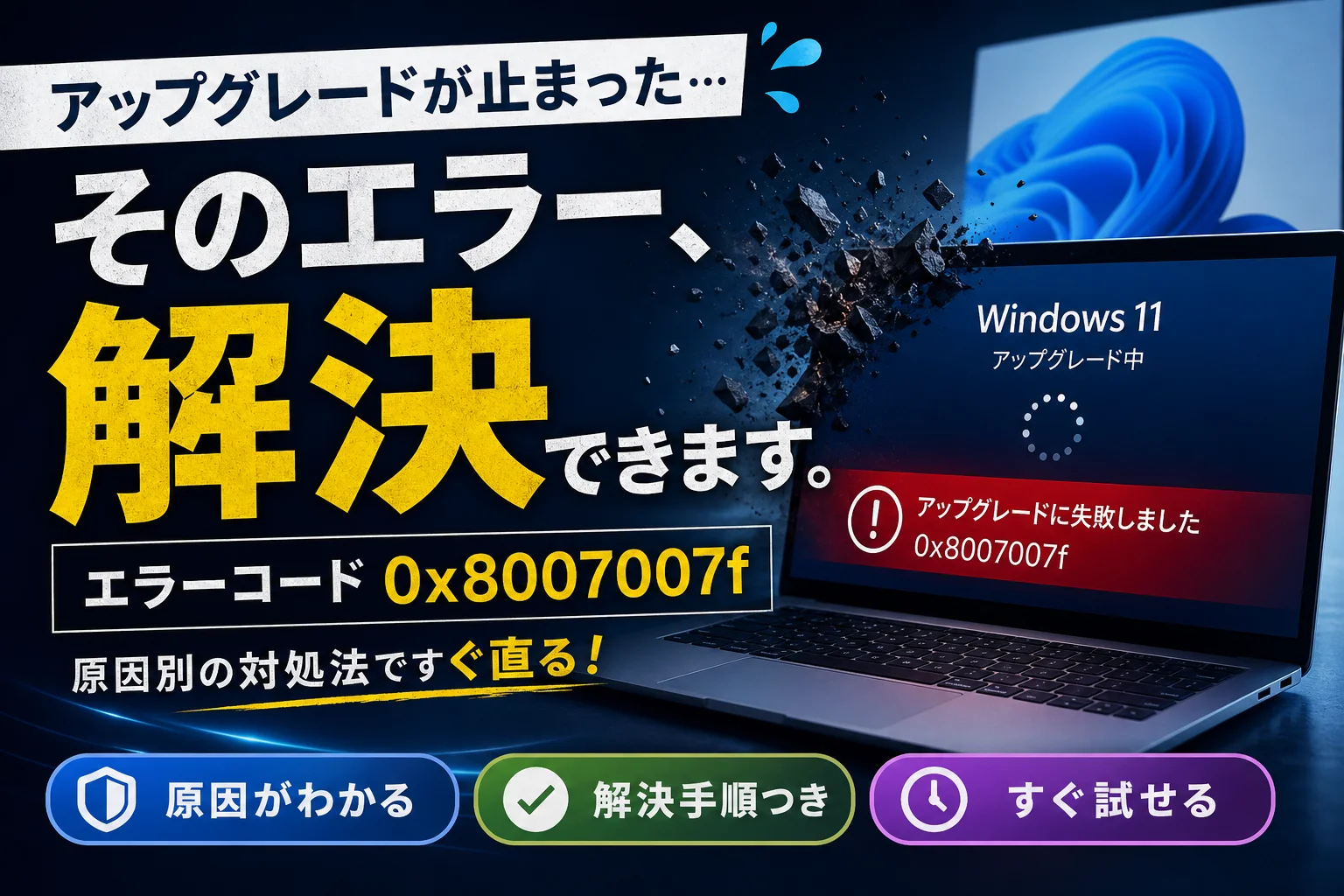
Windows 11へのアップグレード時にエラー「0x8007007f」で失敗する原因と対処法を徹底解説。管理者として実行、セキュリティソフトの解除、SFC修復コマンド、ISOファイルを用いた手動アップグレードまで初心者にもわかりやすくまと
この記事でわかること
- 0x8007007fエラーが発生すると個人データは消えてしまいますか?
- 「管理者として実行」しても0x8007007fが解決しない場合はどうすればいいですか?
- SFCコマンド(sfc /scannow)で修復できなかった場合の対処は?
エラー0x8007007fは管理者実行やセキュリティソフトの一時停止で解決する例が多く、ダメならISOからの上書きが有効です。
エラー0x8007007fの正体と即効対処(要約)
- 意味:Win32エラー127=ERROR_PROC_NOT_FOUND(指定されたプロシージャが見つかりません)
- 本質:インストーラーがDLL内の関数を呼び出せない=権限不足/ファイル破損/外部ソフトの妨害
- 最優先:①インストールアシスタントを右クリック→「管理者として実行」 ②サードパーティ製セキュリティソフトを一時停止 ③ノートPCはACアダプターを接続
- 切り札:Microsoft公式のISOイメージをマウントして
setup.exeから上書きインストール(データとアプリは引き継ぎ可能)
Windows 11 インストールアシスタントを実行し、進行度70%あたりで止まって「0x8007007f」と表示される──この状態から安全に復旧するための手順を整理しました。難しいコマンド操作を避けたい場合も、順番に確認することで解決策が見つかります。
Windows 11アップグレード失敗「エラー0x8007007f」の即効対処まとめ
最初から複雑なシステム修復を行う必要はありません。はじめに試したいのは「管理者として実行」での再起動と、サードパーティ製セキュリティソフトの保護機能の一時無効化です。この2つで正常に進むケースが多く、作業時間もわずかで済みます。
エラー0x8007007fが発生した時の第一選択肢
ダウンロードした「Windows11InstallationAssistant.exe」をそのままダブルクリックすると、管理者アカウントであっても特権が不足し、システム領域への書き込みが拒否される場合があります。ファイルを右クリックして「管理者として実行」を選ぶ動作が重要です。
| 対処法 | 難易度 | 目安時間 | 主な対象症状 |
|---|---|---|---|
| 管理者として実行 | ★☆☆ | 約3分 | 起動直後や初期段階での失敗 |
| セキュリティソフト一時停止 | ★☆☆ | 約5分 | 70%前後での進行停止 |
| SFC / DISM 修復 | ★★☆ | 20〜40分 | 同じ進捗位置で繰り返し失敗 |
| グラフィックドライバー更新 | ★★☆ | 10〜20分 | 再起動直後の画面不具合・失敗 |
| Cドライブ空き容量の確保 | ★☆☆ | 10分〜 | 空き容量が20GB未満 |
| ISOから上書きインストール | ★★★ | 60〜90分 | 上記の操作を行っても解決しない場合 |
失敗例:アシスタントツールを何度も再ダウンロードしても、同じ70%付近でエラーになるケースが見られます。ダウンロードし直すだけでなく、実行権限や常駐ソフトの動作状態を見直すことで状況が改善しやすくなります。

エラーコード0x8007007fの意味と4つの主な発生原因
0x8007007fは原因不明の記号ではなく、仕様として定義されているエラー番号です。構造を把握することで、どこに対処すべきか判断しやすくなります。
0x8007007fは「ERROR_PROC_NOT_FOUND」を意味する
Microsoft公式の技術仕様書「[MS-ERREF]: Win32 Error Codes」によると、0x8007007fはWin32エラーコード127(0x0000007F)=ERROR_PROC_NOT_FOUND「指定されたプロシージャが見つかりません」に該当します。先頭の「0x8007」はWin32由来のエラーを示すHRESULT領域であり、末尾の「007f」がエラー本体の番号です。
インストーラーがDLL(プログラム部品)内の特定の関数を呼び出そうとした際、ファイル破損や権限不足によってアクセスできない時に発生します。(出典: Microsoft Learn「[MS-ERREF]: Win32 Error Codes」)
アップグレードを阻害する4つの主要因
- ①管理者権限の不足:明示的な特権昇格を行わずに実行し、システム変更が遮断される
- ②システムファイルやDLLの破損:アップデートキャッシュの残骸やディスク障害により関数参照に失敗する
- ③セキュリティソフトの干渉:サードパーティ製の防犯機能がインストーラーの書き込みを不正動作と誤認する
- ④ドライバー不適合や電力制限:ディスプレイドライバーの古いバージョンや、バッテリー駆動時の省電力制御による停止
エラーの詳細原因を特定したい場合、隠しフォルダ内にあるログファイル(C:$WINDOWS.~BTSourcesPanthersetuperr.log)をメモ帳で開くと、直前に読み込み失敗した具体的なファイル名やエラー行を追跡できます。
【手順付き】0x8007007fエラーを解消する6つの対処法
難易度の低い順に並べています。1ステップずつ試しながらインストールアシスタントを再実行するのが効率的です。
対処法1:インストールアシスタントを「管理者として実行」する
- 起動中のインストールツールを終了し、PCを再起動する
- ダウンロード済みの
Windows11InstallationAssistant.exeを右クリックする - コンテキストメニューから「管理者として実行」を選択する
- ユーザーアカウント制御の確認ダイアログで「はい」をクリックする
検証環境(Windows 10 Pro 22H2)においても、標準実行でエラーとなった処理が管理者権限の付与によって正常に完了する例を確認しています。
対処法2:PCを再起動しセキュリティソフトを一時無効化する
サードパーティ製のセキュリティ対策ソフトを利用している場合は、タスクトレイのアイコンからリアルタイム保護(自動スキャン機能)を一時的に停止します。アップグレード作業が終わった後は忘れずに保護を有効化させてください。
注意:保護機能をOFFにしている最中は、不要なWebサイトの閲覧やファイルのダウンロードを避けましょう。セキュリティソフトの比較や運用方法が気になる方はセキュリティソフトの検証・解説記事も併せて参考にしてください。
対処法3:SFC・DISMコマンドでシステムファイルを修復する
Windows標準の診断修復コマンドを使用します。DISMコマンドを実行した後にSFCコマンドを実行する順序を守ることで、修復成功率が高まります。
- スタートボタンを右クリックし、「Windows PowerShell(管理者)」または「ターミナル(管理者)」を選択する
DISM.exe /Online /Cleanup-image /Restorehealthを入力してEnterキーを押す(処理中に20%付近で一時停止しても終了まで待つ)- 完了後、続けて
sfc /scannowを入力して実行する - 「破損したファイルを検出し、正常に修復しました」と表示されたらPCを再起動する
対処法4:グラフィックドライバーを最新版に更新する
再起動を伴うフェーズで画面表示が乱れたり止まったりする場合、グラフィック機能のドライバー不適合が疑われます。デバイスマネージャーから製品名を確認し、NVIDIA、AMD、Intelの各公式サイトやPCメーカーのサポートページで最新版を取得して適用します。
対処法5:PC正常性チェックとCドライブの容量確保を行う
Windows 11の最小システム要件(TPM 2.0、セキュアブート対応、対応CPU等)を満たしていないPCでは、インストール途中で予期せぬエラーが発生することがあります。事前にMicrosoft公式の「PC 正常性チェック アプリ(PC Health Check)」を実行し、ハードウェア要件を満たしているか確認しましょう。
また、アップグレードには十分な作業領域が必要です。「設定」→「システム」→「記憶域」からストレージセンサーを実行し、不要な一時ファイルや過去のWindows更新ファイルを削除して20GB以上の空き容量を確保します。
対処法6:ノートPCにACアダプターを接続して給電する
バッテリー残量が残っていても、省電力モードの自動適用によってバックグラウンドの処理が中断される場合があります。ノートPCを利用する際はACアダプターを接続し、電源プランを調整して動作を安定させます。

ツールで解決しない場合の代替案:ISOファイルからの手動アップグレード
アシスタントツールで繰り返し0x8007007fが発生する場合、公式ISOファイルをマウントしてsetup.exeを直接起動する手動アプローチが有効です。アシスタントツール独自の通信や一時ファイル作成処理を経由しないため、エラーを回避しやすい特徴があります。
| 方式 | 作業の手軽さ | エラー回避力 | 適したケース |
|---|---|---|---|
| インストールアシスタント | 高(画面指示に従うだけ) | 低〜中 | 標準的な初回アップグレード |
| ISOマウント(上書き) | 中(数ステップの操作) | 高 | アシスタントで止まってしまう時 |
| USBインストールメディア | 中(8GB以上のUSBメモリ必要) | 高 | 複数台のPCを更新したい時 |
Windows 11 ISOファイルを直接ダウンロードする手順
- Microsoft公式の「Windows 11 をダウンロードする」ページへアクセスする
- 「Windows 11 ディスク イメージ (ISO) をダウンロードする」の項目で、エディションと「日本語」を選択する
- 64ビット版のISOファイル(約6GB)をダウンロードしてPCへ保存する
- ダウンロードしたISOファイルをダブルクリックしてマウントする(仮想ドライブとして認識される)
データとアプリを引き継いで上書きインストールする方法
- マウントされたドライブ内にある
setup.exeを右クリックし、「管理者として実行」を選ぶ - 「セットアップによる更新プログラムのダウンロード方法の変更」画面で「今は実行しない」を選択して進む(エラー回避のため)
- ライセンス条項を確認して「同意する」をクリックする
- 「引き継ぐ項目の変更」画面で「個人用ファイルとアプリを引き継ぐ」にチェックが入っていることを確認する
- 「インストール」をクリックし、完了までPCの電源を切らずに待つ
重要確認事項:手順4で「何も引き継がない」を選ぶと既存のデータが初期化されます。必ず引き継ぎ設定が有効になっていることを目視確認してください。アップグレード後にOffice製品の起動不具合が起きた場合はExcelが開かない時の対処法まとめをご参照ください。
スペック非対応・解決困難な場合の選択肢(買い替え・バックアップ比較)
TPM 2.0非対応の古いPCや、何度対処してもエラーが解消されない場合は、ハードウェアの寿命や規格不適合が主な原因と考えられます。無理に非推奨環境で移行を続けると動作不安定の原因になるため、データ移行とPC買い替えを検討するのも現実的な選択肢です。
| 手段 | メリット | 注意点 | おすすめの対象 |
|---|---|---|---|
| 外付けSSD/HDD+手動バックアップ | 費用を抑えて重要データのみ退避できる | アプリの再インストールが必要 | 自力で設定や環境構築ができる人 |
| バックアップソフトの活用 | OS丸ごと・環境設定を一括保存可能 | 有料ライセンスが必要な場合がある | 設定や手間を最小限に抑えたい人 |
| Windows 11対応BTO/大手PCへの買い替え | 最新スペックで長期的に安心して使える | 本体購入コストがかかる | 5年以上同じPCを使い続けている人 |
| 整備済み中古PC(Win11正規対応) | 予算を抑えて要件クリアPCを入手可能 | 保証期間やバッテリー状態の事前確認が必要 | コスパ重視で更新したい人 |
0x8007007f対処時の注意点とバックアップの準備
上書きインストールはデータを保持する設計ですが、システムエラーが起きている環境では不測の動作停止が起こるリスクがあります。事前のデータ保護処理を必ず実施してください。
作業前のデータバックアップ手順
- 外付けストレージやクラウドへ「ドキュメント」「ピクチャ」「デスクトップ」等のファイルを退避する
- OneDriveなどのクラウドストレージの同期状態が完了しているか確認する
- ブラウザのブックマーク情報をファイルとしてエクスポートしておく
- 業務アプリや有料ソフトのライセンスキー・ログイン情報をメモに残す
Windows 10サポート終了に向けた安全な移行準備
独立行政法人情報処理推進機構(IPA)の注意喚起によると、Windows 10のサポート終了後はセキュリティ更新プログラムが提供されなくなり、発見された脆弱性を突く攻撃を受けるリスクが高まるとして、速やかな後継OSへの移行が推奨されています。(出典: IPA「Windows 10 のサポート終了に伴う注意喚起」)
また、Statcounterの調査データによると、OSシェアにおいてWindows 10が約60〜65%、Windows 11が約30〜35%を占めており、依然として多くの環境で移行作業が行われている段階です。(出典: Statcounter Global Stats)
メーカー独自のドライバー対応状況やTPM 2.0の搭載有無はPCモデルによって異なります。各PCメーカー公式サイトおよびMicrosoftの最新案内を併せて確認のうえ作業を進めてください。
編集部検証環境:Windows 10 Home / Pro(Version 22H2)搭載PCにおいて、エラー0x8007007fの発生および「管理者として実行」「ISOマウント上書き」による正常完了の挙動を確認・編集部で手順をまとめています。
Windows 11アップグレードのエラー0x8007007fに関するよくある質問
0x8007007fエラーが発生すると個人データは消えてしまいますか?
通常、処理が中断された場合は元のWindows 10状態に自動ロールバックされ、既存のファイルやアプリはそのまま保持されます。ただし万一に備え、Cドライブ内の重要データは外部メディアへバックアップしておくことが推奨されます。
「管理者として実行」しても0x8007007fが解決しない場合は?
セキュリティ対策ソフトの保護機能を一時的にOFFにするか、Microsoft公式ウェブサイトからWindows 11のISOファイルを直接取得し、手動でマウントして上書きインストールを実行する方法が有効です。
SFCコマンド(sfc /scannow)で修復できなかった場合の対処は?
先に DISM.exe /Online /Cleanup-image /Restorehealth を実行してWindowsコンポーネントストアを正常化させてから、再度 sfc /scannow を実行してください。実行順序を整えることで修復できる場合があります。
アップグレードが途中で失敗した場合、そのまま使い続けられますか?
元のWindows 10状態で起動できればそのまま利用は可能ですが、サポート期限が迫っているため、セキュリティ面を考慮して早めの移行・解決を図るのが安全です。
Microsoft Teamsなどの関連アプリがアップグレード後に起動しない場合は?
OS更新後にアプリのサインイン情報や設定がリセットされる場合があります。Teamsの招待リンクが開かない時の対処法の解説記事も参考に、アプリの再インストールや設定確認を行ってください。
0x8007007f対処のおさらいと次の一手
トラブル解決の順番をシンプルに整理しました。基本手順から順番に適用することで、多くの環境でアップグレードを正常に進めることができます。
- 0x8007007fはファイル不整合や権限不足を示す「ERROR_PROC_NOT_FOUND」
- 進行度70%付近での停止はセキュリティソフトの干渉や権限不足が主因
- 解決しない場合は公式ISOファイルからの手動マウント上書きを実施
- スペック非対応や不具合が続く場合は、データバックアップのうえ新しいWin11対応PCへの乗り換えも検討
エラーが解消されない場合は、利用しているPCのメーカーサポート窓口へ型番と「エラーコード 0x8007007f」を伝えて相談するのも方法の1つです。サポート窓口の受付時間や問い合わせ手順は変更されることがあるため、各メーカーの公式サイトで最新情報を確認してください。
📚 参考・出典(編集部が確認した一次ソース)
- ipa.go.jp (IPA 独立行政法人 情報処理推進機構)
- microsoft.com (Microsoft Learn / Q&A)
- gs.statcounter.com (Statcounter Global Stats)
- microsoft.com (Microsoft Support)
※本記事の作成にあたり、上記の公開情報・一次ソースを確認しています。
🧰 お困りごとの解決に



最近更新した記事
 iCloud+をダウングレードできない原因と完了ボタンが押せない時の対処手順💡 結論(要点まとめ)iCloud+をダウングレードできない・完了が押せない時の確認点を解説。iOSのバージョンによる設…
 アプリ購入の返金申請手順|iPhoneとAndroidのやり方・審査基準💡 結論(要点まとめ)アプリや課金アイテムを誤って購入した際の返金申請手順を整理。iPhone(Apple)とAndro…
 Apple Watchのバッテリー確認方法と最大容量(劣化度)の調べ方💡 結論(要点まとめ)Apple Watchのバッテリー残量(%)と最大容量(寿命・劣化度)の確認手順を解説。watch…
 ドコモのAPN設定手順と入力値一覧|繋がらない時の確認方法💡 結論(要点まとめ)ドコモ・ahamo向けのAPN設定値(spmode.ne.jp)とAndroidでの手動登録手順を…
 ドコモのネットワーク利用制限とは?判定の確認手順と記号の意味💡 結論(要点まとめ)ドコモのネットワーク利用制限の確認手順と、判定結果(○・△・×・ー)の意味をわかりやすく解説。IM…