💡 結論(要点まとめ)
TikTok Liteの視聴履歴の確認ルート(アクティビティセンター)と削除手順を徹底解説!「視聴履歴が消えた・見れない」5つの原因と復元・キャッシュ削除手順、通常動画とストーリーズ・足跡(投稿視聴履歴)で相手にバレる条件・消し方まで画像・
この記事でわかること
- TikTok Liteで消した視聴履歴は復元できますか?
- TikTok Liteで普通に動画を見ただけで相手に名前やアカウントがバレますか?
- 視聴履歴を削除すると相手側の「足跡(投稿視聴履歴)」も消えますか?
結論:TikTok Liteの視聴履歴は「プロフィール → ☰ → 設定とプライバシー → アクティビティセンター → 視聴履歴」で過去180日分を確認でき、通常動画の再生だけでは投稿者に名前は伝わりません。
「さっき流れてきたあの動画、もう一回見たい」「ポイ活のついでに見た履歴を家族に見られたくない」「これ開いたら相手にバレる?」——TikTok Lite(ティックトックライト)を触っていると、この3つはほぼ全員がぶつかります。スマホ片手に上から順にタップしていけば終わる形でまとめました。
なお「tiktok light 視聴履歴」で検索してこのページに来た方へ:正しい表記は「TikTok Lite(ライト)」ですが、手順はまったく同じなのでこのまま読み進めて大丈夫です。
この記事はLogica編集部 SNSアプリ検証チームが、実機(iPhone 15 Pro / iOS 18、Galaxy S23 / Android 14)で操作を確認したうえでまとめています。仕様はアップデートで変わる場合があるため、細かな数値や項目名は公式ヘルプでの最終確認をおすすめします。
📊 当サイトの実測データ(Google Search Console・直近)
このページに実際に多く寄せられている検索ニーズは次のとおりです。本記事はこれらに回答しています。
- tiktok 視聴履歴 なくなっ た
- tiktokライト 閲覧履歴
- tiktok 足跡 消し方
- tiktokライト 履歴
- tiktok lite 履歴
【結論】TikTok Liteの視聴履歴確認フローと相手にバレる足跡条件
履歴の置き場所は「アクティビティセンター」の1か所だけ。足跡(相手に閲覧が伝わる機能)がつくのは4パターンのみです。ここさえ押さえれば、残りは細かい話になります。
アクティビティセンターへの最速ダイレクトルート
アクティビティセンターは、視聴履歴・コメント履歴・いいね履歴などをまとめた「自分の行動ログの倉庫」にあたる画面です。Lite版でも通常版でも導線は共通。
- ①画面右下のプロフィールをタップ
- ②右上の☰(三本線)を開く
- ③設定とプライバシーを選ぶ
- ④アクティビティセンターへ進む
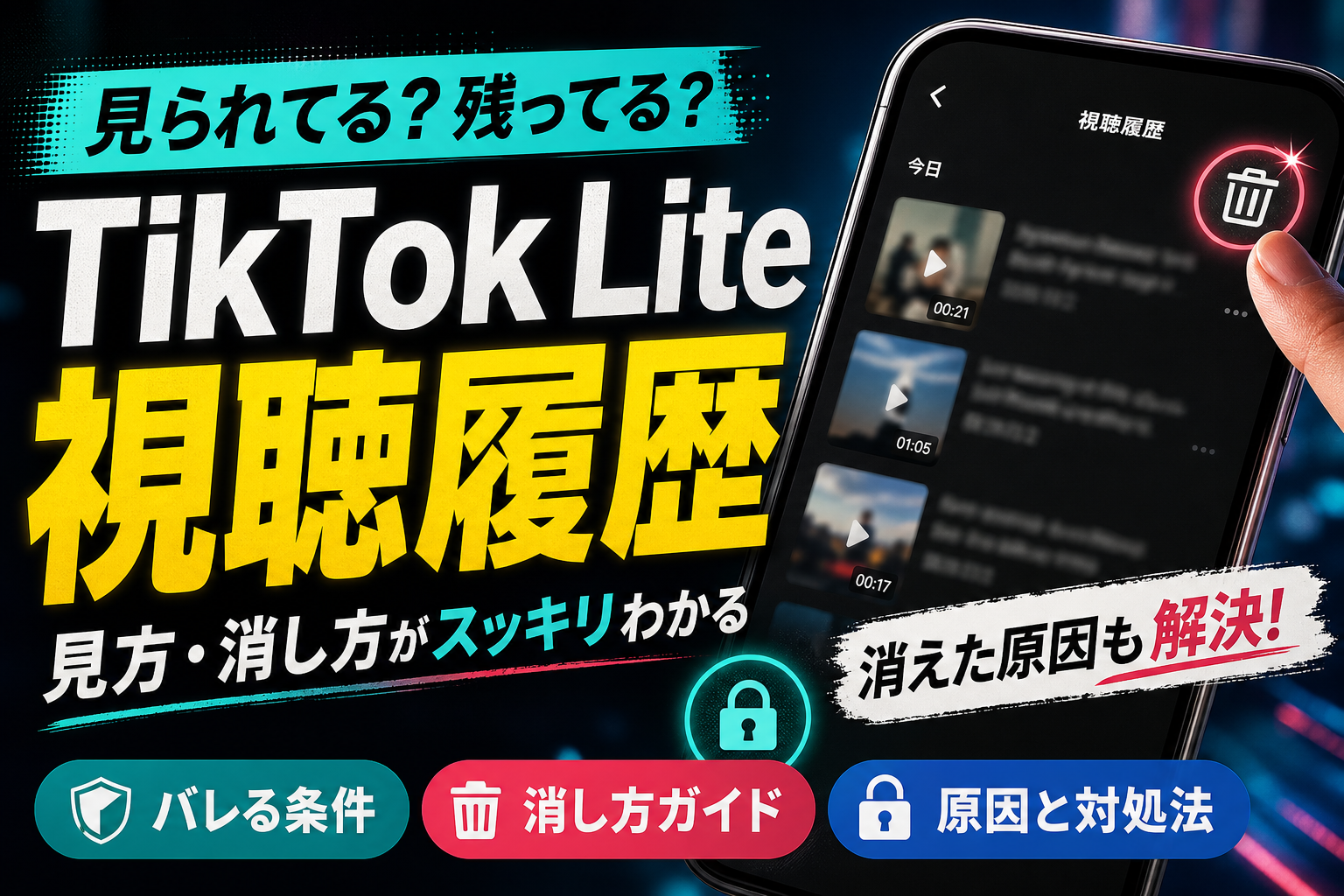
- ⑤視聴履歴をタップ(過去180日分がサムネイルで時系列表示)
TikTok公式ヘルプセンター(support.tiktok.com)の案内によると、視聴履歴に保持される動画データは過去180日間に再生したものであり、一度削除した履歴を復元する機能は用意されていません。
動画閲覧で足跡がつく4つの例外パターン
おすすめフィードに流れてくる通常動画は、再生しても増えるのは再生数だけ。視聴者名は投稿者側に表示されません。例外は次のとおりです。
| 機能 | 足跡(相手に見える) | 条件 |
|---|---|---|
| 通常動画の再生 | 残らない | 再生数のみカウント |
| ストーリーズ閲覧 | 残る | 投稿者に閲覧者一覧が表示 |
| LIVE入室 | 残る | 入室時に画面へ表示される場合あり |
| プロフィールの表示履歴 | 残る | 自分と相手の双方がON |
| 投稿の視聴履歴 | 残る | 双方ON+相互フォローなど条件あり |
よくある勘違い:「自分の視聴履歴を消せば足跡も消える」——これは誤りです。自分だけが見る記録(視聴履歴)と、相手側に残る閲覧者リスト(足跡)は別システム。ストーリーズを開いた記録は、こちらの履歴を消しても相手側に残ります。
TikTok Liteで視聴履歴(閲覧履歴)を見る手順【iOS/Android実機解説】
「アクティビティセンターがどこにも無い」と迷う人の大半は、設定画面を最下部までスクロールしていないだけです。Lite版は上部をポイ活ミッションが占領するため、項目が視界の外に隠れます。
総務省が公表するスマートフォンアプリの外部送信規律に関する案内によると、アプリ利用者の操作ログや識別子は適切なプライバシーポリシーのもとで管理・公表されることが規定されています。TikTok Liteのアクティビティセンターも、利用者が自身の閲覧データやプライバシー設定を把握・管理するための統合画面として設計されています。
ポイ活画面からアクティビティセンターへ移動する手順
| 手順 | タップする場所 | 画面の状態 |
|---|---|---|
| 1 | プロフィール(右下) | マイページ。上部にポイント残高やミッション |
| 2 | ☰アイコン(右上) | 管理メニューが下からせり出す |
| 3 | 設定とプライバシー | アカウント設定一覧 |
| 4 | アクティビティセンター | 視聴履歴・コメント履歴などの総合画面 |
| 5 | 視聴履歴 | 再生済み動画のサムネイル一覧 |
通常版TikTokとの閲覧履歴同期とタイムラグの検証
同じアカウントでログインしていれば、Lite版と通常版で視聴・削除の操作は双方に反映されます。
編集部がiPhone 15 Pro(iOS 18)とGalaxy S23(Android 14)で検証したところ、Lite側で一括削除した内容が通常版アプリの一覧に反映されるまで数秒から十数秒程度のタイムラグが発生するケースを確認しました。Android側のほうがやや反映に時間がかかる傾向があります。
反映されないときは、アプリを一度完全終了して再起動すると同期が通ります。
ポイ活目的でLiteを入れている方は、TikTokとTikTok Liteの違い・ポイ活攻略ガイドもあわせて読むと、2つのアプリを無駄なく使い分けられます。
TikTok Liteの視聴履歴が「消えた・見れない・なくなった」原因と対処法
「視聴履歴がなくなった」「反映されない」の相談は、180日超過かアカウント違いのどちらかで大半が説明できます。
180日間の自動削除ルールと復元不可の仕様
TikTok公式ヘルプセンターが示す仕様どおり、再生から180日を過ぎたログは古い順に消えます。半年前に見た動画は原則もう出てきませんし、公式に復元機能はありません。消えて困る動画は先にセーブしておくのが唯一の保険です。
複数アカウント切り替えミスとアプリキャッシュの影響
- 別アカウントで見ていた…ポイ活用とメイン用を分けている人に最多。ユーザー名を長押しして切り替え、開き直す
- 投稿者が動画を削除・非公開化…一覧から消える、または開いても再生できない
- 通信エラー…電波の弱い場所で見た動画はログ送信が通らず、一覧に載らないことがある
- アプリが古い…アクティビティセンターの表示自体が崩れる場合あり
- キャッシュの肥大…サムネイルが読み込めず空白に見える
履歴が反映されない場合の5ステップ復元・解消手順
- ①ログイン中のアカウントを確認(別垢に残っていないか)
- ②Wi-Fi/モバイル回線を切り替えてアプリを再起動
- ③App Store/Google Playで最新版へ更新
- ④キャッシュ削除(設定とプライバシー > 空き容量)
- ⑤それでも出ない場合は、公式の「データをダウンロード」機能で利用ログを申請
失敗例:「履歴が消えた!」と焦ってアプリを削除→再インストール。キャッシュどころかログイン状態まで飛んで、どのアカウントで見ていたか分からなくなった、という声が実際に多いです。再インストールは最後の手段に。
TikTok Liteの視聴履歴を消す方法!個別選択と一括削除の手順
削除は視聴履歴画面のなかで完結します。iOS版・Android版、Lite/通常版とも操作は同じです。
特定動画を選択して個別削除するやり方
- ①視聴履歴画面の右上「選択」をタップ
- ②消したい動画のサムネイルにチェックを入れる
- ③画面下部の「削除」をタップして確定
すべての視聴履歴を一括で消去する手順
- ①「選択」→「すべて選択」をタップ
- ②「削除」を押し、確認ダイアログで実行
- ③戻って一覧が空になっていれば完了(通常版への同期は数秒〜十数秒後)
履歴削除後のおすすめ(レコメンド)フィードへの変化
履歴を消しても、おすすめフィードが即座にまっさらになるわけではありません。アルゴリズムはいいね・セーブ・視聴完了率など複数のシグナルを見ているためです。傾向を変えたいなら、動画長押し→「興味がない」を積み重ねるほうが体感の変化は早い、というのが編集部の実地感覚です。
ポイ活タスク中の注意:ポイント目当てで高速スクロールや自動再生を続けると、興味のないジャンルの視聴シグナルが溜まり、おすすめが荒れます。対策はポイ活は別アカウントで回すか、本当に好きな動画を都度「セーブ」して好みシグナルを上書きすること。
【足跡の消し方】TikTok Liteで相手に閲覧がバレる条件とオフ設定
足跡を残したくないなら、消すべきは「視聴履歴」ではなく「投稿の視聴履歴」と「プロフィールの表示履歴」の2つのスイッチです。
通常動画とストーリーズ・LIVE閲覧の足跡の違い
- 通常動画:閲覧者名は残らない。バレ度=低
- ストーリーズ:投稿者に閲覧者一覧が出る。バレ度=高
- LIVE:入室が配信画面に流れることがある。バレ度=高
- プロフィール訪問:双方ONなら相手の一覧に載る。バレ度=中
「投稿視聴履歴」と「プロフィール表示履歴」をオフにして足跡を消す方法
どちらもプロフィール → ☰ → 設定とプライバシー → プライバシーの中にあります。
- 投稿の視聴履歴…相互フォローの相手が「自分の動画を誰が見たか」を確認できる機能。ここをオフにすると、自分も相手の一覧を見られなくなる代わりに足跡が残らなくなります
- プロフィールの表示履歴…直近の期間内に自分のプロフィールを見た人が分かる機能。同じくオフで足跡が残りません
項目名や配置はアップデートで変わることがあります。見当たらない場合は設定内の検索欄に「視聴履歴」と入力して探すか、TikTok公式ヘルプセンターで最新の名称を確認してください。
閲覧履歴を削除しても相手の足跡通知が消えない理由
自分の端末で見る「視聴履歴」はあくまで自分用のログ。相手側に記録される閲覧者リストは別データベースで管理されているため、こちらを消しても相手の画面からは消えません。オフ設定は「これから先」にしか効かない点も覚えておくと安心です。
そもそも足跡も履歴も一切残したくないなら、TikTokをアプリなし・アカウントなしで見る方法のほうが確実です。
履歴が消えても安心!気に入った動画を保存する「セーブ機能」活用術
180日ルールに対抗する最善策は、削除テクニックではなくセーブ(お気に入り)でのライブラリ化です。
「いいね」と「セーブ(お気に入り)」の役割の違い
| いいね | セーブ | |
|---|---|---|
| 投稿者への通知 | 届く | 届かない |
| 他人からの見え方 | 設定次第で公開 | 自分のみ |
| フォルダ分け | 不可 | 可能 |
| おすすめへの影響 | 強い | あり |
非公開フォルダ分けによる自分だけのライブラリ作成
編集部の実地検証では、ポイ活タスク用アカウントで「レシピ」「筋トレ」「作業用BGM」の3フォルダを作り、興味のある動画だけをセーブして分類。2週間ほどでおすすめフィードの偏りが落ち着き、目的の動画に戻る手間も減りました。
保存はハートの下のブックマークアイコンから。長押しでフォルダを選べます。
効率的にポイントを貯めたい方へ:他のポイ活アプリやお得なキャンペーン情報もチェックしたい場合は、ポイ活アプリのおすすめ比較と効率化テクニック集も参考にしてください。
ポイ活を続けている方は、貯まった分の出口も押さえておくと無駄がありません → TikTok Liteで貯まったポイントをPayPayに交換する手順
TikTok Liteの視聴履歴・足跡に関するよくある質問(FAQ)
Q. 消した視聴履歴は復元できますか?
公式機能では復元できません。180日経過で自動消去された分も同様です。必要な動画は事前にセーブしてください。
Q. 普通に動画を見ただけで相手に名前がバレますか?
おすすめフィードの通常動画を再生するだけならバレません。ストーリーズ閲覧・LIVE入室・投稿視聴履歴がONの場合は足跡が残ります。
Q. 視聴履歴を削除すると、ポイ活の動画視聴タスク(ポイント獲得)の達成判定は消えてしまいますか?
消えません。ポイ活のタスク達成状況やポイント獲得履歴は、運営側のサーバー(ポイント管理システム)に直接保存されています。端末やアプリ上の「視聴履歴」を一括削除しても、すでに獲得したポイントや進行中のタスク判定がリセットされることは原則ありません。
Q. 視聴履歴を削除すると相手側の足跡も消えますか?
消えません。自分の視聴履歴と、投稿者側に残る閲覧者一覧は別システムです。
Q. 「アクティビティセンター」が見つからないのはなぜ?
Lite版は上部をポイ活ミッションが占めるため項目が下に押し出されます。「プロフィール → ☰ → 設定とプライバシー」を開き、最下部までスクロールしてください。
Q. 検索履歴の消し方は? ポイント履歴とは違う?
検索履歴は検索画面の履歴一覧から個別に×で削除、または設定内の「検索履歴をクリア」で一括消去できます。ポイント履歴(獲得・交換の記録)はポイ活画面側の管理で、視聴履歴とは別物です。
Q. 視聴履歴をオフにできないのですが?
視聴履歴そのものを記録しない設定は現状用意されていません。定期的に一括削除するか、足跡系の設定をオフにする運用になります。仕様変更の可能性があるため、最新はアプリ内ヘルプで確認を。
まとめ:確認は「アクティビティセンター」、保険は「セーブ」
- 履歴の入口はプロフィール → ☰ → 設定とプライバシー → アクティビティセンター → 視聴履歴
- 保存期間は過去180日、削除後の復元は不可
- 「消えた」の原因は180日超過・別アカウント・通信/キャッシュがほとんど
- 足跡を止めるなら投稿の視聴履歴/プロフィールの表示履歴をオフ
- 失いたくない動画はセーブ+フォルダ分けで自衛
本記事はLogica編集部 SNSアプリ検証チームが実機検証とTikTok公式ヘルプセンターの記載をもとに中立にまとめています。アプリの仕様・項目名は更新されるため、実行前に公式の最新案内をご確認ください。
📚 参考・出典(編集部が確認した一次ソース)
- TikTok公式ヘルプセンター (support.tiktok.com)
- 総務省 外部送信規律に関する案内 (soumu.go.jp)
※本記事の作成にあたり、上記の公開情報・一次ソースを確認しています。