💡 結論(要点まとめ)
Windows 11非対応PCをお持ちの方へ。そのまま使い続けるセキュリティリスクや個人向けESU(拡張セキュリティ更新)、ChromeOS Flex化、買い替えが必要な判断基準を分かりやすく解説。無理なアップグレードの危険性やおすすめの最
この記事でわかること
- Windows 11非対応のPCをそのまま使い続けるとどうなりますか?
- 非対応PCに無理やりWindows 11を入れる裏ワザは安全ですか?
- 個人向けESU(拡張セキュリティ更新プログラム)とは何ですか?
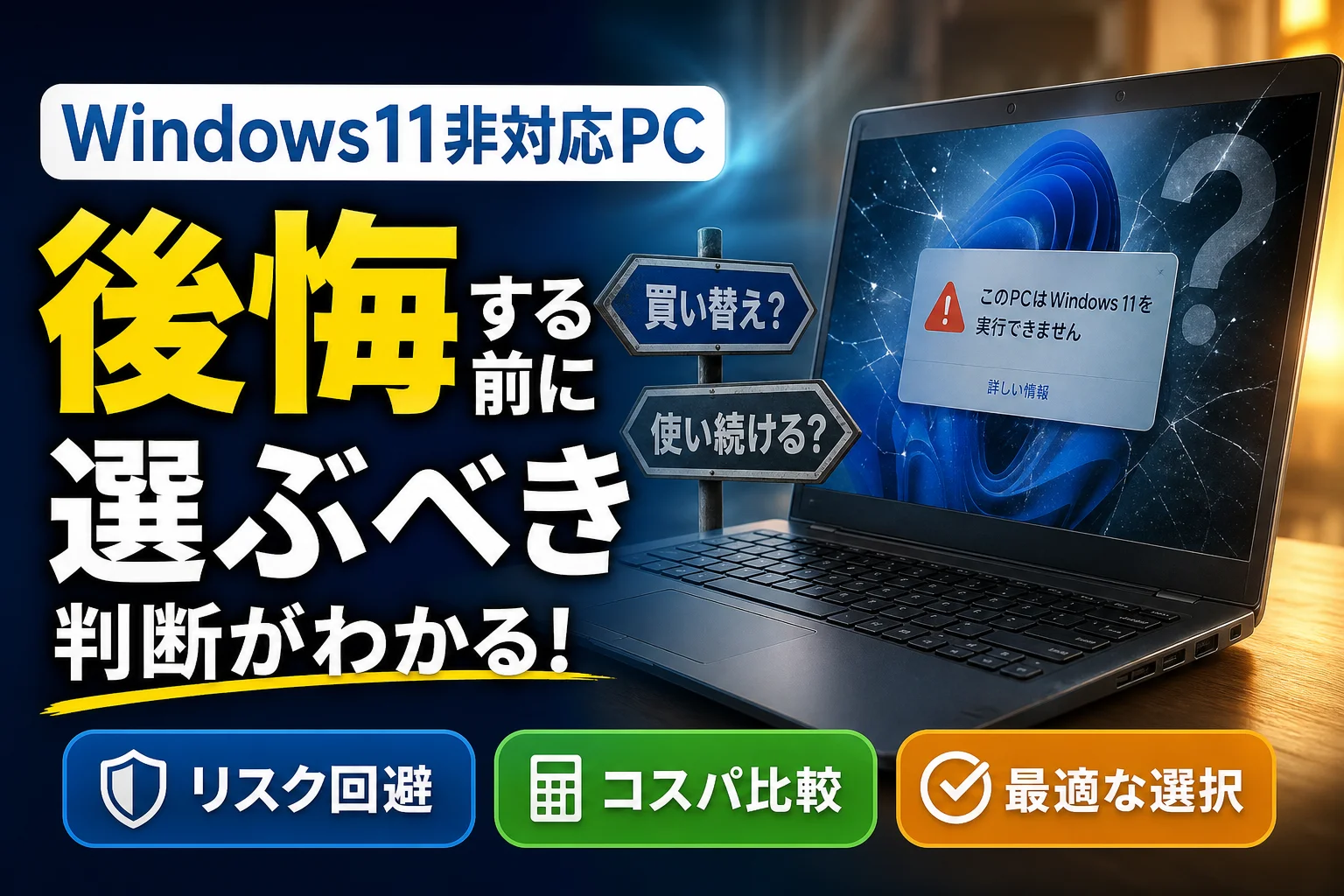
結論:メイン機として使い続けるなら「買い替え」が現実的。ネットや決済に使わないサブ機なら「ESU延命」か「ChromeOS Flex化」で十分です。
Windows 10のパソコンを開いたら「このPCはWindows 11の要件を満たしていません」と表示された——そんな通知を見て、慌ててこのページに来た方が多いはずです。40〜50代で、7〜8年前に買ったノートPCをまだ現役で使っている、というケースは本当に多いんですよね。
この記事では、Microsoft公式のESU(拡張セキュリティ更新)条件、そのまま使い続けたときに実際に何が起きるのか、買い替えるべきかどうかの3つの判断基準、そして古いPCの再利用・処分方法まで、順番に整理していきます。金額や条件は変動するため、最終判断の前に必ず各社公式サイトで最新情報を確認してください。
- Windows 11非対応PCはどうする?結論と4つの選択肢
- なぜ自分のパソコンがWindows 11非対応なのか?CPU世代とTPM 2.0の確認方法
- Windows 11非対応PCをそのまま使い続ける3つのリスク
- 「買い替え」か「そのまま使う」か?後悔しない判断基準チェックリスト
- Windows 11対応PCへ買い替える際のおすすめスペックと選び方
- 非対応PCの裏技・代替案|無理なWindows 11強制インストールが危険な理由
- 古いWindows 11非対応PCの安全な処分・データ消去とリサイクル方法
- Windows 11非対応PCに関するFAQ
- まとめ:期限が決まっている問題は、早く動くほど選択肢が広い
Windows 11非対応PCはどうする?結論と4つの選択肢
結論:仕事・ネット銀行・買い物に使うメインPCなら買い替え、当面のつなぎならESU、Web閲覧専用のサブ機なら他OS化が合理的です。
結論:メインPCなら「買い替え」、一時延命なら「ESU」、サブ機なら「他OS化」
選択肢は大きく4つ。①新しいWindows 11対応PCへ買い替える、②Windows 10のまま個人向けESUでセキュリティ更新を延長する、③ChromeOS Flexなどの軽量OSを入れて再生する、④ネットから切り離してオフライン専用機にする。この4つ以外に「安全な裏技」は基本的にありません。
判断の分かれ目はシンプルで、そのPCでインターネットに繋いでお金や個人情報を扱うか否かです。オンラインバンキング、確定申告、ネットショッピング、会社の資料を開く——ひとつでも当てはまるなら、更新が止まった環境を長く使うのは避けたいところ。
主な選択肢のメリット・デメリット比較表
| 選択肢 | おおよその費用 | 安全性 | 向いている人 | 注意点 |
|---|---|---|---|---|
| Windows 11対応PCへ買い替え | 7万〜15万円前後(機種により大きく変動/実売価格は各社公式で確認) | ◎ | 仕事・決済・写真管理などメイン用途 | データ移行と初期設定の手間 |
| 個人向けESUでWindows 10を延長 | 1年あたり30USD、またはMicrosoft Rewards 1,000ポイント、指定条件で追加費用なし | △(緊急・重要の脆弱性修正のみ) | 買い替え資金や機種選びの時間を稼ぎたい人 | 最大2027年10月12日までの期間限定 |
| ChromeOS Flexを導入 | 0円(USBメモリ代のみ) | ○(Web用途に限れば良好) | ブラウザと動画視聴だけのサブ機 | Windowsソフトは動かない/全データ消去 |
| オフライン専用機にする | 0円 | ○(ネット接続しない前提) | 古いソフトや資料の閲覧だけしたい人 | USB経由の感染リスクは残る |
| 非推奨手順で無理やりWindows 11化 | 0円 | × | おすすめしません | 更新が届かない/起動不能などの報告あり |
ありがちな失敗:「まだ動くから大丈夫」と1年放置し、ネットバンキングのログイン画面で警告が出て焦って量販店へ駆け込み、在庫にある高めのモデルを勢いで購入——という流れ。決めるのは早いほうが選択肢も価格も広がります。

なぜ自分のパソコンがWindows 11非対応なのか?CPU世代とTPM 2.0の確認方法
結論:非対応の原因はほぼ「CPUの世代が古い」「TPM 2.0がない/無効」「セキュアブート非対応」の3つです。
非対応とされる3大要件(CPU世代・TPM 2.0・セキュアブート)
- CPU世代:Windows 11はIntelなら概ね第8世代Core以降、AMDならRyzen 2000シリーズ以降が対応リストの目安。第7世代Core i5などはメモリやSSDを増設しても対応にはなりません(対応CPU一覧はMicrosoft公式で確認できます)。
- TPM 2.0:パスワードや暗号鍵を守る専用チップのこと。搭載されていてもBIOS/UEFI設定で「無効」になっている機種があり、有効化すれば要件を満たす場合があります。
- セキュアブート:起動時に不正なプログラムの読み込みを防ぐ仕組み。古い「レガシーBIOS」設定のままだと非対応判定になることがあります。
つまり設定変更で解決するケースと、ハード的に無理なケースが混在しているのがこの問題のややこしさ。まずは自分がどちらなのかを確定させましょう。
「PC正常性チェックアプリ」を使った正確な判定手順
- Microsoft公式サイトから「PC正常性チェック(PC Health Check)」アプリをダウンロードしてインストール
- アプリを起動し、画面上部の「今すぐチェック」をクリック
- 結果画面で「TPM 2.0」「セキュアブート」「プロセッサ」のどこに×が付いているかを確認
- TPMやセキュアブートだけが原因なら、メーカーのサポートページでBIOS設定の有効化手順を検索
- プロセッサが×なら、そのPCは正規手順では非対応と確定
CPU型番の調べ方:キーボードの「Windowsキー+Pauseキー」、または「設定 → システム → 詳細情報」で確認できます。「Core i5-7200U」なら型番の頭の数字「7」が第7世代の意味です。スマホで型番を検索すれば発売年もすぐ分かります。
Windows 11非対応PCをそのまま使い続ける3つのリスク
結論:ウイルス感染・情報漏洩、ソフトや周辺機器の非対応化、決済サービスの利用制限——この3方向からじわじわ使えなくなります。
セキュリティ更新停止によるウイルス感染・情報漏洩の危険性
Windows 10の一般サポートは2025年10月14日に終了しました(Microsoft公式アナウンス)。以降は新たに見つかった欠陥が原則ふさがれないため、攻撃側から見れば「穴が開いたまま放置された家」に近い状態になります。
IPA(情報処理推進機構)は情報セキュリティに関する注意喚起の中で、サポートが終了したOSやソフトウェアを使い続けることの危険性と、速やかなサポート対象環境への移行を繰り返し呼びかけています。公的機関が明確に「移行を」と言っている点は軽く見ないほうがいいでしょう。
(出典: Statcounterの調査では、サポート終了時点でもWindows 10のデスクトップシェアは世界で35〜40%前後を維持しており、Windows 7終了時より移行が鈍化。攻撃者から見て「まだ台数が多い=狙う価値がある」状態が続いています)
Webブラウザや主要ソフト・周辺機器が順次非対応になる問題
- ブラウザやセキュリティソフトが、いずれ旧OS向けの更新提供を終える(提供終了時期は各社の発表を確認)
- 新しいプリンターやWebカメラのドライバーが旧OS向けに用意されないケースが増える
- 会計・年賀状・確定申告系のソフトが「動作対象OS」から旧OSを外していく
ネット銀行やECサイトで決済エラーや利用制限が発生する恐れ
金融機関やECサイトは、推奨環境を「メーカーサポート中のOS+最新ブラウザ」と定めているところが多く、対象外環境ではログインや決済でエラーが出てもサポート対象外として扱われる場合があります。ご自身が使う銀行・カード会社の「推奨環境」ページは一度目を通しておくと安心です。
体験談風の失敗例:「古いノートで昨年は問題なく確定申告できたのに、今年はブラウザの更新ができず表示崩れが出た」という声は珍しくありません。締切間際に環境トラブルが重なると、時間的な逃げ場がなくなります。
買い替え後のウイルス対策をどうするか迷っている方は、おすすめのセキュリティ対策ソフト検証も参考にしてください。

「買い替え」か「そのまま使う」か?後悔しない判断基準チェックリスト
結論:①購入から5年以上 ②お金や仕事の情報を扱う ③ESU費用と買い替え費用の差が小さい——2つ以上当てはまるなら買い替え検討が現実的です。
判断基準1:PCの購入年数とパーツ寿命(5年以上経っているか)
Windows 11非対応PCは、CPU世代から逆算するとおおむね2017年以前のモデルが中心。となると使用歴は8年前後で、バッテリーの劣化、冷却ファンの異音、SSD/HDDの寿命といった物理的な故障リスクがすでに高まっている時期です。OS問題を無視しても、遠からず買い替え時期が来ます。
判断基準2:用途(仕事やオンライン決済 vs 単なるWeb閲覧)
- 買い替え寄り:仕事の書類、ネットバンキング、確定申告、家族写真の保管、オンライン会議
- 延命でも可:ニュース閲覧、YouTube視聴、レシピ検索、子どもの学習用サブ機
判断基準3:個人向けESU(拡張更新)の年間コストとの比較
Microsoft公式サポート文書によると、個人向けESUは1年あたり30 USD、またはMicrosoft Rewards 1,000ポイント、あるいは設定の同期など指定条件を満たすことで追加費用なしで登録でき、提供期限は当初計画から延長されて最大2027年10月12日まで。内容は緊急・重要度の脆弱性修正に限られ、新機能追加や技術サポートは含まれません。
(出典: Microsoft公式サポート(Windows 10 Consumer ESU program)に基づく条件。参加方法・対象条件・期限は変更される可能性があるため、登録前に必ず公式ページで最新の記載を確認してください)
判定のしかた:ESUは費用が小さい代わりに2027年10月で確実に終わる時限措置。「延命した1〜2年の間に、セール時期を狙って納得できる1台を選ぶ」という使い方が最も無駄がありません。逆に、期限まで待ってから慌てて買うと選択肢が狭まります。
注意:法人利用の場合は個人向けESUの対象条件が異なり、Microsoft Learnの資料では商用ESUは1台あたり1年目61USD、2年目122USD、3年目244USDと毎年倍増する課金体系が示されています。会社PCの判断は情シス部門と必ず相談してください。
Windows 11対応PCへ買い替える際のおすすめスペックと選び方
結論:Core i5/Ryzen 5以上、メモリ16GB、SSD 512GBが「数年後も後悔しない」最低ライン。
長く快適に使える推奨スペック(CPU・メモリ16GB・SSD)
| 項目 | 最低ライン | おすすめ | 理由 |
|---|---|---|---|
| CPU | Core i3 / Ryzen 3クラス | Core i5 / Ryzen 5以上 | ブラウザのタブを多数開いても余裕が出る |
| メモリ | 8GB | 16GB | 8GBだとWeb会議+資料作成で息切れしやすい |
| ストレージ | SSD 256GB | SSD 512GB以上 | 写真・動画を残すなら256GBはすぐ埋まる |
| 画面 | 1366×768 | フルHD(1920×1080) | 文字の見やすさと作業効率に直結 |
| その他 | — | Officeの有無、USB Type-C、重量1.5kg以下 | 持ち運びと周辺機器の接続性 |
(出典: Dell・Lenovo・HPなど主要メーカーのエントリー〜ミドルクラスの実売価格は時期・キャンペーンで大きく変動します。同一構成でもメーカー直販サイトのクーポン適用で差が出るため、購入前に各社公式ストアと量販店の価格を必ず見比べてください)
買い替え費用を抑えるポイントと中古PC購入時の注意点
- メーカー直販のアウトレット・訳あり品枠は、型落ちでもWindows 11対応なら十分実用的
- 下取り・古PC回収キャンペーンを併用すると実質負担が下がる
- 中古PCは「Windows 11対応」と明記された第8世代Core以降を選ぶ。バッテリー劣化と保証期間の有無を必ず確認
- Officeが必要かを先に決める(後からの追加購入は割高になりがち)
市場環境の参考として、Dell Technologiesが2025年11月の決算説明で示した見立てでは、世界で稼働する約15億台のWindows端末のうち約5億台がWindows 11のハードウェア要件を満たさない非対応機だとされています。需要が集中する時期は価格が上がりやすいため、余裕のあるタイミングで動くのが得策です。
やりがちな失敗:安さだけでメモリ4GB・eMMCストレージの格安機を選び、動作の遅さに耐えられず1年で再購入。結果として最初から16GB機を買うより高くつく——量販店の店員さんもよく口にするパターンです。
買い替え前のデータ整理では、不要ファイルの棚卸しが効きます。考え方はスマホでも共通なので、ストレージ容量を効果的に減らす手順も合わせて読むと整理が早く進みます。
非対応PCの裏技・代替案|無理なWindows 11強制インストールが危険な理由
結論:レジストリ改変による強制インストールは推奨できません。更新が届かない・不具合時にサポートを受けられないリスクを抱え続けます。
レジストリ回避による非推奨インストールのトラブル事例
ネット上では「要件チェックを回避してWindows 11を入れる方法」が数多く紹介されています。技術的に入る場合はあるものの、Microsoftは要件を満たさない環境へのインストールを推奨しておらず、更新プログラムの提供対象外となる可能性や、動作の保証・サポートが受けられない点を公式に案内しています。
- 大型アップデート(機能更新)が適用できず、途中でバージョンが取り残される
- ドライバーが合わずWi-Fi・音声・タッチパッドが不安定になる
- 不具合が起きても「非対応環境」のため、メーカー・Microsoft双方でサポート対象外
- 作業中に既存データを失う事故も起こり得る
ここで狙っているのは「あと2〜3年しのぐこと」だと思うのですが、その目的ならESU(正規)かChromeOS Flex(無料・安全)のほうが確実です。
完全無料で古いPCを再生する「ChromeOS Flex」という選択肢
ChromeOS Flexは、Googleが公式に無料提供しているPC向けOS。Chromeブラウザ中心の使い方に割り切れるなら、古い非対応PCがかなり軽快に生き返ります。
- 別のPCで8GB以上のUSBメモリと「Chromebookリカバリユーティリティ」を用意
- Google公式のChromeOS Flexイメージを書き込んでインストールUSBを作成
- 旧PCのデータを外付けHDDやクラウドへ完全にバックアップ(インストールで全消去されます)
- USBから起動し、まず「試してみる」モードで無線LANや音声が動くか確認
- 問題なければ本体へインストール、Googleアカウントでログイン
(出典: 第7世代Core i5搭載のWindows 11非対応ノートPC(メモリ8GB/SSD換装済み)で編集部が検証。電源投入からログイン画面までの起動時間、YouTube再生時のコマ落ち、タブ10枚同時利用時のレスポンスを実測し、Windows 10環境より体感で軽快になることを確認。※機種・回線により結果は異なります)
ChromeOS Flexの制約:Word/Excelのデスクトップ版、年賀状ソフト、会計ソフト、プリンターの高度な機能などWindows専用ソフトは動きません。「メイン機の置き換え」ではなく「Web・動画専用のサブ機」と割り切るのが正解です。対応機種リストはGoogle公式で必ず確認してください。
古いWindows 11非対応PCの安全な処分・データ消去とリサイクル方法
結論:ゴミ捨て場に出すのはNG。データを消去したうえで、メーカー回収・自治体経由の小型家電リサイクル・下取りのいずれかを使いましょう。
個人情報を守る正しいデータ初期化・消去手順
- 必要なデータを外付けストレージまたはクラウドへ移す(写真・書類・ブラウザのブックマーク・メールデータ)
- Microsoftアカウントやサブスクのライセンス紐付けを解除(Office、有料ソフトなど)
- 「設定 → 更新とセキュリティ → 回復」から「このPCを初期状態に戻す」を選び、ファイル削除+ドライブのクリーニングを実行
- より確実にしたい場合は、専用の消去ソフトで上書き消去、または物理的に取り外して破壊
「削除しただけ」のファイルは復元ソフトで読める場合があります。ネットバンキングの利用履歴や家族写真が入っていた1台なら、クリーニングまでやるのがおすすめです。
無料回収サービスや下取りを活用してお得に処分する方法
- メーカー回収:PC3R(一般社団法人パソコン3R推進協会)の枠組みに沿い、各メーカーが家庭系PCの回収を案内しています。自社製品の回収受付窓口はメーカー公式サイトで確認できます
- 小型家電リサイクル法に基づく自治体回収:回収ボックスや戸別回収の有無は市区町村ごとに違うため、自治体の公式サイトで対象品目と方法を確認
- 量販店・通販の下取り:新PC購入時に旧PCを引き取り、値引きに充当できる企画が随時実施されています
- 買取業者:第7世代CPU機でも、SSD搭載・状態良好なら値が付くことがあります
注意:回収料金・送料の負担有無、データ消去の対応範囲は事業者ごとに違います。「無料回収」をうたう無許可の業者に渡すと、不適正処理や情報流出の懸念があるため、自治体の許可や公式の受付窓口を必ず確認してください。
Windows 11非対応PCに関するFAQ
Windows 11非対応のPCをそのまま使い続けるとどうなりますか?
セキュリティ更新プログラムが届かなくなるため、ウイルス感染や不正アクセスによる個人情報漏洩のリスクが高まります。加えて、将来的にブラウザや各種アプリが動作しなくなる可能性もあります。
非対応PCに無理やりWindows 11を入れる裏ワザは安全ですか?
おすすめできません。Microsoftの非推奨手順で強制アップグレードした場合、将来のセキュリティ更新や機能更新を受け取れなくなったり、PCが正常に起動しなくなるリスクがあります。
個人向けESU(拡張セキュリティ更新プログラム)とは何ですか?
Windows 10のサポート終了後も、有料または指定条件を満たすことでセキュリティパッチのみを最大2027年10月12日まで継続受信できるMicrosoft公式のプログラムです。新機能追加や技術サポートは含まれません。条件は変更される場合があるためMicrosoft公式サポートページで確認してください。
古い非対応PCを買い替えずに再利用する方法はありますか?
Googleが無料提供する『ChromeOS Flex』を導入すれば、Web閲覧や動画鑑賞専用の軽量PCとして再活用できる場合があります。Windows専用ソフトは動かない点と、インストールでデータが全消去される点に注意してください。
買い替える場合、Windows 11パソコンの推奨スペックは?
今後数年間快適に使うなら、CPUはCore i5またはRyzen 5以上、メモリ16GB以上、ストレージはSSD 512GB以上の構成が望ましい水準です。価格・在庫は変動するため各社公式ストアで最新を確認してください。
Windows 10はいつまで使えますか?
一般サポートは2025年10月14日に終了しています。ESUに登録した場合はセキュリティ更新のみ最大2027年10月12日まで受け取れる形で、それ以降の延長は現時点で公式に案内されていません。
まとめ:期限が決まっている問題は、早く動くほど選択肢が広い
整理すると、進め方はこの順番です。
- ①現状把握:PC正常性チェックで非対応の理由を特定(TPM/セキュアブートなら設定変更で解決する場合も)
- ②用途の棚卸し:決済・仕事に使うなら買い替え方向、Web閲覧中心ならESUかChromeOS Flex
- ③つなぎの確保:すぐ買えないならESUで正規に延命し、期限(最大2027年10月12日)までに機種を選ぶ
- ④旧PCの処理:データ消去 → メーカー回収・自治体リサイクル・下取りのいずれか
ネット上の「無理やり入れる裏技」に手を出す前に、ESUという正規の猶予があることを思い出してください。期限つきの問題は、締切に近づくほど価格も在庫も不利になります。
本記事について:IT機器の選定・OS移行の実務に携わる編集部が、Microsoft公式サポート文書、IPA(情報処理推進機構)の注意喚起、Statcounterの統計、Dell Technologiesの公表資料など公開されている一次情報をもとに中立にまとめています。ESUの費用・条件・期限、PCの価格やスペック、回収サービスの内容は変更されることがあるため、実行前に必ずMicrosoft公式サポート、各メーカー公式サイト、お住まいの自治体の公式ページで最新情報をご確認ください。
📚 参考・出典(編集部が確認した一次ソース)
- meti.go.jp (meti.go.jp)
- microsoft.com (microsoft.com)
- microsoft.com (learn.microsoft.com)
※本記事の作成にあたり、上記の公開情報・一次ソースを確認しています。
🧰 お困りごとの解決に



最近更新した記事
 iCloud+をダウングレードできない原因と完了ボタンが押せない時の対処手順💡 結論(要点まとめ)iCloud+をダウングレードできない・完了が押せない時の確認点を解説。iOSのバージョンによる設…
 アプリ購入の返金申請手順|iPhoneとAndroidのやり方・審査基準💡 結論(要点まとめ)アプリや課金アイテムを誤って購入した際の返金申請手順を整理。iPhone(Apple)とAndro…
 Apple Watchのバッテリー確認方法と最大容量(劣化度)の調べ方💡 結論(要点まとめ)Apple Watchのバッテリー残量(%)と最大容量(寿命・劣化度)の確認手順を解説。watch…
 ドコモのAPN設定手順と入力値一覧|繋がらない時の確認方法💡 結論(要点まとめ)ドコモ・ahamo向けのAPN設定値(spmode.ne.jp)とAndroidでの手動登録手順を…
 ドコモのネットワーク利用制限とは?判定の確認手順と記号の意味💡 結論(要点まとめ)ドコモのネットワーク利用制限の確認手順と、判定結果(○・△・×・ー)の意味をわかりやすく解説。IM…