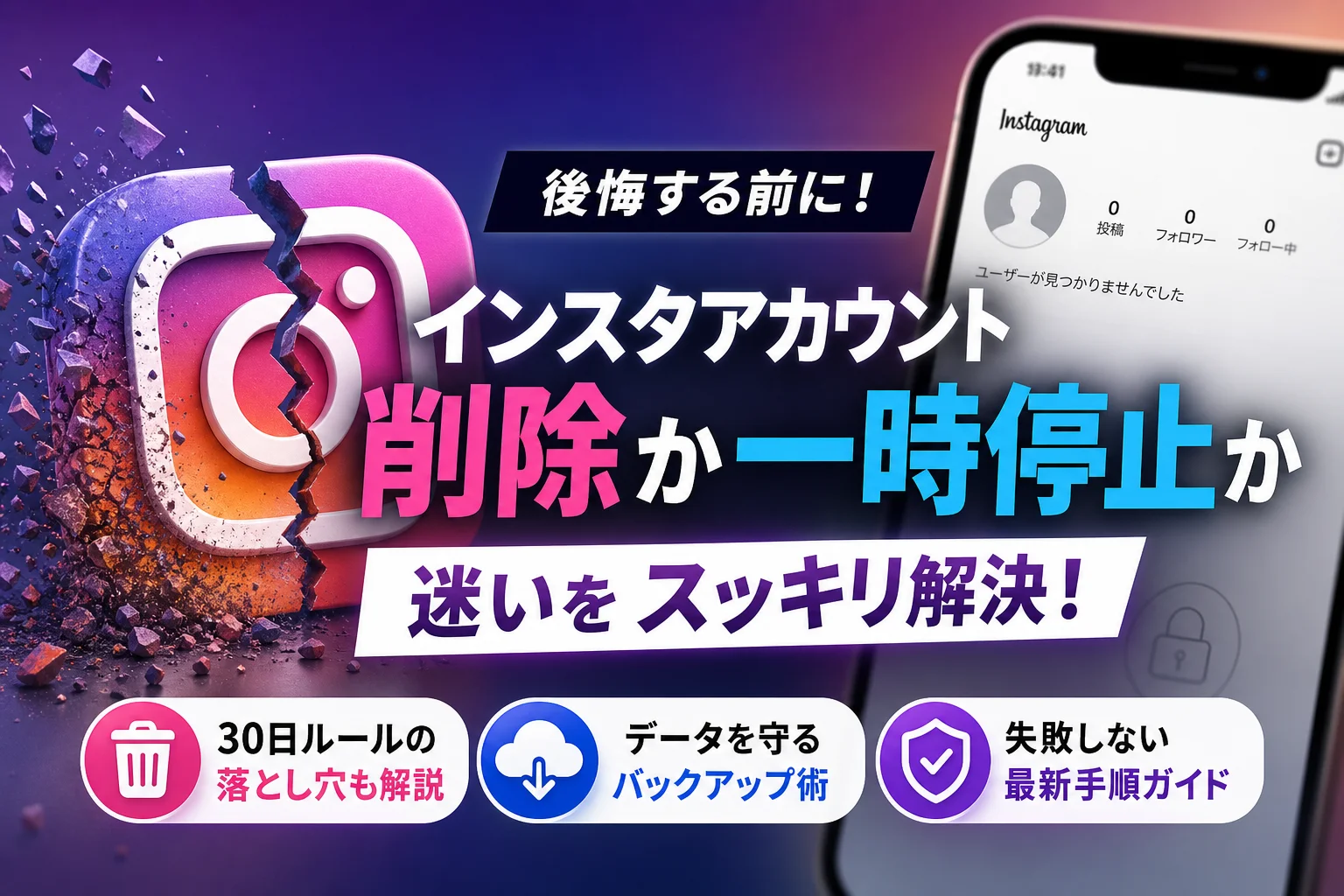
「もうインスタグラムに疲れて人間関係をリセットしたい」「受験や仕事に集中するために自分の痕跡を完全に消去したい」と焦るあまり、いきなりアカウント削除を進めて後悔する人が後を絶ちません。
結論から申し上げますと、データを二度と戻らない状態にしたい場合は完全削除、いつでも復元できるようにプロフィールや投稿を隠したい場合は一時停止が最適です。しかし、手続きを行った後でも、相手に送ったDMの本文が相手の画面に残り続けるといった仕様上の罠や、削除申請中の30日以内に自動ログイン機能が働いて処理が勝手にキャンセルされるトラブルなど、ネットの古いマニュアル通りに進めるだけでは防げない落とし穴が数多く存在します。
本記事では、SNS運用の最前線で実機検証を続ける専門家が、現在のアプリの最新画面に対応した最速の完全削除ルートや、他者からどう見えているかの真実を徹底解説します。無駄な回り道をせず、誰にも気付かれずにアカウントを整理して自分の時間を取り戻すための実務的なロードマップを、この記事から受け取ってください。
インスタアカウントを完全に削除する方法と一時停止との違いや注意点を徹底比較
おしゃれな日常の切り取りや友人との繋がりに便利なInstagramですが、ふとスマートフォンの画面を見つめながら「SNSの人間関係に少し疲れてしまったな」「もっと自分の時間に集中したい」と感じる瞬間はありませんか。
勢いに任せてアカウントを消し去ってしまい、後から大切な思い出の写真を失って後悔する事態を避けるために、まずはアカウントの完全な削除と一時停止という2つの選択肢について、その決定的な違いを正しく理解しておきましょう。
どちらの手続きを選ぶべきかは、将来的に同じアカウントを再び使う可能性があるかどうかという1点で決まります。
復活できる猶予と失われるデータの違い
完全削除と一時停止の最も大きな違いは、手続きを行った後にデータを元に戻せる猶予期間が存在するかどうか、そして手元に残るデータの範囲です。
完全削除を実行した場合、手続きをしてから30日間の猶予期間が与えられます。この期間内であればアカウントは一時的に非表示状態になり、再ログインすることで削除申請を取り消すことが可能です。
しかし、30日が経過した瞬間に、これまでに投稿した写真や動画、お気に入りのリール、フォロワーとのDM履歴、獲得したいいねやコメントといったすべてのデータがサーバーから永久に抹消されます。
一方で一時停止は、アカウントに鍵をかけて倉庫に保管するようなイメージです。あなたが意図して再ログインを行うまで、期間の制限なくデータは安全に保存され続けます。
| 比較項目 | 完全削除(退会) | 一時停止(利用解除) |
|---|---|---|
| データの保存状態 | 30日後にすべて永久消滅 | サーバー内に半永久的に保存 |
| 復活できる期限 | 申請後30日以内のみ可能 | いつでも再ログインで即時復活 |
| プロフィールの見え方 | 検索結果や一覧から完全に消滅 | 検索されずアカウントが存在しない状態 |
| 過去のDM履歴 | 相手の画面に履歴は残るが名前が変化 | 相手の画面に履歴は残るが名前が変化 |
上記の表の通り、完全削除の猶予期間を過ぎてしまうと、どれだけ運営に問い合わせてもデータを取り戻すことは不可能です。
ユーザーネームの再利用とIDの取り扱いの罠
アカウントを整理した後に、いつか新しい気持ちで再スタートを切りたいと考える方も多いはずです。ここで非常に厄介な罠となるのが、ユーザーネーム(@から始まるID)の再利用制限です。
完全削除を選んだ場合、削除が完了したアカウントで使用していたユーザーネームは、あなた自身であっても、他の第三者であっても二度と新規登録に使用できなくなります。これはなりすまし被害や詐欺行為を防止するためのInstagramの厳格なセキュリティ仕様です。
これを知らずに愛着のあるIDを完全に削除してしまうと、二度と同じ名前で活動することはできません。
一方で、一時停止を選択している間は、そのユーザーネームの所有権はあなたに保持されたままになります。将来的に同じIDを使って活動を再開したい、あるいは他人に大切なIDを奪われたくないという場合は、完全削除ではなく一時停止を選んでロックしておくのが賢明な防衛策です。
迷ったときは一時停止から始めるべき安全な理由
心が疲れてしまい、今すぐにでも自分のアカウントをネット上から消し去りたいという衝動に駆られたとしても、まずは一時停止から始めることを強くおすすめします。
人間関係をリセットしたいという衝動的な感情は、一時的なストレスや疲労が原因であることが少なくありません。勢いで完全削除を選んでしまい、猶予期間の30日を過ぎてから「あのとき保存していなかった写真が見たい」「繋がっていた知人の連絡先が分からなくなって困った」と頭を抱えるケースが後を絶たないからです。
一時停止をしておけば、フォロワーの画面からはあなたのアカウントが完全に消えたように見えます。他者からの見え方は完全削除と全く同じであるため、周囲に余計な心配をかけたり、詮索されたりすることなく静かにSNSからフェードアウトできます。
まずは一時停止を利用してスマートフォンからアプリを消し、1ヶ月ほど現実の生活に集中してみましょう。それでも本当にこのアカウントが不要だと確信できたときに初めて、完全削除の手続きに進むのが最も後悔のない安全なルートです。
インスタアカウントを一時停止すると周りからの見え方はどうなるのか
人間関係の整理やSNS疲れから少し距離を置きたいとき、完全に退会するのではなく一時的に自分の存在を隠せる機能が一時停止です。アカウントを一時停止した瞬間に、あなたのプロフィールやこれまでの活動の痕跡は、まるで最初から存在していなかったかのように第三者の画面から消え去ります。
ブロック機能との大きな違いは、特定の一人に対して壁を作るのではなく、インスタグラムの世界全体から自分という存在を一時的に消滅させる点にあります。この休止状態のあいだ、周囲のユーザーからあなたがどう見えているのか、その詳細な挙動をステップごとに把握しておきましょう。
プロフィール画面や検索結果の表示の変化
一時停止を実行すると、他人があなたのプロフィール画面を開こうとしても「ユーザーが見つかりませんでした」と表示されるか、ページ自体が真っ白になります。検索窓にあなたのユーザーネームや登録名を正確に入力しても、検索結果の候補にすら上がらなくなります。
| 状態や項目 | 一時停止中の見え方 | 完全削除(30日経過後)の見え方 |
|---|---|---|
| 検索結果 | 一切表示されない(検索不可) | 一切表示されない(検索不可) |
| プロフィール | ページ自体が表示されない | ページ自体が表示されない |
| フォロー数 | 他人のリストから一時的に消える | 他人のリストから永久に消える |
| 過去のいいね | 非表示になる(復活時に戻る) | 永久に消滅する(二度と戻らない) |
この表が示すように、一時停止中の表示は完全削除された状態と見分けがつきません。第三者からすると、あなたがアカウントを一時的に休んでいるのか、それとも完全に退会してしまったのかを判別することは不可能です。そのため、周囲に余計な心配をかけずに、静かにSNSからフェードアウトしたいときには非常に都合の良い仕様となっています。
過去にやり取りしたDM履歴とメッセージの残り方
多くの人が最も気にするのが、過去に特定の相手と交わしたダイレクトメッセージ(DM)の行方ではないでしょうか。アカウントを一時停止しても、相手の受信箱にあるDMのスレッド自体が勝手に消えることはありません。
ただし、スレッド内のあなたの表示名やアイコンは「Instagramユーザー」という無機質な表記に切り替わります。
-
メッセージの本文は相手の画面にそのまま残り続ける
-
あなたのアイコン画像はデフォルトのグレーの人型マークに変わる
-
相手がそのスレッドからあなたのプロフィールへ飛ぼうとしても、画面は遷移しない
多くのWebサイトでは「アカウントを消せばDMもすべて消去できる」と誤って解説されていますが、これは現場の挙動とは異なります。送信済みのテキストや送った写真は相手の端末に残り続けるため、完全に痕跡を消し去りたい場合は、一時停止や削除を行う前に、個々のメッセージを1つずつ「送信取り消し」しておく必要があります。
一時停止をするとフォロワーが減るという噂の真真
一時停止の手続きを終えた直後、周囲の友人から「フォロワーが急に減った気がする」と気づかれることがあります。これはバグや不具合ではなく、インスタグラムのカウント仕様によるものです。
あなたが一時停止を選択すると、これまで相互フォローだった相手の「フォロー中」および「フォロワー」の数字がそれぞれマイナス1されます。あなたの存在そのものがシステム上で非表示になるため、全体の集計カウントから一時的に除外される仕組みです。
その後、あなたがアカウントへのログインを再開して利用解除を解いた瞬間、相手のフォロワー数やフォロー数は元の数値に自動で戻ります。休止期間中に相手が手動であなたのアカウントを探し出してフォロー解除することは物理的に不可能なため、一時停止が原因で本当のフォロワーが減る心配はありません。安心して心を休める時間を作ってください。
スマホアプリから最速でインスタアカウントを完全に削除する最新手順
もうインスタの人間関係に振り回されたくない、一刻も早く自分の痕跡を消し去りたいという限界状態のときこそ、手元のスマホアプリから一瞬で手続きを終わらせましょう。
現在はiPhoneでもAndroidでも、最新版の公式アプリから直接アカウントを消去できる仕様にアップデートされています。以前のようにわざわざブラウザを立ち上げて専用ページを探すという面倒な手間はありません。今すぐ確実に実行できる最新の最短ルートを分かりやすく解説します。
アカウントセンターを使った確実な退会ルート
アプリから迷わずに手続きを完了するための最短動線は以下の通りです。
最新の画面UIに対応した手順をまとめました。
-
自分のプロフィール画面を開き、右上の三本線マークをタップします
-
画面最上部にあるアカウントセンターをタップします
-
アカウント設定の項目内にある個人の情報を選択します
-
アカウントの所有権とコントロールをタップします
-
利用解除または削除を選択し、対象のアカウントに進みます
-
アカウントの削除にチェックを入れて次へ進み、退会理由を選びます
-
最後にパスワードを入力し、アカウント削除ボタンを確定させます
この手続きを終えると即座にログアウト処理が行われ、他者からはあなたのプロフィールや過去の投稿が一切見えない状態になります。
ただし、ここで知っておくべき極めて重要な注意点があります。手続き完了後、完全にデータが抹消されるまでには30日間の猶予期間が設けられています。この期間内に一度でも同じアカウント情報でログインしてしまうと、削除申請が自動的にキャンセルされてしまうため注意が必要です。
複数アカウントを運用している場合の誤削除を防ぐ画面切り替え
仕事用やプライベート用、あるいは趣味用など、複数のアカウントを同じスマホアプリに登録して運用している方は特に注意が必要です。削除するつもりのない本垢を誤って消してしまう悲劇が、現場では多発しています。
誤削除を完璧に防ぐためのチェックシートを用意しました。
-
手続きを開始する前に、削除したいアカウントのプロフィールアイコンが画面右下に表示されているか指差し確認する
-
アカウントセンターに移行した際、画面上部に表示されているユーザーネームとアイコン画像が消去対象のものと一致しているかを必ず目視する
-
アカウントセンター内に複数のアカウントが連携されている場合、選択画面で本当に削除したいIDだけが選ばれているか指先でタップする前に一呼吸置く
インスタグラムのシステム上、一度削除が確定して30日の猶予期間を過ぎてしまうと、どれだけ運営に泣きついてもデータを復元することは不可能です。焦っているときほど画面をよく確認し、削除する対象が正しいかどうかを徹底的に確認してください。
パスワードを忘れて進まない場合の再設定と突破口
手続きの最終画面で必ず入力を求められるのがパスワードです。普段はアプリの自動ログインやスマホのキーチェーン機能に頼り切っているため、いざ入力画面になるとパスワードを思い出せずに処理が進まなくなってしまう方が大勢います。
パスワードが分からずに足止めを食らった場合は、以下のステップで再設定を試みてください。
ログイン画面やパスワード入力欄の下部にある「パスワードを忘れた場合」というリンクをタップします。登録しているメールアドレスまたは登録時の電話番号を入力すると、パスワードの再設定用リンクが送信されます。
ここで盲点となるのが、登録メールアドレスがすでに使えなくなっているケースや、キャリアメールの迷惑メールフィルターに引っかかって再設定メールが届かないというトラブルです。
メールが受信できない場合は、事前にアプリの設定画面から現在受信可能なアドレスに変更しておく必要があります。パスワードをクリアしない限りは削除手続きを1歩も前に進めることができないため、まずは登録情報の整理から落ち着いて行いましょう。
アカウント削除が進まないときや削除ボタンがない場合の対処法
インスタグラムの画面デザインやメニューの配置は、アプリのアップデートによって頻繁に変更されます。そのため、いざ処理を進めようとしても、解説サイトに書かれているボタンが見当たらない、あるいは画面が全く進まないという事態が現場で多発しています。
焦って何度も同じ操作を繰り返す前に、現在のシステム仕様に合わせた最適なアプローチを取りましょう。
設定とプライバシーの中に個人の情報が見当たらない原因
多くのユーザーを混乱させているのが、設定画面を開いても個人の情報という項目がどこにも表示されない現象です。
この問題の原因は、Meta社が導入を進めているアカウントセンターの同期ズレや、アプリの一時的な表示バグによるものです。特に複数のアカウントを一つのアプリで切り替えて運用している場合、特定のプロフィールだけメニュー構成が古いままで取り残される事例が確認されています。
個人の情報が見つからない場合の主な要因とチェックポイントを整理しました。
-
アプリのバージョンが古く、最新のメニュー階層が反映されていない
-
Metaアカウントセンターとの同期が完了していない
-
ビジネスアカウントやクリエイターアカウントから個人アカウントへの切り替えが完了していない
この場合は、一度アプリを完全に強制終了してから、App StoreやGoogle Playで最新版へのアップデートがないか確認してください。それでも表示が切り替わらないときは、以下に紹介する別の接続ルートを試す必要があります。
iOSアプリで画面が固まってローディングが終わらないときの解決策
iPhoneのインスタグラムアプリから手続きを進める際、削除の理由を選んで次へをタップした後に、白い画面のままローディングのマークが回り続け、処理が完了しないというトラブルが非常に多く報告されています。
これはiOS専用アプリのメモリ管理機能や、スマートフォンのパスワード自動保存機能(キーチェーン)がバックグラウンドで干渉していることが主な原因です。このローディング地獄を突破するための具体的な手順をまとめました。
- iPhoneの設定アプリを開き、Wi-Fi接続をオフにしてモバイルデータ通信(4Gや5G)に切り替える
- Safariなどのブラウザで登録しているパスワードの自動入力を一時的にオフにする
- インスタグラムアプリのキャッシュを削除するか、アプリを一度アンインストールして再インストールする
通信環境の切り替えやパスワード自動入力の干渉を防ぐだけで、嘘のようにスムーズに画面が遷移して手続きを完了できるようになります。
ブラウザ版の削除専用ページ直リンクを活用した最終手段
アプリの不具合やエラーがどうしても解消されない、あるいは「もう面倒なメニュー操作をすべて飛ばして一瞬で終わらせたい」というときには、ウェブブラウザ版のインスタグラムから直接手続きを行うのが最も確実です。
実は、インスタグラムにはアプリのメニューを経由せずに手続きを進められる、ブラウザ版専用の申請ページが存在します。
| 接続デバイス | 推奨されるブラウザ | 準備するもの |
|---|---|---|
| iPhone(iOS) | Safari | ユーザーネームとログインパスワード |
| Android | Google Chrome | ユーザーネームとログインパスワード |
| パソコン(PC) | Edge または Chrome | ユーザーネームとログインパスワード |
手続きをスムーズに進めるためのリンク先URLは以下の通りです。


この直リンクをコピーして普段使っているブラウザの検索窓に貼り付け、対象のアカウント情報でログインしてください。ログインが成功すると、面倒な設定メニューをすべてスキップして、ダイレクトに理由選択とパスワード入力の画面に進むことができます。
アプリのバグに悩まされて貴重な時間を無駄にする前に、このブラウザ経由のルートを使って一気に手続きを完了させましょう。
完全削除を実行する前に絶対にやっておくべきバックアップ方法
インスタのアカウントを完全に消去すると、これまで積み上げてきた大切な思い出やフォロワーとの繋がりが一瞬ですべて失われます。
申請ボタンを押す前に、まずは自分のデータを手元に確保するバックアップ作業を確実に行いましょう。
後から「あの写真だけは残しておけばよかった」と悔やんでも、30日間の猶予期間を過ぎてしまえば二度とデータを取り戻すことはできません。
手遅れになる前に、Instagramの公式機能を使ってすべてのデータを安全な場所に避難させる手順を解説します。
これまでの投稿写真と動画データを一括でダウンロードする手順
Instagramには、過去に自分が投稿した写真や動画、さらにはストーリーズのデータを一括で取得できるエクスポート機能が用意されています。
スマートフォンのアプリから申請する場合、以下の手順で進めることで簡単にバックアップファイルを請求できます。
- プロフィール画面の右上にある三本線メニューをタップします
- アカウントセンターを開き、あなたの情報とアクセス許可を選択します
- 情報をダウンロードをタップします
- ダウンロードをリクエストを選択し、対象のアカウントにチェックを入れます
- 情報の範囲で「すべての利用可能な情報」または「一部の情報」を選択します
- 送信先メールアドレス、ファイル形式(HTML推奨)、メディアの画質(高画質を推奨)を指定してリクエストを送信します
データ容量が多い場合は、ダウンロードリンクが登録メールアドレスに届くまで数時間から数日かかることがあります。
| 項目 | 推奨設定 | メリット |
|---|---|---|
| ファイル形式 | HTML | パソコンやスマホのブラウザで直感的に閲覧しやすい |
| メディアの画質 | 高 | 投稿時のクオリティを維持したまま保存できる |
| データの範囲 | すべての利用可能な情報 | 投稿だけでなく、プロフィールや設定履歴も残せる |
メールにダウンロード用のリンクが届いたら、必ず期限内にデータをローカルストレージやクラウドサービスへ保存してください。
DM履歴やプロフィールのテキストを残しておくコツ
一括ダウンロード機能を使えばDMの履歴もテキスト形式で保存されますが、HTMLやJSONといった簡易的なファイル形式で出力されるため、お世辞にも「見やすい」とは言えません。
特に特定の相手との大切なメッセージのやり取りや、プロフィール欄に書いていた自己紹介文、お気に入りのキャプションなどは、個別に手動で残しておく工夫が必要です。
-
重要なメッセージスレッドはスクリーンショットを撮影して画像として保存する
-
自己紹介文やよく使うハッシュタグはスマートフォンのメモ帳アプリにコピー&ペーストしておく
-
DMで相手から送られてきた大切な写真や動画は、チャット画面から直接デバイスのフォルダに個別保存する
アカウントを削除すると、相手の画面ではあなたの名前が「Instagramユーザー」という表示に切り替わり、こちらから新しいメッセージを送ることはできなくなります。
二度と見られなくなるチャット画面は、ビジュアルとしてそのまま残せるスクリーンショットでの保存が最も確実で後悔がありません。
外部連携しているFacebookや他アプリの事前解除の必要性
アカウントを消去する前に見落としがちなのが、他のWebサービスやスマートフォンアプリとの連携解除です。
普段、別のアプリやゲームにログインする際「Instagramでログイン」という連携機能を使っている場合、インスタのアカウント自体が消滅するとそれらの外部サービスに二度とログインできなくなる恐れがあります。
特にFacebookや各種ソーシャルゲーム、写真編集アプリなどで連携ログインを利用している場合は、事前に各サービスのマイページからログイン方法をメールアドレスとパスワードによる認証へ変更しておかなければなりません。
また、FacebookページとInstagramのプロアカウントをビジネス目的でリンクしている場合、予期せぬエラーを防ぐためにも事前にアカウントセンターからリンクを解除しておく必要があります。
これを怠ると、Meta系のビジネス管理ツール側でゴーストデータが残り続け、将来的に新しいアカウントを連携しようとした際に不具合を起こす原因になります。
すべての連携を綺麗に断ち切ってから、最後の削除ボタンを押すようにしてください。
申請してから完全に消えるまでの30日ルールに潜む落とし穴
インスタのアカウントを完全に消し去る手続きを終えても、すぐにデータが消滅するわけではありません。Instagramのシステムには申請から30日間の猶予期間が設けられており、この期間内はデータがインターネット上から見えない非表示の状態になっているだけです。
この30日間という絶妙な長さのモラトリアムには、私たちの日常生活に溶け込んだスマートフォンの便利な機能が原因で、思わぬトラップが仕掛けられています。もう終わったと安心していると、裏でアカウントが息を吹き返しているケースが珍しくありません。
自動ログイン機能が原因で勝手に削除がキャンセルされる失敗事例
猶予期間中に最も発生しやすいトラブルが、スマートフォンのパスワード自動保存機能やキーチェーン機能による意図しないログインです。早くインスタ疲れから解放されたい一心でアプリから削除手続きを済ませても、スマホの内部にはログイン情報がしっかりと記憶されています。
よくある具体的な失敗パターンを以下に整理しました。
-
他のサブアカウントに切り替えようとして、間違って削除申請中のアカウントをタップしてしまった
-
SafariやChromeなどのブラウザでインスタのリンクを踏んだ際、パスワード自動入力機能が作動してログイン状態になった
-
アプリのキャッシュをクリアしようとして、うっかりログインボタンを押してしまった
インスタの仕様では、削除申請から30日以内に一度でもログインに成功すると、システム側は「ユーザーが利用再開を希望した」と自動的に判断し、退会手続きをその場で即時キャンセルします。しかも、キャンセルされた事実を知らせる警告通知や確認メールは届かないことが多いため、本人は消したつもりなのにアカウントが存続し続けるという悲劇が生まれます。
これを防ぐためには、削除申請が完了した直後に、スマホの設定画面からインスタに関連するパスワードの自動保存をすべて手動で削除しておく対策が不可欠です。
30日後に他人の検索リストやフォロー一覧から消えないときの確認ポイント
申請から30日以上が経過したにもかかわらず、友人から「まだ検索に出てくる」「フォローリストに残っている」と指摘され、不安になることがあります。この現象が発生したときに確認すべきポイントは、お互いのデバイスに蓄積されたキャッシュデータにあります。
システム上は完全に消去されていても、相手のスマホアプリ内に古い履歴情報が残っていると、一時的に亡霊のように表示され続けることがあります。
| 確認対象 | 発生している現象 | 解決するための具体的なアプローチ |
|---|---|---|
| 自分の手続き | 自動ログインによる意図しない申請キャンセル | パスワード管理設定を確認し、再ログイン履歴がないか調べる |
| 相手のアプリ | キャッシュの蓄積による過去データの残存表示 | 相手のスマホでインスタアプリのキャッシュ消去や再起動を試してもらう |
| DMのスレッド | アカウント名が変更された状態で会話履歴が残る | 相手の画面で履歴を直接長押ししてスレッドごと削除してもらう |
特にDMのやり取りに関しては、アカウントが完全に消去されると、こちらのプロフィール画像は初期アイコンになり、名前は「Instagramユーザー」というシステム上の表記に変わります。しかし、送受信したテキストメッセージの本文自体は、相手が自らスレッドを削除しない限り、相手の画面に残り続ける仕様になっています。完全に痕跡を消し去りたい場合は、退会手続きを始める前にDMの送信取り消し機能を使って地道にメッセージを消しておく必要があります。
完全に消去されたアカウントを復元することは本当に不可能なのか
結論を言いますと、30日間の猶予期間を1秒でも過ぎて完全に消去処理が完了したアカウントは、地球上のどのシステムエンジニアであっても、Meta社のサポート窓口であっても復元することは100%不可能です。サーバーからデータが物理的に抹消されるため、バックアップデータからの引き揚げすらできません。
SNSの人間関係に疲れて衝動的にリセットボタンを押したくなる気持ちは痛いほど分かりますが、データが消えてから「やっぱりあの写真だけは残しておけばよかった」と後悔しても手遅れです。
少しでも迷いや未練がある段階なら、完全消去ではなく一時停止の機能を賢く利用し、完全に心の整理がついてから30日のカウントダウンを始めることを強く推奨します。アカウントの消滅は一方通行の切符であることを理解し、冷静な状態で最後の手続きに進みましょう。
インスタを一時停止した後の解除方法と使えなくなった場合の対処
SNSの喧騒から離れて自分の時間を確保するためにアカウントを休止したものの、やはり戻りたくなったという場面は多いものです。インスタグラムの一時停止はアカウントを完全に消去するわけではないため、簡単な手順で元の状態に復元できます。
しかし、手続きのタイミングや予期せぬエラーによって、スムーズに復活できない落とし穴も潜んでいます。ここでは利用を再開するための具体的なステップと、トラブルが起きた際の現実的な解決策を解説します。
再ログインするだけで完了する利用再開ステップ
一時停止したアカウントを復活させるための特別な申請や難しい手続きは一切不要です。基本的には、普段使用しているデバイスやブラウザから再ログインを試みるだけで自動的に凍結が解除されます。
具体的な利用再開の手順は以下の通りです。
- スマートフォンでインスタグラムのアプリを起動するか、Webブラウザでログイン画面を開きます。
- 一時停止する前に使用していたユーザーネーム、登録メールアドレス、または電話番号を入力します。
- パスワードを入力し、ログインボタンをタップします。
- 画面の指示に従って二段階認証などのセキュリティロックをクリアすると、プロフィールや過去の投稿が元の状態で復元されます。
ここで注意すべき最大のポイントは、一時停止の手続きを行った直後はシステム処理が終わっていないため、すぐに再ログインしてもエラーが表示される点です。データベースの反映には数時間から最大で1日程度かかるケースがあるため、休止直後に気が変わった場合でも、最低でも24時間以上あけてからログインを試みてください。
一時停止ができない制限ルールと1週間の仕様
インスタグラムの仕様には、ユーザーが頻繁にアカウントの表示と非表示を繰り返してフォロワーを混乱させるのを防ぐためのシステム制限が設けられています。
それが「一時停止は1週間に1回まで」という強力な回数制限ルールです。
一度アカウントを一時停止し、それを再ログインによって解除した場合、その瞬間から丸7日間(168時間)が経過するまでは、再び一時停止の設定を行うことができなくなります。
| アクション | システム上の制限と状態 |
|---|---|
| 一時停止の実行 | 実行後、システム全体の反映に数時間が必要 |
| 再ログイン(解除) | いつでも可能(ただし反映完了後) |
| 再度の維持停止(再休止) | 解除した瞬間から丸7日間(168時間)は実行不可 |
この仕様を知らずに「一度復活させてDMだけ確認し、すぐにまた隠そう」と計画していると、思わぬ形でアカウントがインターネット上に公開されたまま放置されることになります。人間関係の整理やSNS疲れの対策として一時停止を利用する場合は、解除するタイミングを慎重に見極める必要があります。
アカウントが一時停止されたという警告が出た場合の異議申し立て
自ら意図して行った一時停止ではなく、アプリを開いた瞬間に「アカウントを一時停止しました」という警告画面が表示されるケースがあります。これはインスタグラムの運営システムが、利用規約違反や不審なログインを検知してアカウントを強制凍結(BAN)した状態です。
この強制停止を解除し、大切なデータを取り戻すためには、運営に対する正式な異議申し立て手続きが不可欠です。
まずは画面に表示されている「決定に不服を申し立てる」などのボタンをタップし、指示に従って本人確認を進めます。登録しているメールアドレスや電話番号宛てに送信される認証コードを入力するほか、場合によっては「送られてきたコードと氏名を手書きした紙を持った自分の顔写真(セルフィー)」の提出を求められることもあります。
身に覚えがない誤判定であっても、このプロセスを無視したり虚偽の情報を送ったりすると、アカウントが永久に削除されるリスクが高まります。警告画面が表示されたら速やかに案内手順に沿って正確な情報を送信し、運営からの審査回答を待つのが最善の防衛策です。
logica編集部が検証して分かったSNSと健全に距離を置くための活用術
スマートフォンの画面を無意識にスワイプし続け、他人の華やかな日常と自分を比べて落ち込んでしまう。そんなSNS疲れから解放されたい一心で、大切な思い出が詰まったアカウントを勢いで消去しようとしていませんか。
人間関係をすべてリセットしたくなる衝動に駆られたときこそ、一歩立ち止まる冷静さが必要です。アカウントを完全に失う前に、まずは段階的なアプローチで自分の心を守る選択肢を試してみましょう。
多くの人が直面するSNS疲れを解消するためのアプローチを以下の表にまとめました。段階的な対策を行うことで、大切なデータを守りながら心の平穏を取り戻せます。
| 対策の段階 | 具体的なアクション | 期待できる心理的効果 |
|---|---|---|
| 軽度(まずはここから) | 特定の通知を完全にオフにする | 画面を見る頻度を能動的に減らす |
| 中等度(距離を置く) | アカウントを一時停止する | 存在自体を隠してデジタルデトックス |
| 重度(最終手段) | アカウントを完全に削除する | 過去のデータをすべて抹消して新規出発 |
一時的な感情の高ぶりだけで取り返しのつかない削除手続きに進む前に、システム的な制限を上手に活用した調整から始めてみることをおすすめします。
完全にアカウントを消し去る前に一度試してほしい通知オフ設定
アプリをスマートフォンから消したり、退会手続きを行ったりする前に、まずは受動的な刺激をシャットアウトする設定へ変更してみましょう。
インスタグラムのアプリを開き、プロフィール画面の右上にある三本線のメニューから設定とプライバシーを選択します。その中にあるお知らせの項目を開き、すべて停止のスイッチをオンに切り替えてください。
この設定を行うだけで、いいねやコメント、ダイレクトメッセージが届くたびに画面が光る現象を防ぐことができます。人間はスマートフォンのプッシュ通知による視覚的な刺激を受けると、脳内でドーパミンが分泌されてアプリを開かずにはいられなくなります。
通知を完全に沈黙させるだけで、1日のうちでスマートフォンに視線を奪われる回数は劇的に減少します。アカウントという貴重な個人の資産を消去してしまう前に、3日間だけでもこの静寂な環境を体験し、心のざわつきが収まるかどうかを観察してみてください。
著者の伊藤龍神が実践する情報に振り回されないためのサブ垢整理法
私自身、日々の仕様検証やトレンド分析のために数多くの検証用アカウントを運用しています。仕事柄、常に画面と向き合わざるを得ない環境に身を置いているからこそ、プライベートにおける情報の過剰摂取を防ぐ重要性を痛感してきました。
そこで私が行っているのが、フォローする対象を極限まで絞り込んだ情報収集専用のサブアカウントを1つだけ残し、本アカウントは一時停止状態で眠らせておくというシンプルな整理術です。
サブアカウントの運用ルールは極めて厳格に運用しています。
-
リアルの友人は1人もフォローしない
-
自分の興味がある特定の技術分野や美術系の専門アカウントのみをフォローする
-
自分の日常に関する投稿は一切行わず、タイムラインの閲覧のみに徹する
このように関係性を完全に切り離した特化型のサブアカウントを作成すると、他人の生活に対する嫉妬や、反応を気にしなければならない承認欲求から完全に解放されます。
すべての繋がりを完全に断ち切る極端な二者択一ではなく、必要な情報だけを受け取るための防護壁を築くことこそが、現代のSNS社会を健やかに生き抜くための実践的な知恵です。
この記事を書いた理由
著者 – 伊藤 龍神
この記事は、AIによる自動生成ではなく、私自身が実際にiOSアプリやブラウザ版のインスタグラムを操作し、仕様変更の挙動を実機で検証した確かな知見をもとに執筆しています。
日頃からSNSのトレンドや最新の使い道を追う中で、私自身も「情報過多で一度SNSから離れたい」と感じ、実際に自分のサブアカウントを整理したり、一時停止や削除機能を試したりする機会が何度もありました。その過程で、アプリの画面がローディングで固まってしまったり、設定画面のメニューがアップデートで突然見当たらなくなったりして、手順通りに進められないトラブルを自ら体験しています。また、削除申請をしたにもかかわらず、スマホの自動ログイン機能が働いたことで勝手に申請がキャンセルされてしまうという、仕様の落とし穴にも直面しました。ネット上には古いバージョンの手順や、一時停止と完全削除の違いが曖昧なままの解説が多く、焦って実行した結果、大切な写真やDMのデータを二度と取り戻せなくなってしまう方を一人でも減らしたいという強い思いから、実際に手を動かして検証した最新の回避策を本記事にまとめました。
🔗 あわせて読みたい関連記事
 iPhoneのキャッシュ削除のやり方とストレージを増やす確認手順💡 結論(要点まとめ)iPhoneでキャッシュを削除する手順を解説。全アプリのキャッシュは一括削除できないことを踏まえ、…
 Chromeで特定サイトのCookie削除手順|ログインへの影響と注意点💡 結論(要点まとめ)PC版Chromeで特定サイトのCookie・サイトデータを削除する手順を解説。アドレスバーの調整…
 iPhoneのSafari自動入力からカードを削除する方法と消えない時の確認手順💡 結論(要点まとめ)iPhoneのSafariに保存されたクレジットカード情報を削除する手順を解説。「設定」アプリから…
 iCloudで削除したファイルを復元する手順と30日を過ぎた場合の確認事項💡 結論(要点まとめ)iCloud Driveで誤って削除したファイルを復元する公式手順を整理。iPhoneの「ファイル…
 Apple Accountのデバイス削除方法と消しても復活する時の対処手順💡 結論(要点まとめ)Apple Accountのデバイス一覧から不要な端末を削除する手順を解説。iPhoneやWebか…
 iPhoneの重複写真を年末に削除する方法と空き容量を増やす公式手順💡 結論(要点まとめ)年末のiPhone写真整理で容量を空ける手順を整理。Apple公式の「重複項目」を結合する方法から…
🧰 お困りごとの解決に



最近更新した記事
 アプリ購入の返金申請手順|iPhoneとAndroidのやり方・審査基準💡 結論(要点まとめ)アプリや課金アイテムを誤って購入した際の返金申請手順を整理。iPhone(Apple)とAndro…
 Apple Watchのバッテリー確認方法と最大容量(劣化度)の調べ方💡 結論(要点まとめ)Apple Watchのバッテリー残量(%)と最大容量(寿命・劣化度)の確認手順を解説。watch…
 ドコモのAPN設定手順と入力値一覧|繋がらない時の確認方法💡 結論(要点まとめ)ドコモ・ahamo向けのAPN設定値(spmode.ne.jp)とAndroidでの手動登録手順を…
 ドコモのネットワーク利用制限とは?判定の確認手順と記号の意味💡 結論(要点まとめ)ドコモのネットワーク利用制限の確認手順と、判定結果(○・△・×・ー)の意味をわかりやすく解説。IM…
 楽天モバイルのMNP予約番号の発行手順とワンストップの確認方法💡 結論(要点まとめ)楽天モバイルのMNP予約番号の発行手順を画面項目に沿って整理。my 楽天モバイルでの申請・認証後の…