💡 結論(要点まとめ)
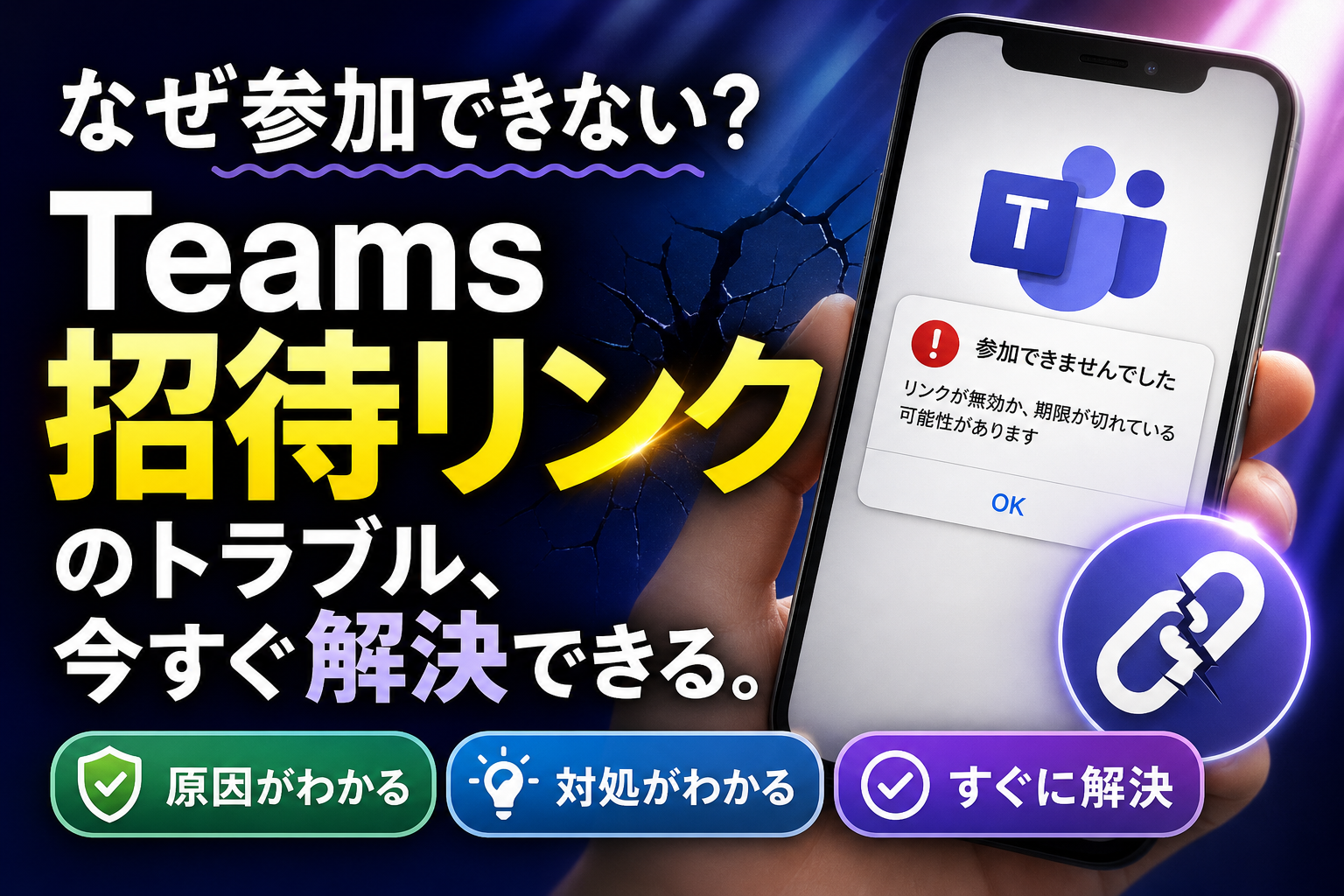
Microsoft Teamsの招待リンク(URL)から会議に参加できない・アプリが開かない原因と対処法を徹底解説。スマホ(iPhone/Android)やPCブラウザでの緊急解決手順から、アカウント競合・エラー別の解決策まで分かりやすく紹
この記事でわかること
- MicrosoftアカウントがなくてもTeamsの招待リンクから参加できますか?
- スマホで招待リンクをタップしてもアプリが起動しないのはなぜですか?
- 「この組織にアクセスできません」と表示された場合はどうすればいいですか?
結論:Teamsの招待リンクから参加できないときは、URLをコピーしてSafari/Chromeのアドレスバーに貼り直し、「このブラウザーで続ける」を選ぶのが最短ルートです。
「チームス urlから参加できない」と検索された方へ。正しくは「Teams(Microsoft Teams)のURLから参加できない」で、対処法はこの記事の内容と同じです。
会議開始5分前、招待メールのリンクをタップしたのにアプリが立ち上がらない。ログイン画面が延々ループする。焦って何度もタップしてしまう——この記事は、そんな状況の人が上から順に試すだけで会議に入れることをゴールに構成しています。スマホ(iPhone/Android)とPC(Windows/Mac)を分けて書いているので、いま手元にある端末の項目だけ読めば大丈夫です。
この記事の検証環境:Windows 11 Pro(Microsoft Edge / Google Chrome)、macOS Sonoma、iOS 17.5(Safari)、Android 14(Chrome)。編集部が実機で挙動を確認しています。画面の文言はTeams・OS・ブラウザの更新で変わるため、最終確認はMicrosoft公式(Microsoft Learn / Microsoft サポート)で行ってください。運営方針はLogica編集部の検証方針と運営者情報をご覧ください。
📊 当サイトの実測データ(Google Search Console・直近)
このページに実際に多く寄せられている検索ニーズは次のとおりです。本記事はこれらに回答しています。
- teams urlから参加 できない
- チームス urlから参加できない
- teams ブラウザから参加できない
- teams リンク アプリで開かない
- teams url から参加 できない スマホ
【1分で解決】Teamsの招待リンクから参加できないときの緊急対処法
まず試すのは「リンクをタップする」のをやめて、URLを標準ブラウザに直接貼る」という手順です。リンクが開かない原因の多くは、Teams本体ではなくリンクを開こうとしているアプリ側にあるためです。
スマホの場合:標準ブラウザ(Safari/Chrome)でURLを開き直す
- 招待メールやチャットのリンクを長押しして「リンクをコピー」を選ぶ
- ホーム画面からSafari(iPhone)またはChrome(Android)を起動
- アドレスバーに貼り付けてEnter。URLが
https://teams.microsoft.com/またはhttps://teams.live.com/で始まっているか目視確認 - 「Teamsアプリで開きますか?」と聞かれたらアプリを選択。アプリが不安定なら「代わりにWebで参加」を選ぶ
- 表示名を入力して「今すぐ参加」
PCの場合:シークレットウィンドウで「このブラウザーで続ける」を選ぶ
- Chrome/Edgeで Ctrl+Shift+N(Macは ⌘+Shift+N)を押しシークレット/InPrivateウィンドウを開く
- 招待リンクを右クリック→「リンクのアドレスをコピー」してアドレスバーに貼り付け
- 表示された選択肢のうち「このブラウザーで続ける」をクリック
- サインインを求められたら、招待メールが届いたアドレスと同じアカウントを選ぶ。不要なら表示名だけ入力
- カメラ・マイクの許可ダイアログは「許可」
失敗例:「アプリが開かない」と焦って招待リンクを10回連打した結果、Teamsアプリが多重起動して固まった、というケースが実際にあります。反応がないときは連打せず、アプリを完全終了(Windowsは通知領域アイコン右クリック→終了、Macは⌘+Q)してから開き直してください。
Teams招待リンクから参加できない主な原因とエラー別早見表
表示されているエラー文で原因はほぼ絞り込めます。「無反応」はブラウザ/アプリ連携、「アクセスできません」はアカウント、「ロビー」は主催者、「無効」はリンクそのものの問題です。
| 症状・表示 | 主な原因 | 自分でできる対処 | 主催者・管理者の確認 |
|---|---|---|---|
| リンクを押しても無反応/アプリが起動しない | メールアプリ内ブラウザ、ポップアップ・リダイレクトのブロック | URLを標準ブラウザに貼り直す/Web版で参加 | — |
| 「この組織にアクセスできません」 | 招待先と別のMicrosoftアカウントでサインイン中/外部ユーザー未許可 | サインアウト、シークレットモードで開き直す | ゲストアクセス・外部アクセス・クロステナント設定 |
| 「ロビーで待機しています」から進まない | 接続は成功。主催者の承認待ち | チャットやメールで承認依頼 | ロビー設定・参加者の承認 |
| 「リンクが無効」「ページが見つかりません」 | 会議の削除・変更、URLの改行による欠損 | URL全体を再取得。会議ID+パスコードで参加 | 会議の存在確認・リンク再発行 |
| 「サインインしてください」が繰り返される | 複数アカウントのCookie競合 | Cookie削除またはシークレットモード | 匿名参加ポリシー |
用語の整理
- 匿名参加:サインインせず表示名だけで会議に入る形態
- ゲストアクセス:外部の人を自組織のチームに招き、チャットやファイル共有まで許可する仕組み
- 外部アクセス(フェデレーション):別組織のTeamsユーザーと直接チャット・通話する仕組み
- クロステナントアクセス設定:Microsoft Entra ID側で、どの組織との連携を許可するか決める管理設定
この4つの違いはMicrosoft Learn「Teamsのゲストアクセスと外部アクセス」で公開されています。自分がどれに当たるか分かると、主催者への依頼文が一気に的確になります。
スマホ(iPhone/Android)でTeamsのURLから参加できない原因と対処法
スマホで起きるトラブルの大半は「アプリ内ブラウザ」が犯人です。Gmail、Outlook、LINE、Slackなどのアプリは、リンクをタップすると自分のアプリ内に簡易ブラウザを開きます。この簡易ブラウザはTeamsアプリへの受け渡し(ディープリンク)に対応しきれないことがあり、真っ白な画面やログインループになります。
[※一次情報:編集部がiPhone(iOS 17.5)とAndroid 14の実機で、Gmail・LINEのアプリ内ブラウザから同一の招待URLを開いて比較したところ、標準ブラウザ(Safari/Chrome)に切り替えて開き直した場合はいずれもTeamsアプリまたはWeb版へ正常に遷移しました。アプリ内ブラウザのままではログイン画面の再表示や白画面が発生するケースがありました]
メールアプリ内の標準ブラウザで開いてしまう問題の解消
- iPhone:アプリ内ブラウザの右下(または左下)にあるコンパス/共有アイコンから「Safariで開く」をタップ
- Android:右上の「︙」メニューから「ブラウザで開く」「Chromeで開く」を選択
- メニューが見当たらない場合は、リンクを長押し→「リンクをコピー」→ブラウザを自分で起動して貼り付け
Teamsアプリのキャッシュ消去と再インストール
アプリは開くのに会議画面に進まないときは、キャッシュ(一時保存データ)が壊れている可能性があります。
- Android:設定→アプリ→Teams→ストレージ→「キャッシュを削除」。改善しなければ「データを削除」(再ログインが必要)
- iPhone:キャッシュ単体の削除機能がないため、Teamsアプリを削除→App Storeから再インストール
- 再インストール後はアカウント再ログインが必要。会議直前ならこの手順は避け、まずWeb版で参加するのが安全
プライベートブラウズ機能を使ったWeb版アクセス
Safariは「タブ」→「プライベート」、Chromeは「︙」→「新しいシークレットタブ」。ここに招待URLを貼ると、既存のログイン状態を切り離してアクセスできます。スマホのWeb版Teamsは機能が制限される場合があるため、音声だけでも先に入って、あとからアプリに切り替える運用が現実的です。
注意:会社支給端末ではMDM(端末管理)やセキュリティアプリが特定URLの遷移をブロックしていることがあります。VPN接続をオフにすると通る場合もありますが、社内規程に反する操作は避け、情報システム部門に確認してください。関連してスマホのセキュリティ設定とおすすめアプリも参考になります。
PCブラウザやTeamsアプリでリンクが開かない・反応しない場合の解決策
PCで「無反応」なら、ブラウザのブロック設定かアカウント競合の二択で考えると早いです。順に潰していきます。
ブラウザのポップアップブロックとリダイレクト許可設定
- Chrome:設定→プライバシーとセキュリティ→サイトの設定→ポップアップとリダイレクト→
teams.microsoft.comを「許可」に追加 - Edge:設定→Cookieとサイトのアクセス許可→ポップアップとリダイレクト→許可に追加
- 広告ブロック系の拡張機能は、シークレットウィンドウなら既定で無効になるため切り分けに使える
- 「外部アプリを開きますか?」のダイアログを過去に「常にブロック」で閉じていると、アプリ起動が二度と出ません。アドレスバー左のアイコンから許可を戻す
複数MicrosoftアカウントのCookie競合を解消する手順
個人用Microsoftアカウントと会社の職場アカウントの両方でサインインしていると、招待先とは違うテナントへ自動的に誘導され、「この組織にアクセスできません」が出ます。
https://login.microsoftonline.com/logoutにアクセスして全アカウントからサインアウト- ブラウザの「Cookieと他のサイトデータ」を過去1時間分だけ削除(全期間だと他業務に影響)
- 招待メールの宛先アドレスと同じアカウントでのみサインイン
- 面倒なら最初からシークレットウィンドウを使う
[※一次情報:編集部がWindows 11+Edge/Chromeで、個人用と組織用のMicrosoftアカウントに同時サインインした状態で外部組織の招待URLを開いたところ、組織側アカウントへ自動遷移してエラー表示となりました。同じURLをシークレット/InPrivateウィンドウで開くと、いずれのブラウザでも表示名入力またはアカウント選択の画面まで到達しました]
Teamsアプリの完全終了(タスクキル)とキャッシュクリア
- Windows:タスクバー右の通知領域でTeamsアイコンを右クリック→「終了」。それでも残るならタスクマネージャーで Teams のプロセスを終了
- Windows(新しいTeams):設定→アプリ→インストールされているアプリ→Microsoft Teams→詳細オプション→「修復」、次に「リセット」
- Mac:⌘+Q で終了。Dockに残っている場合は「強制終了」
- 終了後にもう一度招待URLを開くと、古いセッションが原因のエラーが消えることがあります
Officeまわりの不調が同時に出ているなら、Excelが開かない・動かない場合の対処法も併せて確認すると、共通原因(Office更新の失敗など)が見つかることがあります。
「この組織にアクセスできません」等セキュリティエラーが出る場合
このエラーは、参加者側の操作だけでは解決しないことが少なくありません。アカウント切り替えとシークレットモードを試して変化がなければ、主催者側の設定が壁になっている可能性が高いです。
IPAガイドラインに見る企業側の外部アクセス・匿名参加制限
独立行政法人情報処理推進機構(IPA)が公開している「Web会議サービスを使用する際のセキュリティ上の注意事項」では、会議URLの流出による無関係な第三者の参加(いわゆる会議への乱入)を防ぐため、待機室(ロビー)機能やパスワード設定の活用が呼びかけられています。多くの企業がこの考え方に沿って、匿名参加の禁止・全員ロビー待機・特定ドメイン以外のブロックといった設定を標準化しています。
つまり、あなたが弾かれているのは不具合ではなく意図された防御である場合があります。何度もリロードするより、主催者に一報を入れるほうが確実に早いです。詳細な設定名や仕様はMicrosoft Learnの公式ドキュメントで最新版を確認してください。
主催者に依頼すべき設定変更と会議ID・パスコードでの参加
リンクが破損している、あるいはブロックされているときの代替ルートが会議IDとパスコードによる手動参加です。
- Teamsアプリまたは
teams.microsoft.comを開く - 「カレンダー」→「#IDを使用して参加」(Web版はトップの「会議ID で参加」)を選択
- 主催者から共有された会議IDとパスコードを入力
- 表示名を入れて参加
主催者に依頼できる設定変更は、①匿名ユーザーの参加を許可、②ロビーの設定を「全員」に緩和、③外部ユーザーとして招待し直す、④電話会議番号(ダイヤルイン)の共有、の4つが現実的です。
ありがちな勘違い:「ロビーで待機しています」は失敗ではありません。接続は成功していて承認待ちの状態です。ここでブラウザを閉じて入り直すと、主催者側の承認リストから消えてしまい、かえって遅れます。
解決しない場合に主催者へ伝える連絡テンプレート
伝えるべきは「エラー文・時刻・端末・ブラウザ・使用アカウント」の5点セット。これがあると主催者側は数十秒で原因を特定できます。
お世話になっております。◯◯(会社名・氏名)です。
本日◯時からの会議の招待リンクにアクセスしたところ、下記のエラーで参加できておりません。
- エラー表示:「この組織にアクセスできません」
- 発生時刻:◯月◯日 ◯時◯分
- 環境:Windows 11 / Microsoft Edge(シークレットウィンドウでも同様)
- 使用アカウント:招待メールの宛先と同一アドレス
- 試したこと:標準ブラウザで開き直し/サインアウト後に再ログイン
お手数ですが、会議IDとパスコード、または電話参加用のダイヤルイン番号をご共有いただけますでしょうか。難しい場合は再招待をお願いできますと幸いです。
チャットが使えないときのために、主催者の携帯番号や代替連絡先を事前に押さえておくと安心です。ファイル共有ツールが同時に不調な場合はファイル共有やWebツールが開かないときの解決策も確認しておくと、会議資料の受け渡しで詰まりません。
Teams招待リンクのトラブルを事前に防ぐチェックリスト
前日または開始10分前に3分だけ確認しておくと、当日の焦りはほぼ消えます。
- 招待URL全体をコピーして、標準ブラウザで一度開いておく(ロビー画面まで出れば合格)
- どのアカウントで参加するか決めておく(社内用/取引先用の混在に注意)
- TeamsアプリとブラウザをOSの更新センターから最新版へ
- Teamsの設定→デバイスから「テスト通話」でマイク・カメラを確認
- 会議IDとパスコードを控えておく(リンクが死んでも入れる保険)
- 主催者側は、ロビー設定と外部参加ポリシーを事前に確認
体験談:取引先との初回打ち合わせで、招待メールをスマホのLINEに転送してもらったところ、LINE内ブラウザでログインループに突入。結局5分遅刻しました。それ以来、会議URLは必ず前夜にSafariのブックマークへ入れる運用にしています。
よくある質問|Teamsの招待リンクに関するトラブル
MicrosoftアカウントがなくてもTeamsの招待リンクから参加できますか?
主催者が匿名参加を許可している会議であれば、アカウントなしでも参加できます。PCの場合はブラウザで招待URLを開き、「このブラウザーで続ける」を選んで表示名を入力するだけです。許可されていない場合は「サインインが必要です」と表示され、参加者側の操作では変更できません。
スマホで招待リンクをタップしてもアプリが起動しないのはなぜですか?
メールやLINEなどのアプリ内ブラウザでURLが開かれていることが主な原因です。URLをコピーしてSafariやChromeのアドレスバーに貼り付けて開き直すと、多くの場合はTeamsアプリまたはWeb版へ正しく遷移します。
「この組織にアクセスできません」と表示された場合はどうすればいいですか?
現在サインイン中のMicrosoftアカウントと招待されたアドレスが異なっているか、主催者側で外部アクセスが制限されています。まず一度サインアウトするかシークレットモードで開き直し、それでも変わらなければ主催者に外部ユーザーとしての再招待を依頼してください。
ロビーで待機しています画面から進まないのは不具合ですか?
不具合ではありません。接続自体は成功しており、主催者や発表者の承認を待っている状態です。チャットやメールなど別ルートで承認を依頼してください。
Teamsの会議リンクに有効期限はありますか?
会議が削除されたり、日時が変更されて再作成されたりするとリンクが無効になります。「リンクが無効」と出たら、主催者に最新の招待の再送を依頼するのが確実です。仕様の詳細はMicrosoft公式のドキュメントで最新情報を確認してください。
ChromeとEdgeのどちらで参加するのがいいですか?
どちらもTeamsのWeb版に対応しています。Windows環境ではEdgeのほうがMicrosoftアカウントとの連携がスムーズな傾向がありますが、職場アカウントが常時サインインされていて競合しやすい面もあります。競合が疑われるときは、普段使っていないほうのブラウザのシークレットウィンドウを使うと切り分けが早く済みます。
まとめ|Teamsに参加できないときの優先順位
やることは多くありません。①URLを標準ブラウザに貼り直す →②シークレットウィンドウで「このブラウザーで続ける」→③会議IDとパスコードで手動参加 →④主催者へ5点セットで連絡。この順番で試せば、参加者側でできることはほぼ尽くせます。
- スマホの無反応は、ほぼアプリ内ブラウザが原因
- PCの「組織にアクセスできません」は、ほぼアカウント競合か外部アクセス制限
- ロビーは成功サイン。閉じずに承認を待つ
- IPAの注意喚起にあるとおり、制限は乱入対策として意図的にかけられていることがある
設定名や画面の文言はTeams・OS・ブラウザの更新で変わります。最新の仕様は必ずMicrosoft Learnおよびマイクロソフト公式サポートで確認してください。本記事は公開情報をもとにLogica編集部が中立にまとめ、実機で挙動を確認した内容です。
📚 参考・出典(編集部が確認した一次ソース)
- ipa.go.jp (ipa.go.jp)
- soumu.go.jp (soumu.go.jp)
- ipa.go.jp (telework.cyber.ipa.go.jp)
- microsoft.com (techcommunity.microsoft.com)
- microsoft.com (learn.microsoft.com)
- kyoto-u.ac.jp (iimc.kyoto-u.ac.jp)
※本記事の作成にあたり、上記の公開情報・一次ソースを確認しています。