💡 結論(要点まとめ)
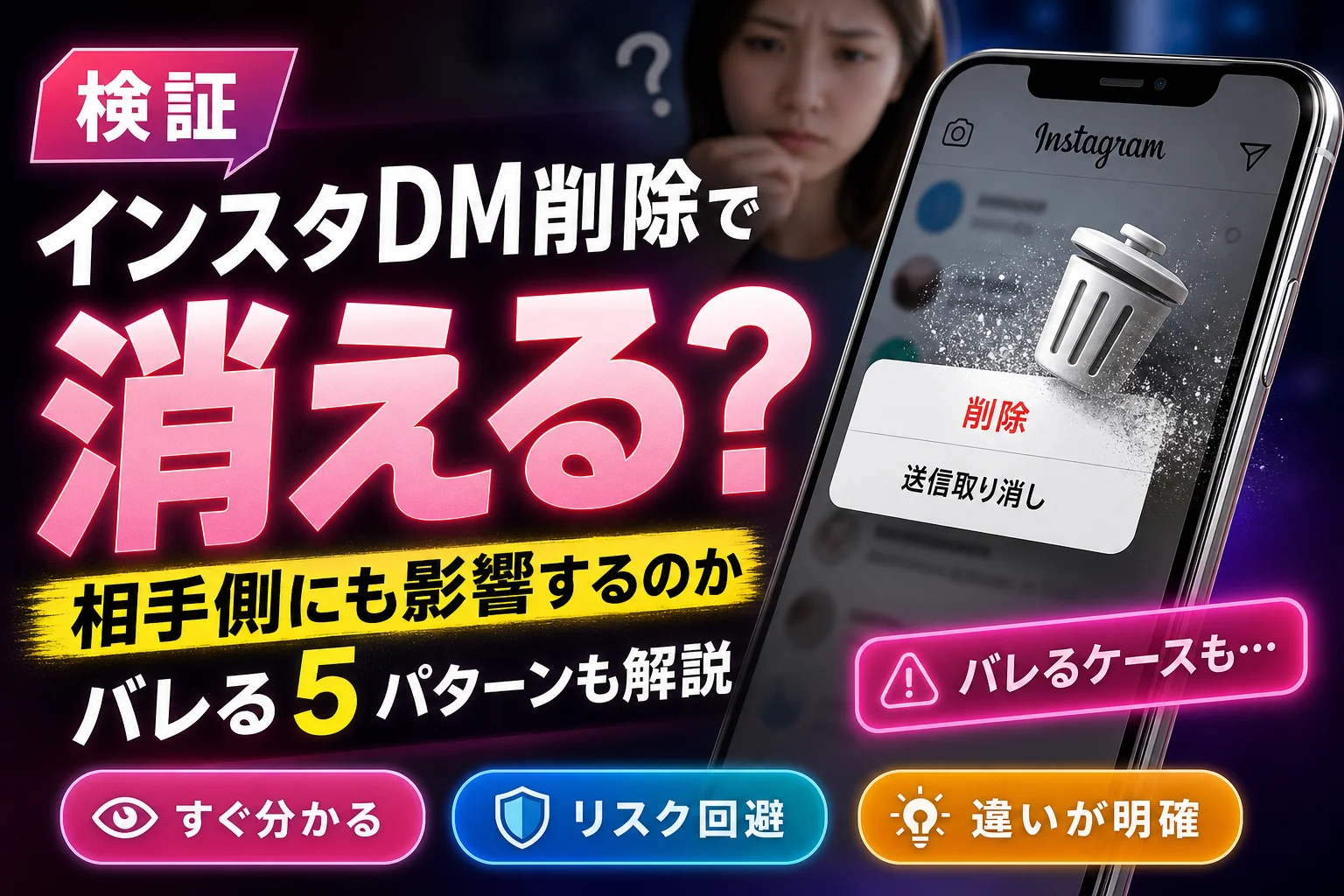
インスタDM削除で相手の画面からも消える?「送信取り消す」と「受信箱から削除」の違いを実機検証付きで解説。送信取り消しで通知がいくか、相手にバレる5つの理由、機内モードでの挙動、万が一の謝罪文例まで緊急トラブルを解決します。
この記事でわかること
- インスタDMで送信取り消しをすると相手に通知はいきますか?
- 「あなたの受信箱から削除」を選ぶと相手側からも消えますか?
- 相手が既読をつけた後でも送信取り消しできますか?
結論:相手の画面からDMが消えるのは「送信を取り消す」のみ。「あなたの受信箱から削除」は自分端末の整理です。
「DM消したら相手の画面からも消える?」「DM削除したらどうなる?」と焦ってスマホを握りしめているなら、まず操作を止めてください。順番を間違えると自分の画面からメッセージが消え、相手端末だけに文面が永久残存する罠に陥ります。Logica編集部のSNS機能検証チームが実機2台(iPhone 15 Pro/iOS 18・Pixel 8/Android 14)で追跡したデータをもとに、削除ボタンごとの表示差、送信取り消しがバレる5つの条件、誤爆直後の復元・対応手順まで解説します。
本記事の検証・取材環境
- 検証端末:iPhone 15 Pro(iOS 18)/Pixel 8(Android 14)/PCブラウザ(Chrome最新版)
- 検証内容:実機2台を並べ、DM送信・取り消し・スレッド削除時の相互画面の反映速度を秒単位で追跡
- 参照一次情報:Meta社「Instagramヘルプセンター」公式マニュアル/総務省情報通信政策研究所公表データ
(出典: Logica編集部 SNS機能検証チーム実機テスト/Meta社Instagramヘルプセンター)
※Instagramの仕様変更により動作が変わる場合があります。最新の動作規定はInstagramヘルプセンター公式ページで確認してください。
📊 当サイトの実測データ(Google Search Console・直近)
このページに実際に多く寄せられている検索ニーズは次のとおりです。本記事はこれらに回答しています。
- dm 送信取り消し バレる
- instagram メッセージ 削除
- dm送信取り消し 通知
- インスタ dm 削除 バレる
- dm 削除 相手側
【結論】インスタDM削除で相手側も消える?「送信取り消す」と「削除」の違い
相手の画面に表示されているテキストや画像を消去できる操作は「送信を取り消す」のみです。アプリ内に出てくる他の削除メニューは、自分の端末上の表示を隠す機能に過ぎません。
相手の画面からも消えるのは「送信を取り消す」のみ
Meta社のInstagramヘルプセンター公式案内によると、送信取り消しを実行したメッセージは該当する会話に参加している全てのユーザーのスレッドから削除されると規定されています。1対1のダイレクトメッセージだけでなく、グループチャットでも全員の画面から一括で消去されます。
編集部で実施した実機検証では、受信側(Pixel 8)がチャットを開いた状態のまま送信側(iPhone 15 Pro)で取り消しを実行したところ、約1〜2秒で受信側の吹き出しが画面上から消失しました。通信状態が不安定な環境では画面更新までに数秒〜十数秒のタイムラグが生じるケースもあります。
「あなたの受信箱から削除」は自分側の画面整理
チャット一覧でスレッドを長押しした際に出る「あなたの受信箱から削除」は、自分のアプリ上でチャット履歴を非表示にするだけの機能です。相手の端末には過去のテキスト・写真・ボイスメッセージがそのまま残ります。「DM履歴を消す方法」を探している目的が“相手の画面からも消したい”である場合、この操作を選ぶと誤爆の隠蔽に失敗します。
誤送信直後の注意点:トークルーム(スレッド)ごと削除しないでください。正しい操作順序は「誤送信した吹き出しを長押し → 送信を取り消す」です。順序を逆にすると自分の画面から吹き出しが消えて長押しできなくなり、相手側にだけメッセージが残り続けます。
【比較表】インスタDMの削除メニューと相手側の見え方一覧
選択するボタンによって結果は大きく変化します。焦っているときこそ、以下の比較表でそれぞれの役割と影響範囲を確認してください。
操作ごとの相手側表示・通知・復元可否の比較
| 操作メニュー | 自分の端末画面 | 相手の端末画面 | 専用通知 | 復元 | 注意点 |
|---|---|---|---|---|---|
| 送信を取り消す(長押し/PCは「…」) | 即座に消える | 参加者全員の画面から消える | 取り消し通知はなし | 不可 | 送信時に届いたスマホのプッシュ通知は消えない場合がある |
| あなたの受信箱から削除(スレッド削除) | 一覧から消去 | 全履歴がそのまま残る | なし | 新着メッセージ受信で再表示 | 相手側の画面に対する消去効果はゼロ |
| 消えちゃうモード | 閲覧終了後に消える | 閲覧終了後に消える | モード起動のログが残る | 不可 | 起動前に送信した通常DMには遡って適用されない |
| 相手をブロック | やり取りが制限 | 過去のDM履歴は残る | 通知なし | ― | 送信済みメッセージを相手の画面から消す効果はない |
相手をブロックしても過去に送信したメッセージは消去されません。誤送した文章を消したい場合は、ブロックする前に「送信を取り消す」を実行する必要があります。アカウント同士の関係性や制限状況を確認したい場合は、インスタでブロックされているか確認する秘密の方法も参考にしてください。
誤送信時に絶対にやってはいけない順序(スレッド削除の罠)
- 正しい手順:該当チャットを開く → 消したい吹き出しを長押し → 「送信を取り消す」を選択 → 必要に応じてフォロー連絡
- 間違った手順:スレッド削除を先に実行 → 吹き出しが消去され長押し不能に → 取り消し操作が行えなくなる
編集部がPixel 8側でスレッド削除を行った際も、iPhone側には過去ログが完全に維持されていました。その後iPhone側から新規メッセージを1通送信したところ、Pixel側の受信箱に過去の履歴を保持したままスレッドが再生成される挙動が確認できました。
誤送トラブルの事例:誤って別の人宛てのメッセージを送信してしまい、焦ってトークルームごと削除。安心していたところ翌朝「先ほどの連絡ですが」と返信が届いたケースがあります。スレッド削除と送信取り消しの仕様を取り違えたことが原因です。
インスタDMの送信取り消しが相手にバレる5つの条件
Instagramのシステムから「◯◯が送信を取り消しました」という直接的な通知が相手へ届くことはありません。それにもかかわらず相手に気づかれるのは、取り消し操作を行う前に端末や画面に残った痕跡が原因です。
1. 送信直後のスマホ・ロック画面のプッシュ通知
DMを送信した瞬間、相手のロック画面や画面上部にプッシュ通知が表示されます。この通知には本文の冒頭がプレビュー表示され、Instagramアプリ側で送信取り消しを行ってもロック画面の通知バナー自体は消去されないケースが多く見られます。実機検証でもPixel 8の通知シェードを取り消し後も文面が残り続け、手動で消去するまで表示が保持されました。
2. 相手が画面を開いたままリアルタイムで見ていた場合
相手がチャット画面を開いている最中だった場合、消去されるまでの数秒間で文面を目撃される可能性があります。目の前で吹き出しが消去されることで「何かを送って慌てて消した」と認識されるパターンです。
3. 外部の通知履歴保存アプリ(Android等)を使われている場合
Android端末などでは、受信用に通知履歴を保存するシステムやサードパーティ製アプリが稼働している場合があります。これらは端末ローカルに保存されるため、Instagram側の送信取り消し処理が届去できません。
4. すでに「既読」がついた後に取り消した場合
既読がついた後からでも送信取り消しは実行可能ですが、相手はすでに文章を読んでいます。画面上の吹き出しだけが消えて相手の記憶には残る状態になるため、取り消した後に自然なフォローを入れる対応が推奨されます。
5. メッセージの未読カウントが残る場合
アプリを開く直前に取り消しを行った際、ホーム画面のアイコンバッジやDMタブの未読数が即座に更新されない場合があります。「通知数は出ているのにチャットを開くとメッセージが無い」という不自然さから気づかれる導線になります。
総務省の「情報通信メディアの利用時間と情報行動に関する調査」によると、10代から30代のSNS利用率は9割を超えており、スマートフォンに届く各種通知経由でメッセージ内容を把握する行動が一般的となっています。通知バナーを見られる前提を考慮し、1秒でも早く送信取り消しを行うことが現実的な対処法です。(最新の統計指標・調査報告は総務省情報通信政策研究所の公式公表資料をご確認ください)
【端末別】インスタDMを正しく送信取り消しする手順
誤送信の対処は時間との勝負です。迷わず操作できるよう最短の手順を記載します。
iPhone・Androidアプリでの操作手順
- DM画面を開き、対象のチャット(スレッド)を選択する
- 消去したいメッセージの吹き出し部分を長押しする
- ポップアップ表示されたメニューから「送信を取り消す」を選択する
- 確認画面が表示されたら再度「送信を取り消す」を選択する
画像・動画・ボイスメッセージも上記と同一の手順で取り消しが可能です。ただし、取り消し前に相手が端末へ保存・スクリーンショット撮影を行ったデータには影響しません。
PCブラウザ版での操作手順
- ブラウザでInstagramにログインし、左側のDM(紙飛行機アイコン)を開く
- 対象メッセージの上にカーソルを合わせ、横に表示される「…」(3点アイコン)をクリックする
- 「送信を取り消す」を選択し、確認画面で確定する
複数メッセージの一括送信取り消し機能は提供されていません。連続で誤送信してしまった場合は1通ずつ手動で取り消す必要があります。仕様変更の可能性があるため、最新の操作方法はInstagramヘルプセンターで確認してください。
誤送信してしまった直後の緊急対処法と自然なフォロー文例
送信取り消しはあくまでシステム上の応急措置です。相手との気まずさを防ぐためには直後の適切なコミュニケーションが重要になります。
既読前・既読後での対応方針の違い
- 既読前の場合:無言で送信取り消しを実行。通知バナーも見られていなければ、その後の連絡は不要です。
- 既読後の場合:送信取り消しを行った上で、短文でフォローメッセージを送る。黙って消去すると不信感を与える要因になります。
- 宛先間違いの場合:取り消し実行後、宛先を間違えた旨を1文で簡潔に伝える。長文の言い訳は逆効果です。
相手別の謝罪・リカバリーメッセージ例文
- 友人宛て:「ごめん!さっきの別の人宛ての誤送だった!気にしないでね!」
- ビジネス相手宛て:「先ほど誤って別件のメッセージを送信してしまいましたため、取り消しいたしました。ご容赦いただけますと幸いです。」
- 誤字・未完成文章:「失礼いたしました、作成途中の文章を誤って送信してしまいました。改めて送り直します。」
- 気まずい相手宛て:「間違えて送信してしまいました。失礼いたしました。」(理由を細かく書かないのがコツです)
誤送信トラブルを経験した後は、アカウント自体の安全性を高めておくことも重要です。乗っ取りや第三者による不正ログインによる誤送信を防ぐため、インスタのセキュリティ設定とアカウント保護対策もあわせてチェックし、二段階認証などの防衛策を講じておきましょう。
通知の仕様やアカウントの公開設定が気になる方は、Instagramの各種機能仕様も把握しておくと安心です。あわせてインスタ親しい友達の追加通知と緑枠の仕組みも確認してみてください。
インスタDMの削除・送信取り消しに関するよくある質問(FAQ)
インスタDMで送信取り消しをすると相手に通知はいきますか?
「◯◯が送信を取り消しました」といったシステム通知が直接送信されることはありません。ただし、送信した瞬間に相手の端末へ届いたロック画面などのプッシュ通知は自動消去されない場合があるため、そこから内容を読まれる可能性は残ります。
「あなたの受信箱から削除」を選ぶと相手側からも消えますか?
消えません。自分の端末上の画面履歴を非表示にするだけの操作であり、相手のメッセージ画面にはそのまま過去ログが維持されます。
相手が既読をつけた後でも送信取り消しできますか?
実行可能です。既読がついた後であっても操作を行えば相手の画面から吹き出しは消去されます。ただし、相手がすでに文章を目にしている点には留意してください。
送信取り消しに制限時間や有効期限はありますか?
編集部での検証時点では、DM送信取り消しに明確な時間制限は設定されていません。数日前や数ヶ月前に送信したメッセージであっても取り消し操作が機能することを確認しています。機能仕様は更新される可能性があるため、最新状況は公式案内をご確認ください。
相手が機内モードやオフラインでもDMは消えますか?
相手の端末がオフラインの間は画面上の表示が更新されず、一時的にメッセージが残って見殖えることがあります。端末がオンラインに復帰したタイミングでサーバーのデータと同期され、取り消したメッセージが消去されます。なお、送信者側が機内モードのまま取り消し操作を行ってもサーバーへ反映されません。必ず通信環境が整った状態で操作を行ってください。
送信取り消ししたDMを元に戻す(復元する)ことはできますか?
一度取り消したメッセージを元に戻す機能は提供されていません。取り消し操作は慎重に行ってください。
相手をブロックすれば過去に送信したDMも消えますか?
消えません。アカウントをブロックしても相手の画面に届いたDM履歴は残滅します。相手の画面から文章を消したい場合は、ブロックする前に個別のメッセージに対して「送信を取り消す」を実行してください。
複数のメッセージを一括で送信取り消しできますか?
一括選択・削除機能は用意されていません。1通ずつ手動で「送信を取り消す」を選択して処理する必要があります。
削除の種類を取り違えないことが最大の防御
誤送信が発生した際は慌てず、メッセージの吹き出しを長押しして「送信を取り消す」を実行することが唯一の解決策です。スレッド削除は自端末の画面整理に過ぎず、相手側の画面には何の影響も与えません。また端末のプッシュ通知は消えない場合があるため、状況に応じて一言フォローのメッセージを送ることが円滑な解決につながります。
- 相手の画面からも消える操作は「送信を取り消す」のみ
- スレッド削除を先に選ぶと該当吹き出しの取り消しが行えなくなる
- バレる主な理由はスマホのプッシュ通知・閲覧中の画面目撃・通知履歴
- ブロックや消えちゃうモードに過去送信メッセージを遡って消す効果はない
本記事はLogica編集部 SNS機能検証チームが実機を用いて検証し、Meta社「Instagramヘルプセンター」の公式ガイドラインおよび公的機関の公表資料を参照して作成しています。アプリのアップデートにより仕様が変更される場合があるため、最新の仕様規定はInstagramヘルプセンター公式ページにて確認してください。
📚 参考・出典(編集部が確認した一次ソース)
- 総務省 情報通信政策研究所 (soumu.go.jp)
- Instagramヘルプセンター (Meta公式)
- 国立国会図書館 レファレンス協同データベース (crd.ndl.go.jp)
※本記事の執筆にあたり、上記公的機関およびサービス運営元の一次ソースを確認しています。
🧰 お困りごとの解決に



最近更新した記事
 アプリ購入の返金申請手順|iPhoneとAndroidのやり方・審査基準💡 結論(要点まとめ)アプリや課金アイテムを誤って購入した際の返金申請手順を整理。iPhone(Apple)とAndro…
 Apple Watchのバッテリー確認方法と最大容量(劣化度)の調べ方💡 結論(要点まとめ)Apple Watchのバッテリー残量(%)と最大容量(寿命・劣化度)の確認手順を解説。watch…
 ドコモのAPN設定手順と入力値一覧|繋がらない時の確認方法💡 結論(要点まとめ)ドコモ・ahamo向けのAPN設定値(spmode.ne.jp)とAndroidでの手動登録手順を…
 ドコモのネットワーク利用制限とは?判定の確認手順と記号の意味💡 結論(要点まとめ)ドコモのネットワーク利用制限の確認手順と、判定結果(○・△・×・ー)の意味をわかりやすく解説。IM…
 楽天モバイルのMNP予約番号の発行手順とワンストップの確認方法💡 結論(要点まとめ)楽天モバイルのMNP予約番号の発行手順を画面項目に沿って整理。my 楽天モバイルでの申請・認証後の…