💡 結論(要点まとめ)
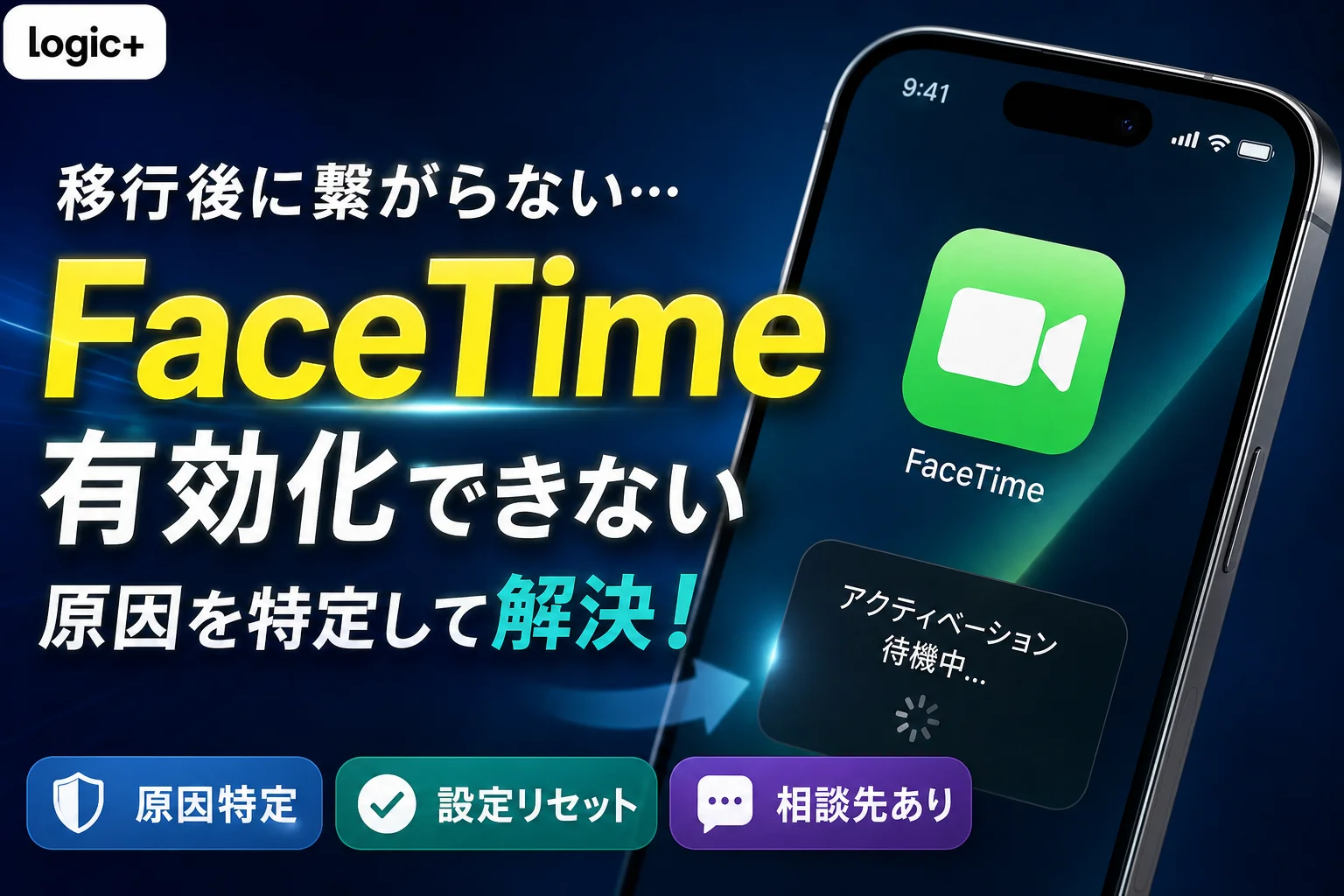
iPhone移行後にFaceTimeが有効化できない・アクティベーション待機中のまま進まない場合の確認手順を整理。旧端末の設定解除、国際SMSの受信設定、日付時刻の自動設定からApple公式の待機仕様まで、順を追って分かりやすく解説します。
この記事でわかること
- FaceTimeのアクティベーションにはどのくらい時間がかかりますか?
- 「アクティベーション待機中」で電話番号にチェックが付きません。何を確認すべきですか?
- FaceTimeをオンにするとSMS料金の警告が出るのはなぜですか?
iPhone移行後にFaceTimeを有効化できないときの確認手順
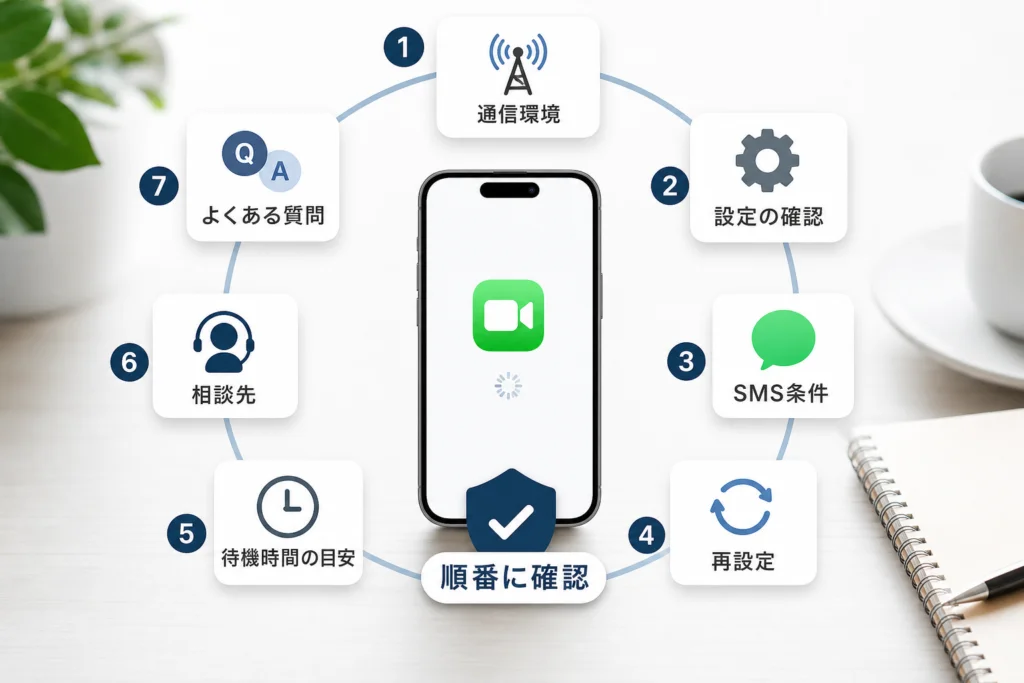
iPhone移行後にFaceTimeを有効化できないときは、新端末の通話・SMS、通信と設定を順に確認し、電話番号の認証を待ちます。
この記事で分かるのは、表示別の確認先、再設定の手順、改善しない場合の相談先です。契約ごとのSMS料金や回線の開通状況は、この記事だけでは判定できません。電話番号のアクティベーションには最大24時間かかる場合があるため、待機中に操作を繰り返さず、経過後も変わらなければ回線の状態に応じて通信事業者かAppleへ相談してください。(出典: Appleサポート「iPhoneでiMessageやFaceTimeをアクティベートできない場合」、2026年9月参照)
表示別の切り分け/新iPhoneでの再設定/改善しない場合の相談先
iPhone移行後、FaceTimeで最初に何を確認する?
新しいiPhoneで電話番号による通話とSMSが使えるかを先に確かめます。その後、インターネット接続と端末の設定を確認してください。旧iPhoneに認証情報が残っていると決めつけて、端末を消去する必要はありません。
確認する順番は?
Appleサポートは、通信状態や日付と時刻の設定を確認したうえで、iMessageとFaceTimeを再設定する手順を案内しています。(出典: Appleサポート「iPhoneでiMessageやFaceTimeをアクティベートできない場合」、2026年9月参照)
- 回線:新iPhoneから通常の電話をかけられ、SMSを送受信できるか。
- 設定:Wi-Fiまたはモバイルデータ通信が使え、日付と時刻が正しいか。
- 待機:電話番号が「アクティベーション待機中」なら、確認を終えてから状態の変化を待つ。
電話番号だけ使えない場合と、FaceTime全体が使えない場合はどう違う?
メールアドレスは選べるのに電話番号にチェックが付かない場合は、電話番号の認証に関わる回線とSMSから確認します。FaceTimeをオンにできない、またはサインインできない場合は、通信やAppleのサービス稼働状況も確認してください。表示だけで原因は確定できません。(出典: Appleサポート「iPhoneでiMessageやFaceTimeをアクティベートできない場合」、2026年9月参照)
表示されたエラーから、次に何を確認する?
エラー文言と「どこまで使えるか」を組み合わせて判断します。同じ表示でも、回線が未開通の場合と、電話番号の認証を待っている場合では次の行動が異なります。Appleサポートも、アクティベーションに関する複数の表示を対象に確認手順を案内しています。(出典: Appleサポート「iPhoneでiMessageやFaceTimeをアクティベートできない場合」、2026年9月参照)
| 表示・状態 | 確認すること | 次の行動 |
|---|---|---|
| 「アクティベーション待機中」 | 新iPhoneの通話・SMSと通信状態 | 使えるなら設定を確認し、電話番号の認証を待つ |
| 「アクティベーション中にエラーが発生しました」 | 通信、日付と時刻、Appleのサービス稼働状況 | 問題を解消してから、Appleの案内に沿って再設定する |
| メールアドレスは使えるが、電話番号にチェックが付かない | 対象の電話番号で通話・SMSを使えるか | 使えなければ通信事業者へ。使えるならSMSの利用条件を確認する |
新しいiPhoneの回線と設定はどう確認する?
eSIM転送やクイックスタートを終えていても、新iPhoneで回線を使えるかは別に確認します。FaceTimeの設定を触る前に、通常の電話、SMS、インターネット接続を試してください。Appleサポートは、有効化できない場合の確認事項として通信接続と端末設定を挙げています。(出典: Appleサポート「iPhoneでiMessageやFaceTimeをアクティベートできない場合」、2026年9月参照)
通常の通話とSMSは使える?
新iPhoneから電話をかけ、SMSを送受信できるか確認します。どちらかが使えなければ、FaceTimeの再設定より回線の開通状況を先に確認してください。契約先へは「eSIMを移した新しいiPhoneで、電話とSMSを利用できる状態か」と伝えると状況を共有しやすくなります。
Wi-Fiやモバイルデータ通信、日付と時刻は正しい?
Safariでページを開き、インターネットに接続できるか確かめます。続いて新iPhoneの「設定」から「一般」→「日付と時刻」を開き、自動設定を確認してください。「設定」→「一般」→「ソフトウェアアップデート」では、利用できるiOSの更新を確認できます。画面名や表示はiOSにより異なる場合があります。(出典: Appleサポート「iPhoneでiMessageやFaceTimeをアクティベートできない場合」、2026年9月参照)
Apple側で障害は起きていない?
Appleの「システム状況」を開き、FaceTimeとiMessageの表示を確認します。影響が表示されている場合は、端末の再設定を重ねず、同ページの案内を確認してください。障害の表示がなければ、回線とSMSの確認へ進みます。(出典: Apple「システム状況」、2026年9月参照)
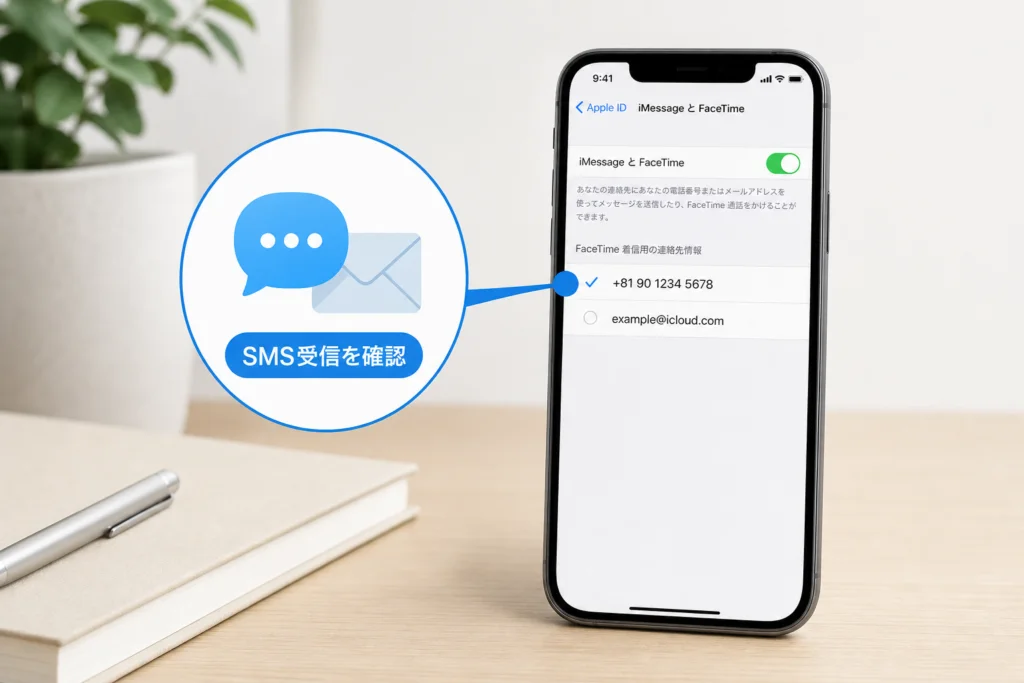
電話番号にチェックが付かないとき、SMSの何を確認する?
通常のSMSが使えることに加え、アクティベーションに必要なSMSを契約回線から送信できるかを確認します。Appleサポートは電話番号の有効化にSMSが使われ、通信事業者によっては料金が発生する場合があると案内しています。料金や送信制限は契約条件により異なります。(出典: Appleサポート「iPhoneでiMessageやFaceTimeをアクティベートできない場合」、2026年9月参照)
通信事業者には何を聞けばよい?
通話や通常のSMSは使えるのに電話番号を有効化できない場合は、契約先に次の点を伝えて確認してください。ドコモの機種変更や料金プランに関する記事もありますが、自分の回線の制限や料金は契約先の案内を優先します。
- 「FaceTimeの電話番号を有効化できません。この回線で国際SMSを送信できますか」
- 「国際SMSの送信を制限する設定や契約条件はありますか」
- 「有効化に使うSMSの料金は、この契約ではどう扱われますか」
デュアルSIMを使っている場合は?
新iPhoneの「設定」→「モバイル通信」で、FaceTimeに登録したい番号の回線が有効か確認します。複数の番号がある場合は、どの番号で通話・SMSを試したかを控えてください。片方の番号だけで問題が起きるなら、その番号の契約先へ相談するときにも役立ちます。
新しいiPhoneでFaceTimeとiMessageを再設定するには?
回線、通信、日付と時刻を確認してから、新iPhoneで両方をオフにし、再起動後にオンにします。旧iPhoneの消去やApple Accountからのサインアウトを、この手順の前提にはしません。Appleサポートが案内する操作の順番に沿って進めてください。(出典: Appleサポート「iPhoneでiMessageやFaceTimeをアクティベートできない場合」、2026年9月参照)
- 新iPhone:「設定」で「アプリ」→「メッセージ」を開き、iMessageをオフにする。続けて「アプリ」→「FaceTime」を開き、FaceTimeをオフにする。設定画面の構成はiOSにより異なる場合があります。
- 新iPhone:端末を再起動する。
- 新iPhone:iMessageとFaceTimeをオンに戻し、表示される案内を確認する。
再設定後は何を見ればよい?
FaceTimeの設定画面で「発信者番号・着信先」などの項目を開き、使いたい電話番号の表示と選択状態を確認します。番号が「アクティベーション待機中」なら、通話とSMSが使える状態を保って待ちます。エラーが出た場合は、文言を控えて表示別の切り分けに戻ってください。
旧iPhoneが手元にある場合も操作が必要?
旧iPhoneの操作は必須ではありません。手元にある場合は、どちらの端末を操作しているか取り違えないよう、新iPhoneの設定画面と区別してください。旧端末の設定を原因と決めつけて、Apple Accountからのサインアウトや端末消去を進めないようにしましょう。
よくある失敗は、待機表示を見るたびにオン・オフを繰り返すことです。再設定後は回線と表示の状態を記録し、待機の目安を確認してください。端末の初期化も、この段階の対処としては勧めません。
「アクティベーション待機中」はいつまで待つ?
Appleの案内では、電話番号のアクティベーションに最大24時間かかる場合があります。これは完了を保証する時間ではありません。通話・SMS・通信・設定を確認し、再設定を済ませたら、途中で操作を重ねず状態を見てください。(出典: Appleサポート「iPhoneでiMessageやFaceTimeをアクティベートできない場合」、2026年9月参照)
待っている間、メールアドレスは使える?
FaceTimeの設定画面にApple Accountのメールアドレスが表示され、選択できるか確認してください。メールアドレスを選べても、電話番号の有効化が済んだことにはなりません。電話番号で発着信したい場合は、その番号のチェック状態を引き続き確認します。
- 電話番号にチェックが付いたら、その番号が「発信者番号・着信先」で選ばれているか確認する。
- 待機表示が続く場合は、再設定を繰り返す前に、通話とSMSの状態を見直す。
24時間経っても有効化できない場合、どこへ相談する?
通話・SMSや送信条件に問題があれば通信事業者、回線が使えてFaceTimeだけ有効化できなければAppleサポートへ相談します。Appleサポートは、待機後も電話番号にチェックが付かない場合、通信事業者への確認を案内しています。(出典: Appleサポート「iPhoneでiMessageやFaceTimeをアクティベートできない場合」、2026年9月参照)
| 確認できた状態 | 相談先と伝えること |
|---|---|
| 新iPhoneで通話・SMSが使えない | 通信事業者へ。eSIM移行後の回線利用状況を伝える |
| 通話・SMSは使えるが、送信制限や料金が分からない | 通信事業者へ。国際SMSの送信可否と契約条件を聞く |
| 回線・設定を確認してもFaceTimeでエラーが続く | Appleサポートの有効化に関する案内を開き、記事末尾のサポート導線から相談する |
相談前に、新iPhoneの機種名、iOSバージョン、表示された文言、電話とSMSの利用可否、試した設定を控えてください。同じ設定を再度案内されたときも、確認済みの範囲を伝えられます。
機種変更後のFaceTime有効化でよくある質問
迷ったら、新iPhoneの回線が使えるか、電話番号だけの問題かを分けて考えます。以下の回答はAppleの有効化に関する案内と、前述の確認順に沿っています。(出典: Appleサポート「iPhoneでiMessageやFaceTimeをアクティベートできない場合」、2026年9月参照)
FaceTimeのアクティベーションにはどのくらい時間がかかる?
電話番号のアクティベーションには、Appleの案内では最大24時間かかる場合があります。通信と設定を確認した後は、途中で再設定を重ねず状態を見てください。
「アクティベーション待機中」で電話番号にチェックが付かないときは?
新iPhoneで通話とSMSを使えるか確認し、次にインターネット接続と日付・時刻を確認します。待機の目安を過ぎても変わらなければ、契約先へSMSの送信条件を確認してください。
FaceTimeをオンにするとSMS料金の警告が出るのはなぜ?
電話番号の有効化にSMSが使われ、通信事業者によっては料金が発生するためです。実際の料金や送信条件は契約先に確認してください。
eSIM転送直後に有効化できない場合は?
新iPhoneで通常の通話とSMSを使えるか、先に確認します。使えない場合はFaceTimeの再設定より、通信事業者への回線状況の確認を優先してください。
旧iPhoneが手元になくても対処できる?
できます。旧iPhoneの操作を前提にせず、新iPhoneで回線と設定を確認してから、Appleの案内に沿って再設定してください。
24時間経っても有効化できない場合はどこへ相談する?
SMSや回線が使えない、または送信条件が不明なら通信事業者へ。回線が使えてFaceTimeのエラーだけが続くなら、表示文言と確認済みの手順を控えてAppleサポートへ相談してください。
📚 参考・出典(編集部が確認した一次ソース)
- apple.com (support.apple.com)
※本記事の作成にあたり、上記の公開情報・一次ソースを参照しています(参照日: 2026年9月28日)。内容は公式情報の更新により変わることがあります。
🧰 お困りごとの解決に



最近更新した記事
 アプリ購入の返金申請手順|iPhoneとAndroidのやり方・審査基準💡 結論(要点まとめ)アプリや課金アイテムを誤って購入した際の返金申請手順を整理。iPhone(Apple)とAndro…
 Apple Watchのバッテリー確認方法と最大容量(劣化度)の調べ方💡 結論(要点まとめ)Apple Watchのバッテリー残量(%)と最大容量(寿命・劣化度)の確認手順を解説。watch…
 ドコモのAPN設定手順と入力値一覧|繋がらない時の確認方法💡 結論(要点まとめ)ドコモ・ahamo向けのAPN設定値(spmode.ne.jp)とAndroidでの手動登録手順を…
 ドコモのネットワーク利用制限とは?判定の確認手順と記号の意味💡 結論(要点まとめ)ドコモのネットワーク利用制限の確認手順と、判定結果(○・△・×・ー)の意味をわかりやすく解説。IM…
 楽天モバイルのMNP予約番号の発行手順とワンストップの確認方法💡 結論(要点まとめ)楽天モバイルのMNP予約番号の発行手順を画面項目に沿って整理。my 楽天モバイルでの申請・認証後の…