
💡 結論(要点まとめ)
Teamsで画面共有ができないトラブルにお悩みですか?Macの画面収録許可設定、Windowsのグラフィック設定、ブラウザの制限、組織のポリシーや帯域不足まで原因別の解決手順を分かりやすく解説。真っ黒な画面やグレーアウトの解消法も網羅してい
この記事でわかること
- MacでTeamsの画面共有許可を出しても共有できないのはなぜですか?
- Teamsで画面共有すると画面が真っ黒になる原因は?
- 画面共有のボタンがグレーアウトして押せないのはなぜですか?
結論:Teamsの画面共有ができない時は、OSの画面録画権限・アプリのキャッシュ削除・EdgeかChromeへの変更を順に試すと解決しやすくなります。
会議中に「画面共有ボタンが押せない」「共有したのに相手側が真っ黒」「Macで権限を許可しても何も映らない」——このようなトラブルの多くは、OSのセキュリティ設定、アプリの描画負荷、ブラウザの互換性、組織のセキュリティポリシー、回線帯域の5つに原因を分類できます。環境別の具体的な切り分けと復旧手順を順を追って解説します。
🔎 編集部リアルタイム確認(当サイトによる実測)
2026年9月14日 01:00 JST時点で Microsoft Teams へ実際に接続を試みたところ、サーバーは正常に応答しました(応答 106ms)。これは当サイトの1地点からトップページへの接続応答を確認したもので、ログイン・投稿・再生など各機能や地域ごとの障害の有無までは判定できません。障害の確定は公式ステータスページをご確認ください。
※この確認は当サイトからの接続応答(サーバーが応答したか)を調べたもので、ログインや請求書の表示など個々の機能が正常に動作しているかまでは判断できません。最終的な状況は公式ステータスページをご確認ください。
Teamsで画面共有ができない主な原因と基本チェックリスト
トラブルが発生した際は、最初に「個人のPC環境の問題か」「会議や組織側の権限制限か」「Microsoft側のシステム障害か」の3つを見極めることで、無駄な設定変更を防ぐことができます。
まず確認すべき4つのチェックポイント
| 症状 | 考えられる原因 | 最初に試すこと |
|---|---|---|
| 共有ボタンが灰色(押せない)/ボタンがない | 主催者の役割制限・組織ポリシー・未対応ブラウザ | 主催者に発表者権限の付与を依頼/EdgeまたはChromeで参加 |
| Macで共有を押しても画面選択が出ない | macOSの「画面とシステムオーディオの録音」権限不足 | システム設定>プライバシーとセキュリティで権限を許可 |
| 相手側の画面が真っ黒・フリーズする | グラフィック設定の負荷/高解像度による帯域超過 | キャッシュ削除、表示解像度の変更、PowerPoint Liveの利用 |
| 参加者全員が共有機能を使えない | Microsoft 365側のシステムインシデント | Microsoft 365 サービス正常性ダッシュボードを確認 |
注意したいポイント:macOSでは、設定で画面収録のアクセス許可をオンにした後、Teamsアプリを完全に終了(Command + Q)して再起動を行わないと権限の変更が反映されない場合が多く見られます。
使用環境(Mac/Windows/ブラウザ)による原因の違い
- Mac:macOS特有のTCC(Transparent, Consent and Control)機能によるアプリ権限のブロックが主な要因となります。
- Windows:グラフィックドライバーの不整合、ハードウェアアクセラレーションの干渉、キャッシュの蓄積による描画トラブルが目立ちます。
- ブラウザ版:SafariやFirefoxなどの特定のブラウザ環境において、画面送信機能が制限される場合があります。
- 共通:テナントごとの会議ポリシー設定や、4Kディスプレイ接続時の帯域不足による遅延が挙げられます。
💡 会議環境を整えるヒント:画面共有時のフリーズや画質低下が頻発する場合、PCのスペックやネットワーク帯域のほか、周辺機器が影響しているケースもあります。Web会議を快適にする外部モニター・マイクのおすすめ比較もあわせて確認しておくと、機材起因のトラブルを防ぎやすくなります。
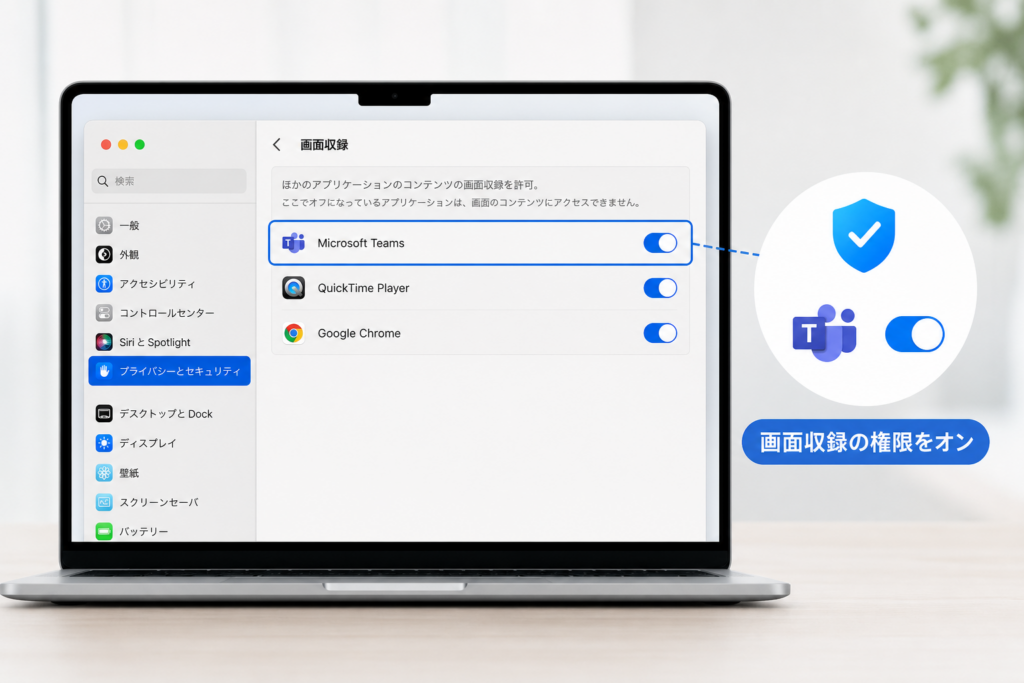
MacでTeamsの画面共有ができない場合の解決手順(画面収録の権限)
Macで画面が共有できない症状は、macOSの「画面とシステムオーディオの録音」権限がTeamsに対して許可されていないケースが大半を占めます。
macOSの「画面とシステムオーディオの録音」権限の許可方法
- Appleメニューからシステム設定を開く
- サイドバーからプライバシーとセキュリティを選択
- 画面とシステムオーディオの録音(または画面収録)をクリック
- 一覧にあるMicrosoft Teamsのスイッチをオンに変更する
- プロンプトが表示された場合は「終了して再度開く」を選択し、Teamsを再起動する
リストにTeamsが存在しない場合は、一度Teams会議内で画面共有の操作を行うと、システム設定側に許可を求める項目が生成されます。
アップデート後に権限許可がループする場合の対処法(削除して再追加)
macOSのアップデート後に「すでに許可しているのに繰り返し権限を要求される」現象が発生することがあります。この場合は既存の設定情報が壊れている可能性があるため、権限リストを再構築します。
- 「画面とシステムオーディオの録音」一覧でMicrosoft Teamsを選択し、下部の「−」ボタンで削除する
- Mac本体を再起動する
- 再度設定画面を開き、「+」ボタンからアプリケーションフォルダ内のMicrosoft Teamsを登録する
- スイッチをオンにした上でTeamsを起動し、共有動作をテストする
ターミナルコマンドを用いてTCCデータベースを初期化する手法もありますが、他アプリのセキュリティ権限もリセットされるため、企業管理のMacでは社内IT担当者の指示に従うことを推奨します。
Windowsで画面共有が真っ黒になる・固まる場合の対処法
相手側に自分の画面が黒く表示される場合、アプリ自体の通信は維持されているものの、画面描画処理やキャッシュの読み込みで問題が生じているパターンが考えられます。
グラフィック設定とハードウェアアクセラレーションの調整
- Teams内の設定 > 全般から、GPUハードウェアアクセラレーションに関する項目のチェックを外し、アプリを再起動します。
- 使用しているPCメーカーまたはGPUメーカーの公式サイトより、グラフィックドライバーを最新バージョンへ更新します。
- マルチモニター環境の場合は、サブディスプレイではなくメイン画面の共有で改善するか確認します。
- 画面全体ではなく特定アプリのウィンドウ指定共有へ切り替えて再現性を確かめます。
Teamsアプリのキャッシュ削除手順
- タスクバー右下の通知領域からTeamsアイコンを右クリックし、完全に終了します。
- 「Windowsキー + R」を押し、%appdata%MicrosoftTeams(新デザインのTeamsでは %localappdata%Packages 配下)を入力してフォルダーを開きます。
- Cache関連フォルダー内のデータを削除します。
- PCを再起動し、再度Teamsへサインインを行います。
注意したいポイント:Teamsのバックグラウンドプロセスが動いたままフォルダーを削除すると、設定ファイルが破損するおそれがあります。必ずタスクマネージャー等でプロセス終了を確認してから実行してください。共有元のファイル自体が開かない場合はExcelファイルが開かない・フリーズする場合の解決策の手順も参考になります。
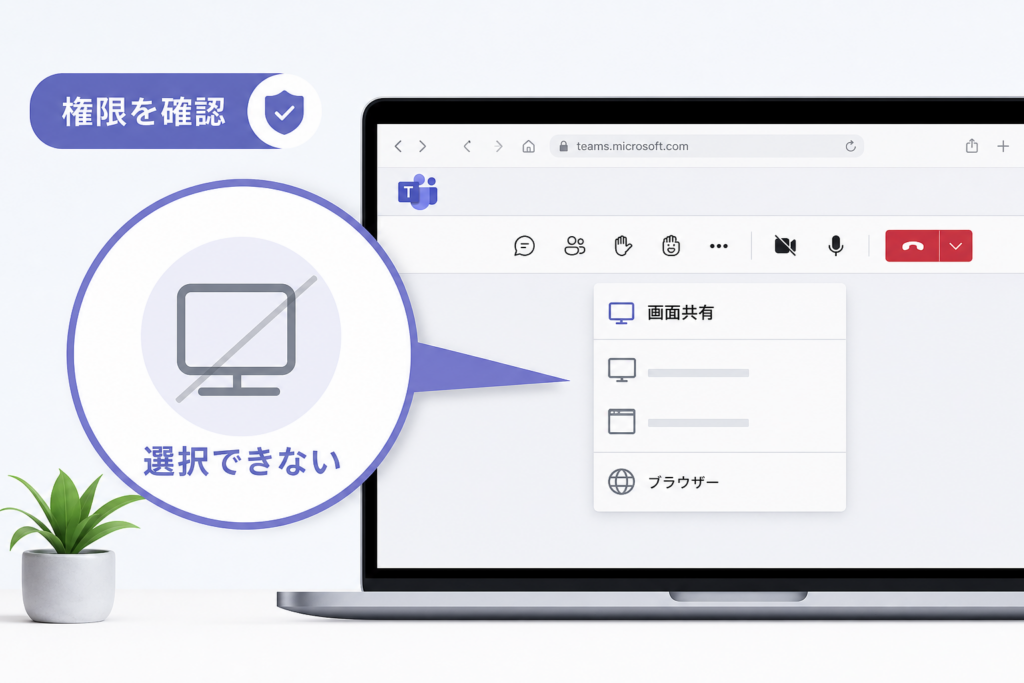
ブラウザ版Teamsで画面共有ボタンが出ない・選択できない場合
ブラウザ版で共有機能が制限される場合、利用しているWebブラウザの種類が大きく関係しています。
Edge / Chrome と Safari / Firefox の機能制限の違い
Microsoft Learnの仕様ページによると、Web版Teamsでの画面共有はMicrosoft EdgeやGoogle Chromeがフル機能に対応している一方、SafariやFirefoxでは画面共有の送信機能に一部制限が存在する仕様となっています。
| ブラウザ | 画面共有(送信機能) | 仕様・制限事項 |
|---|---|---|
| Microsoft Edge(Chromium版) | 対応 | デスクトップ全体・ウィンドウ・タブ共有に対応 |
| Google Chrome | 対応 | デスクトップ全体・ウィンドウ・タブ共有に対応 |
| Safari | 制限あり | 環境により受信のみ、またはデスクトップアプリの利用を推奨 |
| Mozilla Firefox | 制限あり | 画面送信や一部のメディア機能に制約が生じる場合あり |
ブラウザの画面共有権限設定の確認
- Mac環境の場合、Teamsだけでなく使用ブラウザ自体(ChromeやEdge)にもmacOS側の画面録画権限が必要です。
- ブラウザのアドレスバー左側にある鍵マークをクリックし、カメラ・マイク・画面共有の権限がブロックされていないか確認します。
- 拡張機能による干渉を避けるため、シークレットウインドウやプライベートモードでのテストを行います。
- 会議リンク自体が開かない場合はTeams会議の招待リンクが開けない・参加できない場合の対処法でブラウザ設定をチェックしてください。
組織のポリシー制限や帯域不足でグレーアウトする場合の解決策
設定画面に問題が見当たらないにもかかわらず共有ボタンが灰色で押せない場合、会議内のロール権限や会社のITポリシー、通信ネットワークの負荷が影響している傾向があります。
管理者による共有ポリシーの制限(グレーアウト原因)
- 会議の主催者設定により、参加者の役割が「出席者」に制限されている場合は、主催者に操作を依頼して「発表者」に変更してもらう必要があります。
- 組織のMicrosoft 365管理者がセキュリティポリシーで特定のユーザーグループに対して画面共有を無効化しているケースでは、社内ヘルプデスクへの申請が必要です。
- 外部組織の会議にゲスト参加する際、テナント間ポリシーによって機能が制限される仕様もあります。
回線遅延・高解像度による画面フリーズにはPowerPoint Liveを活用
高解像度モニター環境や不安定な回線速度で画面共有を行うと、送信データ量が膨らみ、映像のフリーズや黒画面化が発生しやすくなります。
Microsoft Supportの案内によると、PowerPoint Live機能を使用することで画面全体の映像ではなくスライドデータそのものを送信できるため、ネットワーク帯域の消費を抑えたプレゼンテーションが可能です。
| 比較項目 | 通常のデスクトップ/ウィンドウ共有 | PowerPoint Live機能 |
|---|---|---|
| 送信データの種類 | 画面に表示されている映像ストリーム | プレゼンテーションのスライド数値データ |
| ネットワーク負荷 | 解像度や画面の変化に応じて増大しやすい | 映像送出が不要なため帯域を消費しにくい |
| 参加者の操作性 | 発表者の画面を見るのみ | 参加者が手元の操作で先のスライドを参照可能 |
| 適した利用シーン | ソフトウェア操作の実演、複数アプリの切り替え | PowerPoint資料を中心としたプレゼンテーション |
在宅ワーク環境などWi-Fi接続で帯域が不安定になる場合は、有線LAN接続への切り替えや、バックグラウンドで動作するクラウド同期・動画ストリーミングの停止によっても通信品質の安定が期待できます。
Teams全体で大規模障害が起きているか確認する方法
複数人のメンバーが同時に画面共有を行えない状況が発生した場合は、ローカル環境の設定ではなくMicrosoft 365の基盤側でシステムインシデントが発生している可能性が考えられます。
Microsoft 365 サービス正常性(Service Health)での確認手順
Microsoft Learnのサービス正常性解説によると、テナント全体の障害や機能制限は「Microsoft 365 サービス正常性」ダッシュボードで確認でき、インシデントIDとともに進行状況が報告されます。
- Microsoft 365 管理センターに管理者アカウントでサインインする
- ナビゲーションメニューから正常性 > サービス正常性を開く
- サービス一覧からMicrosoft Teamsを選択する
- 「TM」から始まるインシデント識別子や、画面共有機能に関する障害ステータスを確認する
管理者権限を持たない一般ユーザーの場合、個人の設定を変更する前に社内のITシステム管理部門へサービス正常性の確認を依頼することで、不要な設定トラブルを防ぐことができます。
Teamsの画面共有トラブルに関するよくある質問(FAQ)
MacでTeamsの画面共有許可を出しても共有できないのはなぜですか?
macOSのバージョン更新時に権限情報(TCC)の連携が正しく処理されない場合があります。「システム設定 > プライバシーとセキュリティ > 画面とシステムオーディオの録音」から一度Teamsを削除し、再起動後に再度登録を行うことで解決する事例が多く報告されています。
Teamsで画面共有すると画面が真っ黒になる原因は何ですか?
グラフィックドライバーの不整合、GPUハードウェアアクセラレーションの干渉、またはネットワーク帯域の不足が挙げられます。アプリのキャッシュ削除、表示解像度の変更、PowerPoint Live機能への切り替えを順に試すことで切り分けが可能です。
画面共有のボタンがグレーアウトして押せない原因は何ですか?
会議の主催者が参加者の発表権限を制限しているか、組織の管理者がテナント単位で画面共有ポリシーを制限している可能性があります。会議の主催者または自社のIT管理者への確認が必要です。
ブラウザ版Teamsで画面共有が利用できないブラウザはありますか?
Microsoftの公式仕様により、EdgeおよびChromeは画面送信機能に対応していますが、SafariやFirefoxでは画面送信機能に制限が設けられている場合があります。ブラウザから参加する際は最新版のEdgeまたはChromeの使用が推奨されます。
画面共有を行った際にパソコンの音声が相手に聞こえません
画面共有の選択画面にある「サウンドを含める」のスイッチがオフになっているケースが多く見られます。Macをご利用の場合は、システムオーディオのキャプチャに関するOS権限が適切に許可されているかもあわせて確認してください。
💡 トラブル予防の事前準備:重要な会議の前には、①事前に「テスト通話」機能で共有を確認する ②大容量データの送受信を避けるため不要なアプリを終了する ③バックアップとして資料を会議チャットへ添付しておく、といった準備を済ませておくと円滑に進行できます。
まとめ:環境別に順番へ切り分ければ復旧は早い
Teamsで画面共有が正常に行えない場合は、Mac=OS権限の確認、Windows=描画設定とキャッシュ削除、ブラウザ=Edge/Chromeへの変更、組織=ロール設定、回線=帯域負荷の軽減という体系的な手順で確認を進めることが効率的です。
- 仕様変更や機能追加が行われる場合があるため、最新の仕様確認はMicrosoft Learn等の公式ドキュメントを参照してください。
- 社用PCの設定変更やファイル削除を実施する際は、自社のセキュリティ規定やIT管理部門の手順に従って作業を行ってください。
- トラブルの頻発によって会議の進行に支障が出る場合は、Web会議向け外部モニター・マイクのおすすめ比較を参考に通信・機材環境の見直しを検討することも有効な手立てとなります。
会議への参加手順自体でトラブルが発生している場合は、Teams会議の招待リンクが開けない・参加できない場合の対処法も参考にしてください。
📚 参考・出典(編集部が確認した一次ソース)
- Limits and specifications for Microsoft Teams – Microsoft Learn
- Microsoft Teams 会議で PowerPoint Live を使用してスライドを共有する – Microsoft サポート
- サービスの正常性と継続性 – Microsoft Learn
※本記事の執筆にあたり、上記の公式ドキュメントおよび最新の技術仕様を確認しています。
🧰 お困りごとの解決に



最近更新した記事
 アプリ購入の返金申請手順|iPhoneとAndroidのやり方・審査基準💡 結論(要点まとめ)アプリや課金アイテムを誤って購入した際の返金申請手順を整理。iPhone(Apple)とAndro…
 Apple Watchのバッテリー確認方法と最大容量(劣化度)の調べ方💡 結論(要点まとめ)Apple Watchのバッテリー残量(%)と最大容量(寿命・劣化度)の確認手順を解説。watch…
 ドコモのAPN設定手順と入力値一覧|繋がらない時の確認方法💡 結論(要点まとめ)ドコモ・ahamo向けのAPN設定値(spmode.ne.jp)とAndroidでの手動登録手順を…
 ドコモのネットワーク利用制限とは?判定の確認手順と記号の意味💡 結論(要点まとめ)ドコモのネットワーク利用制限の確認手順と、判定結果(○・△・×・ー)の意味をわかりやすく解説。IM…
 楽天モバイルのMNP予約番号の発行手順とワンストップの確認方法💡 結論(要点まとめ)楽天モバイルのMNP予約番号の発行手順を画面項目に沿って整理。my 楽天モバイルでの申請・認証後の…