💡 結論(要点まとめ)
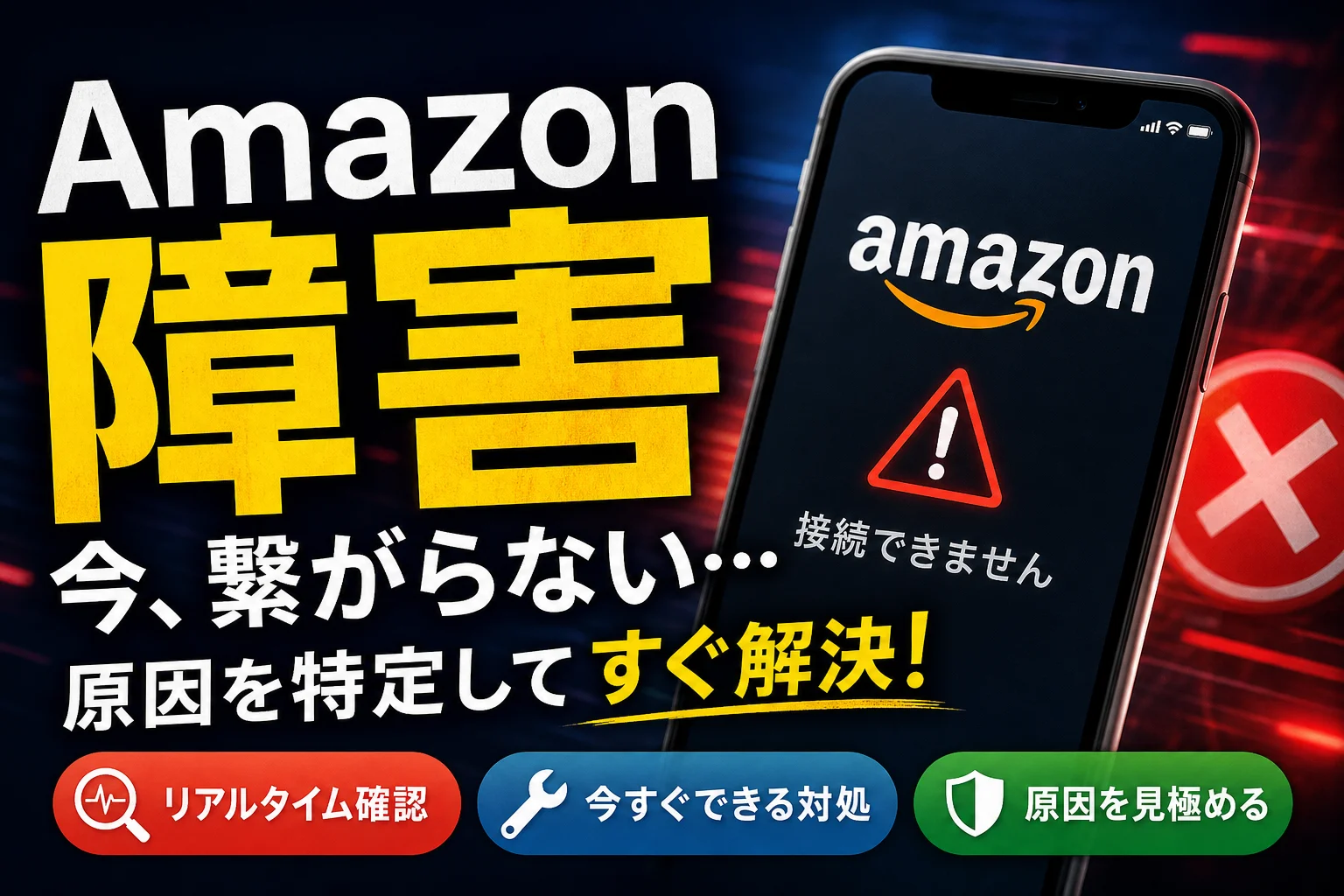
【今Amazonが繋がらない方へ】AmazonアプリやWebサイトが開かない・エラーが出る原因が「公式の障害」か「端末・通信環境の問題」かを即座に切り分ける確認方法と対処法を解説。AWS公式情報やリアルタイムの障害検知ツール、問い合わせ窓口
この記事でわかること
- 今Amazonで障害が起きているかどうやって確かめられますか?
- Amazonプライムビデオだけ繋がらない・再生できない原因は?
- 障害中に注文ボタンを押してエラーになった場合、二重注文になりますか?
※本記事にはプロモーションが含まれます(PR)
【1分でわかる結論】
Amazonに繋がらない時は、AWS Health Dashboard・Downdetector・X(旧Twitter)検索の3つを照合し、全体障害か自分の環境かを最初に見極めるのが近道です。
買い物カゴに入れた瞬間に「エラーが発生しました」、Prime Videoが読み込み中のまま止まる——そんな状況で、いちばん知りたいのは「自分のスマホや回線が悪いの?それともAmazon側?」という点です。この記事は、その切り分けを最短で終わらせるために作成しました。ITインフラ・通信トラブルの検証を行っている編集部が、総務省や各公式の一次情報をもとに中立的な視点で整理しています。
| ステップ | 確認ツール・操作 | 判定の目安 |
|---|---|---|
| 1 | AWS Health Dashboard(東京:ap-northeast-1) | 赤・黄の異常表示あり=公式インフラ障害の可能性 |
| 2 | Downdetector(第三者報告サイト) | グラフが垂直に急上昇=広範囲で不具合が発生中の可能性 |
| 3 | Xで「Amazon 繋がらない」を最新順検索 | 直近数分間に多数の投稿=全体障害の確率が高い |
| 4 | 1〜3すべて正常・静か | 端末・アプリ・自宅回線のトラブルを疑う |
🔎 編集部リアルタイム確認(当サイトによる実測)
2026年9月13日 03:15 JST時点で Amazon へ実際に接続を試みたところ、サーバーは正常に応答しました(応答 149ms)。現時点で当サイトからは広範な障害は確認できませんでした。つながらない場合は回線・アカウント・アプリなど個別環境が原因の可能性があります。
※この確認は当サイトからの接続応答(サーバーが応答したか)を調べたもので、ログインや請求書の表示など個々の機能が正常に動作しているかまでは判断できません。最終的な状況は公式ステータスページをご確認ください。
【結論】今Amazonが繋がらない?障害のリアルタイム確認手順3選
広域障害かどうかは、公式ステータス・第三者検知・SNSの3点を突き合わせることで精度高く判定できます。どれか1つだけで決めつけないのがポイントです。
1. AWS Health Dashboardでサーバー稼働状況を確認する
Amazonの各種サービスはAmazon Web Services(AWS)というクラウド基盤上で動作しています。AWS公式の「AWS Health Dashboard」では、日本国内の主要拠点である東京リージョン(ap-northeast-1)や大阪リージョン(ap-northeast-2)の稼働状況がリアルタイムで公開されています。
- 確認先:AWS公式 AWS Health Dashboard / Service Health
- 表示画面の確認例:画面上の「Asia Pacific (Tokyo)」を展開し、緑色のチェックマーク(Operational)がついているか確認します。
- 留意点:AWSのインフラ自体が正常であっても、Amazon.co.jpのWebサイトやアプリ独自の決済システムのみで遅延が起きている場合もあります。
2. Downdetector(ダウンディテクター)で他のユーザーの発生状況を見る
Downdetectorは、一般ユーザーからの障害報告数を集計してリアルタイムでグラフ化するサービスです。障害発生時には報告件数が通常の水平線から一気に跳ね上がります。公式発表前の「なんだか重い」段階をキャッチする目安になります。
3. X(旧Twitter)でリアルタイムの投稿・障害報告を検索する
「Amazon 繋がらない」「Amazon 障害」などのキーワードで検索し、検索結果のタブを必ず「最新」に切り替えて確認します。直近数分間に似た内容の投稿が連続して流れていれば、全体障害が発生している可能性が高まります。
口コミ・失敗例:「Xで騒がれていなかったから自分のスマホが故障した」と思い込み、慌てて端末を初期化してしまったケースが散見されます。深夜帯や特定機能(一部の支払い決済のみ等)の局所的な不具合では投稿数が伸びない場合もあります。初期化やアプリ削除は原因特定ができるまで控えましょう。
Amazonの障害原因とは?AWSサーバー障害と通信環境の違い
原因は大きく分けて「AWS基盤の障害」「アクセス集中」「利用者の端末・回線」の3パターンが存在します。症状の違いによって切り分けが可能です。
クラウド基盤「AWS」のシステム障害
Amazonショッピングだけでなく、Prime Video、Kindle、Amazon Music、さらにはAWSを利用する他社のオンラインゲームやSNSまで同時に重くなる・繋がらなくなる場合は、クラウド基盤レベルの広域障害が考えられます。
セール等によるアクセス集中・サーバー高負荷
プライムデーやブラックフライデーの開始直後、タイムセール商品の販売開始時刻などは、特定のページにアクセスが集中して処理が遅延しやすくなります。この場合は連打せず、時間を少し置いて再読み込みをする対応が有効です。
利用者の通信回線や端末の不具合
総務省『令和6年版 情報通信白書』のデータによると、電気通信事業者から報告があった重大な事故件数は年間を通じて発生しており、キャリアやプロバイダ側の通信トラブルにユーザーが巻き込まれているケースも珍しくありません。Amazon以外の一般ウェブサイトも閲覧できるかどうかが判断の分かれ目となります。
| 切り分け項目 | Amazon・AWS側の障害 | 自分の端末・回線側の問題 |
|---|---|---|
| 他サイト・他アプリの閲覧 | 問題なく開けることが多い | 全体的に読み込みが遅い/開かない |
| 通信回線の切り替え(Wi-Fi⇔4G/5G) | どちらに切替えても改善しない | 片方の回線にすると正常に開く |
| 別端末(家族のスマホやPC)での確認 | どの端末でも同様のエラーが出る | 端末を変えると正常に閲覧できる |
| SNS上のリアルタイム投稿 | 直近で不具合報告が相次ぐ | 不具合に関する投稿が見当たらない |
補足:総務省の「電気通信事故等に係る電気通信事業法関係法令の適用に関するガイドライン」では、一定規模以上の通信障害に関して事業者へ速やかな報告を義務付けています。インフラレベルの障害については公的機関や公式発表を通じて情報が明示される仕組みとなっています。
【症状別】Amazonアプリ・Webサイトが開かない・注文できない時の対処法
「画面が開かない」「注文できない」「関連サービスが動かない」など、症状ごとに適した対処手順を試します。
「エラーが発生しました」と表示されて画面が開かない場合
- アプリをタスクキルして完全終了させ、再起動する
- ブラウザ(SafariやChrome)からWeb版Amazonにアクセスし、同様のエラーが出るか確認する
- Wi-FiをOFFにしてモバイルデータ通信(4G/5G)に切り替える
アプリのみでエラーが出てWeb版が正常に動く場合は、アプリのキャッシュデータ蓄積やバージョンが古いことが主な原因と考えられます。
Kindle・Amazon Music・Alexaなど関連サービスが使えない場合
Amazonショッピングだけでなく、Kindle電子書籍のダウンロードエラー、Amazon Musicの再生エラー、スマートスピーカーAlexaの応答不可が同時に起きている場合、Amazon共通の認証サーバーやAWS基盤の不具合が疑われます。個別に再インストール等を行わず、公式の復旧を待つのが安全です。
カートに入らない・注文確定ボタンが押せない場合
決済処理中に画面が固まっても、裏側で処理が完了しているケースがあります。エラー画面が出た場合でも、すぐに再注文せず、必ず「注文履歴」を開いて確認してください。
注意:「ボタンが反応しないから」と何度も確定ボタンを連打すると、復旧後に二重注文や重複決済が発生するリスクがあります。操作は1回にとどめ、確認作業を挟むのが鉄則です。
Amazonプライムビデオだけが再生できない場合
- 画質設定を「高」から「中・標準」に変更してみる
- Fire TV StickやスマートTVの場合は本体電源プラグを抜き、再起動する
- スマホの通信制限(速度制限)がかかっていないか確認する
プライムビデオが障害で利用できない際の時間潰しや代替サービスを探す場合は、以下の比較記事も参考にしてみてください。
他の動画サービスの障害対処法については、ABEMAが繋がらない障害時の対処法と確認手順で詳しく解説しています。
障害ではない場合の切り分けチェックリストと即効対処法
公式ステータスに異常がない場合、主な要因は端末内のキャッシュ・通信状態・ブラウザのクッキー(Cookie)です。
スマホアプリのキャッシュ削除と再起動
- Androidの場合:設定 > アプリ > Amazon ショッピング > ストレージとキャッシュ > 「キャッシュを削除」をタップ
- iPhone(iOS)の場合:OSの仕様上アプリ内のキャッシュ消去ボタンがないため、アプリをアンインストールして再インストールを実施(購入履歴やアカウント情報はサーバー上に保管されているため消えません)
Wi-Fiルーターと回線接続の確認
Wi-Fi環境でのみ繋がらない場合は、ルーターの処理落ちやプロバイダ側の通信障害が考えられます。ルーターのコンセントを抜き、30秒ほど置いてから再通電させることで改善するケースが多く見られます。ネット接続全般のトラブル対処については、Wi-Fiやインターネット接続が不安定な場合の対処法を参考にしてください。
【5分で終わる切り分けチェックリスト】
- □ 他のウェブサイトやSNSアプリはスムーズに開けるか
- □ Wi-Fiとモバイル通信(4G/5G)を切り替えても変化がないか
- □ ブラウザの「シークレットモード(プライベートブラウズ)」で開けるか
- □ アプリおよびスマホのOSバージョンは最新状態になっているか
- □ 機内モードのON/OFFで通信を再取得してみたか
Amazon障害時にやってはいけない3つの禁止事項
障害の発生中は、誤操作によるトラブルやフィッシング詐欺などの二次被害が発生しやすくなります。
1. 注文確定ボタンの連続タップ・連打
画面が切り替わらなくても、内部で処理が進行している場合があります。連打することで複数の同一注文が生成されてしまう危険性があります。
2. 検索で見つけた非公式な電話番号への問い合わせ
ネット検索で表示される「Amazonカスタマー窓口」などを騙る電話番号には注意が必要です。Amazon.co.jp公式「カスタマーサービス」の案内によると、セキュリティ向上および本人確認の観点から電話窓口は直通ダイヤルからログイン後の「電話折り返しリクエスト(Call Me)」へ移行されています。検索画面に出たフリーダイヤル等に直接発信しないよう注意してください。
3. 不審なメールやSMS内のリンクをタップすること
注意事例:「システム障害に伴いアカウントがロックされました。下記リンクより再認証を行ってください」といったフィッシングSMSが報告されています。不具合が起きている時こそSMSやメールのリンクは開かず、あらかじめブックマークした正規サイトや公式アプリからログインして状況を確認してください。
Amazonサポートへ直接問い合わせる手順(電話リクエスト・チャット)
正規のサポート手段は、アプリまたは公式サイト内のヘルプページ経由のみとなっています。
公式からの「電話折り返しリクエスト(Call Me)」手順
- Amazon.co.jp公式 カスタマーサービス ページにログインしてアクセス
- 該当する注文または「その他のお問い合わせ」を選択
- 「カスタマーサービスへの連絡」へ進み、「電話」を選択
- 連絡を希望する電話番号を入力してリクエストを送信すると、数分以内に担当者から折り返し着信が入る
公式チャットサポートの利用方法
同ヘルプページから「チャット」を選択すると、24時間AIおよびオペレーターによるテキストサポートが利用できます。ただし大規模障害の直後はアクセスが集中してレスポンスに時間がかかる場合があるため、緊急度の低い内容は復旧後に問い合わせるのが確実です。その他アプリが動作しないトラブル全般はアプリやサービスが開かないトラブルの対処法も参考になります。
Amazon障害・繋がらない時によくある質問(FAQ)
Q. 今まさにAmazonで障害が起きているか確かめる一番早い方法は?
AWS Health Dashboard(公式ステータス)と Downdetector(ユーザー報告集計)、X(旧Twitter)のリアルタイム検索の3つをセットで確認するのが確実です。
Q. Prime VideoやKindleだけが使えない場合の原因は?
各サービスの個別配信サーバーのトラブル、またはアプリ内のキャッシュ蓄積が考えられます。通信回線の切替とアプリの再起動を試しても改善しない場合はサービス側の復旧を待ちます。
Q. 注文時にエラーが出た場合、二重決済になっていないか確認するには?
アカウントの「注文履歴」を開き、該当商品が重複して計上されていないか確認してください。万が一二重注文になっていた場合は、出荷準備前であれば履歴画面からキャンセル手続きが可能です。
Q. Amazonの電話窓口に直接掛けられるフリーダイヤルはありますか?
現在、一般公開の直通フリーダイヤルは用意されていません。公式サイトまたはアプリのヘルプから「電話の折り返しリクエスト」を申請する形式となっています。
Q. 大規模な障害情報などは公的に公表されますか?
電気通信事業法に基づき、大規模な通信トラブルは総務省へ報告される規定になっています。総務省の情報通信審議会等においても、社会インフラとしてのクラウドサービスや通信の安定性確保に向けた運用基準の明確化が進められています。
まとめ:焦って操作するより、1分の切り分けが近道
Amazonが開かない・エラーが出ると感じた時は、①AWS Health Dashboard ②Downdetector ③Xの最新順検索を活用して状況を整理するのが最も安全な手順です。
- 全体障害の可能性が高い場合 > 無理に操作せず復旧を待つ。注文履歴を後から確認する
- 自分だけの環境問題の可能性が高い場合 > 通信回線の切り替え、アプリ再起動、キャッシュ消去を実行
- サポートが必要な場合 > 必ず公式アプリ・Webの「Call Me」または「チャット」を経由する
各サービスの運用仕様やサポート窓口の仕様は変更される場合があるため、最新情報は各種公式サイト(Amazon.co.jpヘルプ、AWS Health Dashboard、総務省)にてご確認ください。
📚 参考・出典(一次情報・公式ソース)
※本記事は公的な公表データおよび各種サービスの公式サイト情報を確認の上、編集部にて中立的に検証・作成しています。
🧰 お困りごとの解決に



最近更新した記事
 アプリ購入の返金申請手順|iPhoneとAndroidのやり方・審査基準💡 結論(要点まとめ)アプリや課金アイテムを誤って購入した際の返金申請手順を整理。iPhone(Apple)とAndro…
 Apple Watchのバッテリー確認方法と最大容量(劣化度)の調べ方💡 結論(要点まとめ)Apple Watchのバッテリー残量(%)と最大容量(寿命・劣化度)の確認手順を解説。watch…
 ドコモのAPN設定手順と入力値一覧|繋がらない時の確認方法💡 結論(要点まとめ)ドコモ・ahamo向けのAPN設定値(spmode.ne.jp)とAndroidでの手動登録手順を…
 ドコモのネットワーク利用制限とは?判定の確認手順と記号の意味💡 結論(要点まとめ)ドコモのネットワーク利用制限の確認手順と、判定結果(○・△・×・ー)の意味をわかりやすく解説。IM…
 楽天モバイルのMNP予約番号の発行手順とワンストップの確認方法💡 結論(要点まとめ)楽天モバイルのMNP予約番号の発行手順を画面項目に沿って整理。my 楽天モバイルでの申請・認証後の…