💡 結論(要点まとめ)
Androidのバージョンアップができない原因と見分け方を整理。Google Pixelの公式更新方針を軸に、OS更新停止とセキュリティ更新終了の違い、設定での確認方法、更新を試す手順を紹介。継続利用のリスクと編集部による買い替えの判断基準も解説します。
この記事でわかること
- Androidが「最新です」と表示されるのにバージョンアップできないのはなぜですか?
- Androidのバージョンアップができない機種はすぐに使えなくなりますか?
- Androidのバージョンだけでサポート終了を判断できますか?
Androidのバージョンアップができないときは、機種の更新保証が終了したのか、配信待ちなのか、更新処理で止まっているのかを分けて確認します。使い続けるかどうかは、Androidのバージョンだけでなく、セキュリティ更新の提供状況も合わせて判断します。
この記事で分かるのは、設定画面での確認方法、Pixelの更新保証条件、ドコモ版の型番別情報の探し方、更新を試す操作と移行の判断基準です。他メーカー・他キャリアの機種別終了期限、各アプリの対応OS一覧、Google Playシステム更新の技術的な修正範囲は対象外です。
機種の保証条件を調べる/更新を試す/使い続けるリスクを確認する
Androidのバージョンアップができないときに分けたい状態
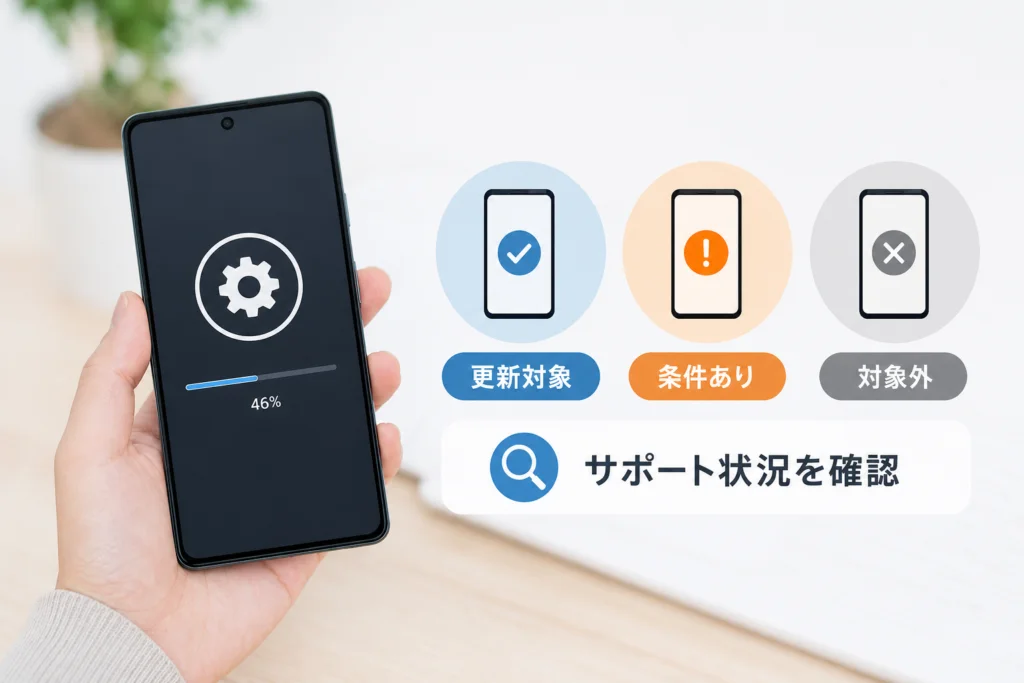
更新が見つからないだけでは、故障やサポート終了とは判断できません。更新対象か、配信されているか、適用中にエラーが出るかを切り分けます。
Googleの公式案内によると、Pixelのアップデートは携帯通信会社とデバイスに応じて段階的にリリースされます。同じ機種の利用者に更新が届いていても、自分の端末にはまだ届いていない場合があります。(出典: Google「Google Pixel にソフトウェア アップデートが提供されるタイミング」、2026年11月参照)
| 手元の状態 | 先に照合する情報 | 次の行動 |
|---|---|---|
| 更新確認をしても更新がない | 機種の保証条件、配信案内、販売元 | 機種別の確認先で対象を照合する |
| 更新は表示されるが進まない | 画面のメッセージ、止まる段階 | 更新操作の分岐表に進む |
| OS更新の対象外と案内されている | セキュリティ更新が継続するか | OS更新の終了だけで使用期限を決めない |
| セキュリティ更新も終了と案内されている | 終了告知と利用用途 | 主端末の移行を検討する |
OS更新の対象外になった機種
Androidの新しいバージョンを受け取れるかと、セキュリティ修正を受け取れるかは、別の確認項目です。保証案内に両方の記載がある場合は、それぞれの条件を読んでください。
更新対象だが配信待ち・一時的なエラーがある機種
「更新そのものが表示されない」と「表示された更新をインストールできない」では調べる先が変わります。前者は対象条件と配信状況、後者は更新画面の案内から確認すると、不要な操作を減らせます。
保証期間の満了と実際の提供終了は区別する
保証期限、終了告知、端末に適用された更新日付は、それぞれ別の情報です。保証期限を過ぎたことだけを根拠に、実際の最終配信日や最終OSの番号まで推定しないでください。
Pixelの更新保証条件と、ドコモ版の型番別情報を確認する
機種名・型番・販売元をそろえてから照合します。同じブランドでも、別モデルや別の販売元向けの案内をそのまま当てはめないでください。
Pixelの更新保証条件を確認する
次の表はGoogle公式の保証区分を整理したものです。機種ごとの最終OS番号や最終配信日を示す一覧ではありません。
| Google公式の機種区分 | OS・セキュリティ更新の条件 | 読む際の注意 |
|---|---|---|
| Pixel 8以降の対象スマートフォン | 米国Google Storeでの販売開始日から7年間 | 購入日や中古で入手した日から数えるものではない |
| Pixel 7a、7、7 Pro、6a、6、6 Pro、Pixel Fold | 米国Google Storeでの販売開始日から5年間 | 同じ保証年数でも、販売開始日が違えば残り期間も異なる |
| Pixel 5a以前 | Androidバージョン更新とセキュリティ更新の提供終了を案内 | アプリが動くことを保証継続の証拠にしない |
Google公式ページで自分の機種が含まれる区分を開き、保証の起算点と対象モデルを確認してください。Pixel Dropによる機能追加が行われることもありますが、個々の機能の提供を一律に保証する意味ではありません。(出典: Google「Google Pixel にソフトウェア アップデートが提供されるタイミング」、2026年11月参照)
公式確認先ではブランド名より型番を優先する
| 対象 | 直接開く公式ページ | ページ内で見る場所・操作 |
|---|---|---|
| Google Pixel | Google Pixel にソフトウェア アップデートが提供されるタイミング | 自分の機種が含まれる区分を開き、更新期間と販売開始日の案内を読む |
| ドコモで販売された端末 | 提供中のソフトウェアアップデート情報 | 「機種の型番から探す」に型番を入力して検索し、該当機種の案内を開く |
NTTドコモの公式ページには、型番を入力する検索欄があります。Galaxy・Xperia・AQUOSなども、ドコモ販売端末を調べる場合はブランド名だけでなく手元の型番で検索し、結果の機種名を照合してください。同ページでは、ソフトウェアアップデート期間の終了日が延長される場合があるとも案内されています。(出典: NTTドコモ「提供中のソフトウェアアップデート情報」、2026年11月参照)
検索結果の読み違いに注意:ある更新のお知らせが見つかったことと、今後の更新保証が続くことは同じではありません。更新開始日だけでなく、更新期間の記載や終了の案内も読みます。検索で見つからない場合も、それだけで終了とは断定しません。
期限が分からない場合は、問い合わせ内容を具体化する
Googleは、Pixel以外のAndroid端末の更新情報についてメーカーや携帯通信会社への問い合わせを案内しています。期限が明示されていない場合は、メーカーまたは販売元に型番・ビルド番号を添え、「OS更新の対象か」「セキュリティ更新は継続するか」「公表された終了予定はあるか」を分けて確認してください。(出典: Google「Android のバージョンを確認して更新する」、2026年11月参照)
自分のAndroidのバージョンとサポート状況を確認する手順
設定画面の記録を先にそろえると、別機種の案内との取り違えを防げます。更新日付だけでなく、ビルド番号も控えておきましょう。
設定からAndroidバージョンとビルド番号を確認する
GoogleのAndroidヘルプでは、設定アプリから「デバイス情報」または「タブレット情報」→「Android バージョン」と進み、次の項目を確認する手順が案内されています。端末によって項目名や配置は異なります。(出典: Google「Android のバージョンを確認して更新する」、2026年11月参照)
- Androidバージョン
- Androidセキュリティアップデート
- Google Playシステムアップデート
- ビルド番号
機種名・型番・販売元も一緒に記録する
問い合わせ用のメモには、上記に加えて機種名、型番、購入した販売元を記入します。型番が分からなければ購入履歴や製品の表示と照合し、似た名前のモデルを選んでしまわないようにしてください。
記録用テンプレート:機種名:__/型番:__/販売元:__/Androidバージョン:__/セキュリティ更新日:__/Google Playシステム更新日:__/ビルド番号:__
表示された日付と保証条件を突き合わせる
端末に表示される更新日付は、端末側の状態を確認する材料です。将来の保証期限とは分けて、Pixel・ドコモ版の確認先で調べた情報と並べてください。日付が古い場合も、配信待ちや未適用の可能性を残し、直ちに終了扱いにしないことが判断の基本です。
Androidのバージョンアップができない主な原因
「その機種向けに提供されない」と「提供された更新を適用できない」では対処が違います。更新対象の確認を先に済ませると、容量整理や初期化を無駄に繰り返さずに済みます。
機種ごとの更新方針と配信時期の違い
GoogleのAndroidヘルプによると、アップデートのスケジュールはデバイス、メーカー、携帯通信会社によって異なります。また、古いデバイスでは新しいAndroidを実行できない可能性があります。個別の終了理由が示されていないのに、部品やドライバーだけが原因だと決めつけるのは避けてください。(出典: Google「Android のバージョンを確認して更新する」、2026年11月参照)
配信されていても適用が止まる場合
| 見分ける手掛かり | 確認する方向 | 避けたい判断 |
|---|---|---|
| 更新が一度も表示されない | 対象機種・保証条件・配信状況を照合する | ほかの人に届いたので自分の端末は故障だと決める |
| 「空き容量が不足しています」と表示される | 保存済みデータを確認し、空き容量を確保する | 内容を見ずに写真や必要なファイルを削除する |
| ダウンロードが完了しない | 更新画面と通知を確認する | 同じ操作を短時間に繰り返す |
Googleの案内では、空き容量不足の場合は容量を増やす対応、開始したダウンロードが完了しない場合は後日の自動再試行が示されています。再試行時に通知が届いたら、通知を開いて更新操作へ進みます。(出典: Google「Android のバージョンを確認して更新する」、2026年11月参照)
初期化を最初の対処にしない:更新の提供条件が原因なら、端末内のデータを消す前に対象条件の確認が必要です。本記事では、更新できないという理由だけで初期化する手順は案内しません。
更新対象なのにできない場合の対処法
必要なデータの保存状況を確認し、公式の更新画面から操作します。ここではPixelを操作例にします。他のAndroidでは表示名や経路が異なる場合があります。
通信と充電を準備する
GoogleのAndroidヘルプでは、更新前にWi-Fiへ接続し、十分に充電するよう案内しています。写真や連絡先などの保存状況も確認し、更新画面に追加の条件が表示された場合はその案内に従ってください。(出典: Google「Android のバージョンを確認して更新する」、2026年11月参照)
Pixelは「設定」→「システム」→「ソフトウェア アップデート」へ進む
- Pixelの「設定」アプリを開く
- 「システム」→「ソフトウェア アップデート」をタップする
- 更新ステータスを読み、画面に表示される手順に沿って操作する
この操作経路はGoogleのPixel公式ヘルプに掲載されています。更新が表示されたら、画面の案内からインストールへ進んでください。(出典: Google「Google Pixel にソフトウェア アップデートが提供されるタイミング」、2026年11月参照)
Pixelでは、ダウンロードしたAndroidアップデートがバックグラウンドでインストールされ、次回の再起動時に有効になります。画面で再起動を求められたら、保存中の作業を終えてから進めます。(出典: Google「Android のバージョンを確認して更新する」、2026年11月参照)
| 確認後の状態 | 次にすること |
|---|---|
| 更新が表示された | 注意事項を読み、画面の手順で適用する |
| 「最新です」など、更新がない旨が表示された | 保証条件と対象機種を照合する。表示だけで終了と判断しない |
| 空き容量不足の通知が出た | 必要なデータを保護してから容量を確保する |
| ダウンロードが完了しない | 後日の再試行通知を確認する |
| 同じエラーが続く | 下記の相談用メモを作り、メーカーまたは販売元へ相談する |
エラーが続くときは型番と止まる段階を伝える
「更新できない」だけでなく、ダウンロード前・ダウンロード中・インストール中・再起動後のどこで止まるかを記録します。PixelはGoogleの更新案内の「サポート」欄にある「Google Pixel に関するサポート」から相談先へ進めます。
相談用メモ:機種名/型番/販売元/Androidバージョン/ビルド番号/エラー全文/止まる段階/試した操作。公開の場に画面を載せる場合は、電話番号や端末識別番号などを隠してください。
更新できないAndroidはいつまで使える?更新の種類とリスク
Android全体に共通する使用期限はありません。機種別の更新保証と、使いたい機能の条件を分けて判断します。
OS・セキュリティ・Google Playの表示を混同しない
GoogleのAndroidヘルプでは、Androidバージョン、Androidセキュリティアップデート、Google Playシステムアップデートを別の確認項目として案内しています。Google Playシステム更新の日付だけを見て、端末全体の保証が続いていると判断しないでください。(出典: Google「Android のバージョンを確認して更新する」、2026年11月参照)
| 表示・情報 | 判断に使うこと | それだけでは分からないこと |
|---|---|---|
| Androidバージョン | 端末に入っているOSの番号 | 機種のセキュリティ更新が終了したか |
| Androidセキュリティアップデートの日付 | 端末側の適用状況の確認 | 将来の保証期限 |
| Google Playシステムアップデートの日付 | 同名の更新の適用状況 | 端末全体の更新保証が継続しているか |
| 機種別の保証案内 | 公表された対象と期間 | 手元の端末に更新が適用済みか |
セキュリティ更新終了後は未修正の弱点が残るおそれがある
総務省は「サポート切れソフトウェアを利用しないようにしよう」で、サポート終了後は脆弱性が見つかっても修正が提供されず、他の対策だけでは攻撃を防ぎきれないおそれがあると注意を促しています。端末が動作することと、弱点への修正を受けられることは別です。(出典: 総務省「サポート切れソフトウェアを利用しないようにしよう」、2026年11月参照)
期限を過ぎた瞬間に被害が生じるという意味ではありません。ただし、終了が確認できた端末を銀行・決済・本人認証の主端末として使う場合は、編集部の判断目安として移行を優先します。
セキュリティアプリを更新保証の代わりにしない
アプリが更新できることを、端末のサポート継続の証拠にしないでください。セキュリティアプリの比較を読む場合も、サポート切れを補えるという前提では選びません。機能の比較は無料セキュリティアプリの選び方と機能比較に整理しています。
LINE・銀行・決済アプリが使えないときの確認ポイント
「OSが非対応」という案内と、ログイン・認証のエラーは分けて記録します。ここではアプリ別の対応環境や復旧操作は扱わず、端末の更新可否との切り分けに絞ります。
画面にOSの条件が表示されている場合
- エラー全文と、表示されたAndroidの条件を控える
- 設定画面で確認したAndroidバージョンと比べる
- 端末に適用できる公式更新が残っているかを確認する
- 公式更新で条件を満たせない場合は、対応端末への移行を検討する
Googleの案内では、古いデバイスは新しいAndroidを実行できない場合があります。アプリの条件を満たすために更新したくても、その端末向けの公式更新があるとは限りません。(出典: Google「Android のバージョンを確認して更新する」、2026年11月参照)
OSの条件が表示されていない場合
ログインできないという症状だけを根拠に、端末の更新終了が原因だと決めつけないでください。OS更新の確認とアカウントの問題を混ぜず、表示された内容をそのまま記録しておくと、後の相談で状況を伝えやすくなります。
非公式の配布物による回避は対処手順に含めない
古いAPKの入手や非公式ROMへの書き換えは、本記事の手順には含めません。公式の更新で利用条件を満たせない場合は、端末移行の準備へ進みます。
買い替えの判断基準と安全なデータ移行
端末価格だけでなく、公表された更新保証の残り期間も比較します。更新できないという症状だけで買い替えを急がず、確認できた条件から判断してください。
保証終了・必須アプリ非対応・期限不明を分ける
| 確認できた状態 | 編集部の判断目安 |
|---|---|
| OS更新は止まったが、セキュリティ更新は継続 | 必要なアプリの条件や端末の状態も見て継続利用を検討する |
| セキュリティ更新の保証期限を経過 | 終了告知や提供情報を照合し、主端末の移行を優先して検討する |
| 必須アプリの条件を公式更新で満たせない | 対応端末を準備する |
| 期限が分からない | 型番・ビルド番号を添え、メーカーまたは販売元に更新継続と終了予定を確認する |
新品・中古とも購入日ではなく保証の起算点を見る
Googleによると、Pixelの更新保証は対象機種の米国Google Storeでの販売開始日を基準にします。未使用品や中古品を後から購入しても、購入日から保証年数が始まるわけではありません。(出典: Google「Google Pixel にソフトウェア アップデートが提供されるタイミング」、2026年11月参照)
購入候補を並べるときのチェック欄
- 販売価格と端末の状態
- 正確な型番・販売元
- OS・セキュリティ更新の保証条件
- 保証の起算点と、公表されている残り期間
- 必要なアプリを使えるか
終了時期が不明な機種の残り期間を、別機種の実績から確定情報として計算しないでください。
ドコモの契約も見直す場合は、端末の更新保証とは分けて、ドコモの機種変更と料金プランの確認ポイントを確認してください。
旧端末の消去前に、新端末で必要なものを確認する
以下は移行時の確認リストです。アプリごとに操作が異なるため、共通の移行操作としてではなく、消去前の確認項目として使ってください。
- 写真・連絡先:必要なデータが新端末で開けるか
- LINE:アカウントと必要な履歴を確認できるか
- 認証アプリ:必要なサービスへログインできるか
- 銀行・決済:新端末で必要な登録や利用確認が済んでいるか
利用確認前の初期化は避けてください。バックアップがない状態での復元を当てにせず、旧端末を残して確認します。困っている場合は、初期化前にバックアップなしのLINEトーク履歴復元についても確認し、復元できるとは限らない前提で対応してください。
🛒 【PR】部品交換・買い替えを検討する方へ
部品や消耗品の交換で直るケースがあります。型番に合うものを確認してください。修理見積もりが本体価格の半分を超える場合は後継機の検討が目安です。
- u8cb7u3044u66ffu3048u7528u30b9u30deu30fcu30c8u30d5u30a9u30f3uff08Pixel 9uff09 (「Google Pixel 9 SIMu30d5u30eau30fc」で楽天市場を検索)
※リンク先は楽天市場の検索結果です(アフィリエイト広告)。適合は必ず型番でご確認ください。
Androidのバージョンアップができない機種に関するよくある質問
「最新です」と表示されるのにOSが古いのはなぜ?
表示だけでは、その端末の更新保証が続いているかまでは判断できません。Googleは、更新のスケジュールが端末・メーカー・携帯通信会社で異なり、古い端末では新しいAndroidを実行できない場合があると案内しています。まず機種別の条件と照合してください。(出典: Google「Android のバージョンを確認して更新する」、2026年11月参照)
バージョンアップできない機種はすぐ使えなくなる?
更新できないという事実だけで、端末全体が使えなくなるとは判断できません。継続利用の判断は、更新の種類とリスクに沿って行ってください。
Androidのバージョンだけでサポート終了を判断できる?
判断できません。機種名・型番・販売元と、公表された保証条件を照合します。同じAndroidの番号でも、別機種の条件を当てはめないでください。
手動更新や初期化で新しいAndroidにできる?
まずは設定からの公式更新手順を使います。対象機種や配信条件が分からないまま、初期化や非公式の書き換えを試すことは本記事では勧めません。
保証期限がどこにも見つからない場合は?
「記載がない=終了」ではありません。型番・ビルド番号・販売元をそろえ、メーカーまたは販売元に、OS更新の対象か、セキュリティ更新が継続するか、終了予定が公表されているかを分けて確認してください。
更新終了後もセキュリティアプリがあれば使える?
アプリの導入だけを継続利用の根拠にはしません。総務省の注意喚起を踏まえ、サポート終了が確認された主端末は移行を優先して検討してください。
更新できないときは、型番と保証条件の確認から始める
端末の特定、保証条件の照合、公式画面での更新確認、継続利用・移行の判断という順で進めます。「古いからすぐ使えない」「動いているから問題ない」のどちらにも決めつけないでください。
- 機種名・型番・販売元と、Androidバージョン・ビルド番号を記録する
- Pixel・ドコモ版の公式確認先で、対象と保証条件を照合する
- 更新対象なら、設定から更新ステータスを確認する
- 期限不明なら、型番・ビルド番号を添えてメーカーまたは販売元へ確認する
- 移行する場合は、新端末での利用確認を終えてから旧端末を整理する
Pixelは、Google公式ページの自分のモデルが含まれる区分から確認できます。保証の起算点と更新期間を読み、端末に適用された更新日付とは分けて判断しましょう。(出典: Google「Google Pixel にソフトウェア アップデートが提供されるタイミング」、2026年11月参照)
本記事は、Google・NTTドコモ・総務省の公開情報に基づき編集部が中立に整理しています。公式の保証条件と、継続利用・移行に関する編集部の判断目安は区別しています。
参考・出典
- Google「Google Pixel にソフトウェア アップデートが提供されるタイミング」
- Google「Android のバージョンを確認して更新する」
- NTTドコモ「提供中のソフトウェアアップデート情報」
- 総務省「サポート切れソフトウェアを利用しないようにしよう」
- Google「Google Pixel にソフトウェア アップデートが提供されるタイミング」(旧URL)
参照日:2026年11月14日。更新条件やページの案内は変更される場合があります。判断時には、対象機種・型番の記載も照合してください。
🧰 お困りごとの解決に



最近更新した記事
 AndroidからiPhoneへの移行|QR不要の「iOSに移行」手順💡 結論(要点まとめ)AndroidからiPhoneへ「iOSに移行」でデータを移す場合、アプリ入手用QRコードは読まず…
 「iPhoneを探す」をオフにできない原因別の解除手順と確認点iPhoneを探すをオフにできない原因と対処法を状況別に整理。盗難デバイスの保護による1時間待機が必要になる条件、設定が…
 ドコモ払い利用限度額の変更手順|上げられないときの確認項目と上限枠ドコモ払い(d払いの電話料金合算払い)の利用限度額を変更する手順を、NTTドコモ公式FAQに沿って整理。ご利用明細での3…
 Apple IDのパスワードリセットメールが届かない・身に覚えがない時の対処法Apple ID(Apple Account)のパスワードリセットメールが届かないときの受信設定の確認と、身に覚えのない…
 iCloud+をダウングレードできない原因と完了ボタンが押せない時の対処手順💡 結論(要点まとめ)iCloud+をダウングレードできない・完了が押せない時の確認点を解説。iOSのバージョンによる設…