💡 結論(要点まとめ)
パソコン版Google ChromeでGoogle パスワード マネージャーを開き、保存済みパスワードを確認・保存・削除する具体手順を整理。PINや生体認証による保護仕様、公式ヘルプ準拠の安全な管理方法を分かりやすく解説します。
この記事でわかること
- PC版Chromeで保存したパスワードはどこで確認できますか?
- Google パスワード マネージャーは無料ですか?
- パスワードを見るときに求められるPINは何ですか?
PC版Chromeでは、アドレスバーに「chrome://password-manager/passwords」と入力すると、Google パスワード マネージャーを開けます。対象サイトを選び、必要な端末認証を済ませて目のアイコンを押すと、保存済みパスワードを確認できます。
対象はWindows・MacのChromeです。保存情報の確認・追加・編集・削除と、見つからないときの確認順を扱います。Googleアカウント自体のパスワード再設定、端末認証の復旧、パスキーの設定手順は対象外です。
Google パスワード マネージャーはどこ?PC版Chromeで開く方法
Chromeのアドレスバーから直接開くか、メニューの「パスワードと自動入力」から開きます。保存情報が見つからない場合は、操作中のChromeプロファイルと保存先を区別して確認してください。
アドレスバーに「chrome://password-manager/passwords」と入力する
Chrome上部のアドレスバーに「chrome://password-manager/passwords」と入力し、Enterキーを押します。検索欄ではなく、WebサイトのURLを入力する欄に貼り付けてください。
入力する文字列:chrome://password-manager/passwords
これはChrome内部の設定画面です。通常のWebページへのリンクとは異なります。
Chromeのメニューから開く方法
- Chrome右上のメニューを開く。
- 「パスワードと自動入力」を選ぶ。
- 「Google パスワード マネージャー」を開く。
GoogleのChrome ヘルプでは、このメニューから保存済みパスワードの表示・編集・削除へ進む手順が案内されています。項目の配置や利用できる認証方法は、環境によって異なります。(出典:Google Chrome ヘルプ「Google パスワード マネージャーを使ってみる」、2026年11月参照)
(出典: Google Chrome ヘルプに基づく、パソコンでのパスワード管理画面へのアクセス方法)
passwords.google.comとの違いと保存先の確認
Chromeで管理する情報には、Googleアカウントに保存したものと、端末内に保存したものがあります。Web版で探せないからといって、保存情報が消えたとは限りません。
| 保存先・画面 | 確認するときの考え方 |
|---|---|
| Googleアカウントに保存 | 同じGoogleアカウントで保存情報を利用する。別のアカウントで開いていないか確認する。 |
| 端末内に保存 | 保存したパソコンのChromeプロファイルで探す。別のパソコンにもあるとは限らない。 |
| Web版のパスワード管理画面 | Googleアカウントに保存した情報を確認する画面。端末内だけの保存情報とは閲覧範囲が異なる。 |
Chromeプロファイルとは、ブックマークや設定などを分けて使うための利用者別の領域です。仕事用と私用を分けている場合は、右上のプロフィールアイコンで、保存時と同じプロファイルか確認しましょう。
保存したパスワードを確認・表示・コピーする手順
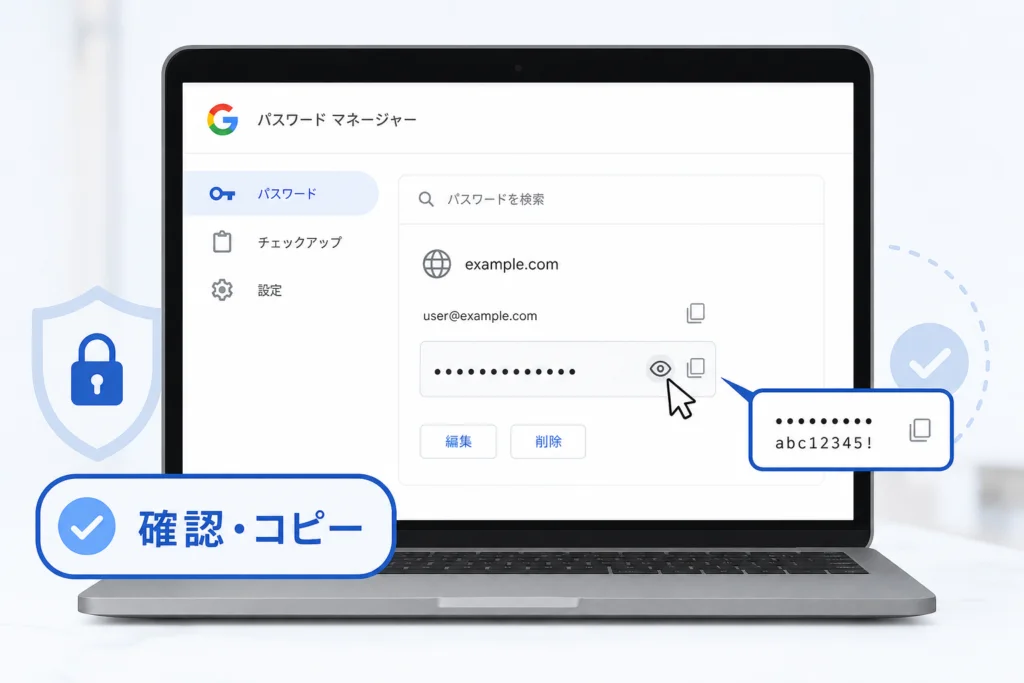
保存一覧でサイトを選び、目のアイコンで表示、コピー用のアイコンでコピーします。本人確認を求められた場合は、その画面に示された端末の認証方法を使います。
サイト名やユーザー名で保存情報を探す
- Google パスワード マネージャーの保存一覧を開く。
- 検索欄でサイト名やユーザー名を探す。
- 対象サイトを選び、URLとユーザー名を照合する。
同じサービスのログイン情報が複数あるときは、メールアドレスやユーザー名まで確認してください。サービス名が合っていても、仕事用ではなく私用の情報を開いている場合があります。
目のアイコンからパスワードを表示する
対象情報のパスワード欄にある目のアイコンを押すと、伏せ字の内容を表示できます。別のログイン画面に入力したい場合は、コピー操作を使います。GoogleのChrome ヘルプは、表示・コピー・編集・削除をそれぞれ別の操作として案内しています。(出典:Google Chrome ヘルプ「Google パスワード マネージャーを使ってみる」、2026年11月参照)
Windows Hello・Touch IDなどの認証が求められた場合
WindowsではWindows HelloのPINなど、MacではTouch IDなど、OSや設定に応じた認証を求められる場合があります。Googleアカウントのパスワードを入力する画面とは区別してください。
認証を回避するために保護機能を無効にする方法は使いません。表示された認証方法で本人確認できなければ、その時点で操作を止めます。会社のPCなら端末管理者に確認してください。
パスワードを表示する前に画面共有を終了し、コピー後は貼り付け先のURLと入力欄を確認します。チャットやメール本文への誤貼り付けにも注意してください。
新しいパスワードを保存して自動入力する方法
ログイン後の保存確認から登録する方法と、管理画面で手動追加する方法があります。保存・自動入力・自動ログインは別の機能なので、目的に合う設定を確認しましょう。
ログイン時の保存確認から登録する
利用するサイトでログインし、Chromeに保存の確認が表示されたら、ユーザー名と保存対象を確認して「保存」を選びます。入力内容が違う場合は、そのまま保存せず修正してください。
- サイトのアドレスが、利用したいサービスのものか確認する。
- Chromeのプロフィールアイコンで、仕事用・私用を取り違えていないか確認する。
- 保存先が表示される場合は、使いたいGoogleアカウントか確認する。
GoogleのChrome ヘルプでは、サイトで入力したパスワードの保存と、保存済み情報を使ったログインが案内されています。(出典:Google Chrome ヘルプ「Google パスワード マネージャーを使ってみる」、2026年11月参照)
(出典: Google Chrome ヘルプに記載された、ログイン時の保存確認と保存済み情報の利用方法)
Google パスワード マネージャーで手動追加する
保存一覧の「追加」を選び、サイト、ユーザー名、パスワードを入力して保存します。サイト欄には、ログイン情報を使う対象のURLを入力してください。
手動追加は、サービスへの新規登録ではありません。まだアカウントを作っていないサイトでは、先にそのサービスで登録する必要があります。存在しないログイン情報を追加しても、サービスにはログインできません。
保存の提案と自動ログインの設定を確認する
管理画面の「設定」で、パスワードを保存するか確認する項目と、自動ログインの項目を確認します。保存確認が出ない場合と、保存済みなのにログインが進まない場合では、見る項目が異なります。
| 機能 | 役割 | 混同しやすい点 |
|---|---|---|
| 保存 | ログイン情報を保管する | 保存しただけで、サイトへの登録やログインが済むわけではない |
| 自動入力 | 保存した情報をログイン欄へ入力する | 追加認証やログインボタンの操作が残る場合がある |
| 自動ログイン | 保存情報を使ったログインを支援する | サイト側の追加認証を省略する機能ではない |
保存済みパスワードを編集・削除する方法と注意点
保存情報の編集は管理画面内の内容を更新する操作で、削除は保存したログイン情報を取り除く操作です。どちらも、サービス側のパスワード変更や退会にはなりません。
ユーザー名や保存パスワードを編集する
保存一覧で対象サイトを開き、「編集」を選びます。ユーザー名やパスワードを修正して保存してください。サービス側ですでにパスワードを変更した場合は、変更後の内容にそろえます。
不要なログイン情報を個別に削除する
対象サイトを開き、URLとユーザー名を確認してから「削除」を選びます。GoogleのChrome ヘルプは、対象の保存情報を選んで編集・削除する操作を案内しています。(出典:Google Chrome ヘルプ「Google パスワード マネージャーを使ってみる」、2026年11月参照)
(出典: Google Chrome ヘルプに基づく、保存済みログイン情報の編集・削除手順)
削除が他の端末に反映される場合
Googleアカウントに保存した情報は、同じアカウントで利用する他端末にも関係します。「このPCだけから消したい」という意図で、アカウントに保存した情報を削除しないでください。削除前に保存先と対象のユーザー名を確かめます。
保存情報の編集・削除とサイト側の変更・退会の違い
| 操作 | 変更するもの | 変更されないもの・影響 |
|---|---|---|
| マネージャーで編集 | 保存済みのユーザー名やパスワード | サービス側のログイン情報は変わらない |
| マネージャーで削除 | 保存済みのログイン情報 | サービスのアカウントは残る。アカウント保存なら他端末での利用にも影響する |
| サービスでパスワード変更 | そのサービスで有効なパスワード | Chromeの保存情報も変更後の内容に合わせる必要がある |
| サービスで退会 | そのサービスのアカウント | マネージャーの保存情報を整理する操作とは別 |
よくある失敗は、漏洩したパスワードをマネージャーから削除するだけで対処を終えることです。サービス側で有効なパスワードが残っていれば、保存情報を消しても問題は解消しません。
パスワードが表示されない・保存されないときの確認順
見つからないときは、プロファイル、Googleアカウント、保存先の順に確認します。保存確認が出ない場合は、保存の提案と、保存しないサイトの設定を確認してください。
ChromeプロファイルとGoogleアカウントが正しいか確認する
右上のプロフィールアイコンを開き、保存したときのプロファイルを選びます。続いてGoogleアカウントを確認します。サイトにログインしているアカウントと、Chromeで保存先に使っているGoogleアカウントは、別の場合があります。
端末内保存とアカウント保存を確認する
別のパソコンで見つからない場合は、保存に使った元のパソコンで同じ情報を探します。元の端末にはあるのに別端末にはないなら、端末内保存や利用アカウントの違いを切り分けられます。
保存しないサイトの設定や保存の提案を確認する
Google パスワード マネージャーの「設定」を開き、保存確認の設定と、保存を拒否したサイトの一覧を確認します。対象サイトが拒否の一覧にある場合は、その登録を解除してからログインを試します。GoogleのChrome ヘルプは、保存確認の設定と保存しないサイトの管理を案内しています。(出典:Google Chrome ヘルプ「Google パスワード マネージャーを使ってみる」、2026年11月参照)
シークレットモード・管理対象ブラウザ・ログイン方法を確認する
通常のウィンドウとは別にシークレットウィンドウを使っていないか、会社などが管理するChromeではないかも確認します。また、「Googleでログイン」などの外部アカウントやパスキーで利用しているサービスでは、そのサービス専用のパスワードを保存していない可能性があります。
| 状態 | 確認場所 | 次の行動 |
|---|---|---|
| 一覧全体が想定と違う | 右上のプロフィールアイコン | 保存時のプロファイルとアカウントへ切り替える |
| 元のPCでだけ見つかる | 元のPCの保存一覧と保存先 | 端末内保存かアカウント保存かを確認する |
| 特定サイトだけ保存確認が出ない | マネージャーの設定 | 保存しないサイトの登録と保存確認の設定を見直す |
| 設定項目を変更できない | Chromeの管理状態 | 管理対象なら組織の端末管理者へ相談する |
| 専用パスワードが見当たらない | サービスのログイン画面 | 外部アカウントやパスキーで利用していないか確認する |
見つからない段階で、閲覧データの一括削除やChromeの初期化を行わないでください。保存場所の違いが原因なら、削除や初期化では解決につながりません。
Google パスワード マネージャーを安全に使う設定
保存機能に任せきりにせず、パスワード チェックアップと端末の本人確認を組み合わせます。パスキーの保護に使うPINと、保存パスワードを表示するときの端末認証は区別してください。
パスワード チェックアップで漏洩・使い回し・弱いパスワードを確認する
管理画面の「チェックアップ」を開き、警告のある情報を確認します。Googleは、保存したパスワードの漏洩、使い回し、安全性の低さを確認する機能を案内しています。警告が出たら、該当サービスでパスワードを変更し、保存情報も更新します。(出典:Google アカウント ヘルプ「Google アカウントに保存したパスワードを管理する」、2026年11月参照)
総務省の「不正アクセス行為の発生状況及びアクセス制御機能に関する技術の研究開発の状況」は、識別符号を窃取する不正アクセスの手口を扱っています。これは不正アクセスの公的資料であり、Google パスワード マネージャー固有の安全性を評価した資料ではありません。(出典:総務省「不正アクセス行為の発生状況及びアクセス制御機能に関する技術の研究開発の状況」、2026年11月参照)
Googleアカウントの追加認証とPCの画面ロックを使う
Googleアカウントへの認証と、PCを操作する人の本人確認は別の保護です。アカウント側の追加認証だけでなく、離席時の画面ロックも併用し、パスワード表示時の本人確認を有効にして使いましょう。
ここではGoogleアカウントの追加認証の設定手順は扱いません。保存済みパスワードの操作では、認証画面をよく読み、求められている認証情報を取り違えないことが先決です。
パスワード・パスキー・各種PINの違い
| 名称 | 用途 | 見分けるポイント |
|---|---|---|
| サービスのパスワード | そのサービスにログインする | サイトごとの保存情報に含まれる |
| Googleアカウントのパスワード | Googleアカウントに認証する | Windows HelloのPINとは別 |
| Windows HelloのPIN | そのWindows PCで本人確認する | Windowsの認証画面で求められる |
| パスキー | パスワードとは異なる仕組みでサービスに認証する | 表示・コピーするパスワードとは別の認証情報 |
| Google パスワード マネージャー PIN | 保存したパスキーの保護・別端末での利用に関わる | Googleのパスキー関連の画面で使う |
Google The Keywordの「Sync passkeys securely across your devices」は、パスキーの端末間同期、Google パスワード マネージャー PIN、エンドツーエンド暗号化を説明しています。エンドツーエンド暗号化とは、利用者側で復号する仕組みです。この発表を根拠に、保存パスワード全体が同じ条件で保護されると読み替えることはできません。(出典:Google The Keyword「Sync passkeys securely across your devices」、2026年11月参照)
(出典: Google公式発表のうち、パスキー同期と関連するPIN・暗号化の説明に限定して参照)
エクスポートしたCSVや共有PCの取り扱いに注意する
CSVへのエクスポートは、保存情報をファイルとして外へ出す操作です。GoogleのChrome ヘルプは、エクスポートしたパスワードファイルを他人に見られないよう扱う注意を案内しています。(出典:Google Chrome ヘルプ「Google パスワード マネージャーを使ってみる」、2026年11月参照)
- 別端末で確認したいだけなら、不要なCSV出力をしない。
- 出力ファイルをメールに添付したり、共有フォルダーに置いたりしない。
- 家族や同僚と共用するPCでは、自分の保存情報を他人が操作できる状態で残さない。
スマートフォン全体の対策はPC版Chromeの操作とは別テーマです。必要なら、無料セキュリティアプリの選び方や、iPhoneのセキュリティ対策と仕組みも参照してください。
Google パスワード マネージャーのよくある質問
保存情報の確認・編集・削除と、サービス側のアカウント操作は別です。認証時には、どの画面が何の情報を求めているかを確認してください。
PC版Chromeで保存したパスワードはどこで確認できますか?
アドレスバーに「chrome://password-manager/passwords」と入力して開き、対象サイトを選びます。目のアイコンで表示し、必要に応じて端末認証を行います。
保存したパスワードを見るのに料金はかかる?
Google パスワード マネージャーの基本的な保存・確認・自動入力は無料で利用できます。パスワードを表示するために、別の有料アプリを購入する必要はありません。
端末認証で求められるPINはGoogleのパスワードと同じ?
同じではありません。Windows HelloのPINは、そのPCで本人確認するための情報です。Googleアカウントのパスワードや、パスキーの保護に関わるGoogle パスワード マネージャー PINとは区別します。
削除したらサービスのアカウントも消える?
消えません。マネージャーから削除されるのは保存したログイン情報です。退会するには、該当サービスで別途手続きが必要です。
マネージャーで編集すればサイト側のパスワードも変更される?
変更されません。先にサービス側でパスワードを変更し、その後、Chromeの保存情報を更新して一致させます。
別のパソコンで保存情報が見つからないのはなぜ?
Googleアカウントが違う、元のPCに端末内保存している、別のChromeプロファイルを使っている、といった違いが考えられます。元のPCで対象情報を開き、保存先を確認してください。
「見つからない」と「削除された」は同じではありません。保存先を確認する前に、全データ削除や初期化へ進まないでください。
保存情報の表示・編集・削除と保存先の扱いは、Googleの案内に基づいて整理しています。(出典:Google Chrome ヘルプ「Google パスワード マネージャーを使ってみる」、2026年11月参照)
まとめ:保存先を確認してから表示・編集・削除しよう
対象の情報を開き、URL・ユーザー名・保存先を照合してから操作しましょう。PC版Chromeでは「chrome://password-manager/passwords」が、保存一覧を開く入力先です。
確認・保存・削除の操作チェックリスト
- 確認:対象サイトを開き、必要な認証後に目のアイコンを押す。
- 保存:ログイン後の保存確認、または管理画面の「追加」を使う。
- 編集:サービス側で有効な情報と一致させる。
- 削除:対象情報と保存先を確認し、他端末への影響も考えて実行する。
- 見つからない:プロファイル、Googleアカウント、端末内保存の順で確認する。
これらの基本操作は、GoogleのChrome ヘルプで案内されています。(出典:Google Chrome ヘルプ「Google パスワード マネージャーを使ってみる」、2026年11月参照)
漏洩警告が出たらサービス側でパスワードを変更する
漏洩警告への対処は、保存情報を消すことではなく、該当サービスで有効なパスワードを変更することです。変更後は保存情報を更新し、同じパスワードを使っている別サービスも見直します。
本記事は、編集部がGoogleの公式案内と公的資料を基に整理したものです。実機での検証結果ではありません。画面の配置や利用できる認証方法は環境や更新によって異なるため、操作対象と表示内容を照合しながら進めてください。
出典一覧
- Google Chrome ヘルプ「Google パスワード マネージャーを使ってみる」
- Google アカウント ヘルプ「Google アカウントに保存したパスワードを管理する」
- Google The Keyword「Sync passkeys securely across your devices」
- 総務省「不正アクセス行為の発生状況及びアクセス制御機能に関する技術の研究開発の状況」
📚 参考・出典(編集部が確認した一次ソース)
- soumu.go.jp (soumu.go.jp)
- blog.google (blog.google)
- google.com (accounts.google.com)
- google.com (support.google.com)
※本記事の作成にあたり、上記の公開情報・一次ソースを参照しています(参照日: 2026年11月3日)。内容は公式情報の更新により変わることがあります。
🧰 お困りごとの解決に



最近更新した記事
 AndroidからiPhoneへの移行|QR不要の「iOSに移行」手順💡 結論(要点まとめ)AndroidからiPhoneへ「iOSに移行」でデータを移す場合、アプリ入手用QRコードは読まず…
 「iPhoneを探す」をオフにできない原因別の解除手順と確認点iPhoneを探すをオフにできない原因と対処法を状況別に整理。盗難デバイスの保護による1時間待機が必要になる条件、設定が…
 ドコモ払い利用限度額の変更手順|上げられないときの確認項目と上限枠ドコモ払い(d払いの電話料金合算払い)の利用限度額を変更する手順を、NTTドコモ公式FAQに沿って整理。ご利用明細での3…
 Apple IDのパスワードリセットメールが届かない・身に覚えがない時の対処法Apple ID(Apple Account)のパスワードリセットメールが届かないときの受信設定の確認と、身に覚えのない…
 iCloud+をダウングレードできない原因と完了ボタンが押せない時の対処手順💡 結論(要点まとめ)iCloud+をダウングレードできない・完了が押せない時の確認点を解説。iOSのバージョンによる設…