※本記事は特定のサービスを過度に推奨するものではなく、各社の公式公開資料および編集部による検証(2024年10月時点)に基づき中立的な立場で構成しています。記事内のリンクにはプロモーションが含まれる場合があります。
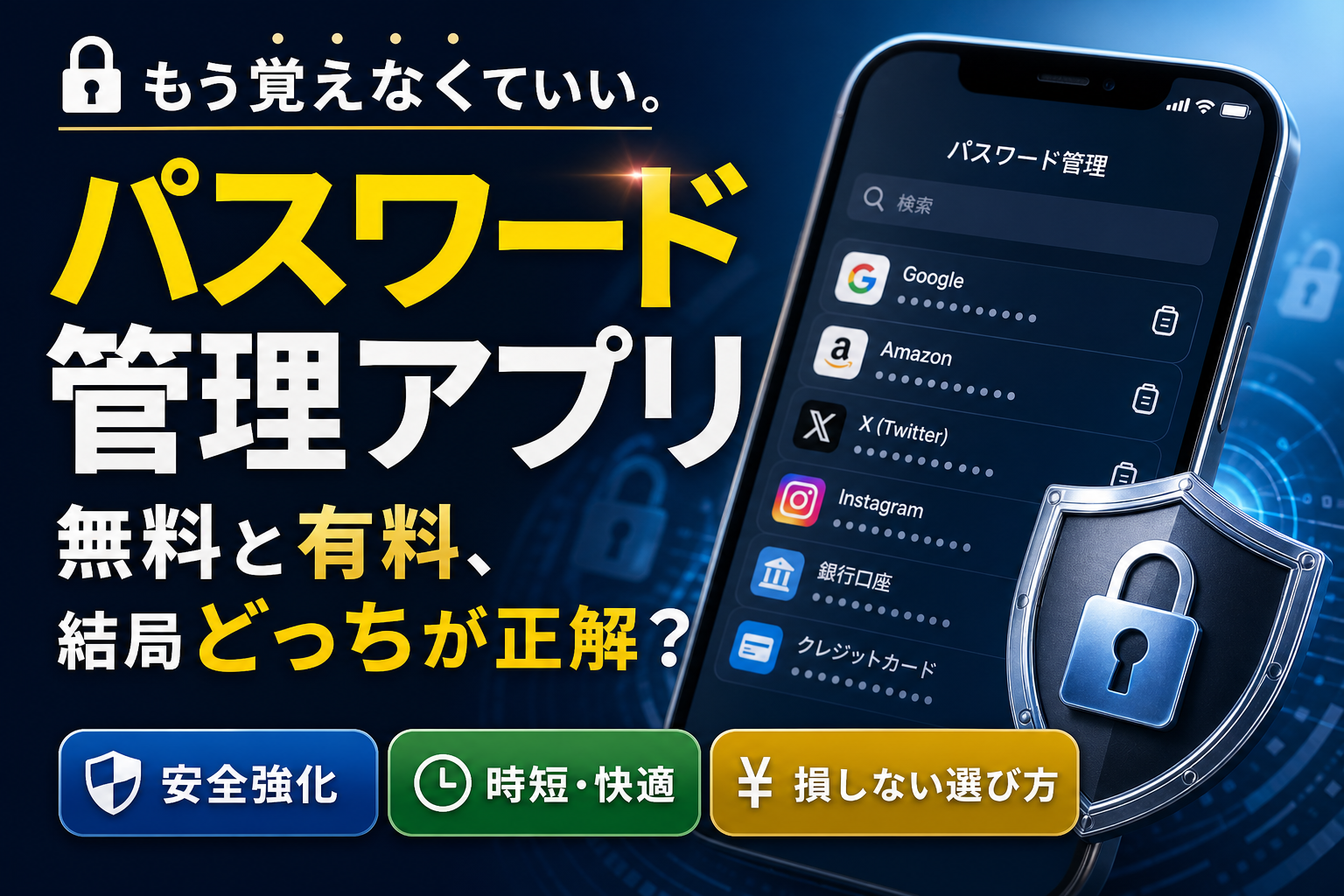
スマートフォンやパソコンで日常的にWebサービスを利用する際、ブラウザの記憶機能やスマホのメモ帳、あるいは dedicated なパスワード管理ツールなど、保管方法は多岐にわたります。使い回しや単純な文字列の利用は不正アクセスの標的になりやすく、適切な保管手法の選定が欠かせません。
ブラウザ標準の保存機能(Chrome、Safari等)は導入の手間がなく手軽な一方、他OSとの連携制限や端末共有時の閲覧設定に注意が必要です。異なるOSやデバイスを併用する環境で安全性を確保するには、高度な暗号化構造を持つツールの活用が有力な選択肢となります。
有料・無料の代表格である1Password、オープンソースで端末制限なく同期可能なBitwarden、堅牢なセキュリティ構造を持つKeeper、そしてGoogleエコシステムと親和性の高いGoogle パスワード マネージャーの4つを取り上げ、機能や費用、復旧手段の違いを客観的に比較します。
パスワード管理ツールをおすすめする理由と標準機能の比較
日常的に増え続けるログイン情報をどのように管理すべきか、利便性と安全性のバランスから検討する必要があります。
「スマホの標準メモで十分」「ブラウザの自動保存で不便を感じない」と考えられがちですが、それぞれの保護仕組みや適用範囲には構造的な差異が存在します。各種保管方法の仕様とセキュリティレベルを正確に把握しておくことが大切です。
ブラウザ保存やスマホのメモ帳におけるセキュリティ構造とリスク
ブラウザやスマートフォン標準の保管機能は、OSやブラウザの安全対策に依存しています。単に「危険」と一括りにするのではなく、暗号化方式や閲覧時の再認証仕様を個別に確認することが重要です。
| 保管方法 | 暗号化と保護構造(公式仕様に基づく) | パスワード表示時の再認証 | 主な留意点 |
|---|---|---|---|
| Google Chrome (パスワードマネージャー) |
OSの暗号化機能(Windows DPAPI、Mac Keychain等)を利用して保管データ(SQLite)を暗号化。 | 設定画面で保存済みパスワードを表示・コピーする際、OSのログイン認証(指紋・顔・パスワード)が必要。 | 端末の画面ロックを解除したまま第三者に貸与した場合や、マルウェア感染時に抽出されるリスクがある。 |
| Apple Safari (iCloudキーチェーン) |
256ビットAES暗号化によるエンドツーエンド暗号化(E2EE)。Apple IDと2段階認証で保護。 | 設定アプリからパスワード一覧を表示する際、Face ID / Touch ID またはパスコード認証が必須。 | Appleデバイス間での共有は極めてスムーズだが、WindowsやAndroidとの相互利用には制約が伴う。 |
| スマホ標準メモ (Appleメモ / Google Keep) |
Appleメモは個別メモのロック(暗号化)に対応。Google KeepはGoogleアカウント全体の暗号化に準拠。 | ロック設定を行ったメモのみ再認証が必要。ロック未設定の平文メモは認証なしで表示可能。 | ロックを掛けずに保存した場合、端末の画面ロック解除状態で第三者に閲覧される可能性がある。 |
ブラウザやOS標準機能の多くは高度な暗号化が施されているものの、閲覧権限が「端末自体のロック解除権限」や「OSログインパスワード」と連動しているケースが見られます。
そのため、一時的に端末のロックを解除した状態で知人に渡した場合や、共有PCを利用している環境では、設定画面から登録済みのログイン情報が確認されるリスクを排除しきれません。
スマートフォンのメモアプリにロックをかけずにログイン情報を書き留めていたところ、クラウドバックアップ(共有設定)を通じてファミリーアカウントの端末へ同期されてしまったり、画面の覗き見から情報が漏洩したりするトラブルが報告されています。
専用管理ツール(ゼロ知識アーキテクチャ)が防護する仕組み
サードパーティ製の専用パスワード管理ツールが強固とされる理由は、「ゼロ知識アーキテクチャ(Zero-Knowledge Architecture)」と呼ばれる設計思想にあります。
この設計では、マスターパスワードや復号に必要な鍵がユーザーのローカル端末内でのみ生成・処理されます。鍵導出関数(PBKDF2やArgon2など)を用いてマスターパスワードから暗号鍵を作り出し、データを「AES-256」や「XChaCha20」といった堅牢な暗号化方式で暗号化したうえでクラウドサーバーへ送信します。
-
サーバー側の保管情報とゼロ知識の定義
開発元や運営会社のサーバーに保存されるのは、暗号化された無意味なデータ(暗号文)のみです。運営側はマスターパスワードも復号鍵も保持しないため、ユーザーの平文データの内容を知る術がありません。
仮にサービス提供元のデータベースが何らかの攻撃を受けて外部へデータ漏洩した場合でも、直ちに平文のパスワードが露出するわけではありません。
ただし、リスクが完全にゼロになるわけではなく、極端に短いマスターパスワードを使用している場合は、手元に渡った暗号文に対してオフラインで高速に推測を試みる「ブルートフォース攻撃(総当たり攻撃)」や辞書攻撃によって破られる可能性は残ります。したがって、マスターパスワード自体の強度確保が必須条件となります。
代表的なパスワード管理ツール・サービス4選の比較
主要なOSやブラウザに対応し、個人の利用環境に合わせて導入できる代表的な4つのサービスを整理しました。
| サービス名 | 日本向け公式料金の目安(確認日:2024年10月) | 対応環境・アプリ | 無料版の同期仕様 | 主な特徴と運用の向き不向き |
|---|---|---|---|---|
| 1Password | 個人プラン:年払い約2.99 USD/月(税別) (※1USD=150円換算で年約5,380円、14日間無料体験) |
iOS, Android, Windows, Mac, Linux, 主要ブラウザ拡張 | 無料プランなし(14日間の試用期間のみ) | フォーム検知の応答性とUIが洗練されており、マルチOS環境で高い操作性を求める層向け |
| Bitwarden | 基本無料 有料Personal Premium:年額10 USD(税別) |
iOS, Android, Windows, Mac, Linux, Web, 各種ブラウザ拡張 | デバイス数の制限なし(複数端末で自動同期可能) | オープンソースで透明性が高い。費用を抑えて複数端末で連携したい層向け |
| Keeper | パーソナル:年額3,500円(税込、月換算約292円) (※フリートライアルあり) |
iOS, Android, Windows, Mac, Linux, ブラウザ拡張 | 1台のローカルモバイル端末のみ(クラウド同期は有料) | 独自の暗号化構造を持ち、ビジネス水準のセキュリティ管理を行いたい層向け |
| Google パスワード マネージャー | 完全無料(Googleアカウント利用) | Android(標準統合), iOS(アプリ経由), Chromeブラウザ等 | 制限なし(Googleアカウント経由で同期) | アプリ追加なしで導入可能。Googleサービス中心で利用を完結させたい層向け |
1Password:マルチOSでの操作性と安定した連携を重視する場合
WindowsパソコンとiPhone、MacとAndroidといった異なるOSを跨いで作業を行う環境で根強い評価を得ているのが1Passwordです。
ログイン画面が開いた際のフィールド認識がスムーズで、生体認証(Face ID、Touch ID、Windows Hello等)と連携した自動入力の引っかかりが少なく設計されています。
単一のパスワードだけでなく、クレジットカード情報、安全なメモ、2要素認証のワンタイムパスワード(TOTP)も一括で暗号化保管できます。無料プランは用意されていませんが、日々のログイン作業にかかるストレスを軽減したい場合に適しています。
Bitwarden:コストを抑えて複数デバイスで自動同期したい場合
費用をかけずにパソコンとスマートフォン間でリアルタイムに同期を行いたい場合の筆頭候補となるのがBitwardenです。
無料版であっても登録件数や同期するデバイスの台数制限が設けられておらず、自動同期機能がそのまま利用できます。
ソースコードが公開されているオープンソース方式を採用しており、サードパーティの有識者や監査機関による検証が行われている点が構造上の強みです。シンプルな操作画面のため、装飾を省いた実用性重視の管理に向いています。
Keeper:堅牢なセキュリティ構造と統合保護を求める場合
データ保護の信頼性と細かなアクセス制御に定評があるのがKeeperです。
情報は端末から送信される前にローカル側で暗号化処理され、安全な通信経路を通じて保管されます。ダークウェブ上に自身のメールアドレスやパスワードが流出していないかを照合する監視機能(BreachWatch:オプション)も提供されています。
無料版(Keeper Free)は1台のモバイル端末ローカル環境に限定されクラウド同期機能が含まれないため(2024年10月公式サポート情報に基づく)、本ツールを最大限活用するには有料プランの運用が基本となります。
Google パスワード マネージャー:追加アプリなしで手軽に始めたい場合
AndroidスマートフォンやPCのGoogle Chromeブラウザを主軸として利用している場合、最も導入ハードルが低い仕組みです。
新たな外部アプリを契約・インストールすることなく、既存のGoogleアカウント上で保存と自動入力が完結します。OSレベルで統合されているため、Android端末上でのログイン挙動は安定しています。
iOS(iPhone/iPad)上でもChromeやGoogleアプリを介して自動入力機能へ組み込むことが可能ですが、Safariメインの閲覧環境では初期設定の調整が必要となります。
環境や目的に応じた適切なツールの選定基準
ツールを選ぶ際は、話題性だけで判断せず、自身の所有する端末構成や運用のスタイルに合致しているかを精査します。
PCとスマホのOS・ブラウザ環境における同期の適合性
WindowsとiOS、MacとAndroidのように異なるプラットフォームを併用している場合、各端末向けに最適化されたアプリやブラウザ拡張機能が提供されているかが鍵となります。
同期処理にタイムラグが生じると、PCで更新したパスワードがスマホで反映されず、ログイン時に再入力を求められる手間が発生します。クラウド経由での同期処理がバックグラウンドで円滑に行われるツールを選択することが望ましいです。
自動入力(Auto-fill)の応答性と検知精度
ログイン作業を効率化するうえで、入力フォームの自動検知機能は重要な評価ポイントです。
(※以下は編集部にてiOS 17、Android 14、Windows 11上のChrome 129環境にて行った動作確認に基づく定性的な使用感の整理です)
- 1Password: 複雑なデザインのフォームや二段階に分かれたログイン画面でも認識率が高く、生体認証からの入力完了までが迅速です。
- Bitwarden: 標準的なログインフォームでは問題なく動作しますが、Webサイト側で特殊なiFrame(埋め込み枠)を使用している場合など、まれに自動ポップアップが起動せず、キーボードショートカットや拡張機能アイコンからの手動呼び出しが必要になるケースがあります(2024年10月検証)。
- Google パスワード マネージャー: Chromeブラウザ内での動作は極めてスムーズですが、サードパーティ製アプリ内のログイン画面ではOS側の自動入力設定を個別に指定する必要があります。
無料プランと有料プランの機能・サポートの違い
完全無料での運用を継続するか、有料サブスクリプションを契約するかは、デバイス制限や高度なセキュリティ機能の必要性によって決まります。
将来的な仕様変更によって無料版の同期制限が厳しくなる可能性も考慮し、年額料金の負担と提供される機能(ファイル添付、二要素認証コード生成、家族間共有機能など)のバランスを評価して決定します。
マスターパスワード紛失時のリスクと製品別アカウント復旧・非常用手段
ゼロ知識アーキテクチャを採用したセキュリティツールを利用する際、最も回避すべき事態は管理アプリを開くための「マスターパスワード」の紛失です。
マスターパスワード未保持に伴うアクセス不能リスク
運営会社がマスターパスワードを保持しない仕組みである以上、パスワードを忘れてしまった場合に「カスタマーサポートへ連絡して初期化・復元してもらう」という対応は不可能です。
| アクセス不能時に発生する影響 | 具体的な障害内容 |
|---|---|
| 保管庫内の全データ閲覧不可 | 登録している各種Webサービス、銀行、仕事用ツールへのログイン手段を喪失する。 |
| ワンタイムパスワードの遮断 | アプリ内に統合していた2FAトークンが生成できなくなり、二重ロックがかかる。 |
| 手動推測の困難性 | ジェネレーターで作成したランダムな文字列(16文字以上等)を記憶から復元するのは不可能なため。 |
普段は生体認証(顔認証や指紋認証)のみでログインを行っていると、OSのアップデートや端末再起動時にマスターパスワードの入力を求められ、思い出せなくなる事態が発生しやすくなります。
各ツールにおけるアカウント復元・緊急アクセス機能の比較
各サービスでは、万が一のパスワード紛失に備えて個別の復旧メカニズムが用意されています。導入時にこれらのバックアップ手段を必ず設定しておく必要があります。
-
1Password:「Emergency Kit(緊急キット)」と管理者回復
アカウント作成時に、シークレットキーとアカウント情報が記載されたPDFファイル「Emergency Kit」が発行されます。これを印刷して安全な場所(金庫等)に保管しておきます。ファミリープランやビジネスプランの場合は、管理権限を持つユーザーが該当アカウントの再設定を支援する仕組みが存在します。
-
Bitwarden:「Recovery Code(復元コード)」と「Emergency Access」
アカウント設定画面から長文字列の「Recovery Code」を取得し、安全な場所に書き留めておきます。また、あらかじめ信頼できる他のBitwardenユーザーを指定し、緊急時にアクセス権をリクエスト・承認できる「Emergency Access(緊急アクセス)」機能が用意されています。
-
Keeper:「Recovery Phrase(復元フレーズ)」と緊急連絡先設定
アカウント作成時に24個の単語からなる「Recovery Phrase」が生成されます。これを正しく記録しておくことで、マスターパスワードの再設定が可能です。さらに、信頼できる家族や同僚を緊急連絡先として指定する機能も搭載されています。
-
Google パスワード マネージャー:Google アカウントの復元手順
Googleアカウントの復元機能に依存します。再設定用メールアドレス、確認用電話番号、セキュリティキー、バックアップコード等をあらかじめ登録しておくことで、アカウント自体のアクセスを取り戻す形となります。
管理ツールの導入時には、初期設定の段階で各サービス専用のリカバリーコードや Emergency Kit を印刷または物理メモとして作成し、デジタル空間とは切り離された鍵のかかる引き出しや金庫などに保管してください。
安全性を最大化するパスワード生成基準と多層防御(2FA・パスキー)
単にパスワードを保存するだけでなく、生成する文字列の品質を高め、認証手続きそのものを多層化することが防衛力を高めるポイントです。
最新のパスワード設定ガイドライン(NIST SP 800-63B / IPA / CISA)
米国の標準化機関であるNIST(米国国立標準技術研究所)によるガイドライン「NIST SP 800-63B」や、日本のIPA(情報処理推進機構)、米CISAなどの最新指針では、従来の「定期的な変更」よりも「長さとランダム性の確保」を重視する考え方が推奨されています。
- 文字数の長さを優先する: 最低でも16文字以上、可能であれば20文字以上の長さを設定することが推奨されます。
- ランダムな文字種の組み合わせ: 英大文字・小文字・数字・記号をランダムに混ぜ、単語辞書に載っているような単語の組み合わせを避けます。
- 使い回しの完全排除: サービスごとにすべて異なる固有の文字列を割り当てます。これにより、一箇所で漏洩が発生しても他サービスへの連鎖被害を防ぎます。
- サービス側の制約への配慮: 利用するWebサービスによっては「記号不可」「上限12文字まで」といった固有の仕様が存在するため、ジェネレーター生成時にオプションを調整して対応します。
2要素認証(2FA)およびパスキー(Passkeys)の導入
パスワードによる認証だけに頼らず、追加の認証要素を組み合わせることで不正アクセス対策を強化します。
| 認証技術 | 仕組みと特徴 | セキュリティ効果 |
|---|---|---|
| 2要素認証(2FA / TOTP) | パスワードに加え、時刻同期型のワンタイムパスワード(6桁の数字等)を入力する。 | 万が一パスワードが流出しても、認証アプリのコードがなければログインできない。 |
| パスキー(Passkeys) | 公開鍵暗号技術(FIDO2規格)に基づき、パスワードの送信自体を行わずに生体認証でログインする。 | フィッシングサイトに誘導された場合でも、認証情報が盗取されない構造を持つ。 |
パスワード管理ツールの多くは、パスキーの保存や2FAのコード生成(TOTP機能)にも対応を進めています。管理ツール自体のログインに対しても2FAを必ず有効化し、アプリ自体の保護を強固に保つ運用が推奨されます。
新しいデバイスへの移行手順と障害対策
スマートフォンやPCの機種変更・買い替えを行う際、データ引き継ぎの手順を誤るとアカウントからロックアウトされるおそれがあります。
移行時の事前チェックリスト
新端末への移行作業を行う際は、必ず「旧端末が動作し、通信ができる状態」を維持しながら進めます。
| チェック項目 | 事前に実施すべき具体的な確認事項 |
|---|---|
| マスターパスワードの再確認 | 記憶のみに頼らず、手元のメモや保管したキーで正しくログインできるか一度テストする。 |
| 2FA認証端末の確認 | 新端末で管理アプリへログインする際のワンタイムパスワードが旧端末で受信可能か確認する。 |
| クラウド同期の完了状態 | 旧端末上で直前に登録したデータが、クラウド側へ正しく同期されているか確認する。 |
| リカバリーコードの準備 | ログイン失敗時に備え、Emergency Kit や復元コードを手元に用意しておく。 |
旧端末の初期化や下取り提出は、新端末上でのログインおよびデータの同期完了を完全に確認した後に実行するのが鉄則です。
クラウド同期とローカルバックアップの運用
管理ツール内のデータは暗号化された状態でクラウドに保持されますが、万が一のサービス障害や不測のトラブルに備え、定期的に暗号化されたバックアップファイル(.jsonや.csvの暗号化エクスポート機能)を取得し、安全なローカル環境に保存しておく方法も有効なリスクヘッジとなります。
検証に基づく日常運用の評価と導入時の留意点
1PasswordとBitwardenの操作感の比較
編集部における一定期間の実走検証(iOS、Android、Windows環境)では、1Passwordは各種アプリのログイン画面に対するポップアップの表示速度や精度に優れ、入力作業のシームレスさが際立ちました。
一方のBitwardenは、一部のWebサイトやアプリにおいて自動入力ダイアログが出ないケース(前述の通り手動呼出しが必要な場面)があるものの、無料でありながら複数端末でのリアルタイム同期が滞りなく機能する点において高いコストパフォーマンスを示しました。
導入時に心理的ハードルを下げるアプローチ
これまでブラウザ保存やメモ帳で管理していたユーザーが専用ツールへ移行する際、「初期登録の手間」や「一つのアプリに集中させる不安」が障壁となることがあります。
- ブラウザからのインポート機能を活用する: ChromeやSafariに保存されているデータをCSVファイル等で書き出し、管理ツールへ一括で取り込むことで、初期登録の手間を大幅に削減できます。取り込み完了後は、不要となったCSVファイルを確実に破棄(ゴミ箱からも削除)します。
- ゼロ知識構造の仕組みを理解する: 一箇所に集約することへの不安に対しては、運営会社であっても暗号を解読できない技術的背景(ゼロ知識アーキテクチャ)を把握することが安心感につながります。
初期設定を一度完了させることで、日常のログイン作業における手入力の負担やパスワード忘れのストレスは軽減されます。自身の利用スタイルやコスト面の希望に合わせて、まずは無料プランやトライアル期間を利用し、操作感を確かめてみるのが確実な第一歩となります。