💡 結論(要点まとめ)
Apple Payの初期設定から店頭レジでの支払い手順まで分かりやすく整理。レジでの決済方式の伝え方、Face IDやTouch IDの操作手順、Suica等のエクスプレス設定まで公式情報をもとに解説します。
この記事でわかること
- レジでは「Apple Payで」と言えば支払えますか?
- Apple Payは毎回サイドボタンをダブルクリックする必要がありますか?
- Apple Payは圏外や機内モードでも使えますか?
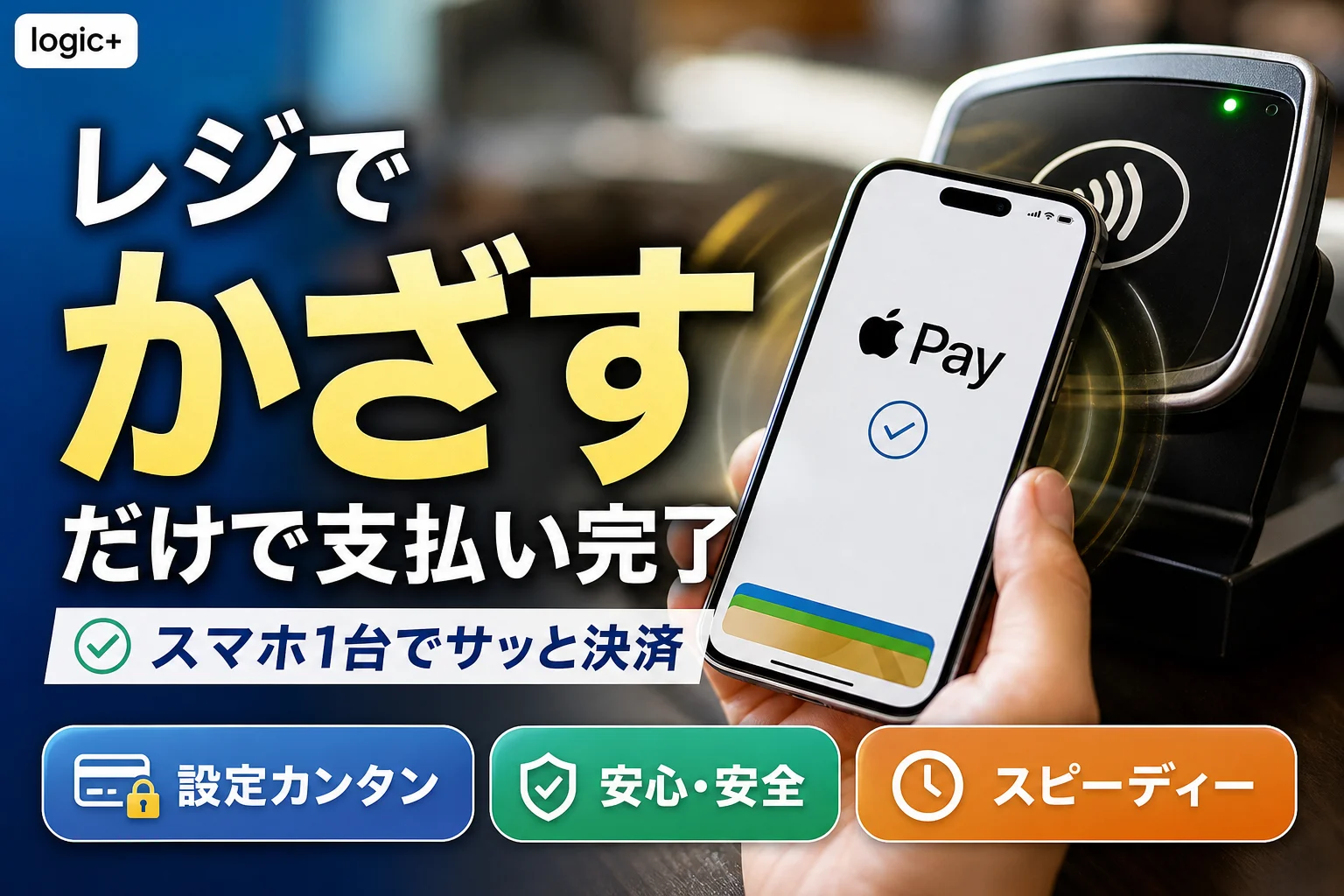
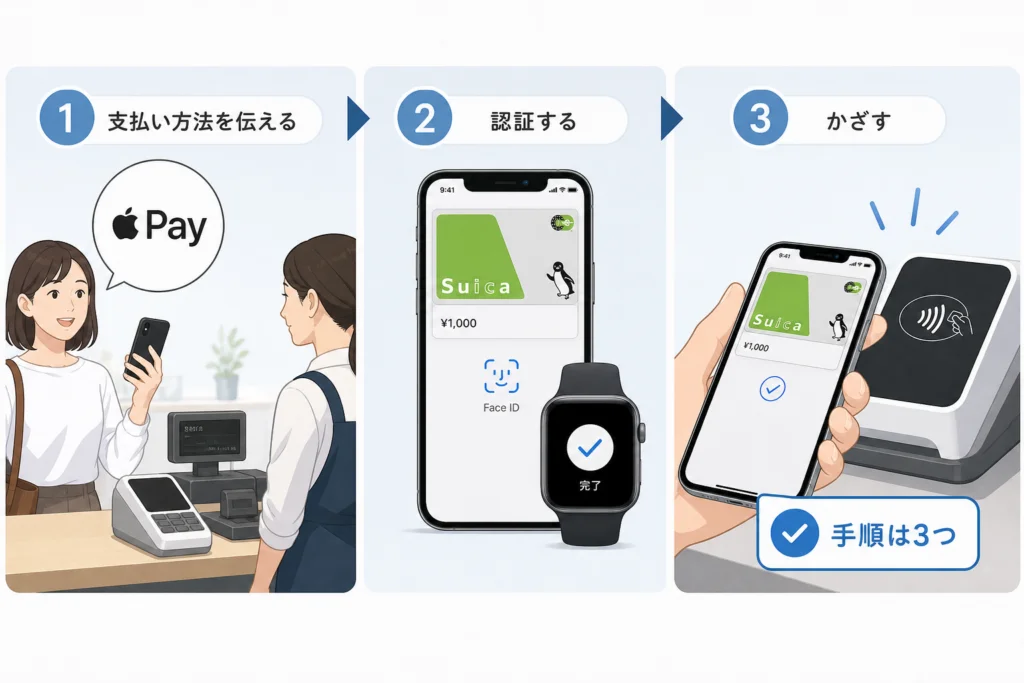
Apple Payは、対応カードをiPhoneやApple Watchに追加し、店頭・アプリ・Webで支払うサービスです。通常の店頭決済は「使う支払い方法を伝える→端末で認証する→読み取り機にかざす」の順で行います。
この記事では、カードの追加、レジでの伝え方、端末別の操作、交通系ICのチャージ、支払えないときの切り分けを確認できます。カードごとの還元率・利用上限、個別の承認拒否の理由は対象外です。
レジに並んでいる方は端末別の支払い操作へ。未登録ならウォレットへの追加手順、残高不足なら交通系ICの設定とチャージ、支払えない場合は状態別の確認表へ進んでください。
Apple Payの使い方|レジでは「支払い方法を伝える→認証する→かざす」
Apple Payは、ウォレットに入れたカードを使って支払う仕組みです。店頭では、カードが対応する決済方式を指定してから端末を操作します。
Appleサポート「Apple Payが使える場所について」によると、日本では支払い時に使いたいカードを店舗に伝える必要があり、店舗側もそのカードや決済ネットワークに対応している必要があります。(出典: Appleサポート「Apple Payが使える場所について」、2026年11月参照)
- 伝える:「iDで」「QUICPayで」など、カードに合う方式を指定する。
- 認証する:使うカードを表示し、端末に応じてFace ID・Touch IDなどで認証する。
- かざす:読み取り機に近づけ、端末とレジ側の処理完了を確認する。
初めてなら、カードの追加と発行会社の確認を済ませる
物理カードを持っているだけでは、iPhoneで支払う準備はできていません。ウォレットへの追加後に発行会社の確認が求められた場合は、その手続きも終えてください。具体的な操作はカード追加の節にまとめています。(出典: Appleサポート「Apple Payを設定する」、2026年11月参照)
「かざすだけ」で使う設定と、通常決済は別
対応カードをエクスプレスカードに設定すると、対応する利用場面では通常の認証操作を省けます。ウォレット内のカードすべてが認証不要になるわけではありません。
通常のクレジットカードを、画面を消したままかざしても支払えないことがあります。交通系ICのエクスプレス利用と、認証して支払うカード決済を分けて覚えてください。
レジで何と言う?支払い方式ごとの伝え方
「Apple Payで」が通じる店舗もありますが、使う方式まで伝えると選択の行き違いを減らせます。Apple Payはサービス名、iD・QUICPay・クレジットカードのタッチ決済などは店頭で使う支払い方式です。
Apple公式の案内では、Apple Pay対応店舗でも、利用するカードや決済ネットワークへの対応が必要とされています。対応マークがあっても、店舗端末の設定によって利用できない場合があります。(出典: Appleサポート「Apple Payが使える場所について」、2026年11月参照)
| 使う方式 | レジでの伝え方の例 | 支払い前の照合 |
|---|---|---|
| iD | 「iDでお願いします」 | 登録カードと店舗の両方がiDに対応しているか |
| QUICPay | 「QUICPayでお願いします」 | 登録カードと店舗の両方がQUICPayに対応しているか |
| クレジットカードのタッチ決済 | 「クレジットのタッチでお願いします」 | カードのタッチ決済対応と、店舗の対応ブランド |
| Suica・PASMO・ICOCAなど | 「交通系ICでお願いします」 | 店舗の交通系IC対応と、使うカードの残高 |
カードのブランド名だけで方式を決めない
ウォレットで使いたいカードを選び、カード名や表示される決済方式のマークを見て、店頭の対応表示と照合します。分からなければ「このカードのiDは使えますか」のように、希望する方式を指定して尋ねてください。
よくある行き違いは、店員が交通系ICを選んでいるのに、利用者がクレジットカードを表示してかざすことです。反応しないときは、端末操作を繰り返す前に「どの方式で受け付けていますか」と確認します。
iPhone・Apple Watchで支払う操作手順
iPhoneは本体の上部、Apple Watchはディスプレイを読み取り機に近づけます。以下は通常の店頭決済の操作です。
Appleサポート「Apple Payで買い物をする」は、Face ID搭載iPhone、Touch ID搭載iPhone、Apple Watchで異なる操作を案内しています。使っている端末に合う手順を選んでください。(出典: Appleサポート「Apple Payで買い物をする」、2026年11月参照)
Face ID搭載iPhoneはサイドボタンをダブルクリック
- サイドボタンをダブルクリックして、支払いカードを表示する。
- 別のカードを使う場合は、表示されたカードから目的のカードに切り替える。
- 画面を見てFace IDで認証する。必要に応じてパスコードを使う。
- iPhoneの上部を読み取り機に近づける。
- 画面の「完了」とチェックマーク、レジ側の処理完了を確認する。
Touch ID搭載iPhoneはホームボタンに指を添える
- Touch IDに登録した指をホームボタンに添える。
- 指を添えたまま、iPhoneの上部を読み取り機に近づける。
- 画面の「完了」とチェックマーク、レジ側の処理完了を確認する。
Face ID搭載機のサイドボタン操作を、そのままTouch ID搭載機に当てはめる必要はありません。
Apple Watchはサイドボタンをダブルクリック
- ロック解除済みのApple Watchで、サイドボタンをダブルクリックする。
- 使いたいカードを表示する。別のカードはスクロールして選ぶ。
- ディスプレイを読み取り機に近づける。
- 手首への反応や音に加え、レジ側の処理完了を確認する。
Apple Watchで支払うカードは、iPhoneとは別に追加しておきます。追加方法は設定の節で確認できます。(出典: Appleサポート「Apple Payを設定する」、2026年11月参照)
読み取り音だけで結果を判断せず、レジ側でも支払いが終わったか確認してください。完了したか分からないときは、再度かざす前に店員へ尋ねます。
ウォレットにカードを追加する前に確認すること
対応端末・対応カードに加え、Apple Accountの2ファクタ認証と端末のパスコード設定が必要です。カードを撮影するだけで登録が完了するとは限らず、発行会社の確認が入る場合もあります。
Appleサポート「Apple Payを設定する」によると、Apple Payを使うには対応デバイス、対応カード、Apple Accountへのサインインなどの条件があります。Apple Accountの2ファクタ認証も有効にしてください。(出典: Appleサポート「Apple Payを設定する」、2026年11月参照)
- 端末がApple Payに対応しているか。
- 追加したいカードがApple Payに対応しているか。
- Apple Accountにサインインしているか。
- Apple Accountの2ファクタ認証を有効にしているか。
- 端末にパスコードを設定しているか。
一般のApple Pay対応と、日本の交通系IC対応は分けて見る
Apple Pay対応という条件だけで、希望する交通系ICも使えるとは判断しないでください。日本の交通系ICはカード別・端末別の条件も確認します。まず「Apple Payを設定する」の「必要なもの」を開き、対応デバイスの案内と、追加するカードの案内を順に確認してください。
iPhoneでクレジットカードなどを追加する
- 「ウォレット」を開き、追加ボタン「+」をタップする。
- 追加するカードの種類を選ぶ。
- 画面に従ってカード情報を読み取るか、入力する。
- 利用条件を確認し、発行会社の認証が表示されたら手続きを終える。
認証待ちの表示が残っていれば、発行会社の案内を完了してから支払いに使います。表示や入力方法はOS・カードによって異なります。(出典: Appleサポート「Apple Payを設定する」、2026年11月参照)
メインカードは、普段使うカードを一番手前にする
iPhoneのウォレットで、メインカードにしたい決済カードを長押しし、ほかのカードより前にドラッグします。Appleサポートは、この操作をiPhoneのメインカード変更方法として案内しています。(出典: Appleサポート「Apple Payで使う決済カードを変更または削除する」、2026年11月参照)
メインカードとエクスプレスカードは別設定です。通常決済で最初に使うカードを変えても、認証なしで使う交通系ICの指定を変えたことにはなりません。
Apple WatchはWatchアプリから追加する
iPhoneで「Watch」アプリを開き、「マイウォッチ」→「ウォレットとApple Pay」へ進みます。カード追加の案内に従い、Apple Watch用の登録を行ってください。(出典: Appleサポート「Apple Payを設定する」、2026年11月参照)
交通系ICは「追加・チャージ・エクスプレス設定」を分ける
交通系ICを追加したこと、残高があること、エクスプレスカードに指定されていることは別々の確認事項です。残高を見たカードと、改札で実際に使うカードが同じかも確かめましょう。
| 操作 | 目的 | 操作後に見るもの |
|---|---|---|
| 交通系ICの追加 | 端末でカードを使える状態にする | ウォレットに対象カードが表示されるか |
| チャージ | 対象カードの残高を増やす | 入金したカードと反映後の残高 |
| エクスプレス設定 | 対応場面で認証操作を省く | 普段使う交通系ICが選ばれているか |
交通系ICを追加する
ウォレットの「+」から交通系ICの追加に進み、対象カードを選んで画面の案内に従います。クレジットカードの追加とは選ぶ項目が異なります。(出典: Appleサポート「Apple Payを設定する」、2026年11月参照)
残高不足なら、対象カードを開いてチャージする
- ウォレットを開き、チャージしたい交通系ICをタップする。
- チャージの項目を選び、入金する金額を選択・入力する。
- 支払いに使うカードを確認し、必要なら変更する。
- 画面の案内に従って認証し、チャージを完了する。
- 対象の交通系ICに戻り、残高が反映されたか確認する。
別の交通系ICへ入金しても、使いたいカードの残高不足は解消しません。支払いカードが表示されない、またはチャージが完了しない場合は、入金済みと考えず、残高と取引結果を確認してから別の支払い方法を選びます。
エクスプレスカードを選択し、認証する
- ウォレットで、設定したい交通系ICを開く。
- 詳細ボタンから「カードの詳細」を開く。
- エクスプレス設定の項目を開く。
- 使用するカードを選択し、求められた認証を行う。
複数の日本の交通系ICを追加しても、同じ端末で同時にすべてをエクスプレスカードとして使い分ける設定にはなりません。普段使うカードや定期券の入ったカードを指定し、別のカードを使うときは選択するカードに注意してください。
よくある失敗は、「残高があるカード」と「エクスプレス指定したカード」が違うことです。チャージ後も残高不足になる場合は、再チャージする前にカード名と設定を照合します。
充電切れ時の利用を、通常の支払い方法として当てにしない
予備電力で使えるかどうかは、機種・カード・端末状態によって異なります。通常のクレジットカード決済まで使えると考えず、充電と別の支払い方法を確保してください。
店頭・アプリ・Webでは、支払いの入口が違う
店頭では対応する決済方式の表示、アプリやWebではApple Payボタンが目印です。オンライン購入では、店頭の読み取り機に端末をかざす操作は行いません。
Appleサポートによると、Apple Payは店舗・アプリ内・Webで利用できます。ただし、加盟店側が利用するカードや決済ネットワークにも対応している必要があります。(出典: Appleサポート「Apple Payが使える場所について」、2026年11月参照)
アプリ・WebはApple Payボタンから進む
- 購入画面でApple Payボタンを選ぶ。
- 支払いカード、金額、必要な配送先・連絡先を確認する。
- 画面で求められた端末操作と認証を行う。
- 購入先の注文完了表示を確認する。
端末別の購入操作は、Appleの「Apple Payで買い物をする」のアプリ・オンライン購入の項目で確認できます。(出典: Appleサポート「Apple Payで買い物をする」、2026年11月参照)
他社製ブラウザは、対応環境でコードを読み取る方式もある
対応する他社製ブラウザでは、表示されたコードをiPhoneやiPadでスキャンして支払える場合があります。Appleの案内では、iOS 18以降またはiPadOS 18以降などの条件があり、すべての加盟店で利用できるわけではありません。(出典: Appleサポート「Apple Payが使える場所について」、2026年11月参照)
利用履歴と注文成立は分けて確認する
交通系ICへのチャージと、その残高を使った買い物は別の取引です。何に対する支払いかを区別し、購入先の注文履歴とカード側の明細を照合してください。
決済後に注文画面が進まなくても、すぐ同じ商品を買い直すのは避けます。注文履歴を確認し、成立しているか分からなければ購入先に問い合わせてから次の操作へ進んでください。
支払えないときは「読み取り」と「カードの承認」を分ける
まず店員に未決済か確認し、その後で方式・操作・残高・カードの利用状態を切り分けます。読み取り機が反応しない問題と、カードの承認が下りない問題は、相談先も異なります。
| 状態 | 確認すること | 次にすること |
|---|---|---|
| 読み取り機が反応しない | 店舗が選んだ方式、認証、かざす位置 | 未決済を確認し、端末別手順で再操作する |
| 交通系ICの残高不足 | 実際に使われるカードと残高 | 対象カードへチャージするか、別の方法で支払う |
| 支払いが拒否される | 発行会社側の利用状態 | カード発行会社へ確認する |
| カードを追加できない | 下記の表示文言と利用要件 | 設定確認か発行会社への相談かを分ける |
| 支払いが完了したか不明 | レジの結果、注文履歴 | 再操作する前に店員・購入先へ確認する |
通常決済の認証とかざす位置は、Appleの端末別操作に沿って確認します。iPhoneは上部、Apple Watchはディスプレイを読み取り機に近づけます。(出典: Appleサポート「Apple Payで買い物をする」、2026年11月参照)
カード追加に失敗したら、表示文言で相談先を決める
Appleサポート「Apple Payで利用するカードをAppleウォレットに追加できない場合」によると、カードの承認・却下はAppleではなく銀行やカード発行元が行います。次の表示では、設定変更を繰り返すより発行会社への確認を優先します。(出典: Appleサポート「Apple Payで利用するカードをAppleウォレットに追加できない場合」、2026年11月参照)
| 表示・状況 | 次の確認先・操作 |
|---|---|
| 「カードを追加できませんでした」 | 銀行・カード発行元へ、表示文言を伝えて確認する |
| 「カードが無効です」 | カード発行元へ確認する |
| 「このカードはデバイスの制限数に達しました」 | カード発行元へ確認する |
| 上記以外で追加できない | 対応端末・カード、OS、パスコード、2ファクタ認証、通信状態を確認する |
設定側を調べる場合は、追加できない場合の公式ページを開き、利用要件を順に照合します。サービス停止や接続問題を確認する案内も同ページからたどれます。Apple Accountがロック・無効になっている場合も、カードを追加できないことがあります。(出典: Appleサポート「Apple Payで利用するカードをAppleウォレットに追加できない場合」、2026年11月参照)
原因が分からないままカードを削除・再登録するのは避けてください。レジでは決済結果を確認して別の方法へ切り替え、あとで表示文言を控えて調べると、同じ操作の繰り返しを減らせます。
ボタン操作・充電切れ・紛失時の疑問
毎回サイドボタンをダブルクリックする?
Face ID搭載iPhoneの通常決済では、サイドボタンのダブルクリックが基本です。Touch ID搭載iPhoneはホームボタンに指を添えます。端末ごとの操作は支払い手順を確認してください。(出典: Appleサポート「Apple Payで買い物をする」、2026年11月参照)
充電切れでも交通系ICは使える?
機種・カード・端末状態によって異なります。エクスプレスカードの予備電力で使える場合があっても、Apple Pay全体の利用を保証するものではありません。日常の移動では、充電と予備の支払い方法を用意してください。
設定したiPhoneをなくしたら?
「探す」で紛失した端末を選び、「紛失としてマーク」する対応を優先します。Appleサポートによると、端末を紛失としてマークすると、その端末のApple Payは自動的に無効になります。(出典: Appleサポート「Apple Payで使う決済カードを変更または削除する」、2026年11月参照)
- 手元の別のApple製デバイスで「探す」アプリを開く。
- デバイスの一覧から、紛失した端末を選ぶ。
- 「紛失としてマーク」の項目から有効化に進み、画面の案内を完了する。
- 支払いカードについて不安がある場合は、カード発行会社へ連絡する。
紛失時のカード保護については、Apple公式のカード管理ページの「デバイスからカードを削除する」にある紛失・盗難時の案内も確認してください。パスコードや確認コードを、端末を拾ったと名乗る相手へ伝えないよう注意します。
レジ前の確認は、カード・方式・残高の順で。使うカードがウォレットにあるか、店頭で何と伝えるか、交通系ICなら残高が足りるかを確認します。支払えなかったときは、再操作する前に未決済かを確かめてください。
出典
編集部はAppleの公式案内をもとに、設定・支払い・カード追加時の確認事項を整理しています。参照日は2026年11月1日です。画面表示や利用条件は変更される場合があります。
🧰 お困りごとの解決に



最近更新した記事
 AndroidからiPhoneへの移行|QR不要の「iOSに移行」手順💡 結論(要点まとめ)AndroidからiPhoneへ「iOSに移行」でデータを移す場合、アプリ入手用QRコードは読まず…
 「iPhoneを探す」をオフにできない原因別の解除手順と確認点iPhoneを探すをオフにできない原因と対処法を状況別に整理。盗難デバイスの保護による1時間待機が必要になる条件、設定が…
 ドコモ払い利用限度額の変更手順|上げられないときの確認項目と上限枠ドコモ払い(d払いの電話料金合算払い)の利用限度額を変更する手順を、NTTドコモ公式FAQに沿って整理。ご利用明細での3…
 Apple IDのパスワードリセットメールが届かない・身に覚えがない時の対処法Apple ID(Apple Account)のパスワードリセットメールが届かないときの受信設定の確認と、身に覚えのない…
 iCloud+をダウングレードできない原因と完了ボタンが押せない時の対処手順💡 結論(要点まとめ)iCloud+をダウングレードできない・完了が押せない時の確認点を解説。iOSのバージョンによる設…