💡 結論(要点まとめ)
iPadの電話番号を確認する手順を分かりやすく解説。端末の設定画面から「モバイルデータ通信番号」を確認する方法に加え、「不明」と表示される原因やWi-Fiモデルの仕様、Apple Accountの信頼できる電話番号の確認方法まで網羅しています。
この記事でわかること
- iPadの電話番号はどこで確認できますか?
- Wi-Fiモデルでも電話番号を確認できますか?
- 電話番号が「不明」でもデータ通信はできますか?
iPadの回線番号は「設定」>「一般」>「情報」で確認でき、Apple Accountの認証用番号とは別です。
解約や契約確認に使う番号を探しているなら「モバイルデータ通信番号」、Apple Account(旧Apple ID)の本人確認に使う番号を探しているなら「信頼できる電話番号」を確認します。
ここでは、番号の確認手順と「不明」の場合の切り分け、通話・SMSとの違いを扱います。個別契約の解約条件や乗り換えの可否は対象外です。
iPadの電話番号はどこ?まず確認したい番号の違い
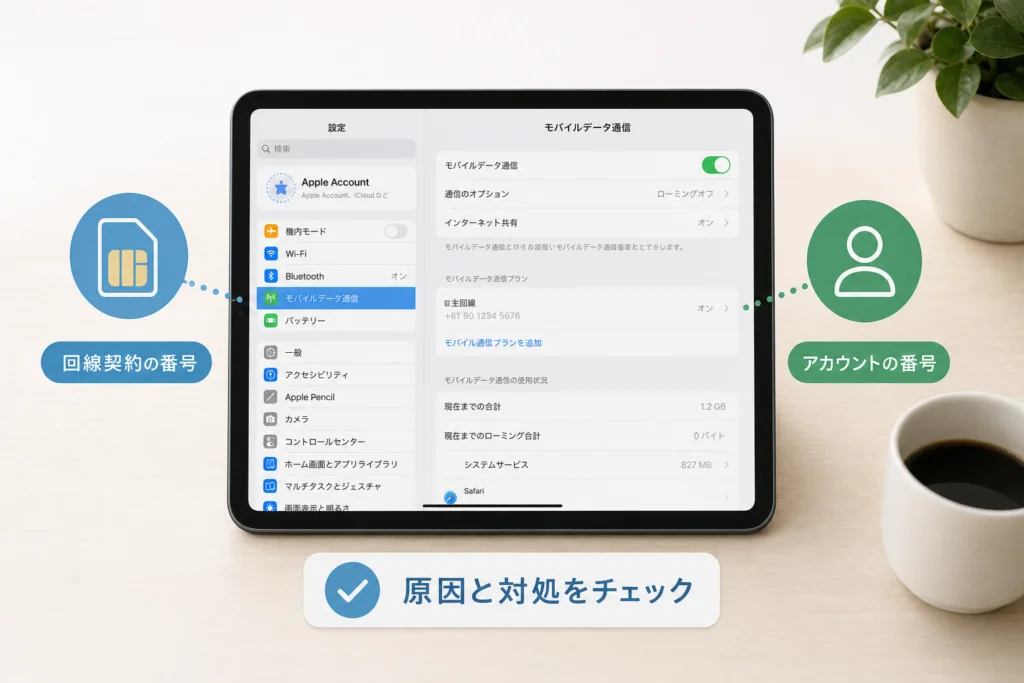
契約を調べる番号と、Apple Accountの認証に使う番号は、確認する場所も用途も異なります。番号の入力を求められた画面で、何の手続きなのかを先に確認してください。
| 確認したいこと | 探す番号 | 確認する場所 |
|---|---|---|
| iPadの契約照会・解約 | 回線契約番号 | 設定>一般>情報の「モバイルデータ通信番号」 |
| Apple Accountの本人確認 | 信頼できる電話番号 | 設定>自分の名前>サインインとセキュリティ>2ファクタ認証 |
| 端末そのものの識別 | シリアル番号など | 設定>一般>情報 |
回線契約番号は「設定」>「一般」>「情報」で確認
セルラーモデルで契約している回線の番号は、「情報」画面の「モバイルデータ通信番号」を探します。auサポートは、この経路をiPadの電話番号の確認方法として案内しています。(出典: auサポート「自分の電話番号を確認したい(iPhone/iPad)」、2026年10月参照)
(出典: auサポートによるiPadの回線番号の確認経路)
Apple Accountの認証用電話番号はアカウント設定で確認
Apple Accountの本人確認に使う番号は、端末の「情報」ではなく、アカウントの「2ファクタ認証」で確認します。iPadのデータ通信契約番号と一致する必要はありません。(出典: Apple「Apple Accountの信頼できる電話番号と信頼できるデバイスについて」、2026年10月参照)
Wi-FiモデルにはiPad本体の携帯電話回線番号がない
Wi-Fiモデルには、iPad自身の携帯電話回線の契約番号はありません。ただし、Apple Accountに登録した認証用の番号は確認できます。セルラーモデルでも、利用中の回線契約があるとは限りません。(出典: KDDI 法人のお客さま FAQ「【法人契約】iPadの電話番号はどこから確認できますか」、2026年10月参照)
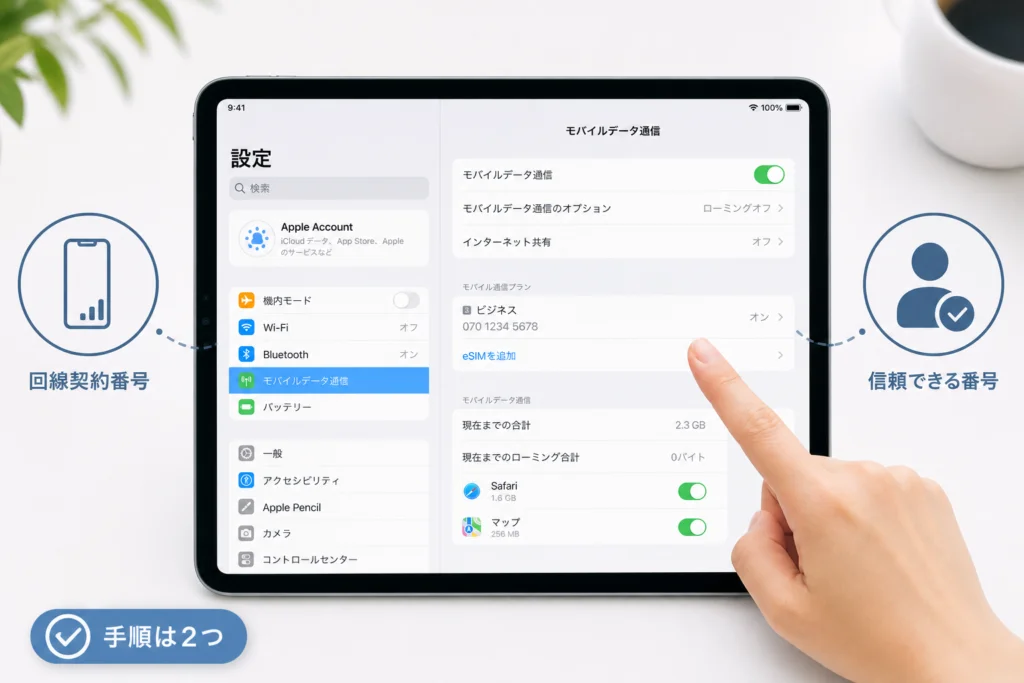
iPadの回線契約番号を設定アプリで確認する手順
「設定」から「一般」「情報」の順に開き、「モバイルデータ通信番号」を確認してください。近くに表示されるIMEIやシリアル番号は、電話番号ではありません。
「設定」>「一般」>「情報」を開く
- 手順①:ホーム画面などから「設定」を開きます。
- 手順②:「一般」をタップします。
- 手順③:「情報」をタップします。
- 手順④:「モバイルデータ通信番号」の項目を探します。
この操作経路はauサポートの案内に基づきます。項目名や表示の有無は、利用環境によって異なる場合があります。(出典: auサポート「自分の電話番号を確認したい(iPhone/iPad)」、2026年10月参照)
「モバイルデータ通信番号」を確認する
番号が表示されたら、契約照会で求められている対象回線と照合します。KDDIの法人向けFAQでは、iPadの番号をデータ通信契約の番号として案内しています。(出典: KDDI 法人のお客さま FAQ「【法人契約】iPadの電話番号はどこから確認できますか」、2026年10月参照)
(出典: KDDIの法人向けFAQによるiPadのデータ通信契約番号の案内)
複数の契約や保存済みのeSIMがある場合は、表示された番号をそのまま転記せず、契約書などにある対象のiPad・回線と照合してください。「不明」なら、表示されない場合の確認表へ進みます。
IMEI・ICCID・シリアル番号と取り違えない
契約窓口から「電話番号」を求められたときは、識別番号で代用しないでください。入力欄の名称と、設定画面の項目名を合わせて確認します。
| 項目 | 識別する対象・用途 | 電話番号の代わりになるか |
|---|---|---|
| モバイルデータ通信番号 | 契約している通信回線 | 回線番号を求められた場合の確認対象 |
| IMEI | 携帯電話回線に対応する端末 | ならない |
| ICCID | SIMの識別 | ならない |
| EID | eSIMに関する識別 | ならない |
| シリアル番号 | Apple製品そのものの識別 | ならない |
画面を共有する際の注意:電話番号だけでなく、Apple Accountの連絡先や端末識別番号も公開しないようにしてください。問い合わせで画像が必要な場合も、求められた項目以外は伏せます。
Apple Accountの信頼できる電話番号を確認する手順
Apple Accountの認証用番号は、「設定」>自分の名前>「サインインとセキュリティ」>「2ファクタ認証」で確認します。回線契約を調べる「モバイルデータ通信番号」とは別の設定です。
「設定」>自分の名前>「サインインとセキュリティ」を開く
「設定」の上部にある自分の名前をタップし、「サインインとセキュリティ」を開きます。別の人や法人用のアカウントが表示されている場合は、変更する前に対象のApple Accountかを確かめてください。(出典: Apple「Apple Accountの信頼できる電話番号と信頼できるデバイスについて」、2026年10月参照)
「2ファクタ認証」で信頼できる電話番号を確認する
「2ファクタ認証」を開き、登録されている信頼できる電話番号を確認します。OSによって項目名や配置が異なる場合があります。サインイン用の連絡先だけを見て、認証用番号も同じだと思い込まないようにしましょう。(出典: Apple「Apple Accountの信頼できる電話番号と信頼できるデバイスについて」、2026年10月参照)
(出典: Appleによる信頼できる電話番号の確認・管理方法)
番号変更時は利用できる番号を追加してから古い番号を整理する
変更する場合は、新しい番号を追加して認証を完了させてから、不要な番号を整理する順序にします。Appleの案内に沿い、確認コードを受け取れる電話番号を登録してください。(出典: Apple「Apple Accountの信頼できる電話番号と信頼できるデバイスについて」、2026年10月参照)
- 新しい番号で確認コードを受け取れるか確認する。
- iPadのデータ通信契約番号を、SMS受信用の番号として転記しない。
- 法人管理のApple Accountは、個人の判断で登録番号を変更しない。
電話番号が「不明」・表示されないときの原因と対処法
「不明」と表示されただけでは、故障や未契約とは判断できません。モデルの種類、通信の可否、契約情報の順に切り分けると、次に調べる対象を絞れます。
| 状態 | 確認すること | 次の行動 |
|---|---|---|
| Wi-Fiモデルを使っている | 携帯電話回線を持たないモデルか | 回線番号の確認は不要。認証用番号ならApple Accountを確認 |
| セルラーモデルで通信もできない | 契約中か、SIM・eSIMの開通が済んでいるか | 契約書や開通時の案内と照合する |
| モバイル通信はできるが番号だけ不明 | 対象回線の契約番号 | 端末表示ではなく契約情報と照合する |
| 法人から貸与された端末 | 契約名義と管理対象の回線 | 法人管理者に回線番号の確認を依頼する |
まずWi-Fiモデルかセルラーモデルかを確認する
Wi-Fiモデルでは携帯電話回線の番号は表示されません。KDDIの法人向けFAQでも、Wi-Fiモデルとデータ通信契約のあるiPadを区別しています。(出典: KDDI 法人のお客さま FAQ「【法人契約】iPadの電話番号はどこから確認できますか」、2026年10月参照)
SIMスロットが見当たらないことだけで、Wi-Fiモデルと決めないでください。eSIMを利用する機種もあるため、購入時の製品名や契約書のモデル表記も照合します。
回線契約・SIM・eSIMの開通状態を確認する
通信もできない場合は、番号の表示より先に、対象回線の契約と開通状況を確認します。購入済みのiPadでも、通信契約や開通手続きが済んでいるとは限りません。
番号を表示させる目的で、eSIMの削除や端末の初期化を進めないでください。先に契約情報を照合し、回線に関する変更は契約先の案内に沿って行います。
通信できるのに番号だけ不明なら契約情報を確認する
Wi-Fi経由でインターネットにつながっているだけなのか、iPad自身のモバイル通信を使えているのかを区別してください。モバイル通信を利用できていても番号が表示されない場合は、設定画面だけで番号を特定しようとせず、契約書や請求明細と照合します。
解決しない場合は通信事業者や法人管理者へ問い合わせる
問い合わせるときは、「回線番号を知りたい」「モバイルデータ通信番号が不明と表示される」「通信もできない」のどれに当たるかを伝えます。端末の不具合と回線契約の照会を分けると、確認内容が明確になります。
設定で分からない回線番号は契約先で確認する
設定画面で番号を確認できない場合は、対象iPadの契約書・請求明細・契約管理画面を照合します。スマートフォンから確認する場合は、ログイン中のスマートフォン回線と取り違えないでください。
通信事業者のマイページ・請求明細・契約書を確認する
KDDIの法人向けFAQが案内するのは、iPadのデータ通信契約に対応する番号です。確認した番号は、契約名義や対象端末と組み合わせて扱ってください。(出典: KDDI 法人のお客さま FAQ「【法人契約】iPadの電話番号はどこから確認できますか」、2026年10月参照)
- 契約書では、対象のデータ通信契約と番号の記載を探す。
- 請求明細では、家族や別端末の回線と分けて確認する。
- 複数回線がある場合は、番号だけでなく契約名や端末情報も照合する。
ドコモ・au・ソフトバンク・楽天モバイルは契約中の回線を照合する
どの通信事業者でも、確認対象は「今操作しているスマートフォン」ではなく「番号を調べたいiPadの契約」です。家族の回線やスマートフォンの番号が表示されている場合は、その番号をiPadの番号として使わないでください。
MVNOや法人契約は契約先・管理者に確認する
MVNOでは契約したサービス名、法人端末では社内の管理番号や貸与情報を用意して、対象回線を特定します。法人担当者には「このiPadに対応するデータ通信契約番号を確認したい」と伝えると、Apple Accountの番号との混同を防げます。
解約・乗り換えでは番号以外の契約情報も確認する
番号を確認できても、それだけで解約や乗り換えの条件が分かるわけではありません。手続き前に、契約名義・対象回線・契約種別が一致しているかを確認してください。データ通信契約を音声契約と同じ条件で扱わないようにします。
iPadに電話番号があっても通話やSMS認証に使えるとは限らない
回線番号が割り当てられていることと、その番号で通話やSMSを利用できることは別です。iPadの契約番号を見つけても、SMS認証の入力先にそのまま使わないでください。
回線番号の割り当てと音声通話・SMS対応は別の話
KDDIの法人向けFAQでは、iPadの番号はデータ通信契約の番号として案内されています。通常の携帯電話のような通話用番号として案内されているわけではありません。(出典: KDDI 法人のお客さま FAQ「【法人契約】iPadの電話番号はどこから確認できますか」、2026年10月参照)
| 機能 | 区別するポイント |
|---|---|
| 通常の音声通話 | iPadのデータ通信契約番号があるだけでは利用できない |
| SMS認証 | 入力した番号でSMSを受信できる必要がある |
| iMessage・FaceTime | インターネット経由のサービスで、回線番号による通常の通話・SMSとは異なる |
| iPhone連係 | iPhone側の回線を使う仕組みで、iPad自身の契約番号宛ての受信とは異なる |
iMessage・FaceTime・iPhone連係はiPad回線の通話とは異なる
iPadでメッセージを読める、通話に応答できるという状態でも、それがiPad自身の回線番号で受信している証拠にはなりません。相手が使った宛先や、iPhoneとの連係によるものかを分けて考えます。
SMS認証にはSMSを受信できる回線番号を使う
SMS認証を求められた場合は、SMSを受信できるスマートフォンなどの番号を使います。Apple Accountの信頼できる電話番号も、確認コードを受け取れる番号であることが前提です。(出典: Apple「Apple Accountの信頼できる電話番号と信頼できるデバイスについて」、2026年10月参照)
番号制度だけで利用可否を判断しない
総務省の「電気通信番号制度|M2M等専用番号の創設」は、データ伝送向けの番号制度を説明するものです。番号制度、契約の音声・SMS対応、iPadの端末機能は分けて判断する必要があります。(出典: 総務省「電気通信番号制度|M2M等専用番号の創設」、2026年10月参照)
「番号があるからSMSが届く」「番号の先頭だけで通話可否が分かる」とは判断しないでください。認証では、実際に受信できる番号を選びます。
🛒 【PR】部品交換・買い替えを検討する方へ
部品や消耗品の交換で直るケースがあります。型番に合うものを確認してください。修理見積もりが本体価格の半分を超える場合は後継機の検討が目安です。
- 交換部品・消耗品を型番で探す (「iPad 交換 部品」で楽天市場を検索)
- 純正の消耗品・清掃用品 (「iPad 純正 消耗品」で楽天市場を検索)
- 後継機・現行モデル (「iPad」で楽天市場を検索)
※リンク先は楽天市場の検索結果です(アフィリエイト広告)。適合は必ず型番でご確認ください。
iPadの電話番号確認に関するよくある質問
契約確認は回線番号、Apple Accountの本人確認は認証用番号を使います。迷ったら、入力を求めているサービスと番号の用途を照合してください。
iPadの電話番号はどこで確認できますか?
「設定」>「一般」>「情報」の「モバイルデータ通信番号」で確認します。表示されない場合は対象回線の契約情報を調べます。(出典: auサポート「自分の電話番号を確認したい(iPhone/iPad)」、2026年10月参照)
Wi-Fiモデルでも電話番号を確認できますか?
Wi-Fiモデル自体には携帯電話回線の契約番号はありません。Apple Accountに登録した信頼できる電話番号なら、アカウント設定で確認できます。
番号が不明でもインターネットは使えますか?
使える場合があります。ただし、Wi-Fi接続とモバイル通信は区別してください。番号の表示だけで通信の可否や故障を判断せず、契約情報と照合します。
Apple Accountの認証用電話番号はどこで確認しますか?
「設定」>自分の名前>「サインインとセキュリティ」>「2ファクタ認証」で確認します。OSによって表示が異なる場合があります。
iPadの番号とiPhoneの番号は同じですか?
同じApple Accountを使っても、別々の回線契約が同じ番号になるわけではありません。テザリングだけで使っているiPadなら、iPad用の通信回線を契約していない場合もあります。
SMS認証コードが届かない場合はどうすればよいですか?
入力した番号がiPadのデータ通信契約番号なら、SMSを受信できるスマートフォンなどの番号に変更します。Apple Accountの認証では、登録済みの信頼できる電話番号を確認してください。
- 回線番号を確認したい:設定アプリの手順へ
- 認証用番号を確認したい:Apple Accountの手順へ
- 番号が不明:状態別の確認表へ
番号の用途を確認し、表示されなければ契約情報と照合する
iPadの回線番号は「一般」>「情報」、認証用番号はApple Accountの設定で確認します。回線番号が表示されないときは、初期化ではなく契約情報の照合を先に進めてください。
- 契約の照会:「モバイルデータ通信番号」を確認する。
- Apple Accountの本人確認:「信頼できる電話番号」を確認する。
- 不明・非表示:モデルと通信状態を切り分け、対象回線の契約書などと照合する。
- SMS認証:番号の有無ではなく、その番号で受信できるかを確認する。
回線番号の操作経路はauサポート、法人契約での扱いはKDDIのFAQに基づいています。(出典: auサポート「自分の電話番号を確認したい(iPhone/iPad)」、KDDI 法人のお客さま FAQ「【法人契約】iPadの電話番号はどこから確認できますか」、2026年10月参照)
番号確認とは別に容量不足も整理したい場合は、iPadのシステムデータを削除してストレージを増やす方法を参照してください。ストレージの整理は、回線番号を確認するための作業ではありません。
出典一覧
- auサポート「自分の電話番号を確認したい(iPhone/iPad)」
- KDDI 法人のお客さま FAQ「【法人契約】iPadの電話番号はどこから確認できますか」
- Apple「Apple Accountの信頼できる電話番号と信頼できるデバイスについて」
- 総務省「電気通信番号制度|M2M等専用番号の創設」
📚 参考・出典(編集部が確認した一次ソース)
- soumu.go.jp (soumu.go.jp)
- kddi.com (bizcs.kddi.com)
- au.com (au.com)
- apple.com (support.apple.com)
※本記事の作成にあたり、上記の公開情報・一次ソースを参照しています(参照日: 2026年10月11日)。内容は公式情報の更新により変わることがあります。
🧰 お困りごとの解決に



最近更新した記事
 アプリ購入の返金申請手順|iPhoneとAndroidのやり方・審査基準💡 結論(要点まとめ)アプリや課金アイテムを誤って購入した際の返金申請手順を整理。iPhone(Apple)とAndro…
 Apple Watchのバッテリー確認方法と最大容量(劣化度)の調べ方💡 結論(要点まとめ)Apple Watchのバッテリー残量(%)と最大容量(寿命・劣化度)の確認手順を解説。watch…
 ドコモのAPN設定手順と入力値一覧|繋がらない時の確認方法💡 結論(要点まとめ)ドコモ・ahamo向けのAPN設定値(spmode.ne.jp)とAndroidでの手動登録手順を…
 ドコモのネットワーク利用制限とは?判定の確認手順と記号の意味💡 結論(要点まとめ)ドコモのネットワーク利用制限の確認手順と、判定結果(○・△・×・ー)の意味をわかりやすく解説。IM…
 楽天モバイルのMNP予約番号の発行手順とワンストップの確認方法💡 結論(要点まとめ)楽天モバイルのMNP予約番号の発行手順を画面項目に沿って整理。my 楽天モバイルでの申請・認証後の…