💡 結論(要点まとめ)
iPhoneがリンゴマークから進まない原因と対処法を解説。バーが少なくとも1時間動いていないかの確認、機種別の強制再起動方法、PCでデータを消去しないリカバリモード更新を試す手順、修理窓口の選び方まで整理しました。(2026年10月時点)
この記事でわかること
- リンゴマークから進まないときは何時間待てばよいですか?
- 強制再起動すると写真やLINEのデータは消えますか?
- リカバリモードでは「アップデート」と「復元」のどちらを選びますか?
iPhoneがリンゴマークから進まないときは、バーの停止を確認し、データ消去を避けた再起動・更新を試します。
写真やLINEのデータが心配でも、すぐに「復元」を選ぶ必要はありません。進行状況バーがあるかどうかで、最初に取る対応が変わります。
この記事では、画面の見分け方、機種別の強制再起動、PCでデータを消去せずに更新を試す方法を扱います。画面だけで故障箇所を特定することや、データの復旧を保証することはできません。編集部では、Appleと総務省の公式案内を根拠に、操作と相談の判断を整理しています。
必要な手順へ移動
iPhoneがリンゴマークから進まないときは、まず画面の状態を確認
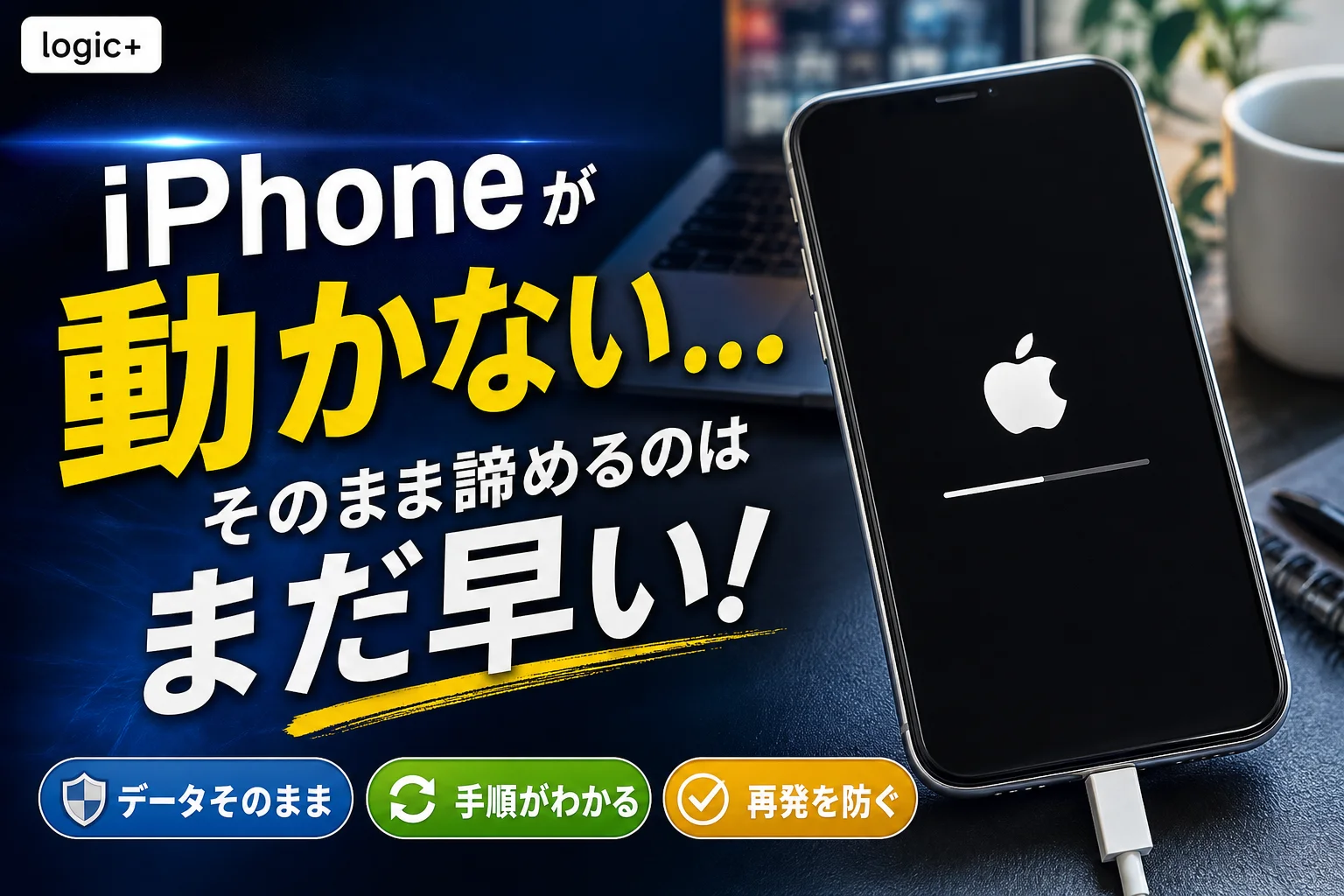
進行状況バーがある場合は、処理中か停止しているかを確認します。バーがない場合は、機種に合った強制再起動が次の候補です。
| 画面・端末の状態 | 最初の対応 | 改善しない場合 |
|---|---|---|
| リンゴマークの下にバーがあり、少しずつ進む | 処理の完了を待つ | バーの停止状態を確認する |
| バーが少なくとも1時間動いていない | PCでリカバリモードのアップデートを試す | データ消去前にAppleへ相談する |
| バーがなく、ロゴで止まる・ロゴの表示を繰り返す | 機種別の強制再起動を試す | PCでのアップデートへ進む |
| 異常な発熱、膨張、水濡れなどがある | 下記の安全上の注意に従い操作を中止する | Appleへ状態を伝える |
バーの停止基準と、起動しない場合の対処はAppleの公式案内に基づきます。(出典:Apple「iPhoneがAppleロゴでフリーズする場合」、Apple「iPhoneの電源が入らない場合やフリーズする場合」、2026年10月参照)
進行状況バーがある:少なくとも1時間動いていないか確認
「起動から1時間たった」ではなく、「バーが少なくとも1時間動いていない」が判断基準です。途中でバーが進んでいるなら、経過時間だけを理由に処理を中断しないでください。
Appleは、バーが非常にゆっくり進む場合や、最後まで進んだ後に再び最初から動く場合があると案内しています。いずれかのボタンを押した際に「アップデート中」と表示されれば、処理は継続中です。(出典:Apple「iPhone、iPad、iPod touchをアップデートまたは復元した後、Appleのロゴと進行状況バーが表示される」、2026年10月参照)
(出典: Appleが示す待機条件は、進行状況バーが少なくとも1時間動いていないことの確認です。バーが最初に戻る挙動だけでは、故障と判断できません。)
バーがない・リンゴマークを繰り返す:強制再起動を検討
バーがなくロゴで止まっている場合は、機種別の強制再起動を試します。ロゴが出たり消えたりする状態は「リンゴループ」と呼ばれますが、その呼び名だけで原因やデータの状態は分かりません。
異常な発熱・膨張・水濡れがある:操作を中止して相談
安全上の注意は、通常の復旧手順より優先してください。異常な発熱や膨張、異臭、水濡れなどがある場合は、使用や復旧操作を中止し、Appleへ相談してください。分解や加熱で直そうとしないでください。
起動不能で修理が必要な場合は、Apple「iPhoneの電源が入らない場合やフリーズする場合」の末尾にあるサポートへの案内から、端末の状態を伝えます。
データを消さないために、操作前に確認すること
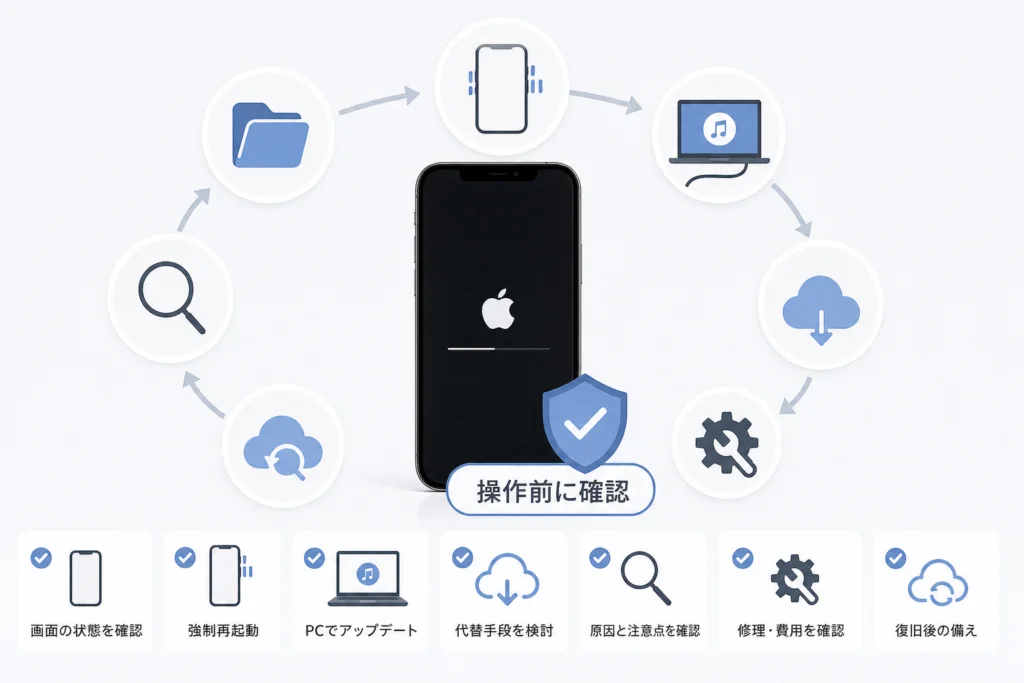
強制再起動と「アップデート」は、データ消去を目的とした操作ではありません。一方、「復元」はデータを消去するため、選ぶ前にバックアップと相談の必要性を確認します。
強制再起動・アップデート・復元の違い
| 操作 | 何をするか | データの扱い |
|---|---|---|
| 強制再起動 | 反応しないiPhoneをボタン操作で再起動する | 初期化ではない。ただし正常起動を保証するものではない |
| リカバリモードの「アップデート」 | PCからiOSの再インストールを試す | データを消去せずに更新を試みる。復旧や読み出しを保証するものではない |
| リカバリモードの「復元」 | iOSを再インストールし、端末を初期化する | 端末内のデータを消去する |
Appleは、起動できない場合にPCから「アップデート」を選び、データを消去せずにiOSを再インストールする手順を案内しています。(出典:Apple「iPhoneの電源が入らない場合やフリーズする場合」、2026年10月参照)
(出典: Appleの案内では「アップデート」と「復元」は別の操作です。「データを消去しない更新を試すこと」と「データが残る保証」は区別してください。)
iCloudやPCに既存のバックアップがあるか確認
バックアップの有無が分からない場合は、「バックアップ不明」のまま復元を急がない方針にします。起動できない端末では、新しいバックアップを作れるとは限りません。
- 以前、iCloudバックアップを有効にした覚えがあるか。
- MacやWindowsのPCにバックアップを作ったことがあるか。
- 最後の保存以降に撮った写真や受け取ったメッセージがあるか。
- LINEなど、端末のバックアップとは別に保存状況を確認したいデータがあるか。
ここでの確認は、復元に進むかを判断するための整理です。保存した覚えがあるだけでは、必要なデータがすべて戻るとは判断できません。
初期化・DFU復元・不明な復旧ソフトを急いで使わない
よくある失敗は、画面に出た「復元」を修復ボタンだと思って選ぶことです。バックアップが不明なら、まず「アップデート」を試し、失敗した場合は消去前に相談してください。DFU復元や第三者製ソフトを使う方法は、この記事の対象外です。
機種別:iPhoneを強制再起動する方法
強制再起動は機種によってボタン操作が異なります。Appleロゴが表示されたらボタンを放し、通常の起動画面へ進むか確認してください。
iPhone 8以降・SE第2世代以降の手順
- 音量を上げるボタンを押して、すぐに放します。
- 音量を下げるボタンを押して、すぐに放します。
- サイドボタンを押し続け、Appleロゴが表示されたら放します。
音量ボタンは同時押しではなく、上・下の順です。(出典:Apple「iPhoneの電源が入らない場合やフリーズする場合」、2026年10月参照)
iPhone 7・7 Plusの手順
サイドボタンと音量を下げるボタンを同時に押し続けます。Appleロゴが表示されたら両方を放します。(出典:Apple「iPhoneの電源が入らない場合やフリーズする場合」、2026年10月参照)
iPhone 6s以前・SE第1世代の手順
ホームボタンと、サイドボタンまたはトップボタンを同時に押し続けます。Appleロゴが表示されたら両方を放します。(出典:Apple「iPhoneの電源が入らない場合やフリーズする場合」、2026年10月参照)
正しい操作をしてもロゴから進まない場合は、再起動を繰り返すよりPCでのアップデートへ進みます。ボタンが壊れている・押しても反応しない場合は、操作を続けず相談へ切り替えてください。
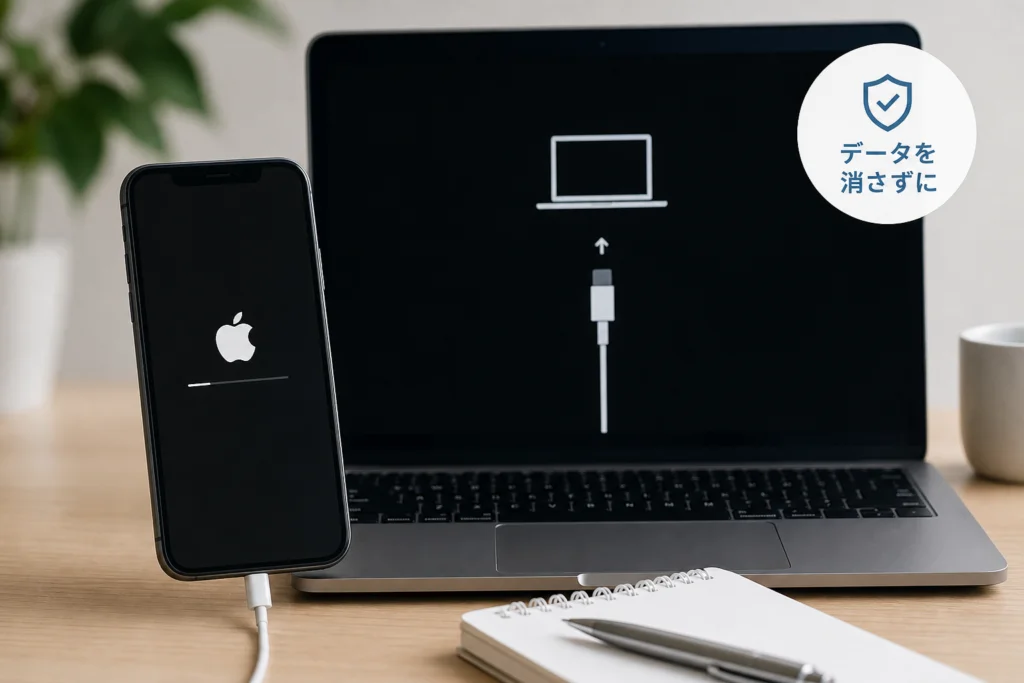
改善しない場合はPCでリカバリモードの「アップデート」を試す
PCに接続してリカバリモードに入り、「復元」ではなく「アップデート」を選びます。リカバリモードとは、通常起動できないiPhoneをPCから更新・復元するための状態です。
MacはFinder、WindowsはAppleデバイスアプリなどを準備
| PCの環境 | 使用するアプリ |
|---|---|
| macOS Catalina以降のMac | Finder |
| macOS Mojave以前のMac | iTunes |
| Windows | Appleデバイスアプリ。インストールされていない場合はiTunes |
該当するアプリを開き、ケーブルでiPhoneをPCに接続します。PC側のソフトウェアも更新してから操作します。(出典:Apple「iPhoneがAppleロゴでフリーズする場合」、2026年10月参照)
機種別の操作でPC接続画面が出るまでボタンを押し続ける
強制再起動と違い、Appleロゴが出てもボタンを放しません。ケーブルとコンピュータを示す、PC接続画面が出るまで押し続けます。
| 機種 | PCに接続した状態で行う操作 |
|---|---|
| iPhone 8以降・SE第2世代以降 | 音量上を押してすぐ放す→音量下を押してすぐ放す→サイドボタンをPC接続画面まで押し続ける |
| iPhone 7・7 Plus | サイドボタンと音量下ボタンを、PC接続画面まで同時に押し続ける |
| iPhone 6s以前・SE第1世代 | ホームボタンとサイドまたはトップボタンを、PC接続画面まで同時に押し続ける |
上記はAppleが案内するリカバリモードへの操作です。(出典:Apple「iPhoneがAppleロゴでフリーズする場合」、2026年10月参照)
ボタンを放すタイミングの違い
- 強制再起動:Appleロゴが表示されたら放す。
- リカバリモード:Appleロゴでは放さず、PC接続画面で放す。
「復元」ではなく「アップデート」を選ぶ
PCに「アップデート」または「復元」の選択肢が表示されたら、「アップデート」を選びます。PCが必要なソフトウェアをダウンロードし、データを消去せずにiOSの再インストールを試みます。(出典:Apple「iPhoneの電源が入らない場合やフリーズする場合」、2026年10月参照)
(出典: Appleがデータを消去しない再インストールとして案内している選択肢は「アップデート」です。更新に失敗したからといって、直ちに「復元」を選ぶ必要はありません。)
ダウンロードに15分以上かかりモードが解除された場合
ソフトウェアのダウンロードに15分以上かかり、iPhoneがリカバリモードを終了した場合は、まずダウンロードの完了を待ちます。その後、もう一度機種別の操作でリカバリモードに入り、アップデートを試します。(出典:Apple「iPhoneがAppleロゴでフリーズする場合」、2026年10月参照)
これはダウンロード中のモード解除への対応です。バーの停止を確認する「1時間」とは、対象が異なります。
| 操作後の状態 | 次の行動 |
|---|---|
| 通常起動できた | 必要なデータを確認し、バックアップを優先する |
| ダウンロード中に通常のロゴ画面へ戻った | ダウンロード完了後、リカバリモードに入り直す |
| エラーが出た・更新しても起動しない | 表示内容を記録し、下記の相談準備へ進む |
PCがない・アップデートできないときの対処
PCがない場合は、強制再起動で改善するか確認し、改善しなければ信頼できるPCを借りるかAppleへ相談します。別のスマートフォンだけでは、Finderなどを使う今回の手順を代用できません。
家族や知人のPCを借りる場合の注意
借りたPCでは、前節のアプリと操作に沿ってアップデートを試します。持ち主と一緒に画面を確認し、目的と関係のない同期や復元は選ばないでください。
「修復のためだから」とApple Accountのパスワードを他人に伝える必要はありません。アカウント操作を求められた場合は、何のための画面かを確認してから進めてください。
ケーブル・USB接続・ソフトウェア更新を確認
PCに接続しても操作できない場合は、対応するアプリを使っているか、PC側のソフトウェアが更新されているか、ケーブルが接続されているかを確認します。Appleは、コンピュータを使う手順でも更新・復元できない場合や、ボタンの故障でリカバリモードを使えない場合に、修理が必要になる可能性を案内しています。(出典:Apple「iPhoneの電源が入らない場合やフリーズする場合」、2026年10月参照)
エラー番号と試した操作を記録してAppleへ相談
Apple「iPhoneの電源が入らない場合やフリーズする場合」を開き、末尾のサポートへの案内から相談に進みます。次の内容を手元にまとめると、状況を伝えやすくなります。
- iPhoneの機種と、分かる範囲のiOS情報。
- バーの有無、停止している状態、ロゴを繰り返すかどうか。
- 強制再起動とPCでのアップデートを試した結果。
- PCの種類、使用アプリ、表示されたエラー番号と文章。
- バックアップの有無と、「消去前に相談したい」という希望。
エラー番号だけで故障箇所を決めつけず、表示された文章もそのまま記録してください。
リンゴマークで止まる原因と、自己判断を避けたい操作
リンゴマークだけでは、更新中の処理、ソフトウェアの不具合、内部部品の問題を区別できません。原因を推測して操作を増やすより、画面の状態と直前の出来事を整理します。
iOS更新・データ移行中の処理や不具合
更新・復元・移行の途中では、進行状況バーがゆっくり動くことがあります。Appleの案内でも、バーが止まったように見える場合があるため、表示だけで更新失敗と判断しないよう注意が必要です。(出典:Apple「iPhone、iPad、iPod touchをアップデートまたは復元した後、Appleのロゴと進行状況バーが表示される」、2026年10月参照)
ストレージ不足が関係するケース
直前に容量不足の警告が出ていたなら、相談時に伝えてください。ただし、その警告だけで今回の原因がストレージ不足だとは断定できません。通常起動できない状態では、設定画面から写真やアプリを整理する手順には進めません。
容量整理は復旧後の作業として分けます。起動できない端末に対して「不要な写真を削除すれば直る」と考えて、消去を伴う操作へ進まないでください。
バッテリー・内部部品の不具合が疑われるケース
落下後から症状が出た、以前から電源が突然切れていたなどの経緯は、相談時の判断材料になります。ただし、ロゴの表示を繰り返すだけで、バッテリーやロジックボードと呼ばれる内部基板の故障を特定することはできません。
再起動の反復・分解・加熱などを避ける
よくある失敗は、変化がないまま同じ操作だけを続けることです。「何回までなら安全」という基準は設けず、正しい強制再起動で改善しなければPC更新や相談へ切り替えます。安全に関する対応は、冒頭の注意欄を優先してください。
直らないときの修理先・費用・データ対応の確認方法
自力で更新できない場合は、修理の相談へ切り替えます。データが必要なら、依頼を確定する前に消去・交換の扱いを確認してください。
Apple Store・Apple正規サービスプロバイダに相談
まずApple「iPhoneの電源が入らない場合やフリーズする場合」のサポートへの案内から、起動不能の状態と実施した操作を伝えます。Appleは、手順を試しても起動できない場合に修理が必要になる可能性を示しています。(出典:Apple「iPhoneの電源が入らない場合やフリーズする場合」、2026年10月参照)
修理費用は機種、診断結果、保証条件、修理か交換かによって異なります。一律の金額で判断せず、見積もり時に次の項目を確認してください。
データ復旧を優先したい場合の相談事項
| 確認すること | 相談時の伝え方 |
|---|---|
| データを残せる対応があるか | 「バックアップが不明で、写真やLINEのデータを優先したい」と伝える |
| 初期化・交換への同意 | 「消去や交換の前に説明を受けたい」と伝える |
| 診断・修理の費用 | 見積もりの内訳と、追加費用が発生する条件を確認する |
| 改善しなかった場合の扱い | 診断料、キャンセル料、作業費の扱いを確認する |
| 個人情報の扱い | 端末内データへのアクセス範囲と、返却までの管理方法を確認する |
端末を使える状態に戻すことと、必要なデータを取り出すことは別の目標です。「修理すればデータも戻る」とは考えず、どちらを優先したいかを先に伝えてください。
民間修理店の登録範囲・料金・保証・個人情報対応を確認
総務省の「登録修理業者制度」は、対象となる修理について電波法・電気通信事業法上の技術基準への適合を扱う制度です。Appleの認定や、データ復旧の成功を保証する制度ではありません。(出典:総務省「登録修理業者制度」、2026年10月参照)
(出典: 総務省の登録修理業者制度を確認する際は、事業者名だけでなく、対象機種と修理範囲も照合します。登録、Apple認定、データ復旧能力は別々の確認事項です。)
総務省「登録修理業者制度」の登録情報への案内を開き、店舗が説明する事業者名・登録内容・対象の修理と一致するか確認します。そのうえで、料金、作業後の保証、データの扱いを店舗から書面で受け取ってください。
「登録業者だからデータは残る」という説明だけでは依頼を決めないでください。登録の確認と、今回の作業で消去が発生するかの確認は分けて行います。
復旧後に行うバックアップと再発防止
通常起動できたら、更新や設定変更を続ける前に必要なデータを確認し、バックアップを優先します。容量整理は、その後に進める作業です。
写真・LINEなど必要なデータのバックアップを確認
ロックを解除できたら、写真や連絡先など、残したいデータが見られるか確認してください。LINEのトーク履歴などサービス固有のデータは、端末全体のバックアップと同じ扱いだと決めつけないようにします。
- 必要な写真・連絡先・メッセージが表示されるか確認する。
- 普段使うバックアップ方法で保存を行い、完了状況を確認する。
- 各アプリで残したいデータと、保存状況を整理する。
Appleが案内する「アップデート」はデータを消去せずに再インストールを試す操作ですが、バックアップの代わりではありません。(出典:Apple「iPhoneの電源が入らない場合やフリーズする場合」、2026年10月参照)
iPhoneの空き容量を確認して整理
起動が戻った後の容量整理は、iPhoneのストレージ容量(システムデータ)を減らす方法を参考に進められます。必要なデータを保存してから、削除対象を選んでください。
容量を空ければ今回の症状が再発しない、という保証はありません。直前に容量不足の警告があった場合の見直しとして取り組みます。
更新前のバックアップと相談時の記録を習慣化
今回の発生状況、試した操作、エラー表示をメモに残しておくと、再発時に同じ確認をやり直さずに済みます。更新前にはバックアップの保存状況を確かめ、記録には次の項目を残してください。
- 更新・移行など、症状が出る直前にしていた作業。
- 進行状況バーの有無と、停止していた状態。
- 改善した操作、またはAppleへ相談した内容。
🛒 【PR】部品交換・買い替えを検討する方へ
部品や消耗品の交換で直るケースがあります。型番に合うものを確認してください。修理見積もりが本体価格の半分を超える場合は後継機の検討が目安です。
- PCu63a5u7d9au7528Lightningu30b1u30fcu30d6u30ebuff08Lightningu7aefu5b50u306eiPhoneu7528uff09 (「Apple iPhone Lightning USBu30b1u30fcu30d6u30eb」で楽天市場を検索)
- PCu63a5u7d9au7528USB-Cu30b1u30fcu30d6u30ebuff08USB-Cu7aefu5b50u306eiPhoneu7528u30fbu30c7u30fcu30bfu8ee2u9001u5bfeu5fdcuff09 (「iPhone USB-C u30b1u30fcu30d6u30eb u30c7u30fcu30bfu8ee2u9001」で楽天市場を検索)
※リンク先は楽天市場の検索結果です(アフィリエイト広告)。適合は必ず型番でご確認ください。
iPhoneのリンゴマークが消えないときのFAQ
迷いやすいのは、待つ時間とデータ消去の有無です。以下の待機・更新に関する回答は、Appleの公式手順に沿っています。(出典:Apple「iPhoneがAppleロゴでフリーズする場合」、Apple「iPhoneの電源が入らない場合やフリーズする場合」、2026年10月参照)
リンゴマークから進まないときは何時間待てばよいですか?
バーがある場合は、少なくとも1時間バーが動いていないことを確認します。起動からの経過時間だけでは判断しません。バーがない場合は、機種別の強制再起動を検討します。
強制再起動すると写真やLINEのデータは消えますか?
強制再起動は初期化ではなく、データを消去する操作ではありません。ただし、端末の不具合が解消することや、データを読み出せることは保証できません。
リカバリモードでは「アップデート」と「復元」のどちらを選びますか?
データを残す対応を優先するなら「アップデート」です。「復元」はデータを消去します。アップデートが失敗しても、バックアップが不明なら復元を急がず相談してください。
パソコンがない場合でも直せますか?
強制再起動で改善すればPCは不要です。改善しない場合は、信頼できるPCを借りるか、Appleへ相談します。別のスマートフォンだけでは、この記事のPCを使う復旧手順を代用できません。
強制再起動は何度も繰り返してよいですか?
正しい操作で改善しなければ、繰り返すよりPCでのアップデートや相談へ切り替えます。回数だけで安全性や故障を判断する基準は設けていません。
修理に出せばデータは残りますか?
端末の状態と対応内容によって異なります。消去や交換を伴う場合もあるため、依頼前にデータ保持の可否と同意の範囲を確認してください。
データが必要でバックアップも不明なら、復元・消去・交換への同意を急がないでください。「起動させたい」と「データを取り出したい」の両方を相談先に伝えます。
データを消す前に、画面に合った対処を選ぶ
バーがあるなら停止条件を確認し、バーがないなら強制再起動を試します。改善しない場合はPCで「アップデート」を選び、消去が必要になる前に相談してください。
- バーの待機条件は「少なくとも1時間動いていない」こと。
- 強制再起動ではAppleロゴ、リカバリモードではPC接続画面でボタンを放す。
- データを残す更新を試す選択肢は「アップデート」。
- 更新失敗やボタン故障では、表示と実施した操作を記録して相談する。
- 復旧後は、必要なデータの確認とバックアップを優先する。
待機条件と更新手順の根拠は、Apple「iPhoneがAppleロゴでフリーズする場合」、Apple「iPhoneの電源が入らない場合やフリーズする場合」です。(出典:同ページ、2026年10月参照)
本文で参照した公式資料
📚 参考・出典(編集部が確認した一次ソース)
- soumu.go.jp (tele.soumu.go.jp)
- kokusen.go.jp (kokusen.go.jp)
- apple.com (support.apple.com)
※本記事の作成にあたり、上記の公開情報・一次ソースを参照しています(参照日: 2026年10月9日)。内容は公式情報の更新により変わることがあります。
🧰 お困りごとの解決に



最近更新した記事
 アプリ購入の返金申請手順|iPhoneとAndroidのやり方・審査基準💡 結論(要点まとめ)アプリや課金アイテムを誤って購入した際の返金申請手順を整理。iPhone(Apple)とAndro…
 Apple Watchのバッテリー確認方法と最大容量(劣化度)の調べ方💡 結論(要点まとめ)Apple Watchのバッテリー残量(%)と最大容量(寿命・劣化度)の確認手順を解説。watch…
 ドコモのAPN設定手順と入力値一覧|繋がらない時の確認方法💡 結論(要点まとめ)ドコモ・ahamo向けのAPN設定値(spmode.ne.jp)とAndroidでの手動登録手順を…
 ドコモのネットワーク利用制限とは?判定の確認手順と記号の意味💡 結論(要点まとめ)ドコモのネットワーク利用制限の確認手順と、判定結果(○・△・×・ー)の意味をわかりやすく解説。IM…
 楽天モバイルのMNP予約番号の発行手順とワンストップの確認方法💡 結論(要点まとめ)楽天モバイルのMNP予約番号の発行手順を画面項目に沿って整理。my 楽天モバイルでの申請・認証後の…