💡 結論(要点まとめ)
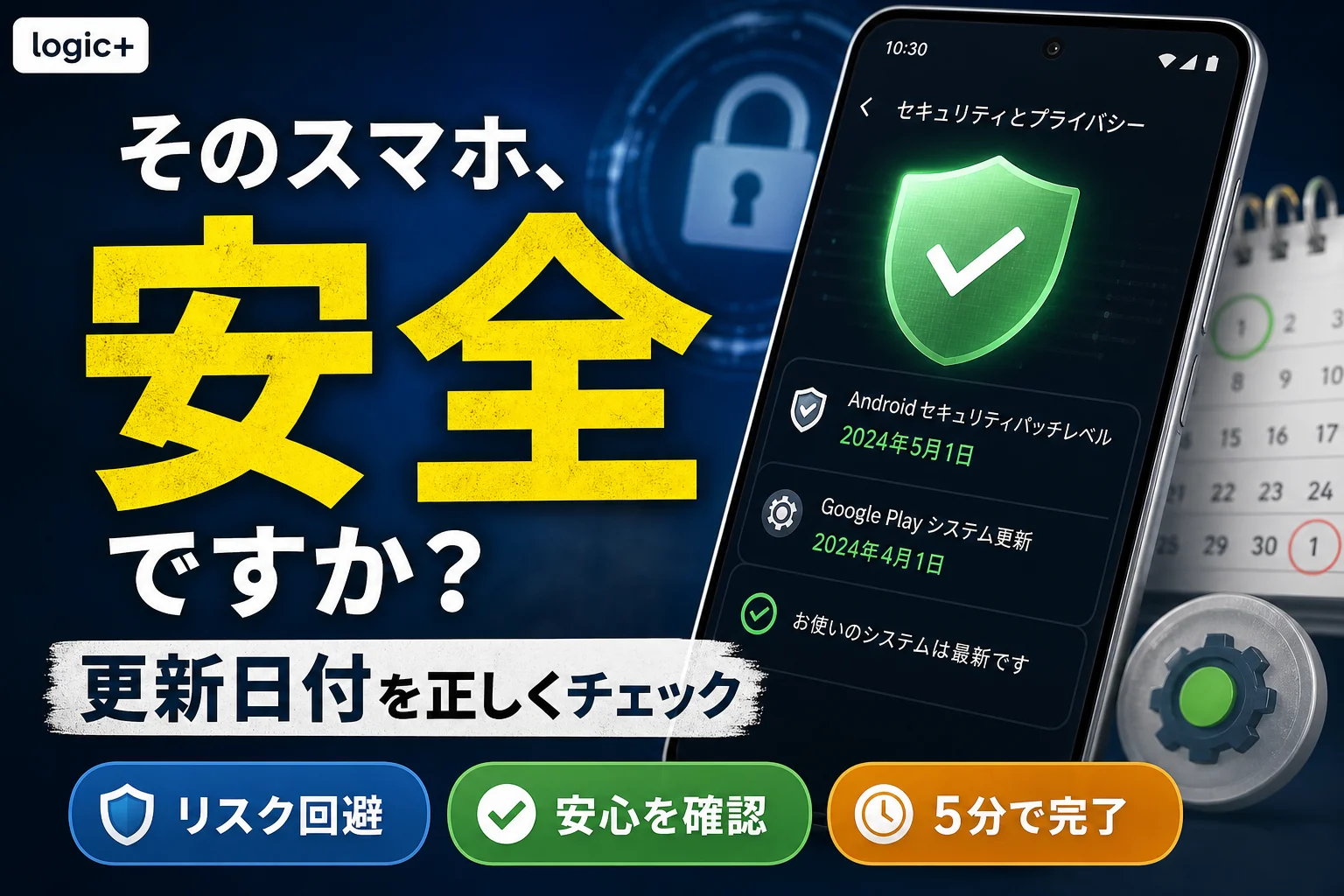
Androidのセキュリティ更新が正しく適用されているか確認する手順を分かりやすく解説。「お使いのシステムは最新です」と表示されても日付が古い理由や、Google Playシステム更新との二重チェック方法、サポート終了の判断基準まで網羅します。
この記事でわかること
- Androidのセキュリティ更新が適用されているか、どこで確認できますか?
- 「お使いのシステムは最新です」と表示されるのに日付が古いのはなぜですか?
- セキュリティパッチが何か月前なら危険ですか?
Androidのセキュリティ更新は、設定で両方の更新日付とビルド番号を記録し、型番・販売元が一致する公式配信案内と照合します。
「お使いのシステムは最新です」という表示だけでは、サポートの継続や端末の安全性までは判断できません。端末に適用された版と、その端末に向けて公開された配信案内を分けて確認します。
この記事では、Androidセキュリティ更新とGoogle Playシステム更新の確認・適用、更新前後の照合、失敗時の相談準備を扱います。個別機種の更新保証期限、Google Playシステム更新の項目が見つからない端末の対応可否、金融・業務アプリごとの利用可否は判定しません。
編集部はGoogle、ドコモ、Android Open Source Project、総務省の公開情報をもとに中立に整理しています。実機検証や、安全性の保証を目的とした記事ではありません。
Androidセキュリティ更新の適用確認は2つの日付と配信情報を見る
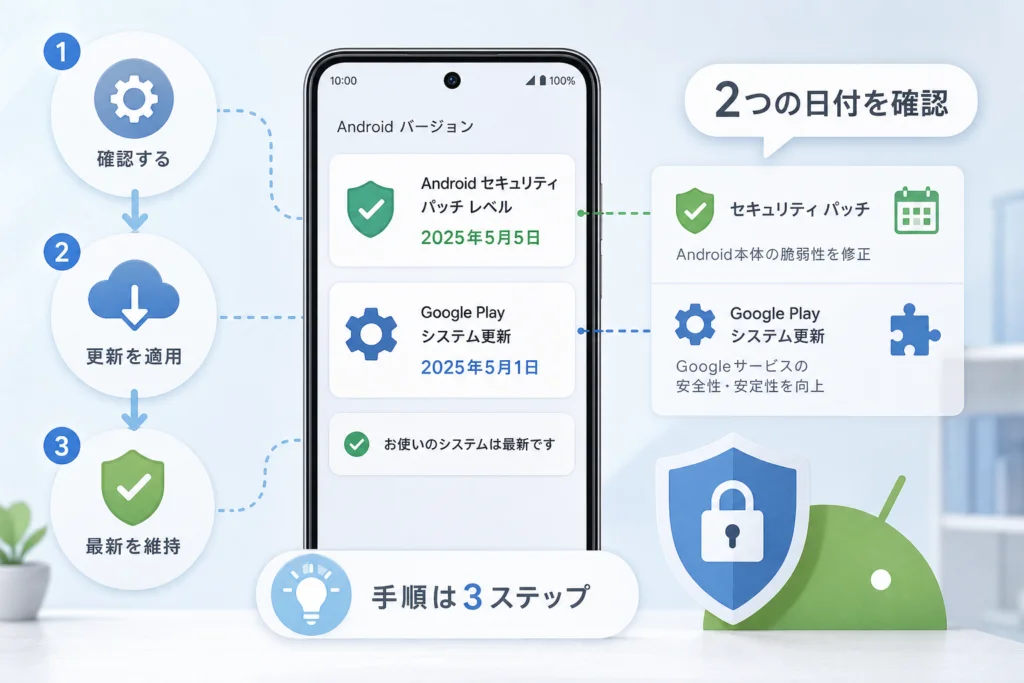
確認する項目は、AndroidセキュリティアップデートとGoogle Playシステムアップデートです。日付に加え、型番・販売元・ビルド番号をそろえると、同じ商品名の別キャリア版との取り違えを避けやすくなります。
更新前と更新後を同じ項目で記録する
Google「Android のバージョンを確認して更新する」によると、設定アプリでAndroidバージョン、セキュリティアップデート、Google Playシステムアップデート、ビルド番号を確認できます。(出典: Google「Android のバージョンを確認して更新する」、2026年10月参照)
次の表を共通の記録欄として使ってください。更新前後の確認や公式サポートへの相談では、同じ表に追記します。公式案内に書かれていない項目は空欄にし、推測で埋めないでください。
| 照合する項目 | 更新前の端末表示 | 更新後の端末表示 | 対象型番・販売元の公式案内 |
|---|---|---|---|
| 機種名・型番 | ____ | ____ | ____ |
| 販売元・キャリア | ____ | ____ | ____ |
| Androidバージョン | ____ | ____ | ____ |
| ビルド番号 | ____ | ____ | ____ |
| Androidセキュリティアップデートの日付 | ____ | ____ | ____ |
| Google Playシステムアップデートの日付 | ____ | ____ | ____ |
| 更新画面の表示文言・確認日時 | ____ | ____ | 案内の公開日・URL:____ |
「適用済み」「配信状況」「安全性」を分ける
| 判断したいこと | 見る情報 | それだけでは分からないこと |
|---|---|---|
| 端末に適用されている更新水準 | 設定の更新日付・ビルド番号 | 追加更新の配信予定 |
| 対象端末向けの配信に追いついているか | 対象型番・販売元に一致する最新の公式配信案内(確認時点:2026年10月) | 今後のサポート継続 |
| 利用を続ける際のリスク | サポート状況・修正情報・利用用途 | あらゆる攻撃への安全保証 |
適用確認では、更新した記憶ではなく、更新後の表示と対象端末向けの配信案内の対応を見ます。不一致の扱いは配信情報との照合表にまとめています。
Androidセキュリティパッチレベルを確認し、更新を適用する手順
設定から端末情報・Androidバージョンを開く
- 「設定」を開く。
- 「デバイス情報」または「タブレット情報」→「Androidバージョン」を開く。
- Androidセキュリティアップデートの日付、Androidバージョン、ビルド番号を共通の記録表に書く。
Googleはこの経路で端末のバージョン情報を確認するよう案内しています。「端末情報」など、機種によって名称・配置が異なる場合があります。(出典: Google「Android のバージョンを確認して更新する(Pixel向け)」、2026年10月参照)
更新前にデータと電源・通信を準備する
写真や連絡先など失うと困るデータは、バックアップの有無と保存先を確認しておくと安心です。更新でデータが消えるという意味ではなく、作業前の備えです。
Googleは、更新前にWi-Fiへ接続し、デバイスを75%以上充電するよう案内しています。端末の画面に空き容量などの条件が出た場合は、その条件も確認して進めてください。(出典: Google「Android のバージョンを確認して更新する(Pixel向け)」、2026年10月参照)
システム更新から確認・インストールへ進む
- 「設定」→「システム」→「ソフトウェアアップデート」を開く。
- ステータスを確認し、更新が提示されたら画面の指示に沿って操作する。更新通知が残っている場合は、通知からも進められます。
- 再起動を求められたら、作業中の内容を保存して実行する。
- 起動後、共通の記録表に更新後の日付とビルド番号を追記する。
GoogleのPixel向け案内では、項目名が「ソフトウェアアップデート」または「システムアップデート」と表示されます。PixelのAndroid更新はバックグラウンドでインストールされ、次回の再起動時に有効になります。その他のAndroid端末の多くは、インストール中に自動的に再起動します。(出典: Google「Android のバージョンを確認して更新する(Pixel向け)」、2026年10月参照)
機種によって設定メニューの名称・配置は異なる
よくある失敗:別機種の説明にあるメニュー名が見つからないだけで、更新機能がないと判断すること。上の経路はすべての端末で同じとは限りません。また、このシステム更新画面だけでGoogle Playシステム更新の確認も済んだとは扱わず、次の専用項目を開いてください。
Google Playシステム更新を確認・適用する手順
対応端末では、Androidセキュリティ更新とは別にGoogle Playシステム更新を確認します。日付を見る操作と、専用項目を開いて更新を確認する操作を分けると、確認漏れを減らせます。
Google Playシステムアップデートの専用項目をタップする
- 現在の日付を確認する:「設定」→「デバイス情報」または「タブレット情報」→「Androidバージョン」を開く。
- 手動確認する:「設定」→「セキュリティとプライバシー」→「システムとアップデート」→「Google Playシステムアップデート」をタップする。
- 更新が提示されたら画面の指示に沿って進め、再起動を求められた場合は実行する。
- 同じ専用項目を開き直し、表示された日付と状態を共通の記録表に追記する。
GoogleのAndroid更新案内では、Google Playシステムアップデートの状態を設定で確認し、更新を確認できます。上記の専用項目を開く経路と、Android本体の「システム」→「ソフトウェアアップデート」は区別してください。(出典: Google「Android のバージョンを確認して更新する」、2026年10月参照)
機種によって設定名称は異なります。Google「Android のセキュリティとプライバシーの設定について」では、セキュリティとプライバシーが別のセクションになっている端末もあると案内しています。「セキュリティとプライバシー」がない場合は「セキュリティ」側の更新項目も確認してください。(出典: Google「Android のセキュリティとプライバシーの設定について」、2026年10月参照)
表示された状態に応じて進める
| 画面の状態 | 次の行動 |
|---|---|
| Google Playシステムアップデートと日付が表示される | 日付を控え、専用項目をタップして更新を確認する |
| ダウンロード・インストールが案内される | 画面の指示に従って実行する |
| 再起動が求められる | 作業を保存して再起動し、専用項目を開き直す |
| 追加の更新が提示されない | 表示日付と文言を記録する。Androidセキュリティ更新の適用状態は別に照合する |
| 項目や更新操作が見つからない・エラーが出る | 共通の問い合わせ用記録に状況を追記し、相談先を選ぶ |
Google Playシステム更新の項目が見つからない場合
見つからないことだけで非対応と決めつけないでください。この記事では対応可否は判定しません。確認した画面を共通テンプレートに記録し、個人端末では公式サポートへの連絡に使います。業務端末は管理者へ渡してください。
アプリ更新との取り違えに注意:今回確認するのは設定内の「Google Playシステムアップデート」です。Playストアでアプリを更新しただけでは、この項目の適用確認を済ませたことにはなりません。
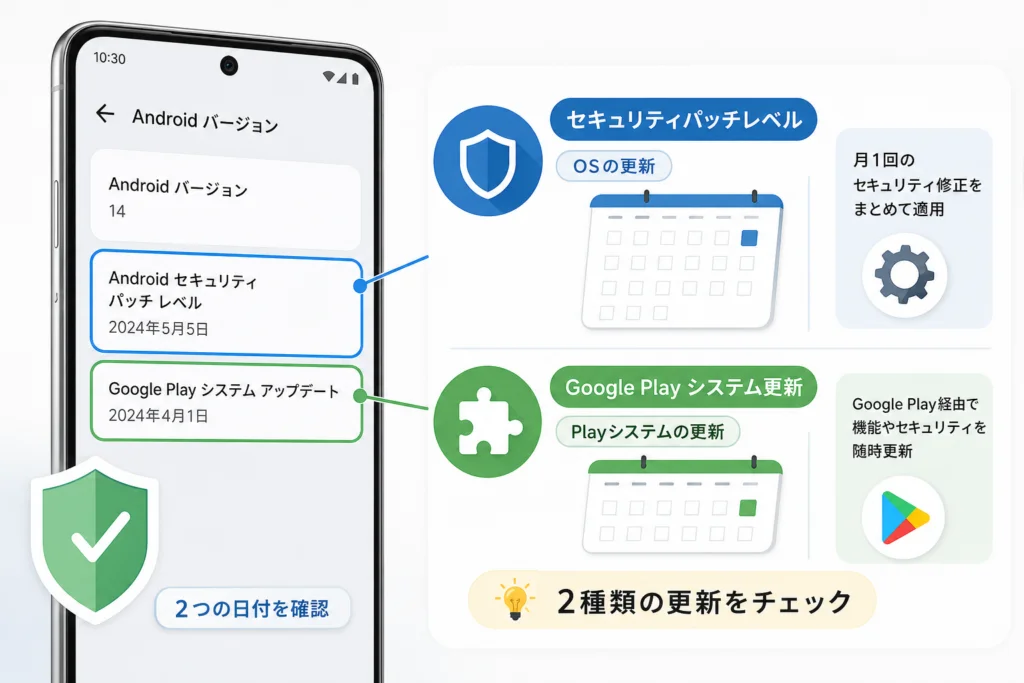
パッチの日付の見方と2種類の更新の違い
パッチレベルの日付と、更新を操作した日時は別です。操作日と表示日付が違うという理由だけで、更新失敗と判断しないでください。
パッチレベルは修正水準を読むための情報
Android Open Source Project(AOSP)の「Android Security Bulletins」では、パッチレベルと修正内容が対応づけられています。端末の日付は、操作日時ではなく修正水準を読むために使います。(出典: Android Open Source Project「Android Security Bulletins」、2026年10月参照)
OS更新・セキュリティ更新・Google Playシステム更新の比較
| 更新の種類 | 確認する項目 | 読み違えやすい点 |
|---|---|---|
| AndroidのOS更新 | Androidバージョン・システム更新画面 | OSバージョンだけでは各更新の適用状態を判断できない |
| Androidセキュリティ更新 | Androidセキュリティアップデートの日付・ビルド番号 | Google Playシステム更新と同じ日付になるとは限らない |
| Google Playシステム更新 | 専用項目の更新状態・日付 | 端末側のセキュリティ更新の確認を代替しない |
GoogleはAndroidバージョンと両方の更新状態を別の項目として案内しています。日付をそろえることを目標にせず、それぞれの状態を記録します。(出典: Google「Android のバージョンを確認して更新する(Pixel向け)」、2026年10月参照)
対象型番・販売元に一致する公式配信情報と照合する
照合対象は、対象型番・販売元に一致する最新の公式配信案内です(確認時点:2026年10月8日)。検索で見つかった古い案内や、同じ商品名の別販売元の案内を基準にすると、適用済みの更新を未適用と誤認しかねません。
ドコモ販売端末では、ドコモ「セキュリティパッチの更新」を開き、「更新手順」の「Androidアップデート/Androidセキュリティパッチの更新」から対象機種の案内へ進みます。公開日、対象型番、更新後のビルド番号、パッチ日付の記載を照合してください。ドコモによると、セキュリティパッチは品質改善の更新で適用される場合もあります。(出典: ドコモ「セキュリティパッチの更新」、2026年10月参照)
| 照合結果 | 判断できること | 次の行動 |
|---|---|---|
| 型番・販売元と、記載された版・日付が一致 | その案内に対応する更新の適用を確認できる | Google Playシステム更新も別に確認する |
| 型番・販売元は一致し、端末が案内の更新前の版と一致 | その更新後の版への適用は確認できない | システム更新を確認し、更新後に再照合する |
| 端末の版が参照案内より新しい可能性がある | 古い案内との不一致だけでは未適用と判断できない | 同じ型番・販売元の新しい公式案内を探し直す |
| 型番または販売元が異なる | 比較対象が違う | その案内では判定せず、対象端末の案内に切り替える |
| ビルド番号は一致するが、パッチ日付が異なる | 記録や案内の対応関係を見直す必要がある | 転記ミスと対象版を確認し、残る食い違いは記録を添えて相談する |
| 公式案内に日付などの記載がない | その項目は照合できない | 記載のある項目だけ比較し、不明部分を推測しない |
| 版の前後関係が分からない | 文字列の大小だけでは新旧を決められない | 公式案内の公開日と更新前後の版の記載を確認する |
AOSPの月例情報と端末向け配信は別です。月例情報の公開だけで、自分の端末への配信や適用完了を判断しないでください。また、Google Playシステム更新の日付を、メーカー・キャリアのビルド番号と一対一に対応する情報として扱わないでください。
「お使いのシステムは最新です」なのに日付が古い場合の確認
表示の意味を一律に推定せず、まず文言をそのまま記録します。更新画面の表示だけで「サポート終了」「安全」と結論づけないことが、誤認を避ける出発点です。
他の端末に届いた更新を、そのまま当てはめない
Googleによると、Androidアップデートのスケジュールはデバイス、メーカー、携帯通信会社によって異なります。他の人の端末に更新が届いたという情報だけでは、自分の端末の配信状況は分かりません。(出典: Google「Android のバージョンを確認して更新する(Pixel向け)」、2026年10月参照)
| 確認できた状態 | 次に見る情報 |
|---|---|
| 同じ商品名の別キャリア版に更新が届いた | 自分の型番・販売元に対応する案内 |
| 公式案内と端末表示が一致しない | 照合表で、参照案内が古くないかも確認する |
| 更新ボタンが見当たらない | 表示文言と、確認した設定画面 |
| 日付は古いが終了案内を確認できていない | 対象型番のサポート状況。日付だけでは終了と判定しない |
OS更新とセキュリティ更新の終了を混同しない
Androidバージョンが上がらなくなっただけで、セキュリティ更新も終了したとは判断しません。保証期間の案内を読む際は、対象型番、OS更新とセキュリティ更新の区別、期間の起算点を確認する項目として整理してください。個別機種の期限はこの記事では判定しません。
終了告知が見つからない場合は「不明」として相談する
総務省は、サポート切れソフトウェアに脆弱性が残るリスクを案内しています。通知が来ないことを終了の証拠にせず、終了告知が見つからなければ「サポート状況不明」として相談します。(出典: 総務省「国民のためのサイバーセキュリティサイト(サポート切れソフトウェアの危険性)」、2026年10月参照)
その際は「この型番・販売元のセキュリティ更新は継続中か」「現在参照すべき配信案内はどれか」「終了している場合はその根拠となる案内はどれか」を質問します。相談先の選び方は次の節にまとめています。
更新が来ない・失敗する場合の対処チェックリスト
更新操作が見つからない場合と、ダウンロード・インストールに失敗する場合は分けて扱います。会社から支給された端末では、自己判断で管理設定を変更せず、管理者へ状況を渡してください。
表示された状態ごとに次の操作を選ぶ
Googleは、空き容量不足の通知が出た場合の容量確保と、ダウンロードが完了しない場合の自動再試行を案内しています。また、端末に適用できるセキュリティ更新を入手するため、その端末で利用できるAndroidバージョンへの更新も確認するよう案内しています。(出典: Google「Android のバージョンを確認して更新する(Pixel向け)」、2026年10月参照)
| 状態・表示 | 対応 | その後の分岐 |
|---|---|---|
| 「空き容量が不足しています」 | 必要なデータを退避し、不要なデータを整理する | 解消したら更新へ。解消しなければ表示と容量の状況を相談用に記録する |
| ダウンロードが完了しない | Wi-Fi接続を確認する。Googleの案内では自動再試行時に通知が届く | 通知が届いたら更新へ。同じ失敗が続く場合は記録を添えて相談する |
| 再起動待ち | 画面の指示に従って再起動する | 起動後に日付・ビルド番号を照合する |
| Androidバージョンの更新が提示される | 更新前の準備を済ませて進める | 更新後にセキュリティ更新の状態を確認する |
| その他のエラー・操作が見当たらない | 共通テンプレートに表示と操作を記録する | 個人端末は公式サポートへの連絡に使用し、業務端末は管理者へ渡す |
配信情報の対象型番を見直す
よくある失敗:同じ商品名の別キャリア版の案内を使い、不一致を更新失敗と判断すること。対象型番・販売元と案内の公開日を確認してから、照合表で判断してください。
個人端末は販売元と相談内容で連絡先を選ぶ
Googleの更新案内では、Pixel以外のAndroid端末の更新時期について、メーカーや携帯通信会社への問い合わせを案内しています。(出典: Google「Android のバージョンを確認して更新する(Pixel向け)」、2026年10月参照)
連絡先を選ぶ際は、端末の販売元と、照合した配信案内の発行元をそろえるのが相談整理の目安です。現在利用しているSIMの会社と、端末の販売元を混同しないでください。
| 端末・相談内容 | 相談先を選ぶ目安 | 伝える質問 |
|---|---|---|
| キャリア販売端末の配信時期・配信案内との不一致 | 端末を販売したキャリアの公式サポート | この型番向けの配信版と、手元の版の対応を確認したい |
| メーカー直販端末の更新・保証期間 | そのメーカーの公式サポート | 対象型番の更新継続状況と、参照すべき案内を確認したい |
| Pixelの更新操作・適用状態 | GoogleのPixel向けサポート | 更新操作後の表示と、更新が有効になっているかを確認したい |
| 業務端末の更新制限・社内条件 | 社内の端末管理者 | 管理方針による制限か、端末側の問題かを確認したい |
Pixelの操作を確認する場合は、GoogleのPixel向け更新案内の「アップデートの問題を解決する」で該当する状態を読み、記録した症状と対応づけてください。この操作案内だけでは、個別機種の更新保証期限までは判定できません。
公式サポートや管理者へ渡す共通の記録
問い合わせ用の記録テンプレート
端末情報は冒頭の共通記録表を添付し、次の項目だけ追記します。個人端末の記録は保存して終わりにせず、公式サポートへの連絡で状況を説明するために使ってください。
- 症状:更新が提示されない/ダウンロード失敗/インストール失敗/専用項目が見つからない
- 確認した設定画面と実行した操作:
- 表示文言・エラー全文:
- 操作日時・再起動の有無:
- 参照した公式案内のURL・公開日:
- 確認したいこと:配信状況/適用状態/サポート継続・終了
スクリーンショットを送る場合は、電話番号、メールアドレス、端末識別番号など、相談に不要な情報を隠してください。
サポート終了端末のリスクと買い替えの判断基準
対象型番のサポート終了が確認できた場合は、用途に応じて更新対応端末への移行を検討します。日付が古いだけで購入を急がず、サポート状況と更新失敗を切り分けてください。
対策アプリと端末側の脆弱性修正は別
総務省は、サポート切れソフトウェアに脆弱性が残ることへの注意を示しています。アプリによる追加対策をしても、端末が受け取れないOSの修正を適用できるわけではありません。(出典: 総務省「国民のためのサイバーセキュリティサイト(サポート切れソフトウェアの危険性)」、2026年10月参照)
追加対策を比較したい場合は、おすすめのモバイルセキュリティアプリ比較も参考にできます。ただし、対策アプリは端末のセキュリティ更新の代わりではありません。
金融・業務アプリの起動を安全性の証拠にしない
銀行アプリが起動しても、端末全体の安全性を保証するものではありません。一方、古いパッチ日付を理由に、すべてのアプリが一律に起動不能になるとも扱いません。個別アプリの制限はこの記事の対象外です。業務端末は管理者の条件に従ってください。
更新継続・相談・端末移行の判断表
| 確認できた条件 | 優先する行動 | 避けたい判断 |
|---|---|---|
| 対象端末向けの更新が提示されている | 準備を済ませ、画面の条件に従って更新する | アプリが動くので更新しなくてよい |
| サポート継続中だが更新が失敗する | 共通テンプレートを添えて公式サポートへ相談する | 日付だけで故障や終了と決める |
| 会社の更新条件を満たしていない | 管理者へ記録を渡す | 自己判断で管理設定を解除する |
| 対象型番のサポート終了が確認できた | 更新対応端末への移行を検討する | 対策アプリだけで更新停止を補えると考える |
| サポート状況が分からない | 販売元に対応する公式サポートへ継続・終了を質問する | 通知がないので終了と決める |
買い替え候補の比較で確認する項目
- 商品名だけでなく、購入する型番・販売元が更新方針の対象か。
- OS更新とセキュリティ更新の期間が、それぞれどう案内されているか。
- 保証期間の起算点と、自分の購入後に残る期間。
- 仕事や日常で必要なアプリ・管理条件に対応するか。
Androidセキュリティ更新の適用確認に関するよくある質問
Androidのセキュリティ更新はどこで確認できますか?
Googleが示す確認場所は「設定」→「デバイス情報」または「タブレット情報」→「Androidバージョン」です。セキュリティアップデートの日付とビルド番号を控え、型番・販売元が一致する配信情報と照合します。(出典: Google「Android のバージョンを確認して更新する(Pixel向け)」、2026年10月参照)
Google Playシステム更新はどこをタップしますか?
「設定」→「セキュリティとプライバシー」→「システムとアップデート」→「Google Playシステムアップデート」の専用項目を開きます。名称・配置が異なる場合の扱いは、専用項目の確認手順を参照してください。
「最新です」と出るのに日付が古いのはなぜですか?
表示だけでは理由を特定できません。対象端末の公式配信案内と照合し、参照した案内が古くないかも確認します。終了告知が見つからない場合は、終了と断定せずサポート状況を質問してください。
パッチが何か月前なら危険ですか?
経過月数だけでは一律に判断できません。対象端末の配信状況、サポート継続、修正情報を分けて確認します。日付だけを根拠に「安全」「終了」と判定しないでください。
公式案内より端末のビルドが新しい場合は?
不一致を未適用と扱わず、対象型番・販売元の新しい公式案内を探し直します。ビルド番号の文字列だけで新旧を推定せず、公開日や更新前後の版の記載で対応を確認してください。
更新後に再起動は必要ですか?
Pixelでは次回の再起動時にAndroid更新が有効になるとGoogleが案内しています。端末や更新の種類により動作が異なるため、画面の指示に従い、起動後の表示まで確認します。(出典: Google「Android のバージョンを確認して更新する(Pixel向け)」、2026年10月参照)
対策アプリを入れればサポート終了端末でも安全ですか?
安全は保証できません。アプリによる追加対策と端末側の脆弱性修正は別です。終了が確認できた場合は、用途に応じて更新対応端末への移行を検討してください。
適用確認を終えるための行動チェック
- 両方の更新日付と型番・販売元・ビルド番号を記録する。
- データの備え、Wi-Fi接続、充電状態を確認する。
- Android本体とGoogle Playシステム更新を、それぞれの項目で確認する。
- 必要な再起動後に、共通の記録表へ追記する。
- 対象型番・販売元に一致する公式配信案内と照合する。
- 端末の版が新しい可能性があれば、参照案内を見直す。
- 解消しない場合は記録を公式サポートへの連絡に使い、業務端末は管理者へ渡す。
- サポート終了が確認できた場合に、端末移行を検討する。
参考・出典
- Google「Android のバージョンを確認して更新する」(英語版)
- Google「Android のバージョンを確認して更新する」(日本語版)
- Google「Android のバージョンを確認して更新する(Pixel向け)」
- Google「Android のセキュリティとプライバシーの設定について」
- ドコモ「セキュリティ更新」
- ドコモ「セキュリティパッチの更新」
- Android Open Source Project「Android Security Bulletins」
- 総務省「国民のためのサイバーセキュリティサイト(サポート切れソフトウェアの危険性)」
参照日:2026年10月8日。更新手順や配信情報は変更されることがあります。端末に表示される案内と、対象型番・販売元に対応する公式情報を照合してください。
🧰 お困りごとの解決に



最近更新した記事
 アプリ購入の返金申請手順|iPhoneとAndroidのやり方・審査基準💡 結論(要点まとめ)アプリや課金アイテムを誤って購入した際の返金申請手順を整理。iPhone(Apple)とAndro…
 Apple Watchのバッテリー確認方法と最大容量(劣化度)の調べ方💡 結論(要点まとめ)Apple Watchのバッテリー残量(%)と最大容量(寿命・劣化度)の確認手順を解説。watch…
 ドコモのAPN設定手順と入力値一覧|繋がらない時の確認方法💡 結論(要点まとめ)ドコモ・ahamo向けのAPN設定値(spmode.ne.jp)とAndroidでの手動登録手順を…
 ドコモのネットワーク利用制限とは?判定の確認手順と記号の意味💡 結論(要点まとめ)ドコモのネットワーク利用制限の確認手順と、判定結果(○・△・×・ー)の意味をわかりやすく解説。IM…
 楽天モバイルのMNP予約番号の発行手順とワンストップの確認方法💡 結論(要点まとめ)楽天モバイルのMNP予約番号の発行手順を画面項目に沿って整理。my 楽天モバイルでの申請・認証後の…