💡 結論(要点まとめ)
Androidに無料セキュリティアプリは必要?標準搭載のGoogle Play プロテクトの仕組みと実力、偽警告によるスケアウェア被害の実態、OSサポート終了端末における安全限界を公的機関・Google公式情報に基づき中立に整理します。
この記事でわかること
- Androidに無料セキュリティアプリは必ず必要ですか?
- Google Play プロテクトはどこで確認できますか?
- ブラウザに「ウイルスに感染しました」と出たらどうすればよいですか?
Androidの無料対策は標準保護と更新の確認が先です。追加アプリでは更新終了後の脆弱性は修正できません。
感染警告が出ても、表示されたアプリをそのまま入れないでください。警告の出どころと、実際に行った操作によって、次の対応は変わります。
この記事は、主にGoogle Play ストアを利用できるAndroidスマートフォンを対象にしています。標準保護の確認、偽警告への対応、更新状況の読み方、追加アプリの選び方を扱います。個別端末の感染診断、メーカー別の更新終了日の確定、サービス別のアカウント復旧手順は対象外です。Googleサービス非搭載端末や組織管理端末には、そのまま適用できない操作があります。
「2021年のおすすめ記事を探していること」と「2021年頃に買ったスマホを使っていること」は別の問題です。過去のランキングより、手元の端末の保護機能と更新の提供状況を優先してください。
Androidに無料セキュリティアプリは必要?まず結論
追加アプリを入れる前に、標準保護で何ができて、何が不足するかを分けてください。不安だけを理由にアプリを増やすと、通知や権限、課金契約の管理まで増えてしまいます。
更新が続く端末では標準機能を確認することが先
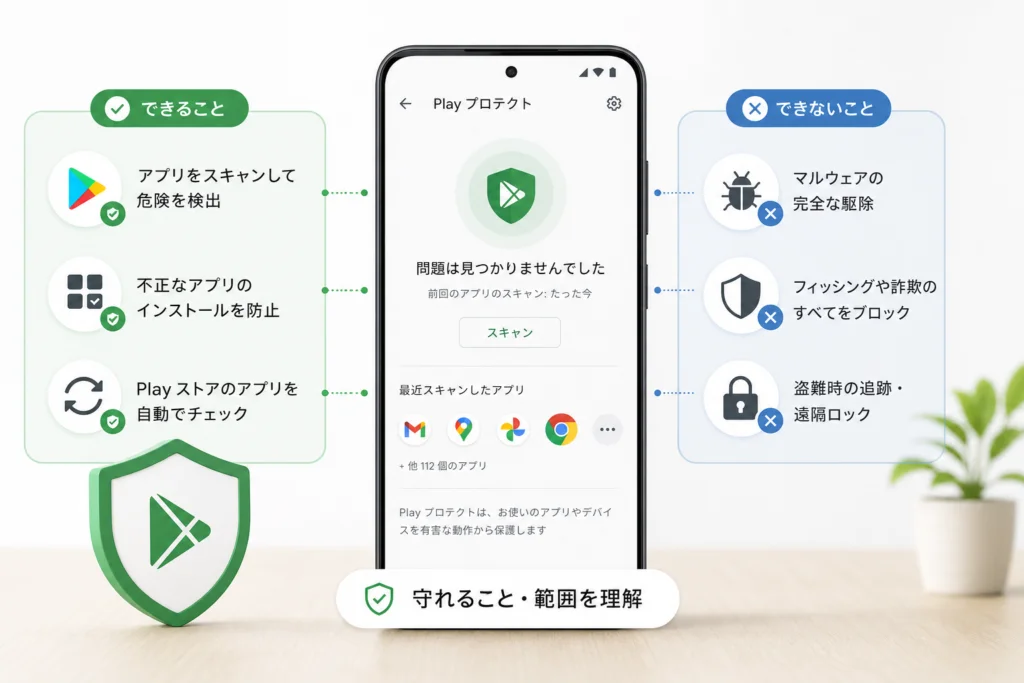
GoogleのAndroidヘルプによると、Play プロテクトはインストール時にアプリを確認し、端末も定期的にスキャンします。有害な可能性があるアプリには、通知や無効化、削除などで対処します。(出典:Google Android ヘルプ「Google Play プロテクトを使用してアプリの安全性とデータ プライバシーを確保する」、2026年9月参照)
追加アプリの必要性は欲しい機能で変わる
- アプリの有害性を確認したい:先にPlay プロテクトを点検する。
- 特定の補助機能が欲しい:その機能の対象、無料範囲、制限を製品ごとに比較する。
- 端末の更新が終了した:アプリ選びとは別に端末移行を検討する。
比較する機能の例は、家族向けの利用管理、特定の通信を対象とした迷惑電話対策、漏えい情報の監視などです。ただし、これらがすべての製品にあるわけではなく、端末や別サービスに同様の機能がある場合もあります。
「2021年のおすすめ」と安全性を分けて考える
過去に無料だった機能が、同じ条件で提供され続けるとは限りません。購入年だけで更新期間を判断することもできません。アプリの提供条件と端末のサポート状況は、別々の確認事項です。
よくある失敗は、「昔おすすめされたアプリを入れているから大丈夫」と考え、端末の更新を見なくなることです。アプリの検査とOSの修正は役割が違います。
Google Play プロテクトでできること・できないこと
Play プロテクトのスキャン結果は、端末全体の安全証明ではありません。有害なアプリの確認、入力先の確認、更新状況の確認を分けて扱います。
有害アプリへの警告・無効化・削除
Googleの開発者向け公式資料によると、Play プロテクトの端末側の保護は、Google Play以外から入手したアプリも対象にします。配布経路が違っても検査対象になり得ますが、検査を受けたことと安全が保証されることは同じではありません。(出典:Google「端末側の保護」、2026年9月参照)
「マルウェア」は、情報を盗むなど利用者や端末に害を与えるソフトウェアです。有害アプリの通知が出た場合は、ブラウザの警告ではなく、Play プロテクト内の案内に沿って対処してください。
Google Play以外から入れたアプリの確認
未知のアプリをインストールしようとした際に、Googleへ送信して確認するよう求められる場合があります。保護を止めるよう要求する配布元の説明だけで、スキャンを無効にしないでください。(出典:Google Android ヘルプ「Google Play プロテクトを使用してアプリの安全性とデータ プライバシーを確保する」、2026年9月参照)
フィッシングやOSの未修正部分は別に点検する
| 知りたいこと | 見る場所 | 結果の読み方 |
|---|---|---|
| 有害なアプリが検出されたか | Play プロテクト | 問題なしでも、渡した情報が取り戻せるわけではない |
| 入力したページが本物だったか | ページを開いた経路、入力内容 | アプリのスキャンだけでは判定しない |
| OSの修正が提供されているか | パッチレベルと機種別の更新情報 | アプリ更新の有無とは分ける |
Google Play ストアがない端末では、この操作を前提にできません。また、職場や学校が管理する端末では、個人向けの設定変更より管理者の案内を優先してください。
無料セキュリティアプリを追加する前の比較ポイント
標準機能・追加アプリ・OS更新の役割を比較
| 対策 | 主な役割 | 選ぶ前の確認 |
|---|---|---|
| Play プロテクト | アプリの安全性確認、有害アプリへの対処 | 有効になっているか、警告が出ていないか |
| 追加セキュリティアプリ | 製品ごとの保護・補助機能 | 欲しい機能、対応条件、無料範囲、権限 |
| OS・セキュリティ更新 | 端末側のソフトウェア修正 | 正確な型番の更新提供状況 |
比較の基準となる標準保護の機能は、Googleの「端末側の保護」に示されています。追加製品の機能名が似ていても、対象や動作条件まで同じとは限りません。(出典:Google「端末側の保護」、2026年9月参照)
無料範囲、広告、課金条件、データ収集を確認
「無料でダウンロード」と「使いたい機能が無料」は分けて読みます。候補ごとに、次の項目をメモすると比較しやすくなります。
- 欲しい機能と、その無料利用の制限。
- 無料体験後の課金条件と解約方法。
- 広告や有料版への案内の有無。
- 収集する情報、利用目的、要求する権限。
- 既存の端末機能や契約サービスとの重複。
配布元と要求権限を確認する
同じような名前のアプリでも、開発元は異なる場合があります。アプリ名だけで選ばず、配布元と用途を照合してください。機能の担当を把握できないまま、複数の保護アプリを増やす必要はありません。
製品候補を比較する段階では、無料セキュリティアプリのレビューと機能比較も参考になります。先に必要な機能を決め、その機能の提供条件を比較してください。
「ウイルスに感染しました」と表示されたときの対処
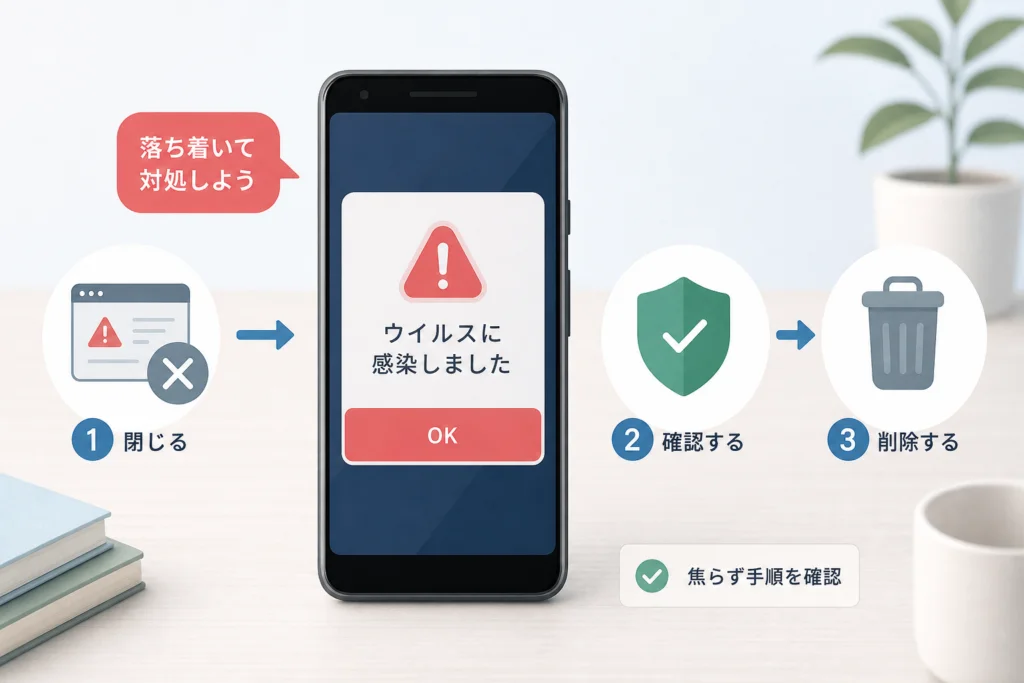
警告の見た目ではなく、表示された場所と、すでに行った操作で対応を分けます。警告内の「修復」ボタンや電話番号を利用しないでください。
Webページの警告とPlay プロテクトの通知を区別する
IPA(情報処理推進機構)の相談状況資料では、偽警告などの相談が取り上げられています。これは過去の相談状況であり、2026年9月の発生件数を示す資料ではありません。(出典:IPA「情報セキュリティ安心相談窓口の相談状況」、2026年9月参照)
IPAの注意喚起によると、ブラウザの通知機能を悪用して、不審なサイトへ誘導する手口もあります。通知が繰り返されることだけで、端末への感染を断定しないでください。(出典:IPA「ブラウザの通知機能を悪用した不審サイトへの誘導に注意!」、2026年9月参照)
操作した内容から次の対応を選ぶ
| 状態 | 次に進む手順 | 注意点 |
|---|---|---|
| 警告を見ただけ | タブを閉じ、Play プロテクトを別経路で確認 | ページ内のボタンで「診断」しない |
| サイトから通知が繰り返される | 通知元とサイトの許可を確認 | 通知を押してサイトへ戻らない |
| 指示されたアプリを入れた | アプリの記録・スキャン・削除 | 検出なしでも、不要な不審アプリを使い続けない |
| Play プロテクトが有害アプリを通知した | Play プロテクト内で対処 | ブラウザの警告画面へ戻らない |
| 認証情報や決済情報を入力した | アカウントと決済の被害対応 | アプリ削除だけで終えない |
| 削除できない、異常が続く | 端末の相談に必要な情報を整理 | 警告画面の相談先を利用しない |
通知が繰り返されるときは通知元を確認する
通知の送り主がChromeなどのブラウザなら、サイト通知の可能性があります。Chromeの設定でサイト通知の許可一覧を開き、通知に表示されたサイトと照合して、心当たりのない許可を解除します。通知のボタンから設定画面へ進むのではなく、ブラウザを自分で開いて確認してください。IPAの注意喚起には、通知許可の取り消しに関する説明もあります。(出典:IPA「ブラウザの通知機能を悪用した不審サイトへの誘導に注意!」、2026年9月参照)
ブラウザ全体の通知を止める方法と、特定サイトの許可を取り消す方法は別です。必要な通知まで止めたくない場合は、まず通知元のサイトを特定してください。
警告に従ってアプリを入れた場合
利用を止め、アプリ名、開発元、入手先、許可した内容を控えてから、Play プロテクトでスキャンします。有害アプリの通知があれば、その案内を優先してください。
検出されなかったとしても、警告に誘導されて入れた不要なアプリを残す理由にはなりません。端末のアプリ情報から対象を確認し、不要ならアンインストールします。認証情報を入力した場合は、次の対応も並行して進めます。
パスワードや決済情報を入力した場合
- 信頼できる別端末から、普段利用している正規のアプリや保存済みのアクセス先を開く。
- 入力したパスワードを変更する。同じパスワードを使っている別サービスも見直す。
- ログイン中の端末や利用履歴を確認し、身に覚えのない接続を解除できる場合は解除する。
- 復旧用の連絡先や認証設定が変更されていないか確認する。
- カード情報を渡した場合は、カードに記載された窓口など既存の連絡先で相談する。
変更や接続解除の画面名はサービスにより異なります。ログインできない場合や不正利用が疑われる場合は、通常の設定点検ではなく、該当サービスの復旧・被害相談を優先してください。
アンインストールできない場合の相談準備
削除できない画面、アプリ名、端末の型番、発生した症状、警告後に行った操作を記録します。管理端末なら組織の管理者、個人端末なら購入時の書類や端末に付属する案内で確認できるメーカー・通信事業者の窓口へ相談してください。
削除できない理由を推測して、管理設定を次々に解除したり、初期化したりしないでください。ログイン方法や必要なデータを確認しない初期化は、復旧を難しくすることがあります。
2021年頃のAndroidは無料アプリで安全に使い続けられる?
購入年ではなく、正確な型番とセキュリティ更新の提供状況で判断します。「更新なし」と表示されることと、「サポート終了」は同じ意味ではありません。
機種名だけでなく型番を記録する
端末の設定にある端末情報から、機種名、モデル番号・型番、Androidバージョン、ビルド番号を控えます。購入した通信事業者も分かる範囲で記録してください。同じシリーズ名でも、販売地域や販売元によって確認対象が違う場合があります。
パッチレベルとインストール日を区別する
| 記録する項目 | 読み方 | 混同しないもの |
|---|---|---|
| Androidバージョン | OSの世代を確認する情報 | セキュリティ修正の時点 |
| Android セキュリティ アップデート/セキュリティパッチレベルの日付 | 適用されているセキュリティ修正の時点を示す | 自分が更新をインストールした日 |
| Google Playシステム更新の日付 | OSの更新とは別に記録する | 端末全体のサポート期限 |
| 更新履歴にある実施日時 | 端末で更新を適用した時点を確認する | パッチレベルの日付 |
たとえば、更新を今日インストールしても、パッチレベルの表示が今日の日付になるとは限りません。相談時には「更新した日」だけでなく、画面の項目名と表示された日付をそのまま伝えてください。
更新が表示されない場合は提供状況と照合する
- 正確な型番に対応する更新案内で、セキュリティ更新の終了が明示されているかを確認する。
- 更新の配信案内がある場合は、対象型番とビルド番号を手元の記録と照合する。
- OSの機能更新終了だけが分かった場合は、セキュリティ更新の終了まで決めつけない。
- 判断できない場合は、型番・ビルド番号・パッチレベルをまとめて端末のサポートへ問い合わせる。
Play プロテクトの公式説明が扱うのは、アプリの検査や有害アプリへの対処です。端末のOSサポートを延長する機能ではありません。(出典:Google「端末側の保護」、2026年9月参照)
セキュリティ更新の終了が確認できた端末で、銀行取引や重要なアカウントを使うなら、追加アプリより端末移行を優先して検討してください。更新の有無だけで感染を診断することもできません。
確認しておきたい5つの無料セキュリティ設定
画面名や配置は端末によって異なります。設定内検索を使う場合も、似た名前の項目を推測で変更しないでください。
1.Play プロテクトの状態とスキャン
Google Play ストアを開き、プロフィールアイコンから「Play プロテクト」を選びます。結果を確認し、スキャンを実行します。続いて設定を開き、「Play プロテクトでアプリをスキャン」が有効か確認します。(出典:Google Android ヘルプ「Google Play プロテクトを使用してアプリの安全性とデータ プライバシーを確保する」、2026年9月参照)
- 有害アプリが表示された:Play プロテクト内の案内に沿って対処する。
- 問題が表示されない:更新状況や情報入力の問題は、別に確認する。
- 項目がない:Google Play対応端末か、組織による管理があるかを確認する。
2.OS・Google Playシステム・アプリの更新
端末の設定で「システム更新」「ソフトウェア更新」などの項目を探します。Google Playシステム更新も別に確認し、アプリについてはPlay ストアの管理画面で更新の有無を確認してください。
更新が提供されていれば、画面に表示される準備条件を読んで進めます。表示されない場合の判断は、パッチレベルと提供状況の照合にまとめています。
3.不明なアプリのインストール許可
設定内で「不明なアプリ」などを検索し、ブラウザやファイル管理アプリに与えたインストール許可を点検します。警告に従って許可したものは、対象を記録したうえで見直してください。
許可を取り消しても、すでに入れたアプリが削除されるわけではありません。インストール済みアプリは、別の手順で確認します。
4.未使用アプリとカメラ・位置情報などの権限
設定のアプリ一覧から対象のアプリ情報を開き、権限を確認します。カメラ、マイク、位置情報など、用途に合わない許可や使わなくなったアプリを整理してください。
Googleの公式ヘルプでは、Androidの対応バージョンやアプリの対象条件に応じて、数か月使用していないアプリの権限をリセットする機能が案内されています。すべての端末・アプリで一律に実行されるものではなく、例外設定もあるため、リンク先の「使用していないアプリの権限」を自分の端末と照合してください。(出典:Google Android ヘルプ「Google Play プロテクトを使用してアプリの安全性とデータ プライバシーを確保する」、2026年9月参照)
5.画面ロックとアカウント認証
端末の設定で画面ロックを確認し、Googleアカウントの管理画面ではセキュリティ関連の項目を点検します。画面ロックは端末を他人に操作される対策、アカウント認証は不正ログインへの対策です。
警告にパスワードを入力した場合は、通常点検より認証情報を渡した場合の対応を優先してください。認証を強化するだけで、すでに盗まれたパスワードへの対応が済むわけではありません。
🛒 【PR】部品交換・買い替えを検討する方へ
部品や消耗品の交換で直るケースがあります。型番に合うものを確認してください。修理見積もりが本体価格の半分を超える場合は後継機の検討が目安です。
- u66f4u65b0u7d42u4e86u7aefu672bu306eu8cb7u3044u66ffu3048u7528u30b9u30deu30fcu30c8u30d5u30a9u30f3 (「Google Pixel 9a SIMu30d5u30eau30fc」で楽天市場を検索)
※リンク先は楽天市場の検索結果です(アフィリエイト広告)。適合は必ず型番でご確認ください。
追加アプリ・継続利用・買い替えを判断するチェックリスト
必要な対策を、アプリ追加・被害対応・端末移行に分けると、次にすることが決まります。
| 確認できた状態 | 優先する行動 | 次の手順 |
|---|---|---|
| 更新の提供が続き、標準保護が有効 | 更新と設定点検を継続 | 無料設定の点検 |
| 必要な補助機能が具体的にある | 対象と無料範囲を比較 | 製品の機能比較 |
| 更新状況が不明 | 型番と更新情報の照合 | 確認事項を記録 |
| セキュリティ更新が終了 | 重要用途の端末移行を検討 | データとログイン方法を整理 |
| 警告に従って操作した | アプリ比較より被害対応 | 操作別の対応表 |
Googleの公式資料が説明するPlay プロテクトはアプリ向けの保護です。その結果と端末サポートの継続を、同じ判断材料として扱わないでください。(出典:Google「端末側の保護」、2026年9月参照)
移行前に整理するもの
- 写真、連絡先など必要なデータ。
- アカウントのログイン方法と復旧用連絡先。
- 各アプリの引き継ぎ条件。
- 新端末に移さない、不審なアプリの記録。
新端末で必要なデータとログインを確認する前に、旧端末を初期化しないでください。不審な挙動がある場合は、端末を丸ごと移す前に相談し、必要なデータと疑わしいアプリを分けて扱います。
Androidの無料セキュリティ対策に関するよくある質問
Play プロテクトを無効にするよう求められたら?
アプリを入れるためだけに保護を止めず、配布元と必要性を見直してください。Googleの公式ヘルプでは、Play プロテクトを有効にしておくことが推奨されています。(出典:Google Android ヘルプ「Google Play プロテクトを使用してアプリの安全性とデータ プライバシーを確保する」、2026年9月参照)
サイト通知の許可解除とアプリ削除は同じ?
別の操作です。サイト通知はブラウザの許可を見直し、インストール済みアプリは端末のアプリ情報で確認します。通知元の確認とアプリへの対処を分けて進めてください。
更新したのにパッチレベルの日付が今日にならないのは異常?
日付が一致しないことだけで異常とは判断できません。パッチレベルは修正の時点、インストール日は端末で適用した日です。確認時には、項目名と表示日付を記録してください。
無料・有料を問わず、セキュリティアプリを端末のサポート延長の代わりにはできません。また、警告表示だけでも、スキャン結果だけでも、個別端末の感染有無を断定できません。
出典・編集方針
編集部は、Googleの公式情報とIPAの注意喚起に基づき、アプリの保護、偽警告への対応、端末更新の判断を分けて整理しています。実機検証や感染診断を行った記事ではありません。画面名や機能の条件は変更される場合があるため、操作時は該当箇所の公式案内と端末の表示を照合してください。
参考・出典
- Google Android ヘルプ「Google Play プロテクトを使用してアプリの安全性とデータ プライバシーを確保する」
- Google「端末側の保護」
- IPA「情報セキュリティ安心相談窓口の相談状況」
- IPA「ブラウザの通知機能を悪用した不審サイトへの誘導に注意!」
参照時点:2026年9月。内容は公式情報の更新により変わることがあります。
🧰 お困りごとの解決に



最近更新した記事
 アプリ購入の返金申請手順|iPhoneとAndroidのやり方・審査基準💡 結論(要点まとめ)アプリや課金アイテムを誤って購入した際の返金申請手順を整理。iPhone(Apple)とAndro…
 Apple Watchのバッテリー確認方法と最大容量(劣化度)の調べ方💡 結論(要点まとめ)Apple Watchのバッテリー残量(%)と最大容量(寿命・劣化度)の確認手順を解説。watch…
 ドコモのAPN設定手順と入力値一覧|繋がらない時の確認方法💡 結論(要点まとめ)ドコモ・ahamo向けのAPN設定値(spmode.ne.jp)とAndroidでの手動登録手順を…
 ドコモのネットワーク利用制限とは?判定の確認手順と記号の意味💡 結論(要点まとめ)ドコモのネットワーク利用制限の確認手順と、判定結果(○・△・×・ー)の意味をわかりやすく解説。IM…
 楽天モバイルのMNP予約番号の発行手順とワンストップの確認方法💡 結論(要点まとめ)楽天モバイルのMNP予約番号の発行手順を画面項目に沿って整理。my 楽天モバイルでの申請・認証後の…