💡 結論(要点まとめ)
Androidの脆弱性リスクからスマホを守るセキュリティアップデートの確認・適用手順を解説。システム更新だけでなく見落としがちなGoogle Playシステム更新のやり方、パッチレベルの見方、配信が来ない場合の対処法やサポート期間まで網羅します。
この記事でわかること
- Androidのセキュリティアップデートをしないとどうなりますか?
- 「最新です」と表示されるのにパッチ日付が古いのはなぜですか?
- Google Playシステム更新だけで脆弱性対策は十分ですか?
Androidの脆弱性対策は、端末とGoogle Playの更新を別々に確認し、届かなければ配信状況とサポート期限を照合します。
OSの世代と、セキュリティ修正の適用状況は別です。銀行アプリや通販を使う端末では、Androidセキュリティ更新日とGoogle Playシステム更新日の両方を確認してください。
この記事で分かるのは、設定での確認・更新手順、公式の配信情報との照合方法、サポート終了時の判断です。個々の端末の感染診断や、更新日だけによる特定の脆弱性の影響判定は扱いません。画面名や提供条件は機種によって異なります。
操作を始める方は更新日の確認へ、更新が届かない方は表示状況別の切り分け表へ進んでください。編集部では、Google・AOSPと販売事業者の公式情報を区別して整理しています。
Androidの脆弱性対策は「システム更新」と「Google Playシステム更新」を確認する
端末のシステム更新とGoogle Playシステム更新は、別々に確認します。片方の日付だけでは、もう片方の適用状況は分かりません。
まず確認するのはシステム更新とGoogle Playシステム更新
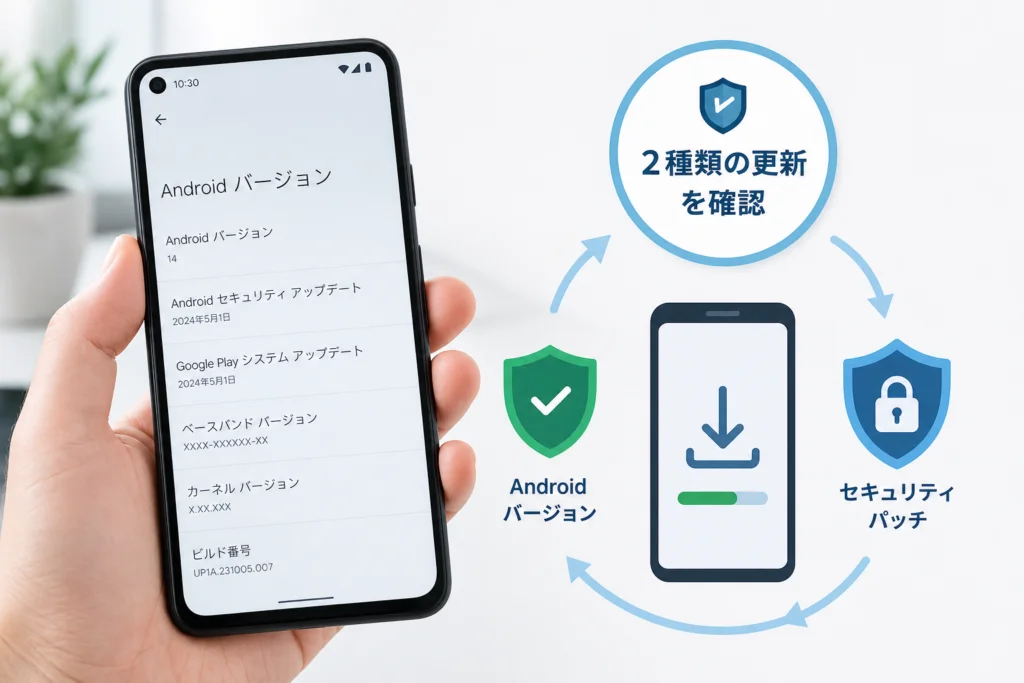
Googleの「Android のバージョンを確認して更新する」によると、設定アプリでAndroidバージョン、Androidセキュリティアップデート、Google Playシステムアップデート、ビルド番号を確認できます。公式でも別の確認項目として案内されています。(出典: Google「Android のバージョンを確認して更新する」、2026年10月参照)
| 確認対象 | 見る情報 | 照合先 | 取り違えやすい点 |
|---|---|---|---|
| 端末のシステム更新 | 更新状態、Androidセキュリティ更新日、ビルド番号 | メーカー・購入キャリアの機種別更新情報 | Androidの世代が新しくても、修正状況は別に確認する |
| Google Playシステム更新 | 専用項目の更新日・表示状態 | 端末設定の該当項目 | Google Playストアのアプリ更新とは別 |
パッチが新しくても安全性を日付だけで判断しない
脆弱性は、攻撃に悪用されるおそれのあるソフトウェアなどの弱点です。セキュリティパッチは、その修正を適用する更新を指します。
Google/Android Open Source Project(AOSP)の月例公報は、修正対象やパッチレベルを調べる資料です。端末の感染診断や、各メーカーの配信完了を示す資料ではありません。(出典: Google/AOSP「Android Security Bulletins」、2026年10月参照)
よくある取り違え:「OSが新しい」「Google Playシステム更新が済んだ」という理由で、端末側のセキュリティ更新を確認しないこと。更新項目ごとに状態を見てください。
自分のAndroidのバージョンとセキュリティパッチを確認する
更新前の状態を記録すると、配信情報との照合や問い合わせが具体的になります。日付だけでなく、型番とビルド番号も控えましょう。
設定からAndroidバージョンとセキュリティ更新の日付を見る
- 端末の「設定」を開く。
- 「デバイス情報」または「タブレット情報」→「Android バージョン」へ進む。
- Androidバージョン、Androidセキュリティアップデート、Google Playシステムアップデート、ビルド番号を記録する。
これはGoogleのAndroid向け公式ヘルプが示す確認経路です。Pixelの更新保証を説明するページとは別の資料です。(出典: Google「Android のバージョンを確認して更新する」、2026年10月参照)
画面名が異なる場合は、設定内で「Androidバージョン」を検索して該当画面を探します。見つかった情報は、表示された名称も含めて記録すると照合しやすくなります。
Google Playシステム更新の日付を確認する
バージョン情報画面に「Google Playシステムアップデート」が表示されていれば、その日付を控えます。見当たらない場合は設定内で同じ語を検索し、それでも見つからなければ切り分け表の「項目が見つからない」へ進んでください。Google公式はこの情報を設定で確認する項目として挙げています。(出典: Google「Android のバージョンを確認して更新する」、2026年10月参照)
配信情報の照合・問い合わせに使う記録シート
| 項目 | 記録する内容 |
|---|---|
| 端末の識別 | 機種名、型番、メーカー、購入キャリア |
| 販売条件 | 購入地域・国、国内販売品か海外購入品か |
| ソフトウェア | Androidバージョン、ビルド番号 |
| 修正状態 | Androidセキュリティ更新日、Google Playシステム更新日。項目がなければ「表示なし」 |
| 確認の記録 | 更新確認を行った日時、画面の表示文、エラー文、再起動の案内 |
スクリーンショットを公開する場合は、電話番号、メールアドレス、端末識別番号などを隠してください。パスワードは記録シートに書きません。
ニュースの脆弱性が自分の端末に関係するか調べる
報道にCVE番号があれば、公報内の同じ番号を探します。CVEは個々の脆弱性を識別する共通番号です。
- AOSPの月例公報一覧から、報道が扱う月を開く。
- ページ内検索でCVE番号を探し、対象コンポーネントとパッチレベルの区分を確認する。
- 自分の端末の更新日と、機種別更新情報の更新内容を照合する。
公報の公開と、自分の端末への配信は別の出来事です。公報では修正情報を、機種別情報では提供状況を確認します。(出典: Google/AOSP「Android Security Bulletins」、2026年10月参照)
パッチ日付が古いだけで、特定のCVEの影響を受けるとは断定できません。対象部品やAndroidの版、端末側の修正内容を照合できない場合、影響の有無は未確定です。
Androidの脆弱性アップデートを安全に実行するには?
準備、更新、再起動後の確認を分けて進めます。更新が見つからない場合は、初期化より先に配信情報を照合してください。
更新前にバックアップ・電池残量・空き容量を確認する
Google公式ヘルプは、更新前にWi-Fiへ接続し、端末を75%以上充電するよう案内しています。更新サイズによって時間がかかる場合もあります。(出典: Google「Android のバージョンを確認して更新する」、2026年10月参照)
- 写真や連絡先など、失うと困るデータのバックアップ状態を確認する。
- Wi-Fi接続と充電を済ませる。
- 更新画面に容量不足の案内があれば、必要な空き容量を確認して整理する。
- 作業中は端末に表示される操作・再起動の案内に従う。
必要な空き容量を一律に決めることはできません。「空き容量が不足しています」と表示された場合は、その端末の案内を基準に対応します。(出典: Google「Android のバージョンを確認して更新する」、2026年10月参照)
システムアップデートを確認して適用する
- 「設定」→「システム」→「ソフトウェア アップデート」を開く。
- 更新のステータスを確認し、更新があれば画面の指示に沿って操作する。
- 更新が見つからなければ、配信状況の照合へ進む。
GoogleのAndroid向け公式ヘルプが示す経路です。Pixelでは「ソフトウェアのアップデート」と表示される場合もあります。(出典: Google「Android のバージョンを確認して更新する」、Google「デバイスをアップデートする」、2026年10月参照)
Google Playシステム更新を確認する
前節で確認したGoogle Playシステムアップデートの項目を開き、更新や再起動の操作が表示されていれば、その案内に従います。Googleの確認手順は「デバイス情報」または「タブレット情報」から「Android バージョン」を開くものです。すべての機種に同じ更新ボタンや設定配置があるとは扱いません。(出典: Google「Android のバージョンを確認して更新する」、2026年10月参照)
日付だけが表示され、更新操作が見当たらない場合は、その状態も記録します。Google Playストアでアプリを更新しても、この項目の確認を済ませたことにはなりません。
再起動後に更新状態を確認する
Googleによると、PixelとPixel Tabletでは、バックグラウンドでインストールされたAndroidアップデートが次回の再起動時に有効になります。その他の多くのAndroid端末では、インストール中に自動的に再起動します。端末の案内を優先してください。(出典: Google「Android のバージョンを確認して更新する」、2026年10月参照)
よくある失敗:ダウンロード完了を適用完了と取り違えること。作業後は更新画面を開き直し、再起動待ちの表示、更新日、ビルド番号を確認します。日付が変わらなかった場合も、エラーと決めつけず更新内容と照合してください。
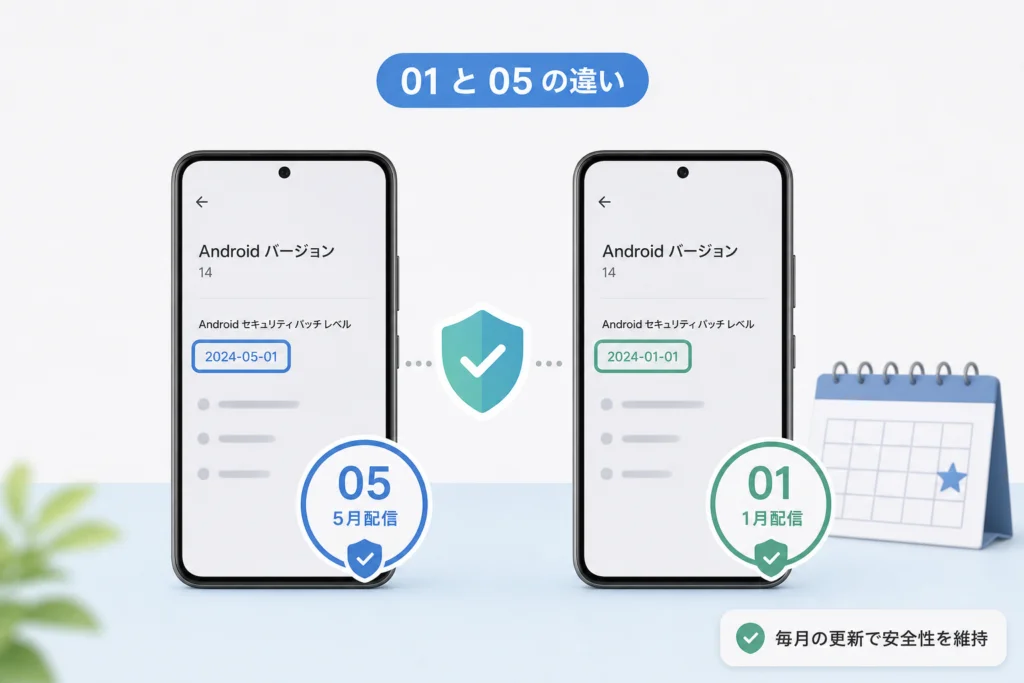
セキュリティパッチレベルの「01」と「05」は何が違う?
同じ月の「05」は、「01」の対象を含む追加の修正水準です。ただし、日付の末尾だけで端末の安全性や感染の有無は判定できません。
パッチレベルは更新操作をした日ではない
セキュリティパッチレベルは修正水準を示す情報で、更新ボタンを押した日ではありません。2026年10月のAOSP公報には、2026-10-01と2026-10-05の区分が示されています。(出典: Google/AOSP「Android Security Bulletin—October 2026」、2026年10月参照)
01と05の修正範囲を月例公報で確認する
2026年10月の公報を例にすると、次の順番で読めます。端末の日付が別の月なら、その月の公報を使ってください。
| 端末の表示例 | 公報で探す箇所 | 照合する内容 |
|---|---|---|
| 2026-10-01 | 「2026-10-01 security patch level vulnerability details」の区分 | FrameworkやSystemなどの修正表で、対象とCVE番号を読む |
| 2026-10-05 | 「2026-10-05 security patch level vulnerability details」の区分 | カーネルやベンダー固有コンポーネントなど、追加の修正対象を読む |
| 01と05の包含関係 | 「Common questions and answers」のパッチレベルに関する説明 | 各水準が含む修正範囲を確認し、05の表だけを見て判断しない |
上表の照合先は、AOSPの2026年10月公報の修正詳細とパッチレベルの説明です。(出典: Google/AOSP「Android Security Bulletin—October 2026」、2026年10月参照)
チップセットは、処理や通信などを担う主要な半導体です。「01は共通部分だけ、05はチップセットだけ」と固定的に覚えるのは避けます。修正対象は公報ごとに読み、端末に該当する部品があるかも区別してください。
「01だから危険」「05だからあらゆる攻撃を防げる」という評価はできません。また、同じ月のAndroidセキュリティ更新日とGoogle Playシステム更新日を、同じ修正水準として比較しないでください。
Google Playシステム更新の日付とは別に判断する
Google公式ヘルプは、AndroidセキュリティアップデートとGoogle Playシステムアップデートを別項目として挙げています。片方の日付をもう片方の代わりに使わず、両方を記録します。(出典: Google「Android のバージョンを確認して更新する」、2026年10月参照)
Androidのセキュリティアップデートが来ないときは何を確認する?
画面上の状態と、機種別の配信情報を突き合わせます。「最新です」という表示だけでは、サポート継続中か終了済みかは分かりません。
「最新です」は端末向けの配信状態として読む
Googleによると、更新スケジュールはデバイス、メーカー、携帯通信会社によって異なります。Android全体の公報が公開されても、同じ日に各端末へ提供されるとは限りません。(出典: Google「Android のバージョンを確認して更新する」、2026年10月参照)
| 表示・状況 | 先に確認すること | 結果に応じた次の行動 |
|---|---|---|
| 「最新です」だが日付が古い | 型番と機種別更新情報、サポート期限 | 公式の更新後ビルドと一致すれば、その配信版は適用済み。不一致なら更新対象・条件を照合する |
| 通信に関するエラー | 通信状態と画面の指示 | 再確認しても同じ表示なら、エラー文と確認日時を記録する |
| 「空き容量が不足しています」 | 端末が求める空き容量 | 不要なデータを整理して更新を再確認する |
| 再起動の案内が残る | 更新画面の再起動操作 | 案内に従って再起動し、更新状態を見直す |
| Google Playシステム更新の項目が見つからない | Androidの版、Googleサービスへの対応、機種の仕様 | 非表示を「更新済み」と扱わず、記録シートの情報を添えてメーカー・購入キャリアへ表示や利用可否を問い合わせる |
| サポート終了が明示されている | 終了したのがOS更新か、セキュリティ更新か | セキュリティ更新終了なら、重要な用途の移行を検討する |
更新エラーと再起動に関する基本的な確認はGoogle公式の案内に沿っています。項目が見つからない場合は、Androidの版やGoogleサービスへの対応状況を端末ごとに確認し、一律の表示条件を当てはめません。Googleも他社端末の更新時期について、メーカーや携帯通信会社への問い合わせを案内しています。(出典: Google「Android のバージョンを確認して更新する」、2026年10月参照)
メーカー・キャリアの配信予定と更新頻度を確認する
照合には、ブランド名だけでなく型番、購入地域、購入キャリア、ビルド番号を使います。同じシリーズの別モデルへの配信を、自分の端末への配信と読み替えないでください。
| 端末・購入経路 | 開く公式ページ | ページで確認すること |
|---|---|---|
| Google Pixel | Pixelのアップデート提供情報 | 該当モデルの更新提供期間を読む。実際の更新有無は端末設定で確認する |
| NTTドコモ取り扱い端末 | 製品アップデート情報 | 該当機種を選び、更新日、更新後のビルド番号、更新内容を端末の記録と照合する |
| ソフトバンクで購入した端末 | ソフトバンクのソフトウェア更新案内 | 更新操作の案内を確認する。操作案内だけでサポート期限や機種別の配信完了を判断しない |
NTTドコモの「製品アップデート情報」は、ドコモが取り扱う製品の更新情報を確認する資料です。機種を選んだ後に、更新日・更新後のビルド番号・更新内容をまとめて照合してください。ビルドが一致しても、そのページに記載された内容以上の修正を推測しないようにします。(出典: NTTドコモ「製品アップデート情報」、2026年10月参照)
Pixelのページは提供期間、ソフトバンクの案内は更新操作の確認に使います。用途の違うページを、機種別の配信履歴の代わりにはしません。(出典: Google「Pixelのアップデート提供情報」、ソフトバンク「ソフトウェア更新案内」、2026年10月参照)
通信エラー・容量不足・再起動待ちを確認する
画面に具体的なエラーがある場合は、配信待ちと決めつけず、その表示への対応を先に進めます。ダウンロードが完了しない場合、Google公式は後日自動的に再試行され、通知が届く場合があると案内しています。(出典: Google「Android のバージョンを確認して更新する」、2026年10月参照)
更新が届かないからといって、不明なサイトのAPKや非公式ファームウェアを導入しないでください。ブラウザ広告から「更新アプリ」を入れる操作も、この記事の更新手順には含みません。
公式サポートへ問い合わせる前に記録する情報
記録シートに加え、試した操作と、どの段階で止まったかを伝えます。Googleは他社Android端末について、メーカーや携帯通信会社への問い合わせを案内しています。(出典: Google「Android のバージョンを確認して更新する」、2026年10月参照)
問い合わせ文のひな型
「機種名・型番は○○、購入地域は○○、購入キャリアは○○です。Androidバージョンは○○、ビルド番号は○○、セキュリティ更新日は○○です。○月○日○時に更新を確認したところ、画面に『○○』と表示されました。○○の操作を試しました。この型番への配信状況と、次に必要な操作を確認したいです。」
Google Playシステム更新が見つからない場合は、「設定検索でも項目が出ない」と追記し、その機種での表示・利用可否を尋ねてください。
サポート終了はどう調べる?買い替えを判断する基準
セキュリティ更新の提供期限を、モデルごとに確認します。購入日から保証期間が始まるとは限らないため、中古端末ほど期限の照合を先に済ませましょう。
機種別の公式情報でセキュリティ更新の終了時期を見る
GoogleのPixel公式ページによると、更新保証はモデルによって異なります。Pixelのアップデート提供情報を開き、該当モデルの区分と更新提供期間を確認してください。期間の起算点も併せて読みます。(出典: Google「Pixelのアップデート提供情報」、2026年10月参照)
- 正確なモデル名が一致しているか。
- OSアップグレードとセキュリティ更新の期限が分かれているか。
- 起算点が購入日ではなく発売時期などになっていないか。
- 購入地域や販売条件による違いがないか。
OSアップグレード保証とセキュリティ更新保証を区別する
OSアップグレードはAndroidの世代を上げる更新、セキュリティ更新は脆弱性の修正に関する更新です。OSの世代が上がらなくても、セキュリティ更新が続く場合があります。GoogleのPixel公式ページでも、モデルに応じた更新提供条件を確認できます。(出典: Google「Pixelのアップデート提供情報」、2026年10月参照)
修理受付期限とソフトウェア更新期限は別です。また、欧州向けの更新提供規則を、日本で販売されるすべての端末の保証と読み替えないでください。購入モデルに適用される提供条件を基準にします。
サポート終了端末の継続利用で残るリスク
更新終了は感染を意味しませんが、新たな脆弱性への修正が届かない可能性が残ります。銀行、決済、仕事のアカウントなど、漏えい時の影響が大きい用途は、更新が続く端末への移行を検討してください。
| 確認結果 | 判断の方向 |
|---|---|
| 提供期間内で、公開された配信版を適用済み | 継続利用しながら、公式の更新案内を確認する |
| 提供期間内だが、機種別情報とビルドが一致しない | 買い替えより先に、更新対象と適用条件を調べる |
| セキュリティ更新終了が明示されている | 重要な用途の移行と、端末買い替えを検討する |
| 期限が分からない | 更新日だけで終了と決めず、型番と購入条件を添えて問い合わせる |
新しい端末は残りの更新期間で比較する
価格やカメラ性能に加え、購入後に残るセキュリティ更新期間を比較します。発売から時間が経ったモデルでは、長期保証の表示があっても、購入時には期間の一部が経過しています。
ドコモ端末からの買い替えなら、ドコモの料金プランと機種変更のポイントも参考にできます。料金の比較と更新保証の確認は分けて進めてください。
更新と併せて何をする?偽の警告から更新しないための確認
Webページの警告ボタンではなく、自分で端末設定を開きます。更新の確認経路を決めておけば、不審な案内に従う必要はありません。
アプリ更新・Play Protect・不要な権限の見直し
アプリの更新と端末の更新は分けて進めます。Google公式のアプリ不具合対処では、Google Playストアのプロフィールアイコンから「アプリとデバイスの管理」へ進み、利用可能な更新を確認する操作が案内されています。(出典: Google「動作しないインストール済み Android アプリを修正する」、2026年10月参照)
- アプリ更新:Google Playストアで利用可能な更新を確認する。
- Play Protect:OSのパッチ適用済みを証明する表示として扱わない。
- 権限:使わなくなったアプリに、位置情報やマイクなどへのアクセスが残っていないか見直す。
ブラウザの「ウイルス感染」表示から更新しない
Webページの「ウイルス感染」「更新が必要」という文言だけでは、感染や更新の必要性は判断できません。ページを操作する代わりに、端末設定で更新状態を確認してください。Googleが示す更新確認経路は、設定アプリ内の「システム」から「ソフトウェア アップデート」です。(出典: Google「Android のバージョンを確認して更新する」、2026年10月参照)
避ける操作:警告ページからアプリを入れる、支払情報を入力する、表示された相手へパスワードを伝えること。警告の強い言葉ではなく、設定画面と機種別情報で判断します。
セキュリティアプリでは未修正のOS脆弱性を埋められない
補助アプリの導入や初期化を、端末向け修正パッチの適用と同一視しないでください。修正水準はAOSP公報、端末への適用状況は設定と機種別更新情報で確かめます。(出典: Google/AOSP「Android Security Bulletins」、Google「Android のバージョンを確認して更新する」、2026年10月参照)
補助機能を比較したい場合は、おすすめの無料モバイルセキュリティアプリを参考にしてください。購入や導入の前に、端末の更新提供が続いているかを確かめましょう。
Androidの脆弱性とアップデートに関するよくある質問
操作手順はGoogle、修正内容はAOSP、端末への配信状況はメーカー・購入キャリアの情報で照合します。Google公式も、更新時期は端末や事業者によって異なると案内しています。(出典: Google「Android のバージョンを確認して更新する」、2026年10月参照)
Androidのセキュリティアップデートをしないとどうなりますか?
既知の脆弱性が修正されずに残る可能性があります。ただし、未更新だけで感染や乗っ取りが決まるわけではありません。更新が表示されたら、準備を済ませて画面の案内に従ってください。
「最新です」と表示されるのにパッチ日付が古いのはなぜですか?
その端末向けに利用できる更新が見つからない場合があります。切り分け表を使い、配信状況とサポート期限を確認してください。日付だけでサポート終了と決めないようにします。
Google Playシステム更新だけで脆弱性対策は十分ですか?
端末のシステム更新も別に確認します。Google公式では、AndroidセキュリティアップデートとGoogle Playシステムアップデートは別の確認項目です。(出典: Google「Android のバージョンを確認して更新する」、2026年10月参照)
セキュリティパッチレベルの01と05は何が違いますか?
同月の05は、01の対象を含む追加の修正水準です。その月の公報の修正詳細とパッチレベルの説明を確認します。01という表示だけで、感染や特定の脆弱性の影響は断定できません。(出典: Google/AOSP「Android Security Bulletin—October 2026」、2026年10月参照)
AndroidのアップデートにはWi-Fiが必要ですか?
Googleの事前準備の案内では、Wi-Fiへの接続を推奨しています。モバイル回線で実行できるかは端末の更新画面の条件に従ってください。(出典: Google「Android のバージョンを確認して更新する」、2026年10月参照)
サポート終了端末はセキュリティアプリや初期化で安全になりますか?
それらをOSやドライバの修正パッチの代わりにはできません。重要な情報を扱う用途では、セキュリティ更新が提供される端末への移行を検討してください。
迷った場合の判断順:日付の新旧だけで買い替えを決めず、型番とビルド番号、公式の配信版、セキュリティ更新期限を順に照合します。
読み終えたら、設定から次の確認を進めてください。
- Androidセキュリティ更新日とGoogle Playシステム更新日を記録する。
- 端末のシステム更新とGoogle Playシステム更新を別々に確認する。
- 再起動待ちの案内が残っていないか見る。
- 届かなければ、型番・ビルド番号と公式の配信情報、サポート期限を照合する。
- 問い合わせには購入地域と更新確認日時も添える。
進める順番は「状態の記録→更新操作→配信情報と期限の照合」です。不審な警告や補助アプリの購入より先に、端末設定で確認しましょう。
本文で参照した一次情報
- Google「Android のバージョンを確認して更新する」
- Google「デバイスをアップデートする」
- Google「動作しないインストール済み Android アプリを修正する」
- Google/AOSP「Android Security Bulletins」
- Google/AOSP「Android Security Bulletin—October 2026」
- Google「Pixelのアップデート提供情報」
- NTTドコモ「製品アップデート情報」
- ソフトバンク「ソフトウェア更新案内」
参照時点は2026年10月です。設定画面や提供条件は変更される場合があります。個別の端末では、該当モデルの条件と更新画面の案内を確認してください。
参考・出典(関連する公式公開情報)
- 政府のサイバーセキュリティ関連コラム
- 埼玉県警察のアップデートに関する案内
- Google「Pixelのアップデート提供情報」
- NTTドコモ「製品アップデート情報」
- KY-51Dのソフトウェア更新資料(PDF)
- ソフトバンク「ソフトウェア更新案内」
機種別資料は対象型番に限って参照してください。他機種の操作や更新条件には流用しません。参照日: 2026年10月6日。
🧰 お困りごとの解決に



最近更新した記事
 アプリ購入の返金申請手順|iPhoneとAndroidのやり方・審査基準💡 結論(要点まとめ)アプリや課金アイテムを誤って購入した際の返金申請手順を整理。iPhone(Apple)とAndro…
 Apple Watchのバッテリー確認方法と最大容量(劣化度)の調べ方💡 結論(要点まとめ)Apple Watchのバッテリー残量(%)と最大容量(寿命・劣化度)の確認手順を解説。watch…
 ドコモのAPN設定手順と入力値一覧|繋がらない時の確認方法💡 結論(要点まとめ)ドコモ・ahamo向けのAPN設定値(spmode.ne.jp)とAndroidでの手動登録手順を…
 ドコモのネットワーク利用制限とは?判定の確認手順と記号の意味💡 結論(要点まとめ)ドコモのネットワーク利用制限の確認手順と、判定結果(○・△・×・ー)の意味をわかりやすく解説。IM…
 楽天モバイルのMNP予約番号の発行手順とワンストップの確認方法💡 結論(要点まとめ)楽天モバイルのMNP予約番号の発行手順を画面項目に沿って整理。my 楽天モバイルでの申請・認証後の…