💡 結論(要点まとめ)
iPhoneでデータローミングをオフにする設定手順をシングルSIM・デュアルSIM別に整理。オフ時の通信制限範囲や通話・SMSの料金に関する注意点、海外用eSIMでオンが必要な場合の確認方法を分かりやすく解説します。
この記事でわかること
- iPhoneのデータローミングはどこでオフにできますか?
- データローミングをオフにすると日本国内でも通信できなくなりますか?
- データローミングをオフにしてもLINEは使えますか?
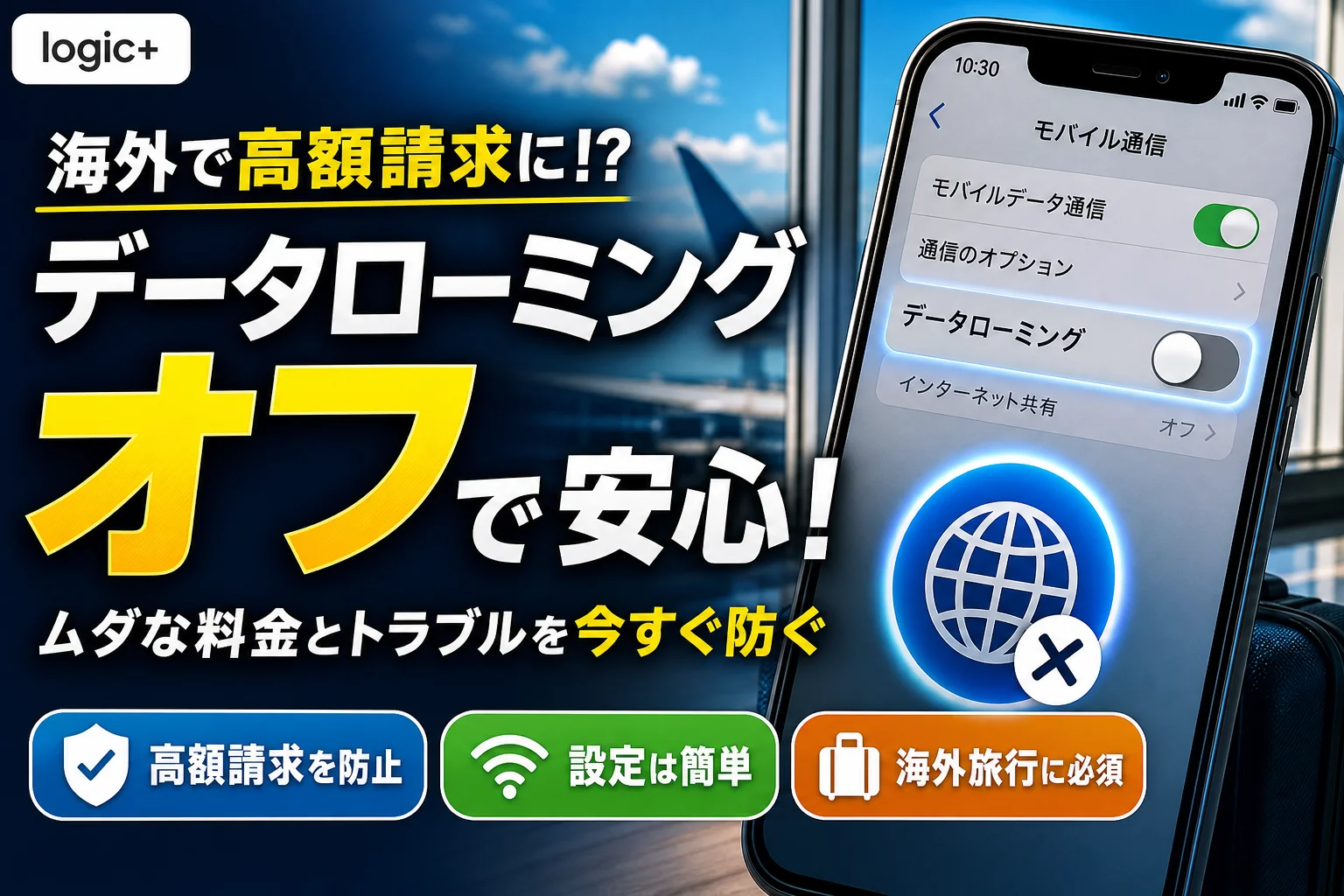
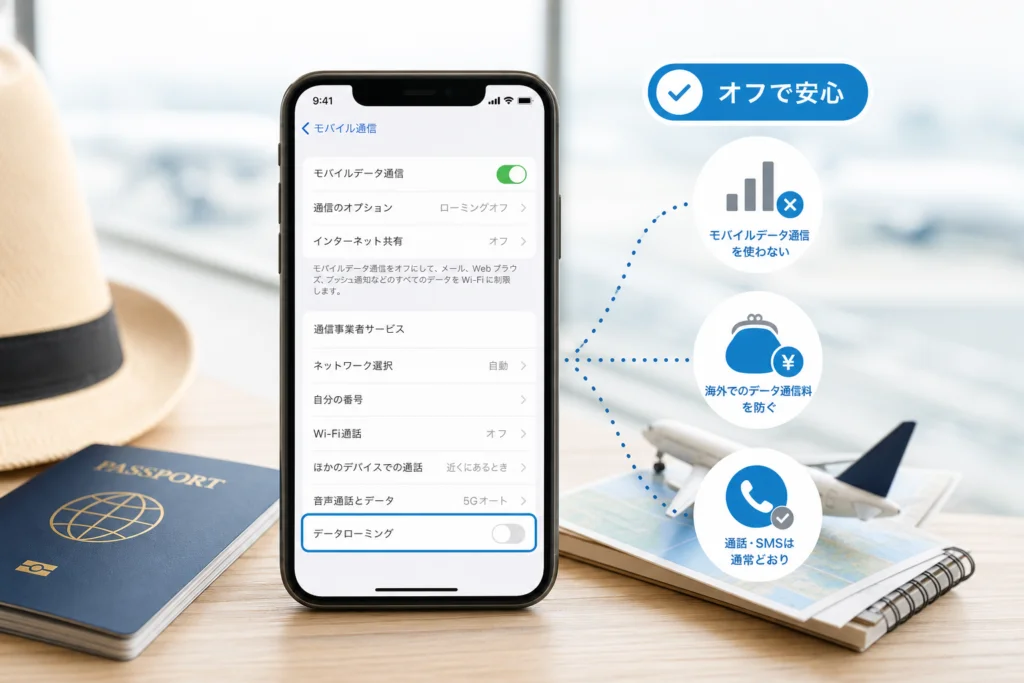
iPhoneのデータローミングは「設定」→「モバイル通信」で対象回線の「通信のオプション」を開き、オフにします。
デュアルSIMでは、日本のSIMと海外用eSIMを回線ごとに設定します。データローミングをオフにしても、通常の電話やSMSまで停止するわけではありません。契約サービスによっては、データ通信に使う回線でオンが必要です。
この記事で分かるのは、オフにする操作、項目が見つからない場合の確認、海外用eSIMとの使い分け、Wi-Fiだけで使う方法です。個別プランの料金・対象国・利用枠、各eSIMの開通条件は対象外です。編集部がAppleの公式案内を根拠に、設定と料金確認を分けて整理しています。
iPhoneのデータローミングをオフにする設定手順
Appleの公式手順では、モバイルデータ通信をオンにした状態で「通信のオプション」を開きます。デュアルSIMでは、その前に変更したい番号を選びます。(出典: Apple「iPhoneやiPadのモバイルデータ通信のローミングオプションについて」、2026年10月参照)
シングルSIM:「通信のオプション」からオフにする
- 「設定」アプリを開く。
- 「モバイル通信」または「モバイルデータ通信」をタップする。
- 「モバイルデータ通信」がオンになっていることを確認する。
- 「通信のオプション」を開く。
- 「データローミング」をオフにする。
この順序は、SIMカードまたはeSIMがひとつの端末向けにAppleが示す操作です。(出典: Apple「iPhoneやiPadのモバイルデータ通信のローミングオプションについて」、2026年10月参照)
デュアルSIM:対象回線→「通信のオプション」へ進む
- 「設定」→「モバイル通信」を開く。
- 「モバイルデータ通信」がオンになっていることを確認する。
- 変更したい番号・回線をタップする。
- 「通信のオプション」を開く。
- その回線の「データローミング」をオフにする。
Appleの公式サポートでは、デュアルSIM・デュアルeSIMでも、変更したい番号を選んでから「通信のオプション」へ進む手順が示されています。別の回線も変更する場合は、回線を選び直します。(出典: Apple「iPhoneやiPadのモバイルデータ通信のローミングオプションについて」、2026年10月参照)
「データローミング」が見つからない場合の分岐
| 画面の状態 | 次に確認する場所 |
|---|---|
| 「モバイルデータ通信」がオフ | Appleの手順に合わせ、オンにした状態で「通信のオプション」を確認する |
| 複数のSIMがあり、回線一覧を表示している | 変更したい番号を選び、その回線の「通信のオプション」を開く |
| 「通信のオプション」ではなく「モバイルデータ通信のオプション」と表示される | その項目を開き、「データローミング」を探す |
| 項目名や配置が上記と一致しない | 対象回線を確かめ、Appleの「モバイルデータ通信のオン/オフを切り替える」の説明と照合する |
Appleの「iPhoneやiPadでモバイルデータ通信を利用する」によると、オプションの表示は通信事業者やデバイスによって異なります。複数のSIMがある場合は、「SIM」の下で回線を選んでオプションにアクセスします。(出典: Apple「iPhoneやiPadでモバイルデータ通信を利用する」、2026年10月参照)
海外ですでに通信を止めている場合は、項目を探すためだけに不用意にオンへ戻さないでください。先に機内モードで携帯電話網への接続を止め、Wi-Fiを使って手順を確認する方法があります。出発前なら、国内にいる間に設定を済ませておくと操作を落ち着いて確認できます。
最後に対象回線とオフの状態を照合する
設定した回線を開き直し、変更したかった番号か、「データローミング」がオフかを確認します。回線名だけで判断せず、番号など画面に表示される情報も照合してください。デュアルSIMの設定は回線ごとに扱います。(出典: Apple「iPhoneでモバイルデータ通信の設定を表示する/変更する」、2026年10月参照)
データローミングをオフにすると何が変わる?
制限するのは、対象回線のローミングによるモバイルデータ通信です。Wi-Fi、別回線のデータ通信、通常の電話・SMSを一括で止める操作ではありません。
Appleの公式案内によると、携帯電話ネットワークでインターネットを使うかどうかは「モバイルデータ通信」で切り替えられ、海外ローミングの利用は「データローミング」で設定します。この違いを押さえると、必要以上に回線全体を止めずに済みます。(出典: Apple「iPhoneやiPadでモバイルデータ通信を利用する」、2026年10月参照)
| 設定 | 主な制限範囲 | 用途・注意点 |
|---|---|---|
| データローミングをオフ | 対象回線のローミングデータ通信 | 日本の回線を海外データ通信に使わない場合。電話・SMSは別扱い |
| モバイルデータ通信をオフ | 携帯電話網を使うデータ通信 | インターネット接続をWi-Fiに限定したい場合。回線全体を止める設定ではない |
| 対象回線をオフ | その回線の利用 | その番号を使わない場合。携帯電話網経由の電話・SMSも利用できなくなる |
| 機内モードをオン | 携帯電話網への接続 | Wi-Fiは別途オンにできる。対応するWi-Fi経由サービスは別扱い |
上表は、Appleのモバイル通信設定を利用目的で整理したものです。(出典: Apple「iPhoneでモバイルデータ通信の設定を表示する/変更する」、2026年10月参照)
Wi-Fiや別回線が使えれば、インターネット接続は残る
日本のSIMのデータローミングをオフにしても、Wi-Fiに接続していればインターネットを使えます。デュアルSIMで別回線をデータ通信に選んでいる場合も、その回線の利用条件に従って通信します。「ローミングオフ=iPhone全体がオフライン」ではありません。
電話番号で行う通信と、アプリの通信を分ける
通常の音声通話・SMSと、インターネット接続を使うアプリの通話・メッセージは別です。「電話アプリは使わないが、Wi-Fiでアプリの通話は使う」といった判断は、通信経路を分けて考えると整理できます。
オフでも請求は発生する?料金を確認するときの読み分け方
データローミングのオフを、海外利用全体が無料になる設定と考えないでください。Appleは、国際ローミングが料金に含まれるプランもあると案内する一方、詳しい条件は契約先の通信事業者へ問い合わせるよう案内しています。(出典: Apple「iPhoneやiPadのモバイルデータ通信のローミングオプションについて」、2026年10月参照)
データ・通話・SMSの条件を別々に照合する
契約時の海外利用案内や料金表を読む際は、次の項目を分けて確認します。以下は料金を断定する表ではなく、契約内容の読み落としを減らすためのチェック表です。
| 確認項目 | 読み取る内容 | 避けたい読み違い |
|---|---|---|
| 海外データ通信 | 対象地域、申し込み、利用開始操作、容量、超過時の扱い | 国内の定額条件がそのまま海外にも適用されると考える |
| 音声通話の発信 | 渡航先から日本・現地・別の国へかける条件 | 国内の通話定額だけで判断する |
| 音声通話の着信応答 | 海外で電話に応答した場合の料金条件 | 電話を受ける側だから料金は関係ないと考える |
| SMS | 送信と受信それぞれの対応状況・料金 | 送信と受信を同じ扱いにする |
| 留守番電話・転送・Wi-Fi経由の通話 | 海外での提供条件と料金の扱い | データローミングオフやWi-Fi接続だけで判断する |
料金が気になるときは、設定記録と利用記録を分けて残す
iPhoneでは「設定」→「モバイル通信」でアプリごとのデータ使用量やローミング時の統計を確認できます。ただし、請求期間の使用量を詳しく調べる場合、Appleは通信事業者への問い合わせを案内しています。端末の統計だけで請求額を確定しないようにしてください。(出典: Apple「iPhoneやiPadでモバイルデータ通信を利用する」、2026年10月参照)
よくある失敗は、設定画面のスクリーンショットだけを残し、いつ変更したかを記録していないことです。料金の問い合わせに備えるなら、変更日時、渡航先、利用した回線、通話やSMSを使ったかも控えておくと説明を整理できます。
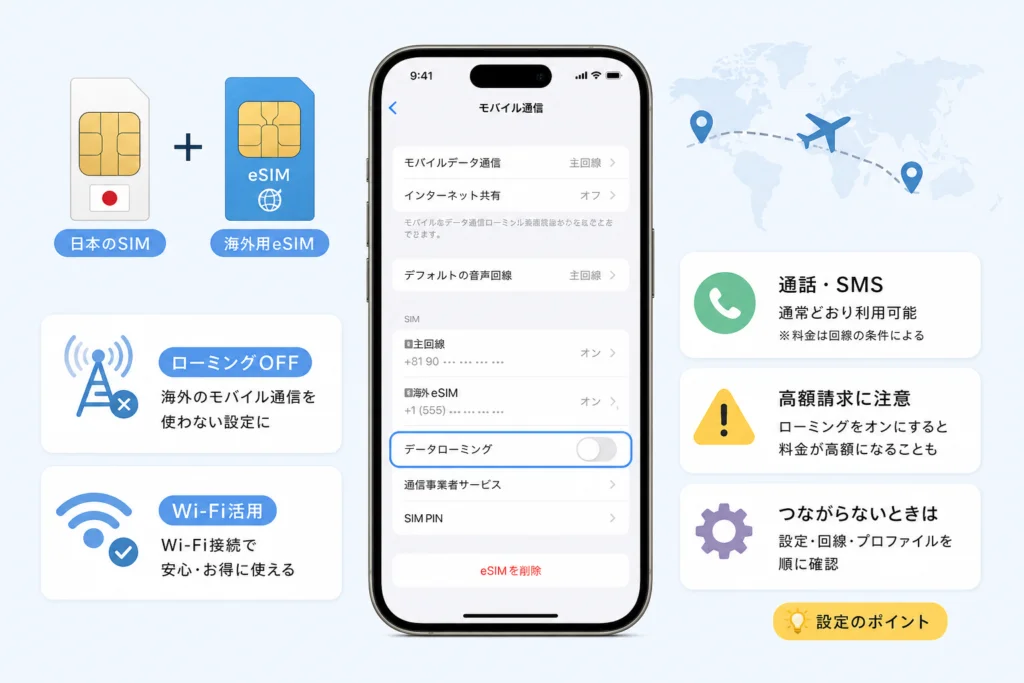
日本のSIMと海外用eSIMを併用するときの設定
海外用eSIMをデータ通信に使うなら、データ回線の選択と、各回線のローミング設定を別々に確認します。AppleのiPhoneユーザガイドでは、デュアルSIMでモバイルデータ通信に使う回線を選べます。(出典: Apple「iPhoneでモバイルデータ通信の設定を表示する/変更する」、2026年10月参照)
海外用eSIMを選んでから、日本の回線を確認する
- 「設定」→「モバイル通信」→「モバイルデータ通信」を開き、海外用eSIMを選ぶ。
- 回線を固定して使いたい場合は、「モバイルデータ通信の切替を許可」をオフにする。
- 日本の回線を選び、海外データ通信に使わないなら「通信のオプション」→「データローミング」をオフにする。
- 海外用eSIMを選び、その回線のローミング設定を購入時の案内と照合する。
データ回線の選択・切替許可はAppleのユーザガイド、ローミングの操作はAppleのローミング案内に基づきます。(出典: Apple「iPhoneでモバイルデータ通信の設定を表示する/変更する」、Apple「iPhoneやiPadのモバイルデータ通信のローミングオプションについて」、2026年10月参照)
| 設定項目 | 日本のSIM | 海外用eSIM |
|---|---|---|
| 回線を有効にするか | 日本の番号を残すかで判断 | データ通信に使うなら有効 |
| データローミング | 海外データ通信に使わないならオフ | 購入したサービスの指定に従う |
| モバイルデータ通信の指定 | 海外用eSIMを使う間は選ばない | こちらを選ぶ |
| 電話・SMSの利用 | 渡航先での対応と料金条件を照合 | 購入したサービスに含まれる機能を照合 |
「切替を許可」をオフにするだけでは、料金全般を管理できません。選択したデータ回線の利用料と、日本の回線で行う電話・SMSは別です。また、海外用eSIMが通信できないときに日本の回線へ変更すれば、その回線の契約条件で通信することになります。
日本の番号を残すか、回線ごと止めるかを決める
日本の番号で認証SMSを受け取る予定があるなら、回線を停止する前に渡航先での受信対応を照合します。使う予定がなければ、その回線をオフにする選択肢もあります。回線をオフにした間は、その回線の携帯電話網経由の電話・SMSは使えません。(出典: Apple「iPhoneでモバイルデータ通信の設定を表示する/変更する」、2026年10月参照)
データローミングをオンにする必要があるケース
海外データサービスを使う回線まで、一律にオフにする必要はありません。Appleの「iPhoneやiPadでモバイルデータ通信を利用する」によると、海外でも使えるデータプランに加入している場合は、データローミングをオンにした方がよい場合があります。(出典: Apple「iPhoneやiPadでモバイルデータ通信を利用する」、2026年10月参照)
日本の契約回線で海外データサービスを使う場合
契約回線の海外サービスを利用する場合は、「海外で使わない日本の回線」とは判断が変わります。利用する回線をデータ通信に選び、契約サービスのローミング設定に合わせます。Appleの案内では、渡航前に電話やオンラインで通信事業者へ問い合わせ、国際ローミングプランを準備する流れが示されています。(出典: Apple「iPhoneやiPadのモバイルデータ通信のローミングオプションについて」、2026年10月参照)
海外用eSIMの案内でオンが指定されている場合
購入したサービスの設定案内がローミングオンを指定している場合は、その海外用eSIMを選択して設定します。日本のSIMの設定まで同じにする必要はありません。回線選択を済ませてから操作する手順は、デュアルSIMの設定手順で確認できます。
- 設定を変える回線が、購入したeSIMと一致しているか。
- 購入時の案内が、データローミングのオン・オフを指定しているか。
- 渡航先、利用期間、容量が購入内容と一致しているか。
- オンにした回線を、モバイルデータ通信に選んでいるか。
「海外対応」という説明だけで、追加料金なし・容量制限なしと読み替えないでください。ローミングをオンにする設定と、料金に含まれる利用範囲は別の条件です。
Wi-Fiだけで使いたい場合は機内モードを活用する
携帯電話網を使わずWi-Fiだけで通信するなら、機内モードをオンにしてからWi-Fiをオンにします。この状態では携帯電話網経由の電話・SMSは利用できません。対応するWi-Fi経由サービスは例外です。(出典: Apple「iPhoneでモバイルデータ通信の設定を表示する/変更する」、2026年10月参照)
機内モードを維持してWi-Fiへ接続する
- 「設定」またはコントロールセンターで「機内モード」をオンにする。
- Wi-Fiをオンにし、利用するネットワークへ接続する。
- 携帯電話網を使わない間は、機内モードをオンのままにする。
Appleのユーザガイドでは、機内モードで携帯電話網への接続を止めた状態でも、Wi-Fiを利用できます。(出典: Apple「iPhoneでモバイルデータ通信の設定を表示する/変更する」、2026年10月参照)
アプリの通話と、日本の番号への着信は別に考える
Wi-Fiでインターネットに接続できれば、インターネットを使うアプリを利用できます。ただし、アプリにログインする際にSMS認証が必要なら、Wi-Fi接続だけで認証を済ませられるとは限りません。
Wi-Fi接続はできているのにLINE通話だけが使えない場合は、LINE通話ができないときの設定確認と対処法も確認できます。
Wi-Fi経由のサービスを「無料」と判断しない
Wi-Fi Callingなど、対応するWi-Fi経由サービスを使う場合は、携帯電話網経由の通信と区別します。利用するサービスの料金条件を確認せず、機内モードだから請求とは無関係と判断しないでください。
日本の番号で認証SMSを受け取りたい場合:携帯電話網経由で受信するなら、機内モードのままでは利用できません。日本の回線を残すかどうかは、海外用eSIMとの併用設定と渡航先での受信対応を踏まえて決めます。
設定が見つからない・海外eSIMがつながらないときの確認手順
最初に「設定項目がない」のか、「設定できたが通信できない」のかを分けます。項目が見つからない場合は、モバイルデータ通信のオン状態と「通信のオプション」の確認へ戻ってください。
設定できた場合は、回線とデータ通信の指定を確認する
「設定」→「モバイル通信」で海外用eSIMを選び、回線が有効かを確認します。続いて「モバイルデータ通信」を開き、同じeSIMを選んでいるかを照合します。回線を有効にする操作と、データ回線に選ぶ操作は別です。(出典: Apple「iPhoneでモバイルデータ通信の設定を表示する/変更する」、2026年10月参照)
| 確認できた状態 | 次の操作 | 確認後の判断 |
|---|---|---|
| 日本のSIMの設定を開いていた | 回線一覧へ戻り、海外用eSIMを選ぶ | 選び直した回線でローミング設定を照合する |
| 海外用eSIMの回線がオフ | その回線を有効にする | 次にデータ通信の選択を確認する |
| データ通信に日本のSIMが選ばれている | 海外用eSIMへ変更する | 通信できなければ購入時の設定案内と照合する |
| 回線・データ通信の選択が正しい | 購入内容とローミング指定を照合する | 指定どおりでも通信できなければ、提供元へ状況を伝える |
通信できないからといって、日本のSIMのデータローミングをオンにしないでください。別回線の設定変更は、海外用eSIMの問題を直す操作とは限りません。まず、通信に使う回線が一致しているかを確認します。
端末の使用量は確認材料であり、開通判定ではない
Appleの公式案内によると、デュアルSIMでは選択したモバイルデータ通信用の番号で使ったデータ通信量を確認できます。「設定」→「モバイル通信」を下へスクロールし、アプリやシステムサービスの使用量を確認してください。ただし、表示された使用量だけで、購入したeSIMの開通や契約上の残量を判断しないようにします。(出典: Apple「iPhoneやiPadでモバイルデータ通信を利用する」、2026年10月参照)
解消しない場合に、提供元へ伝える情報
回線の選択と指定設定が一致していても通信できない場合は、購入したeSIMの提供元へ相談する段階です。購入確認メールや注文画面に記載された問い合わせ先を使い、端末設定の問題か、サービス側の利用条件の問題かを確認してもらいます。
- 利用場所:渡航国・地域、到着済みか出発前か。
- 契約情報:購入したサービス・プラン名、注文番号、利用開始予定日。
- 端末情報:iPhoneの機種、iOSのバージョン。
- 表示状態:画面に表示される文字をそのまま記録する。
- 選択回線:モバイルデータ通信に選んだ回線。
- 設定状況:海外用eSIMの有効・無効、データローミング、切替許可の状態。
- 実施済みの確認:どの設定をいつ確認・変更したか。
問い合わせ用の画像では、設定状態を見せる一方、不要な電話番号や個人情報は隠してください。eSIMのQRコードや認証情報を公開掲示板へ掲載するのは避けます。
帰国後は普段のデータ通信回線へ戻す
海外用eSIMを使い終えたら、「モバイルデータ通信」で普段使う日本の回線へ戻します。切替許可は通常の使い方に合わせて見直します。(出典: Apple「iPhoneでモバイルデータ通信の設定を表示する/変更する」、2026年10月参照)
国内に戻ってから契約プランも見直したい場合は、ドコモのプランとデータ通信量の節約方法を補足として読めます。国内の条件と海外利用条件は分けて確認してください。
iPhoneのデータローミング設定に関するよくある質問
迷ったら、使う回線を決めてからローミングを設定します。Appleの公式案内も、デュアルSIMでは変更したい番号を選んでから「通信のオプション」を開く順序です。(出典: Apple「iPhoneやiPadのモバイルデータ通信のローミングオプションについて」、2026年10月参照)
データローミングはどこでオフにできますか?
「設定」→「モバイル通信」でモバイルデータ通信がオンかを確認し、「通信のオプション」→「データローミング」をオフにします。デュアルSIMでは、「通信のオプション」の前に対象回線を選びます。詳しい分岐は設定手順にまとめています。
オフにすると日本国内でも通信できなくなりますか?
「モバイルデータ通信をオフ」とは別の操作です。ただしAppleは、通信事業者によって国内でもデータローミングが使われる場合があると案内しています。国内の通信を一律に影響なしとは判断せず、利用する回線の条件で考えます。(出典: Apple「iPhoneやiPadでモバイルデータ通信を利用する」、2026年10月参照)
データローミングをオフにしてもLINEは使えますか?
Wi-Fiなど、利用可能なインターネット接続があれば使えます。接続がなければ、オンラインでのメッセージ送受信や通話はできません。Wi-Fiだけで使う場合は、機内モードとWi-Fiの設定を確認してください。
オフにすれば海外での請求をすべて防げますか?
いいえ。対象回線のローミングデータ通信を制限する設定です。通常の電話・SMS、別回線の通信、契約サービスの利用料は別に考えます。
海外用eSIMのデータローミングもオフにしますか?
購入したサービスの指定に合わせます。オンが指定されている場合は、そのeSIMだけを選んで設定します。日本のSIMと同じ状態にそろえる必要はありません。
日本の番号で認証SMSを受け取りながら海外用eSIMを使えますか?
日本の回線を残し、データ通信に海外用eSIMを選ぶ使い分けがあります。ただし、渡航先でのSMS受信対応が前提です。携帯電話網経由で受信する場合は、その回線をオフにした状態や機内モードの状態では利用できません。
設定後の確認は、この項目に絞れます。
- 変更したのは、意図した番号・回線か。
- 海外でデータ通信に使わない回線のローミングはオフか。
- データ通信に使う回線の指定と、ローミング設定は合っているか。
- 日本の番号で電話・SMSを残す必要があるか。
- 料金や接続について相談するための記録を残したか。
出典
- Apple「iPhoneやiPadのモバイルデータ通信のローミングオプションについて」
- Apple「iPhoneやiPadでモバイルデータ通信を利用する」
- Apple「iPhoneでモバイルデータ通信の設定を表示する/変更する」
参照日:2026年10月7日。設定項目やサービス条件は更新される場合があります。
参考資料・一次情報
- 総務省の公開資料(PDF・参考資料)
- Apple「iPhoneやiPadのモバイルデータ通信のローミングオプションについて」
- Apple「iPhoneやiPadでモバイルデータ通信を利用する」
- Apple「iPhoneでモバイルデータ通信の設定を表示する/変更する」
端末の操作は、本文の各箇所に示したAppleの案内を根拠にしています。参考資料は、個別の通信事業者の料金表としては使用していません。
🧰 お困りごとの解決に



最近更新した記事
 アプリ購入の返金申請手順|iPhoneとAndroidのやり方・審査基準💡 結論(要点まとめ)アプリや課金アイテムを誤って購入した際の返金申請手順を整理。iPhone(Apple)とAndro…
 Apple Watchのバッテリー確認方法と最大容量(劣化度)の調べ方💡 結論(要点まとめ)Apple Watchのバッテリー残量(%)と最大容量(寿命・劣化度)の確認手順を解説。watch…
 ドコモのAPN設定手順と入力値一覧|繋がらない時の確認方法💡 結論(要点まとめ)ドコモ・ahamo向けのAPN設定値(spmode.ne.jp)とAndroidでの手動登録手順を…
 ドコモのネットワーク利用制限とは?判定の確認手順と記号の意味💡 結論(要点まとめ)ドコモのネットワーク利用制限の確認手順と、判定結果(○・△・×・ー)の意味をわかりやすく解説。IM…
 楽天モバイルのMNP予約番号の発行手順とワンストップの確認方法💡 結論(要点まとめ)楽天モバイルのMNP予約番号の発行手順を画面項目に沿って整理。my 楽天モバイルでの申請・認証後の…