💡 結論(要点まとめ)
ソフトバンク光が繋がらないときの確認手順を整理。ONUや光BBユニットの型番・ランプ状態の確認と記録、接続構成に合った電源オフ・オンの再起動順、通信障害情報の確認窓口を解説します。ランプだけで故障箇所を確定することはできません。
この記事でわかること
- ソフトバンク光が急に繋がらなくなったら、最初に何を確認しますか?
- ONUや光BBユニットの赤点灯・点滅は断線を意味しますか?
- 再起動はどの順番で行えばよいですか?
ソフトバンク光が繋がらないときは、障害情報と機種別のランプ状態を確認し、構成に合う順番で再起動します。
この記事では、全端末の不通とWi-Fiだけの不具合の分け方、代表機種のランプ判定、電源の入れ直し、問い合わせ用の記録を確認できます。ランプだけによる故障箇所の確定、個別回線の復旧時刻、市販ルーターの機種別設定、開通・支払い状況の個別照会は対象外です。
スマートフォンで確認する場合は、モバイル通信を使える状態にしておきましょう。編集部はソフトバンクの公式案内に基づいて確認手順を整理しています。
ソフトバンク光が繋がらないときは、この順番で確認
最初に「全端末で使えないのか」「特定の端末だけか」を分けます。Wi-Fiに接続できることと、インターネットを利用できることは分けて確認してください。
全端末か1台だけか、Wi-Fi接続かインターネット接続かを確認
比較する端末が同じ自宅のWi-Fiに接続しているか確認し、別のWebページを開いてみます。スマートフォンがモバイル通信に切り替わっていると、宅内回線が復旧したと取り違えることがあります。
| 症状 | 確認する対象 | 次の行動 |
|---|---|---|
| 自宅のWi-Fi名が表示されない | 無線機器・端末のWi-Fi設定 | 別の端末にも表示されないか比較し、Wi-Fi側の確認へ |
| Wi-Fi接続済みだが全端末でネットが使えない | 障害情報・回線機器 | 障害情報を確認し、ランプを記録 |
| 特定の端末だけ使えない | その端末の接続先・設定 | 正常な端末と接続先を比較 |
| 有線では使えるがWi-Fiでは使えない | 無線接続側 | SSIDとWi-Fiランプを確認 |
| 特定のサイト・アプリだけ使えない | 対象サービス・アプリ・VPN | ほかのWebページが開くか比較 |
障害情報・機器ランプ・再起動の確認ルート
ソフトバンク公式FAQでは、インターネットに接続できない場合の確認として、機器のランプ確認と電源の入れ直しを案内しています。該当する障害情報がなければ、実機の型番を確認してランプ判定へ進みます。(出典: ソフトバンク「[SoftBank 光]インターネットにつながらない場合の対処方法を教えてください」、2026年10月参照)
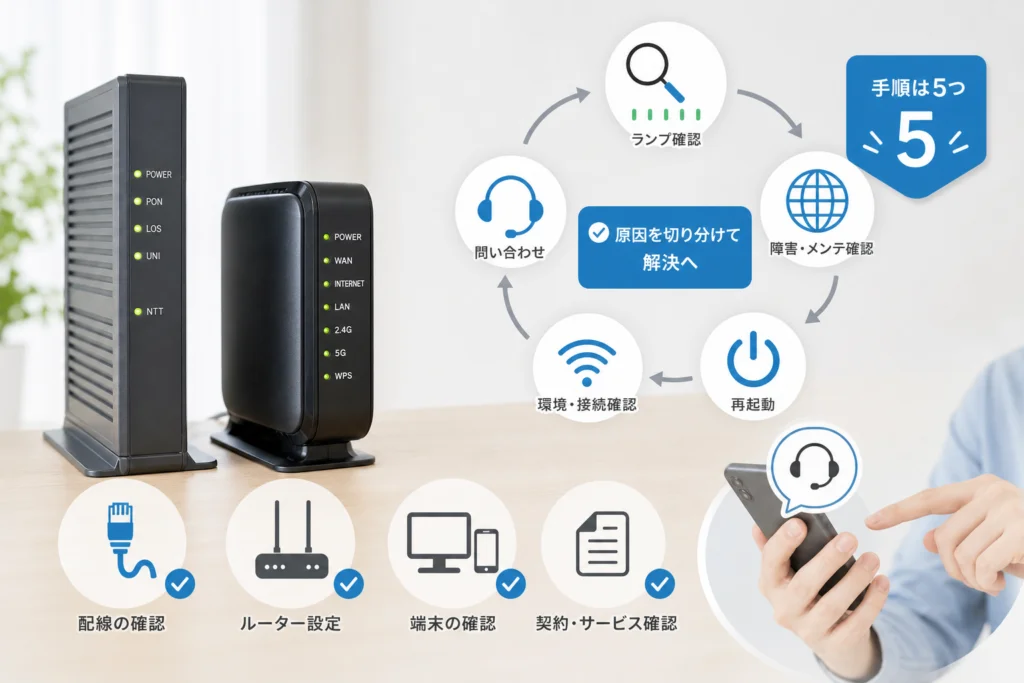
障害情報 → 型番とランプ → 構成別の再起動 → 改善しなければ問い合わせ
急ぎの仕事は別の通信手段で一時対応
業務を続ける必要がある場合は、携帯電話契約の条件を確認したうえでテザリングなどを検討します。データ容量や追加料金、会社のセキュリティ規程を確認し、大容量の更新や同期は控えてください。
ONU・光BBユニットのランプから原因候補を絞る
「型番・ランプ名・色・点灯状態」をセットで確認します。機種によって正常な表示が違うため、「緑なら正常」「消灯なら故障」と一括りにはできません。
ONU・ホームゲートウェイの型番とランプ名を確認
本体ラベルの機器名・型番を控え、次の表に該当する機器かを確認してください。ソフトバンク公式「ランプ状態」では、2G-ONU/10G-ONU、ホームゲートウェイ(S)、光BBユニットの説明を分けています。表の判定は掲載された機器に限って使います。(出典: ソフトバンク「ランプ状態」、2026年10月参照)
| 対象機器 | ランプ名 | 正常・動作中の表示 | 別の表示なら進む先 |
|---|---|---|---|
| 2G-ONU/10G-ONU | 電源 | 緑点灯:電源オン | 消灯:電源オフ。電源接続を確認 |
| 2G-ONU/10G-ONU | 光回線 | 緑点灯:正常 | 消灯:サポートへ連絡 |
| 2G-ONU/10G-ONU | 通信 | 緑点灯:正常/緑点滅:ファームアップ中 | 消灯:不具合の可能性があるためサポートへ |
| 2G-ONU/10G-ONU | インターネット回線 | 緑点灯:正常/緑点滅:通信中 | 橙点灯:使用するLANケーブルを確認/消灯:サポートへ |
| ホームゲートウェイ(S) | 警告 | 消灯:正常 | 赤点灯・赤点滅:再起動し、改善しなければ問い合わせ |
| ホームゲートウェイ(S) | 回線・高速モード | 緑点灯:正常/緑点滅:ファームアップ中 | ファームアップ中はそのまま待つ |
| ホームゲートウェイ(S) | Wi-Fi | 緑点灯:Wi-Fi正常/緑点滅:WPS設定中 | 消灯:Wi-Fiオフ。回線全体の故障とは分ける |
上表の名称・状態・対応はソフトバンク公式の掲載に基づきます。(出典: ソフトバンク「ランプ状態」、2026年10月参照)
表にないONU・ホームゲートウェイへ判定を流用しないでください。たとえば、実機に「認証」「PON」「LINE」と表示されていても、上表の「光回線」と同じ判定とは限りません。その名称と状態を記録し、問い合わせ時に型番と一緒に伝えます。
光BBユニットの型番とランプ状態を記録
ソフトバンク公式の機種別説明によると、E-WMTA2.4は「回線」「高速モード」、E-WMTA2.3は「インターネット回線」を確認します。同じ名称のランプがある前提で探さないようにしてください。(出典: ソフトバンク「ランプ状態」、2026年10月参照)
| 型番 | 確認するランプ | 正常・動作中の表示 | 異常・消灯時の対応 |
|---|---|---|---|
| E-WMTA2.4 | 回線・高速モード | ともに緑点灯:正常/回線の緑点滅:ファームアップ中 | ファームアップ中は待つ。その他の表示は記録して相談 |
| E-WMTA2.3 | インターネット回線 | 緑点灯:正常 | 正常表示と異なる場合は上流機器の状態も記録 |
| E-WMTA2.3/2.4 | 警告 | 消灯:正常 | 赤点灯・赤点滅:再起動し、改善しなければ問い合わせ |
| E-WMTA2.3/2.4 | Wi-Fi | 緑点灯:正常/緑点滅:WPS設定中 | 消灯:Wi-Fiオフまたは未加入 |
| E-WMTA2.1/2.2 | インターネット回線 | 点灯:インターネットの利用が可能な状態 | 消灯などの場合は他のランプとともに記録 |
| E-WMTA2.1/2.2 | 警告 | 点灯・点滅は異常検知の表示 | 電源の入れ直しへ。改善しなければ問い合わせ |
E-WMTA2.3/2.4の色と対応は「ランプ状態」、E-WMTA2.1/2.2の点灯の意味は「光BBユニットのランプ」の説明に基づきます。後者について、この表では色の判定を加えていません。(出典: ソフトバンク「ランプ状態」、ソフトバンク「光BBユニットのランプ・ボタン/配線方法」、2026年10月参照)
ランプが正常でも接続できない場合の次の確認
全端末で使えないなら障害情報と再起動へ、特定の端末だけならWi-Fiと端末の確認へ進みます。正常表示だけで、事業者側の障害や端末側の問題を確定することはできません。
よくある失敗:消灯している電話ランプを故障と判断すること。ソフトバンクの説明では、E-WMTA2.3のBBフォン、E-WMTA2.4の電話1は、電話サービスの申し込みがなければ消灯が正常です。(出典: ソフトバンク「ランプ状態」、2026年10月参照)
通信障害・メンテナンスをソフトバンクとNTT東西で確認
対象サービス・地域・発生時間が、自宅の症状と一致するか照合します。別地域の障害を見つけただけでは、自宅の不通原因とは判断できません。
ソフトバンク公式の障害・メンテナンス情報を見る
ソフトバンク公式「障害・メンテナンス情報」では、地域別の表から都道府県を選択して確認できます。障害・メンテナンス情報を開き、自宅の都道府県を選び、対象サービスと発生・作業時間を照合してください。(出典: ソフトバンク「障害・メンテナンス情報」、2026年10月参照)
利用地域のNTT東日本・NTT西日本の情報も確認
同ページでは、SoftBank 光の利用者に対してNTTのWebサイトも併せて確認するよう案内しています。ページ内のNTTへのリンクから利用地域の情報へ進みます。(出典: ソフトバンク「障害・メンテナンス情報」、2026年10月参照)
| 確認結果 | 次の行動 |
|---|---|
| サービス・地域・時間が一致する掲載がある | 掲載された復旧状況・対応案内を確認。初期化や設定変更は控える |
| 地域は同じだがサービスや時間が違う | 自宅への影響を決めつけず、ランプ確認へ |
| 該当する掲載が見つからない | 宅内機器の確認と再起動を続ける |
掲載がなくても個別回線の問題は除外しない
該当する掲載がない場合も、ランプと接続状況を確認してください。ONUのランプだけで「NTT側の障害」、正常なランプだけで「ソフトバンク側の障害」と連絡先を決めるのは避け、改善しなければ契約先のソフトバンクへ相談します。
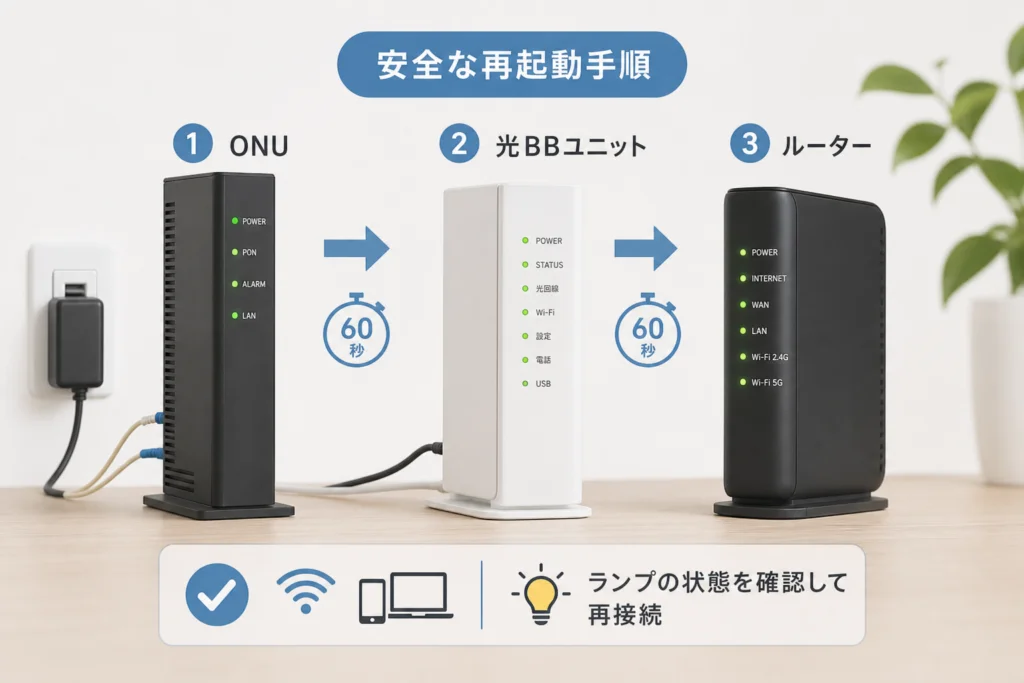
ONU・光BBユニット・ルーターを安全に再起動する
停止は端末側から、起動は回線側から進めます。契約速度だけで機器を推測せず、自宅にある機器名と配線に合わせてください。
再起動前に配線とランプ状態を記録
機器全体、配線、前面ランプを撮影しておくと、再起動前後を比較できます。画像を共有する際は、契約情報やWi-Fiパスワードが写っていないか確認してください。
異臭、異常な発熱、破損がある機器は再起動の対象にしません。使用を中止して相談し、通電を繰り返して確かめないでください。再起動では電源プラグを操作し、光ケーブルを抜いたり、コネクター内部をのぞいたりする操作は避けます。
1ギガ・10ギガの名称より、実際の接続構成で順番を選ぶ
ソフトバンク公式の「電源の入れ直し方法」には、光BBユニット(E-WMTA2.1/2.2/2.3/2.4)とホームゲートウェイ(S)(10G E-WMTA1.0)の選択肢があります。ホームゲートウェイ(N)やONU、VDSL装置の有無に応じて手順を分けています。(出典: ソフトバンク「電源の入れ直し方法」、2026年10月参照)
| 自宅の構成 | 電源を切る順番 | 電源を入れる順番 |
|---|---|---|
| ONU/VDSL装置+光BBユニット | 接続端末 → 光BBユニット → ONU/VDSL装置 | ONU/VDSL装置 → 光BBユニット → 接続端末 |
| ONU/VDSL装置+ホームゲートウェイ(N)+光BBユニット | 接続端末 → 光BBユニット → ホームゲートウェイ(N) → ONU/VDSL装置 | ONU/VDSL装置 → ホームゲートウェイ(N) → 光BBユニット → 接続端末 |
| ONU/VDSL装置+ホームゲートウェイ(S) | 接続端末 → ホームゲートウェイ(S) → ONU/VDSL装置 | ONU/VDSL装置 → ホームゲートウェイ(S) → 接続端末 |
この表は公式ページに示された構成に対応します。存在しない機器の操作は不要です。光BBユニットのない市販ルーター構成など、表と一致しない場合は、無理に当てはめず構成を記録して相談してください。(出典: ソフトバンク「電源の入れ直し方法」、2026年10月参照)
電源を切った後は1分、起動後はランプの安定を待つ
- パソコン、ゲーム機、テレビ、中継器など、有線接続している機器の電源を切る。
- 上表の順番で回線機器の電源プラグを抜く。
- すべての電源を切った後、1分待つ。
- 逆順で電源を入れ、前の機器のランプが点灯してから次の機器へ進む。
- 接続端末の電源を入れ、Webページが開くか確認する。
電源オフ後の1分待機と、前の機器のランプ点灯を確認してから次を起動する手順は、ソフトバンク公式の案内に基づきます。(出典: ソフトバンク「電源の入れ直し方法」、2026年10月参照)
ソフトバンクの接続トラブルFAQでは、ONU/モデム、ルーター/光BBユニットの起動待ちをそれぞれ約2分の目安として案内しています。ただし、時間が過ぎたことだけで次へ進まず、上記のランプ状態を確認してください。(出典: ソフトバンク「[SoftBank 光]インターネットにつながらない場合の対処方法を教えてください」、2026年10月参照)
接続できたら作業を終了します。改善しなければ、再起動後のランプを記録して問い合わせへ進みます。ファームアップ中の表示がある場合は、ランプ表の案内を優先してください。
再起動と初期化は違う
ソフトバンク公式の光BBユニットのボタン説明では、機種やボタンの組み合わせによって再起動と初期化の操作が異なります。ここではボタン操作ではなく電源の入れ直しを行い、初期化を復旧の最初の手段にしません。(出典: ソフトバンク「光BBユニットのランプ・ボタン/配線方法」、2026年10月参照)
Wi-Fiだけ・特定の端末だけ繋がらない場合の対処
正常な端末と接続先を比較し、回線全体の不通とは分けて確認します。有線で使えている場合は、回線機器を何度も再起動する前に無線側を調べます。
SSID・機内モード・Wi-Fi設定を確認
SSIDはWi-Fiの接続先の名前です。端末のWi-Fi設定を開き、自宅の接続先を選んでいるか確認します。Wi-Fiが無効になっていないか、機内モードの状態も確認してください。
光BBユニットのE-WMTA2.3/2.4では、Wi-Fiランプの消灯は「Wi-Fiオフまたは未加入」、ホームゲートウェイ(S)では「Wi-Fiオフ」と説明されています。Wi-Fi名が表示されないときは、端末だけでなく、この表示も確認します。(出典: ソフトバンク「ランプ状態」、2026年10月参照)
有線接続と別の端末で比較
| 比較結果 | 次に確認すること |
|---|---|
| 別の端末は同じWi-Fiで使える | 使えない端末の接続先・設定・アプリ |
| 有線は使えるが複数端末のWi-Fiが使えない | 無線機器のWi-Fiランプ・SSID |
| 有線もWi-Fiも使えない | 障害情報と再起動結果 |
無線機器の近くで接続先と電波状況を比較
無線機器の近くへ移動し、正常な端末と同じSSIDで接続できるか比較します。近くでは使えるか、離れると使えないかを記録してください。複数のSSIDが表示されても、名前だけで周波数帯や端末の対応を推測しないようにしましょう。
VPNや特定アプリの問題を切り分ける
Webページは開くのに業務アプリだけ使えない場合は、回線全体の不通とは分けて扱います。会社の端末やVPNの設定変更は所属組織のルールに従い、管理担当者へ症状を伝えてください。セキュリティ機能の恒久的な無効化は勧めません。
配線・市販ルーター・契約状態の見落としを確認
機器を追加・交換した直後なら、変更点を先に確認します。接続方式の条件を確認せずに、光BBユニットを取り外さないでください。
LANケーブルと接続ポートを確認
機器のポート名と変更前の写真を照合します。複数の配線を同時に変更すると、どの変更が症状に関係したか分からなくなります。
- ケーブルを別の差込口へ移していないか。
- 市販ルーターを追加・交換していないか。
- 光BBユニットを取り外していないか。
- 動作モードや接続設定を変更していないか。
VDSL装置を使う構成では、ソフトバンク公式は「VDSL装置のLANポート → 光BBユニットのインターネット回線ポート」「光BBユニットのパソコンポート → パソコン」という接続を案内しています。この例を別構成の光ケーブル接続に流用しないでください。(出典: ソフトバンク「光BBユニットのランプ・ボタン/配線方法」、2026年10月参照)
光BBユニットを外した場合の接続方式と注意点
ソフトバンク公式FAQ 18318によると、IPv6高速ハイブリッド「IPv6 IPoE+IPv4」を利用するには、光BBユニットの接続が必要です。市販ルーターだけに交換しても、同じ接続方式をそのまま利用できるわけではありません。(出典: ソフトバンク「[SoftBank 光]IPv6高速ハイブリッド『IPv6 IPoE+IPv4』接続方式が利用できない場合の対処方法」、2026年10月参照)
確認の分岐
- 光BBユニットを外した直後から不通:取り外し前の配線・設定と比較する。
- IPv6高速ハイブリッドを利用する構成:光BBユニットの接続条件を上記FAQで確認する。
- 10ギガのホームゲートウェイ(S)を使う構成:光BBユニットの説明を流用せず、実機に合う再起動手順へ進む。
市販ルーターの動作モードは変更前後を記録
市販ルーターのAPモード・ルーターモードの切り替え方法や、使用する差込口は機種によって異なります。この記事では機種別の設定変更は扱いません。「ルーターが複数あるから不通」と決めつけず、型番、現在のモード、変更前のモード、接続ポートを記録して相談してください。
よくある失敗:市販ルーターの交換と同時に光BBユニットを外し、さらに接続設定も変更すること。元の構成が分からなくなるため、変更点を増やす前に記録を残します。切り分けが済むまでは、買い替えを急ぐ必要はありません。
開通前・利用停止の通知は機器トラブルと分ける
一度も接続できていない場合や、利用停止に関する通知を受けている場合は、その事実を問い合わせ時に伝えます。個別の契約状態をランプだけで判定せず、通知に記載された案内を確認してください。ここでの再起動手順は、開通や利用再開を代替するものではありません。
復旧しないときの問い合わせ先と伝える情報
接続トラブルの相談はソフトバンクへ進めます。NTT設備が関係する可能性があっても、ランプだけで連絡先を変更しないでください。
ソフトバンク公式の診断・問い合わせ案内を開く
ソフトバンクの接続トラブル診断・問い合わせページを開き、自宅の症状と機器構成に該当する案内へ進みます。問い合わせ方法や受付条件は、そのページで表示される案内を確認してください。下の記録を手元に用意してから進むと、確認済みの内容を伝えやすくなります。(出典: ソフトバンク「SoftBank 光 接続トラブルの診断・問い合わせ」、2026年10月参照)
電話番号・受付時間・予約の利用条件は、この本文では固定値を掲載していません。問い合わせページに表示される連絡方法と条件に従ってください。
コピーして使える問い合わせ用テンプレート
接続トラブル記録
発生日時:
直前まで利用できていたか:
契約プラン(分かる範囲で):
症状(Wi-Fi名が出ない/接続済みだがネット不可/その他):
全端末か、一部の端末か:
有線接続の結果:
Wi-Fi接続の結果:
ONU・VDSL装置の型番:
ホームゲートウェイの型番:
光BBユニットの型番:
市販ルーターの型番・動作モード:
再起動前のランプ(機器名/ランプ名/色/点灯・点滅・消灯):
再起動後のランプ:
障害情報の確認結果(対象地域・サービス・時間):
再起動した機器と順番:
直前に変更した配線・設定:
開通前・利用停止などの通知の有無:
契約番号・住所:公開コメント欄やSNSには書かず、正規の窓口で本人確認に必要な範囲で伝えてください。
Wi-Fiパスワード:公開や安易な共有を避けます。機器の写真を送る際も、ラベルに写ったパスワードを隠してください。
問い合わせまでの間は変更を増やさない
- 再起動前後のランプ写真と記録を保存する。
- 初期化、配線変更、動作モード変更を重ねない。
- 問い合わせ時に「何を試したか」と「その結果」をセットで伝える。
🛒 【PR】部品交換・買い替えを検討する方へ
部品や消耗品の交換で直るケースがあります。型番に合うものを確認してください。修理見積もりが本体価格の半分を超える場合は後継機の検討が目安です。
- u4ea4u63dbu7528LANu30b1u30fcu30d6u30ebuff08Cat6Auff09 (「u30a8u30ecu30b3u30e0 LANu30b1u30fcu30d6u30eb CAT6A」で楽天市場を検索)
- u6709u7ddau63a5u7d9au78bau8a8du7528USB LANu30a2u30c0u30d7u30bfu30fc (「u30d0u30c3u30d5u30a1u30edu30fc USB LANu30a2u30c0u30d7u30bfu30fc u30aeu30acu30d3u30c3u30c8」で楽天市場を検索)
※リンク先は楽天市場の検索結果です(アフィリエイト広告)。適合は必ず型番でご確認ください。
ソフトバンク光が繋がらないときのよくある質問
光BBユニットを外して市販ルーターだけで使えますか?
IPv6高速ハイブリッドを使う場合は、光BBユニットの接続が必要です。取り外し前と同じ接続方式になるとは限りません。10ギガのホームゲートウェイ構成とは分けて扱ってください。(出典: ソフトバンク「[SoftBank 光]IPv6高速ハイブリッド『IPv6 IPoE+IPv4』接続方式が利用できない場合の対処方法」、2026年10月参照)
ランプが点滅していたら、すぐ再起動してよいですか?
ランプ名と機種を先に確認します。E-WMTA2.4の回線ランプ、ホームゲートウェイ(S)の回線・高速モードの緑点滅はファームアップ中で、公式案内はそのまま待つよう示しています。警告の赤点滅とは対応が異なります。(出典: ソフトバンク「ランプ状態」、2026年10月参照)
初期化やルーターの買い替えを先に行うべきですか?
不通という理由だけで、初期化や買い替えを先に行う必要はありません。障害情報、影響範囲、型番とランプ、再起動結果をそろえて相談してください。
問い合わせ前の最終チェック
- 障害情報の対象サービス・地域・時間を照合した。
- 全端末か特定の端末か、有線とWi-Fiの違いを確認した。
- 実機の型番に合うランプ表を確認した。
- 構成に合う順番で再起動し、待機と起動後のランプ確認を行った。
- 改善しなければ、記入テンプレートを使ってソフトバンクへ相談する。
出典一覧
- ソフトバンク「[SoftBank 光]インターネットにつながらない場合の対処方法を教えてください」
- ソフトバンク「障害・メンテナンス情報」
- ソフトバンク「ランプ状態」
- ソフトバンク「電源の入れ直し方法」
- ソフトバンク「光BBユニットのランプ・ボタン/配線方法」
- ソフトバンク「[SoftBank 光]IPv6高速ハイブリッド『IPv6 IPoE+IPv4』接続方式が利用できない場合の対処方法」
- ソフトバンク「SoftBank 光 接続トラブルの診断・問い合わせ」
参照日:2026年10月6日。案内内容や受付条件は更新されることがあります。
📚 参考・出典(編集部が確認した一次ソース)
- soumu.go.jp (soumu.go.jp)
- softbank.jp (softbank.jp)
- jaipa.or.jp (jaipa.or.jp)
※本記事の作成にあたり、上記の公開情報・一次ソースを参照しています(参照日: 2026年10月6日)。内容は公式情報の更新により変わることがあります。
🧰 お困りごとの解決に



最近更新した記事
 アプリ購入の返金申請手順|iPhoneとAndroidのやり方・審査基準💡 結論(要点まとめ)アプリや課金アイテムを誤って購入した際の返金申請手順を整理。iPhone(Apple)とAndro…
 Apple Watchのバッテリー確認方法と最大容量(劣化度)の調べ方💡 結論(要点まとめ)Apple Watchのバッテリー残量(%)と最大容量(寿命・劣化度)の確認手順を解説。watch…
 ドコモのAPN設定手順と入力値一覧|繋がらない時の確認方法💡 結論(要点まとめ)ドコモ・ahamo向けのAPN設定値(spmode.ne.jp)とAndroidでの手動登録手順を…
 ドコモのネットワーク利用制限とは?判定の確認手順と記号の意味💡 結論(要点まとめ)ドコモのネットワーク利用制限の確認手順と、判定結果(○・△・×・ー)の意味をわかりやすく解説。IM…
 楽天モバイルのMNP予約番号の発行手順とワンストップの確認方法💡 結論(要点まとめ)楽天モバイルのMNP予約番号の発行手順を画面項目に沿って整理。my 楽天モバイルでの申請・認証後の…