💡 結論(要点まとめ)
iPhoneが「使用できません」「セキュリティロックアウト」と表示された際の復旧手順を整理。データを消さずに解除できる条件(待機時間・72時間以内の旧パスコード)や、本体単体・PCを用いた初期化手順、バックアップ復元までの公式手順を案内します。
この記事でわかること
- 「iPhoneは使用できません」と表示されたら、データは消えていますか?
- パスコード変更後72時間以内なら、データを消さずに復旧できますか?
- パソコンがなくても初期化できますか?
iPhoneが「使用できません」でも、正しいコードの再入力か旧コード救済の条件を満たせば、消去せず復旧できます。
画面の表示だけで、写真やアプリのデータが消えたとは判断できません。消去を選ぶ前に、待機時間の表示と、最近パスコードを変更したかを確認してください。
この記事では、編集部がApple公式サポートに基づき、データを残せる条件、本体・パソコンでの初期化、保存済みバックアップの確認と復元を整理しています。端末内にしかないデータの救出、LINE固有の引き継ぎ、通信事業者ごとのeSIM再発行手続きは対象外です。
iPhoneが「使用できません」になったら、まずデータを残せる条件を確認
初期化の要否は、表示名ではなく「正しいコードが分かるか」「変更前のコードを使えるか」で判断します。「パスコードをお忘れですか?」の先にも、データを残す操作と消去する操作があるため、選択肢を区別してください。
| 画面・状況 | 追加で確認すること | 次の操作 | データへの影響 |
|---|---|---|---|
| 待機時間が表示されている | 現在の正しいパスコードが分かる | 表示時間が経過してから入力 | 消去せず再開できる場合がある |
| 最近パスコードを変更した | iOS 17以降・変更後72時間以内・以前のコードが分かる | 以前のパスコードによる救済を確認 | 条件を満たせば消去不要 |
| 現在・以前のコードで入れない | バックアップとアカウントの利用可否 | 消去前確認を済ませる | リセットでは端末内データを消去 |
| 本体の消去ボタンがない | パソコンとケーブルを用意できる | リカバリモードでリセット | 端末内データを消去 |
Apple公式サポートでは、以前のパスコードによるリセットと、デバイスを消去するリセットを別の方法として案内しています。(出典: Apple「72時間以内に古いパスコードを使ってiPhoneまたはiPadのロックを解除する」「コンピュータなしでデバイスをリセットする」、2026年9月参照)
画面のパスコードとApple Accountのパスワードは別
- パスコード:iPhoneの画面ロックを解除するコード。
- Apple Accountのパスワード:Appleサービスへのサインインや、本体からの消去に使うもの。
- 暗号化バックアップのパスワード:パソコンに保存した暗号化バックアップを復元するためのもの。
推測入力を重ねないでください。待機時間が終わっても、忘れたコードが変更されるわけではありません。候補を次々と試すのではなく、正しいコードを確認できるまで操作を止めます。
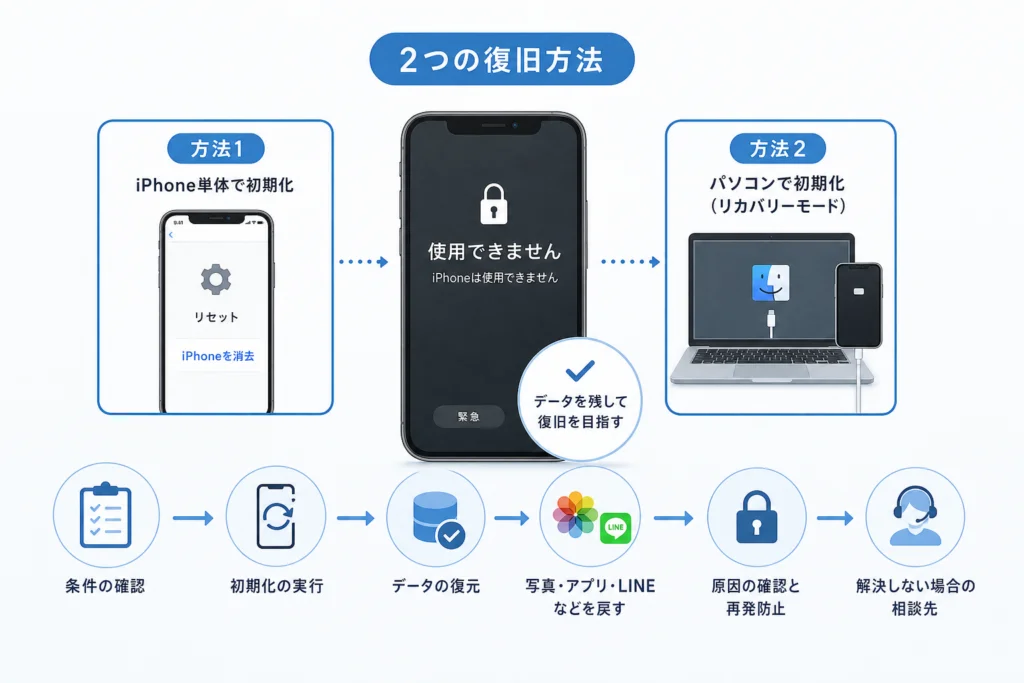
データを消さずに復旧する2つの方法
待機時間がある場合は、時間経過後に正しいコードを入力
「○分後にやり直してください」と表示されている場合は、画面の時間に従います。再入力できるようになったら、現在の正しいパスコードを入力してください。待つ操作と、パスコードをリセットする操作は別です。
- 正しいコードが分かる:入力可能になるまで待つ。
- コードが分からない:推測入力を止め、次の旧パスコード救済を確認する。
- 待機時間がない:時間を置くだけで解除されると考えず、利用できる選択肢を確認する。
iOS 17以降・変更後72時間以内なら以前のコードを使う
Apple公式サポートによると、iOS 17以降では、パスコード変更から72時間以内に以前のコードを使い、新しいコードを設定できます。以前のコードを手動で無効化している場合は利用できません。(出典: Apple「72時間以内に古いパスコードを使ってiPhoneまたはiPadのロックを解除する」、2026年9月参照)
- 「パスコードをお忘れですか?」をタップする。
- 「以前のパスコードを入力」の選択肢へ進む。
- 変更前のコードを入力し、画面の案内に従って新しいコードを設定する。
ネットワーク接続などの利用条件を満たしている必要があります。選択肢がない、以前のコードが分からない、変更から72時間を過ぎた場合は、消去前確認へ進んでください。(出典: Apple「72時間以内に古いパスコードを使ってiPhoneまたはiPadのロックを解除する」、2026年9月参照)
「iPhoneのリセットを開始」は別の操作です。以前のコードで入るつもりなら、端末を消去する選択肢へ進まないでください。
初期化が必要な場合に確認すること
初期化できることと、元のデータを戻せることは別です。まず、保存済みバックアップの所在・日時を確認します。
パソコンに保存済みのバックアップを探す
Appleの「バックアップを探して管理する」では、FinderまたはAppleデバイスアプリの「一般」から「バックアップを管理」を開き、保存済みバックアップの一覧を確認する方法が案内されています。(出典: Apple「iPhone、iPad、iPod touchのバックアップを探して管理する」、2026年9月参照)
- バックアップを保存したパソコンでFinderまたはAppleデバイスアプリを開く。
- デバイスをUSB接続し、必要に応じてデバイスの選択・信頼の操作を行う。
- 「一般」→「バックアップを管理」で、対象端末と保存日時を確認する。
ロックされたiPhoneで信頼操作を完了できない場合は、そこで新規バックアップを作れる前提にはしないでください。MacではFinderの「移動」→「フォルダへ移動」に「~/Library/Application Support/MobileSync/Backup/」を入力し、保存フォルダの所在を確認する方法もあります。フォルダがあるだけで復元可能と判断せず、復元時に選べるバックアップも確認します。(出典: Apple「iPhone、iPad、iPod touchのバックアップを探して管理する」、2026年9月参照)
バックアップと同期済みデータを分けて判断する
| 確認するもの | 判断に使う情報 | 注意点 |
|---|---|---|
| 保存済みバックアップ | 端末名・保存日時・復元に必要なパスワード | 保存後のデータまで入っているとは限らない |
| 別の端末で閲覧できる写真やファイル | 必要なデータを実際に開けるか | 端末内だけにあるデータと区別する |
| 保存状況が分からないデータ | 復元元を特定できるか | 消去後に戻る前提で進めない |
別のAppleデバイスでデータを見られる場合も、そのデバイスに見えている範囲と、ロックされたiPhone全体のバックアップは分けて考えてください。消去後の設定でバックアップを選べることが、復元の前提です。(出典: Apple「iPhone、iPad、iPod touchをバックアップから復元する」、2026年9月参照)
パスワード忘れ・アカウントのロック・消去後の認証を区別
| 困っている状態 | 開くページ・行うこと | 避けたい操作 |
|---|---|---|
| Apple Accountのパスワードを忘れた | Apple Accountのパスワードを忘れた場合で、利用できるデバイスに応じた方法を選ぶ。Webで進める場合はiforgot.apple.comでアカウントを入力し、案内に従う | 画面ロックのパスコードを代わりに入力する |
| 「ロック」「無効」などの警告が出る | Apple Accountの警告別の案内で、表示された警告に一致する項目を選ぶ | 警告の種類を確認せず、初期化を繰り返す |
| 消去後、以前のApple Accountを求められる | 以前使用したアカウントを確認する。パスワード忘れなら上記のリセット、アカウントの警告なら警告別の案内へ進む | 別のアカウントで置き換えられると考える |
Appleのパスワードリセット案内と、アカウントがロック・無効になった場合の案内は別ページです。症状に合わせて進んでください。(出典: Apple「Apple Accountのパスワードを忘れた場合」「Apple Accountがロックされた場合、無効になった場合、使用できなくなった場合」、2026年9月参照)
eSIMはiOS別に消去前の準備を確認
Apple公式の本体リセット案内では、iOS 16以前とiOS 17以降でeSIMの扱いが分かれています。(出典: Apple「コンピュータなしでデバイスをリセットする」、2026年9月参照)
| iOS・選択 | 消去前の準備 | 消去後の違い |
|---|---|---|
| iOS 16以前でeSIMを使用 | 消去前に契約中の通信事業者へ連絡し、再設定用QRコードについて確認する | 再設定に備えて、通信事業者の案内を手元に用意する |
| iOS 17以降でeSIMを保持 | 消去画面で、eSIMを保持してデータを消去する選択肢を確認する | 端末内データを消去してもeSIMは保持する |
| iOS 17以降でeSIMも削除 | 再設定方法を先に確認する | データとeSIMを削除するため、通信の再設定が必要になる |
この分岐は本体からのリセット手順に関するものです。再発行条件や費用は通信事業者ごとに異なるため、契約中の事業者が案内するeSIM再設定・再発行手続きを確認してから削除を選んでください。(出典: Apple「コンピュータなしでデバイスをリセットする」、2026年9月参照)
保存状況や認証手段が不明なまま消去しないでください。端末が使える状態に戻っても、必要な写真が戻らない、アカウント認証で止まる、といった問題は別に残ります。
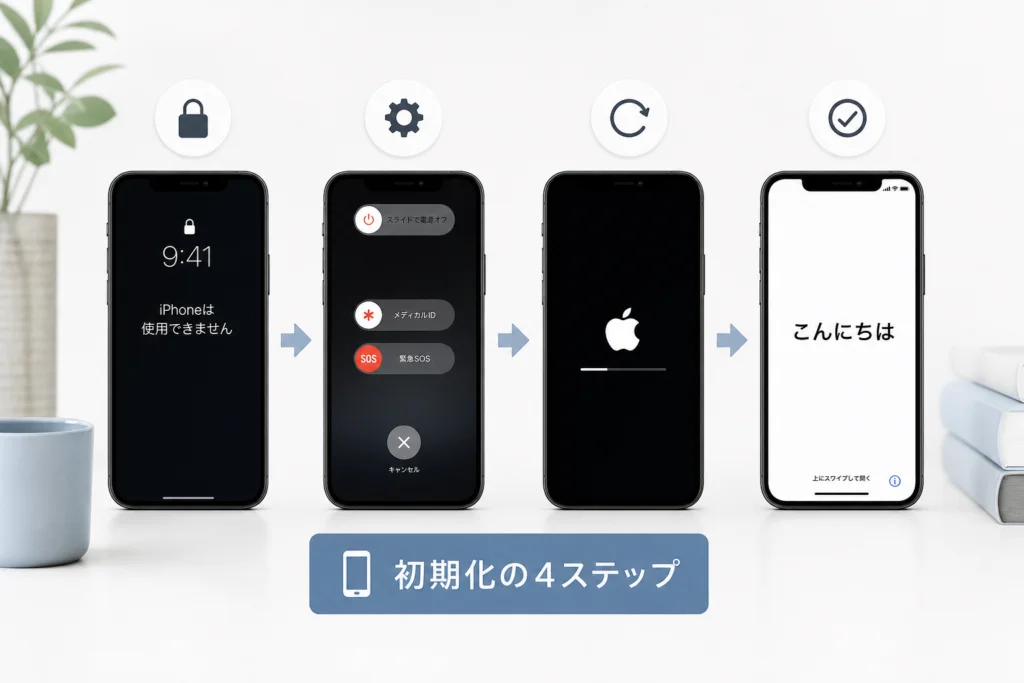
パソコンなしでiPhoneを初期化する手順
本体リセットの条件を確認
- iOS 15.2以降を使用している。
- モバイルデータ通信またはWi-Fiに接続している。
- ロックされる前から「探す」が有効になっている。
- 使用しているApple Accountと、そのパスワードが分かる。
Apple公式サポートによると、本体のリセットには上記の条件が必要です。条件を満たさない場合は、パソコンでのリセットへ進みます。(出典: Apple「コンピュータなしでデバイスをリセットする」、2026年9月参照)
iOS 17以降の操作
ここからは端末内データを消去する操作です。バックアップ・アカウント・eSIMの確認を済ませ、旧パスコード救済を使えない場合に進めてください。
- ロックアウト画面の「パスコードをお忘れですか?」をタップする。
- 「iPhoneのリセットを開始」を選ぶ。
- Apple Accountのパスワードを入力してサインアウトする。
- 「iPhoneを消去」を選び、eSIMを使用している場合は保持・削除を選ぶ。
- 再起動後、初期設定と保存済みバックアップの復元へ進む。
iOS 15.2〜16では「iPhoneを消去」の選択肢から進みます。ボタンがない場合に、表示させる目的で推測入力を重ねる必要はありません。(出典: Apple「コンピュータなしでデバイスをリセットする」、2026年9月参照)
| 操作結果 | 次の行動 |
|---|---|
| 以前のパスコードを入力する選択肢がある | データを残す条件を確認 |
| 消去が完了した | 初期設定とバックアップ復元へ |
| リセットの選択肢がない | パソコンでのリセットへ |
| アカウントの警告が出る | アカウントの状態別対応へ |
パソコンでリカバリモードにして初期化する手順
ここで選ぶ「復元」は端末の消去です。消去後に保存済みデータを戻す「バックアップを復元」とは区別してください。
パソコン・ケーブル・機種を確認
インターネット接続できるMacまたはWindowsパソコンと、接続用ケーブルを用意します。MacではFinder、WindowsではAppleデバイスアプリなど、利用環境に対応するアプリを使います。(出典: Apple「コンピュータを使ってiPhoneとパスコードをリセットする」、2026年9月参照)
iPhoneの電源を切り、次の機種別ボタンを押しながらパソコンへ接続します。コンピュータとケーブルの画像が出るまで押し続けてください。
| 機種 | 接続時に押し続けるボタン |
|---|---|
| iPhone 8以降、iPhone SE第2・第3世代 | サイドボタン |
| iPhone 7・7 Plus | 音量を下げるボタン |
| iPhone 6s以前、iPhone SE第1世代 | ホームボタン |
機種ごとの電源オフ操作は、Appleの同ページ内「iPhoneの電源を切る」で確認できます。Appleロゴが出ても、リカバリモードの画像が出るまでボタンを離しません。(出典: Apple「コンピュータを使ってiPhoneとパスコードをリセットする」、2026年9月参照)
パソコンで「復元」を選ぶ
- Finder、Appleデバイスアプリ、または対応するiTunesでiPhoneを選ぶ。
- 「復元」または「アップデート」が表示されたら「復元」を選ぶ。
- ソフトウェアのダウンロードと消去が終わるまで待つ。
- 完了後、初期設定を進める。
ダウンロード中にリカバリモードが終了した場合は、ダウンロード完了を待ち、電源オフとリカバリモードへの接続をやり直します。(出典: Apple「コンピュータを使ってiPhoneとパスコードをリセットする」、2026年9月参照)
パスコード画面に戻った場合:機種別ボタンを再確認して接続をやり直します。ボタンが壊れている場合は操作を繰り返さず、同じApple公式ページの修理案内へ進んでください。
初期化後にバックアップ・同期済みデータを戻す
復元元を選ぶときは、端末名だけでなく保存日時も確認します。初期化の直前までのデータが含まれているとは限りません。
iCloudバックアップから復元
- 初期設定を進め、アプリとデータを転送する画面でiCloudバックアップから復元する方法を選ぶ。
- Apple Accountでサインインする。
- バックアップの日付とサイズを確認して選ぶ。
- Wi-Fi接続を保ち、復元を進める。
Appleの復元専用ページでは、初期設定中にバックアップを選択する手順を案内しています。すでに初期設定を終えている場合は、同ページのiCloudバックアップからの復元条件を読んでから操作してください。(出典: Apple「iPhone、iPad、iPod touchをバックアップから復元する」、2026年9月参照)
パソコンのバックアップから復元
- バックアップを保存したパソコンにiPhoneを接続する。
- FinderまたはAppleデバイスアプリなどでiPhoneを選ぶ。
- 「バックアップを復元」を選び、日付を確認して対象を選ぶ。
- 暗号化バックアップの場合は、そのバックアップ用パスワードを入力する。
復元中の接続や再起動後の同期については、Appleの専用ページ内「コンピュータ上のバックアップからデバイスを復元する」の案内に従ってください。(出典: Apple「iPhone、iPad、iPod touchをバックアップから復元する」、2026年9月参照)
暗号化バックアップのパスワードを忘れた場合:Apple Accountのパスワードを変更しても、バックアップ用パスワードの代わりにはなりません。そのバックアップを復元できる前提で消去せず、別のバックアップを利用できるか確認してください。
同期済みデータとアプリ独自の復元は分ける
写真やファイルは、保存済みバックアップから戻すものと、アカウントの再設定後に反映されるものを区別します。別の端末で必要なデータを閲覧できるか確認し、見つからないデータまで戻ると判断しないでください。
LINEなどのアプリ固有の引き継ぎは、このページのバックアップ復元とは別の確認事項です。iPhoneの初期設定が終わったことだけで、トーク履歴まで復元できたとは判断できません。
消去後、以前のApple Accountを求められた場合
初期化をやり直す前に、以前使用したアカウントと、画面の警告を確認します。パスワード忘れとアカウントのロックでは対処先が異なるため、状態別の対応表へ戻ってください。(出典: Apple「Apple Accountのパスワードを忘れた場合」「Apple Accountがロックされた場合、無効になった場合、使用できなくなった場合」、2026年9月参照)
勝手にロックされる原因と、復旧できない場合の相談先
身に覚えがない場合も、表示だけで画面故障と決めつけないでください。最後に使えた時点、コードを変更した日時、誰が触れたかを整理すると、復旧と点検のどちらを先に進めるか判断しやすくなります。
| 確認できる状況 | 対応 |
|---|---|
| パスコード変更直後から入れない | 旧パスコード救済を確認 |
| 家族などが入力した可能性がある | 正しいコードを確認し、待機表示に従う |
| 触れていないのに画面が反応する | 入力作業を止め、点検を相談 |
| リカバリモード用のボタンが壊れている | Appleの修理案内へ進む |
画面が勝手に反応する場合は解除作業を止める
触れていないのに入力が続く場合は、操作可能なら通常の手順で電源を切り、点検を相談してください。強制再起動は電源を切ったままにする操作ではなく、パスコードを解除する方法でもありません。
パソコンがない・ボタンが使えない場合の相談先
Appleのリセット案内では、パソコンを借りられない場合のApple Store・Apple正規サービスプロバイダへの相談と、ボタン故障時の修理を案内しています。リンク先で該当する項目を選び、画面表示・機種・試した操作・バックアップの有無を伝えてください。(出典: Apple「コンピュータを使ってiPhoneとパスコードをリセットする」、2026年9月参照)
盗難デバイスの保護による遅延は別の仕組み
Appleの「盗難デバイスの保護」では、対象となる設定変更で生体認証やセキュリティ遅延が必要になる場合があります。「使用できません」の再入力待ちと混同せず、保護機能の表示が出た場合は同ページの「セキュリティ遅延」で対象操作を確認します。(出典: Apple「iPhoneの「盗難デバイスの保護」について」、2026年9月参照)
🛒 【PR】部品交換・買い替えを検討する方へ
部品や消耗品の交換で直るケースがあります。型番に合うものを確認してください。修理見積もりが本体価格の半分を超える場合は後継機の検討が目安です。
- PCu5fa9u65e7u7528USBu30b1u30fcu30d6u30ebuff08Lightningu642du8f09iPhoneu7528uff09 (「Apple iPhone Lightning USBu30b1u30fcu30d6u30eb u30c7u30fcu30bfu8ee2u9001」で楽天市場を検索)
- PCu5fa9u65e7u7528USBu30b1u30fcu30d6u30ebuff08USB-Cu642du8f09iPhoneu7528uff09 (「Apple iPhone USB-C u30b1u30fcu30d6u30eb u30c7u30fcu30bfu8ee2u9001」で楽天市場を検索)
※リンク先は楽天市場の検索結果です(アフィリエイト広告)。適合は必ず型番でご確認ください。
iPhoneの「使用できません」と復旧に関するよくある質問
表示された時点でデータは消えていますか?
表示だけで消えたとは限りません。正しいコードを再入力できる場合や、旧パスコード救済を利用できる場合は、消去せず復旧できます。まずデータを残す条件を確認してください。(出典: Apple「72時間以内に古いパスコードを使ってiPhoneまたはiPadのロックを解除する」、2026年9月参照)
パソコンなしでも復旧できますか?
データを残す方法が使えない場合でも、本体リセットの条件を満たせばパソコンなしで初期化できます。ただし、端末内データは消去されます。条件と操作は本体からの手順で確認してください。
バックアップがなければ、消去後に写真を戻せませんか?
端末内にしか保存されていなかった写真を、消去後に戻せる前提にはできません。別の端末などで閲覧できるデータと、保存済みバックアップの有無を消去前に確認してください。
「データを消さずに解除」と宣伝するソフトは使うべきですか?
広告の文言だけでデータ保持を判断しないでください。購入前に、対象iOS、消去の有無、料金、個人情報の取り扱いを確認します。先にApple公式のデータ保持条件とリセット方法を確認すれば、必要な操作を選びやすくなります。
復旧の判断は、この順番で進めます。
- 正しいパスコードが分かるなら、画面の待機時間に従う。
- 最近コードを変更したなら、以前のコードによる救済を確認する。
- 消去が必要なら、バックアップ・Apple Account・eSIMを確認する。
- 本体でリセットできなければパソコンを使い、操作できなければAppleへ相談する。
- 消去後は、保存日時を確認してバックアップを復元する。
復旧後の保存・整理に関する補足
- iPhone外部ストレージの活用とデータ移行:ファイルの別保存を検討する場合に。iPhone全体のバックアップとは別です。
- iPhoneの画面表示やインジケータの異常確認:緑の点などをロックアウトと区別する場合に。
- iPhoneの復旧と初期化手順を検討する前のストレージ整理:容量を整理する場合に。パスコード解除の手段ではありません。
出典一覧
- Apple「72時間以内に古いパスコードを使ってiPhoneまたはiPadのロックを解除する」
- Apple「コンピュータなしでデバイスをリセットする」
- Apple「コンピュータなしでデバイスをリセットする(日本語版)」
- Apple「コンピュータを使ってiPhoneとパスコードをリセットする」
- Apple「iPhone、iPad、iPod touchのバックアップを探して管理する」
- Apple「iPhone、iPad、iPod touchをバックアップから復元する」
- Apple「Apple Accountのパスワードを忘れた場合」
- Apple「Apple Accountのパスワードリセット」
- Apple「Apple Accountがロックされた場合、無効になった場合、使用できなくなった場合」
- Apple「iPhoneの「盗難デバイスの保護」について」
参照時点:2026年9月。画面の文言や利用条件は変更される場合があるため、操作時は該当する公式手順と端末の表示を照合してください。
📚 参考・出典(編集部が確認した一次ソース)
参照日:2026年9月30日。公式情報の更新により内容が変わることがあります。
🧰 お困りごとの解決に



最近更新した記事
 アプリ購入の返金申請手順|iPhoneとAndroidのやり方・審査基準💡 結論(要点まとめ)アプリや課金アイテムを誤って購入した際の返金申請手順を整理。iPhone(Apple)とAndro…
 Apple Watchのバッテリー確認方法と最大容量(劣化度)の調べ方💡 結論(要点まとめ)Apple Watchのバッテリー残量(%)と最大容量(寿命・劣化度)の確認手順を解説。watch…
 ドコモのAPN設定手順と入力値一覧|繋がらない時の確認方法💡 結論(要点まとめ)ドコモ・ahamo向けのAPN設定値(spmode.ne.jp)とAndroidでの手動登録手順を…
 ドコモのネットワーク利用制限とは?判定の確認手順と記号の意味💡 結論(要点まとめ)ドコモのネットワーク利用制限の確認手順と、判定結果(○・△・×・ー)の意味をわかりやすく解説。IM…
 楽天モバイルのMNP予約番号の発行手順とワンストップの確認方法💡 結論(要点まとめ)楽天モバイルのMNP予約番号の発行手順を画面項目に沿って整理。my 楽天モバイルでの申請・認証後の…